📋 Overview
บทเรียนนี้พาไปรู้จัก Google Flow เครื่องมือ AI สร้างวิดีโอและรูปภาพล่าสุดจาก Google Labs ครอบคลุมทั้ง 4 โหมด: Text to Video, Create Image, Frames to Video, Ingredients to Video พร้อมตัวอย่าง 3D Pixar และ Macro Dental ครบ 100 หัวข้อ
🗂️ สารบัญ
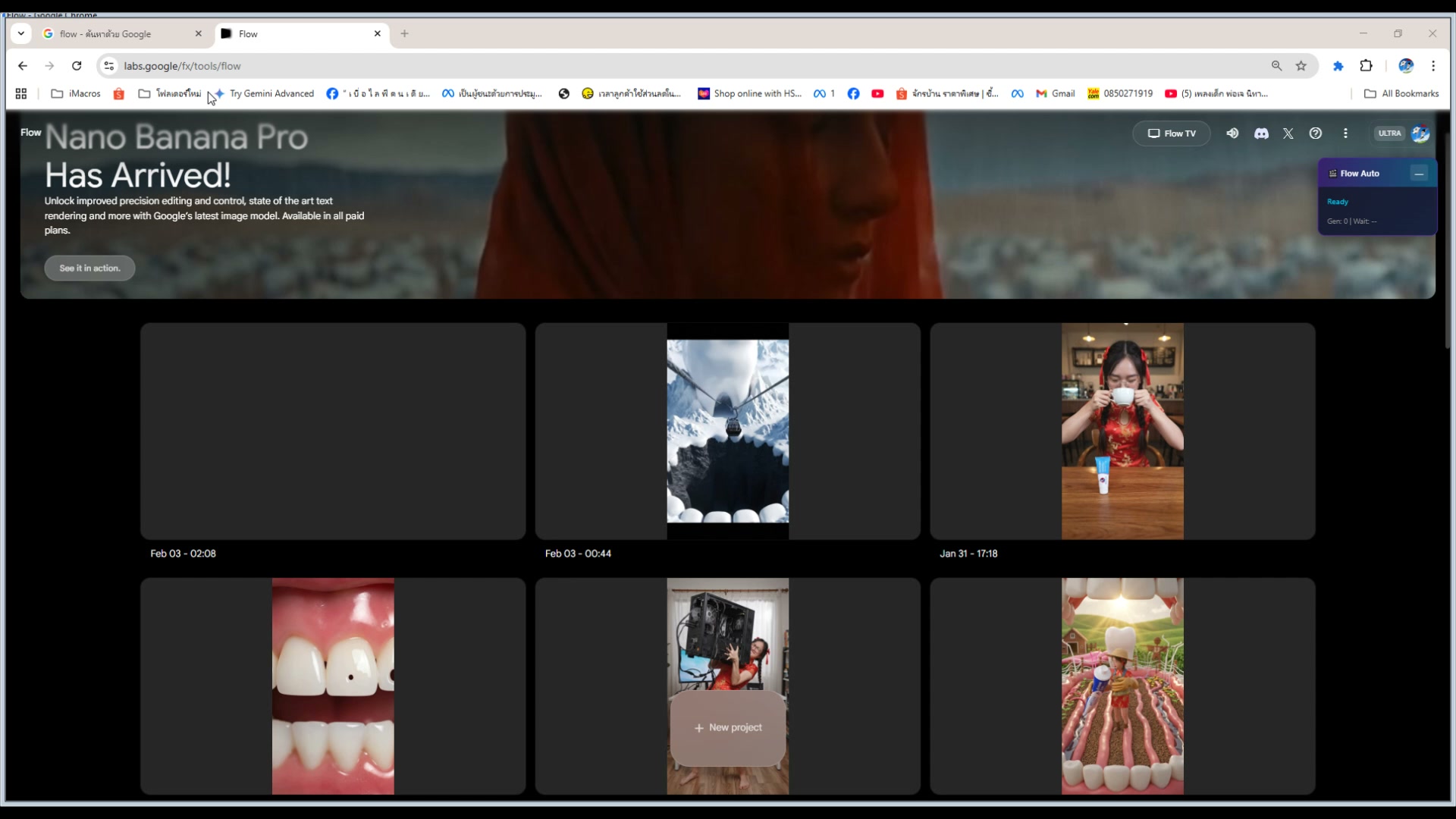
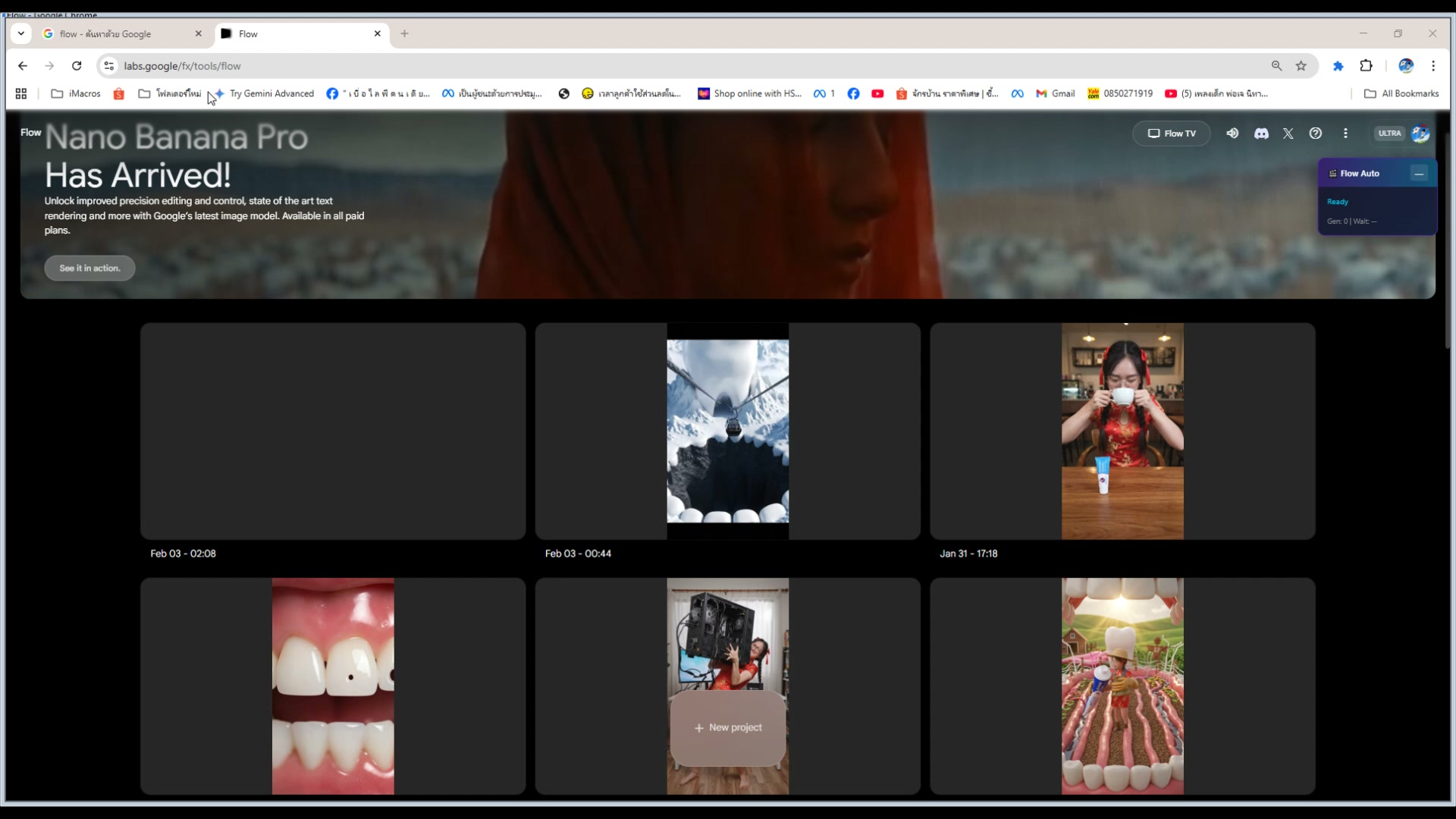
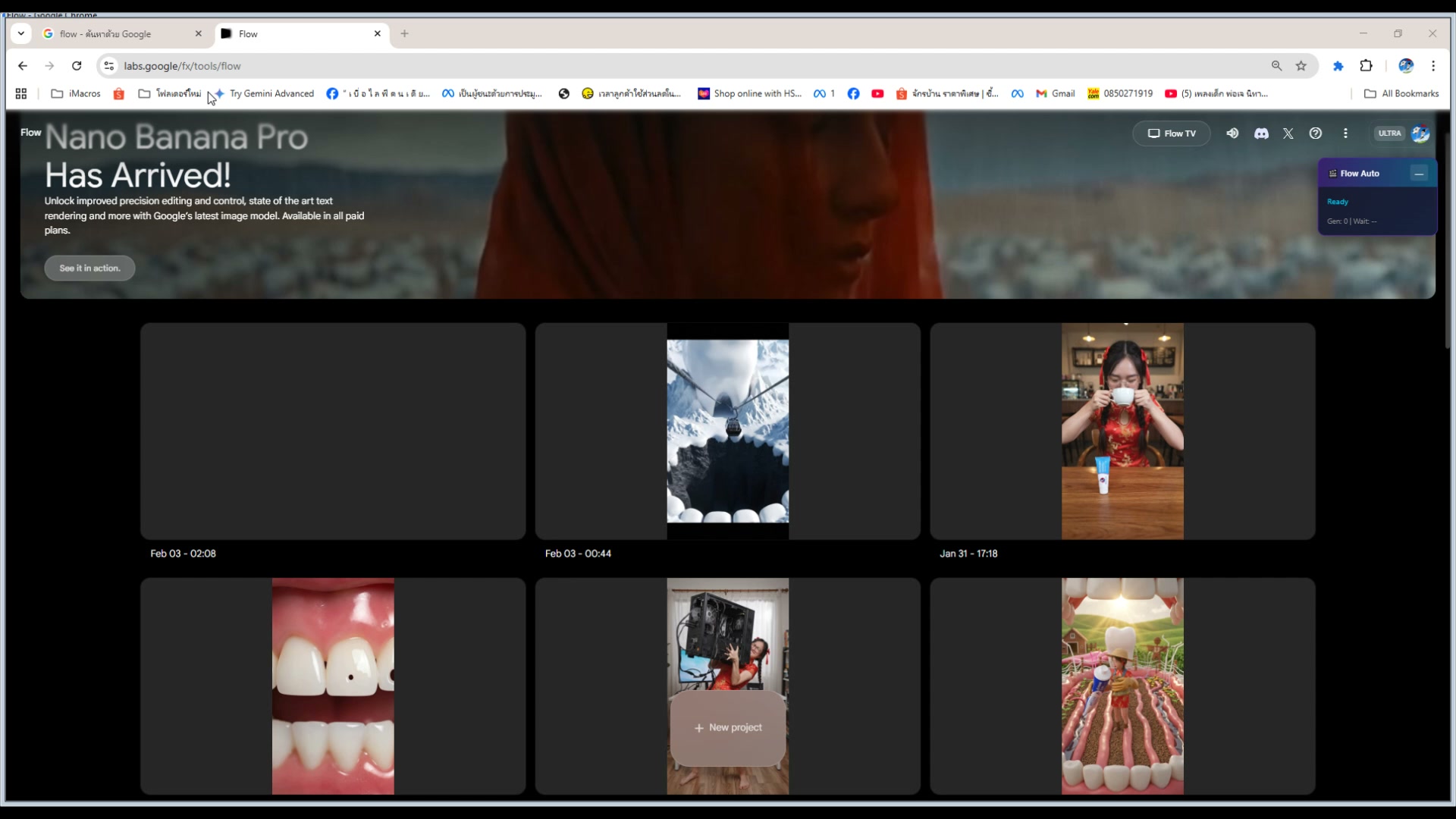
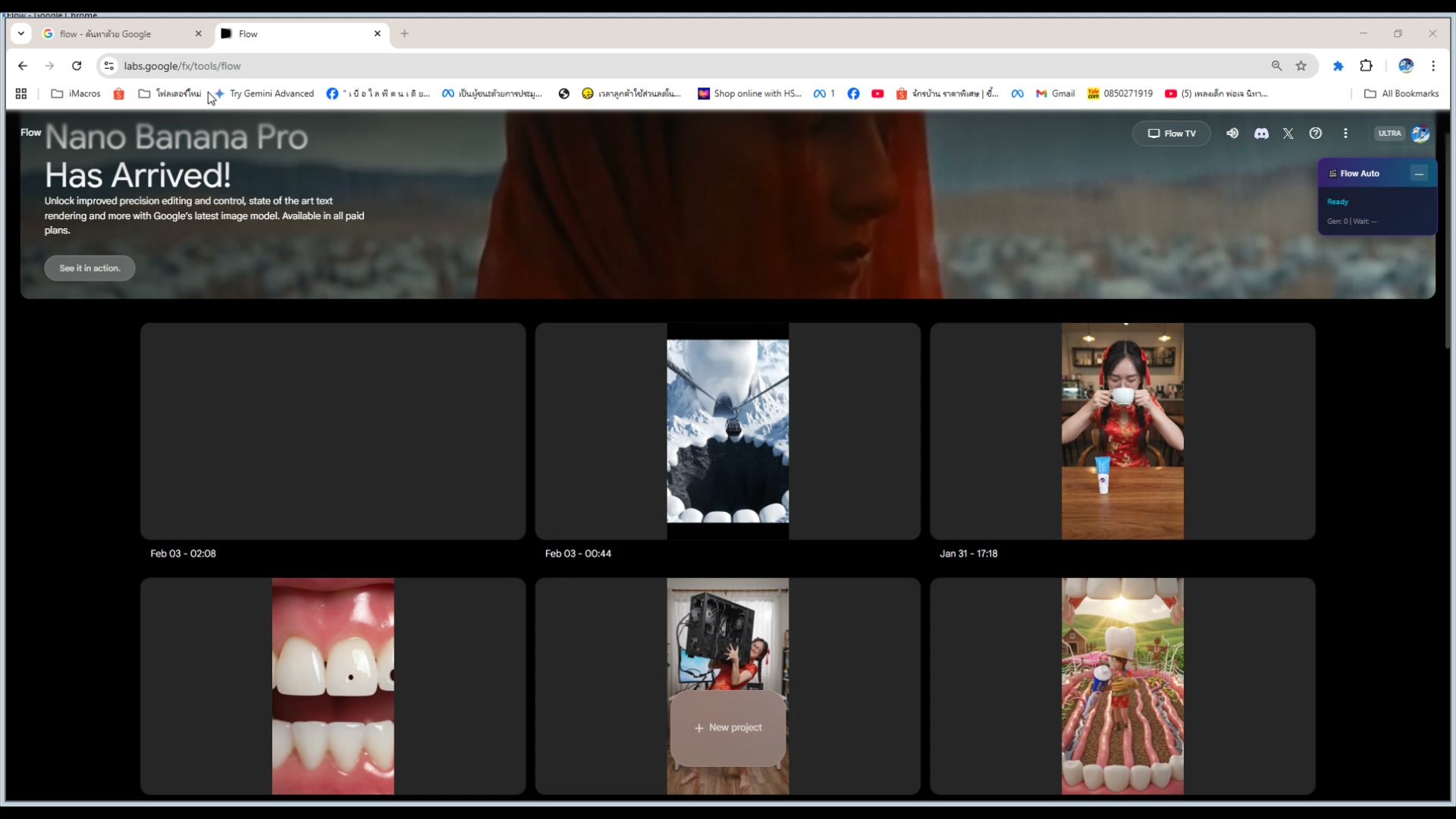
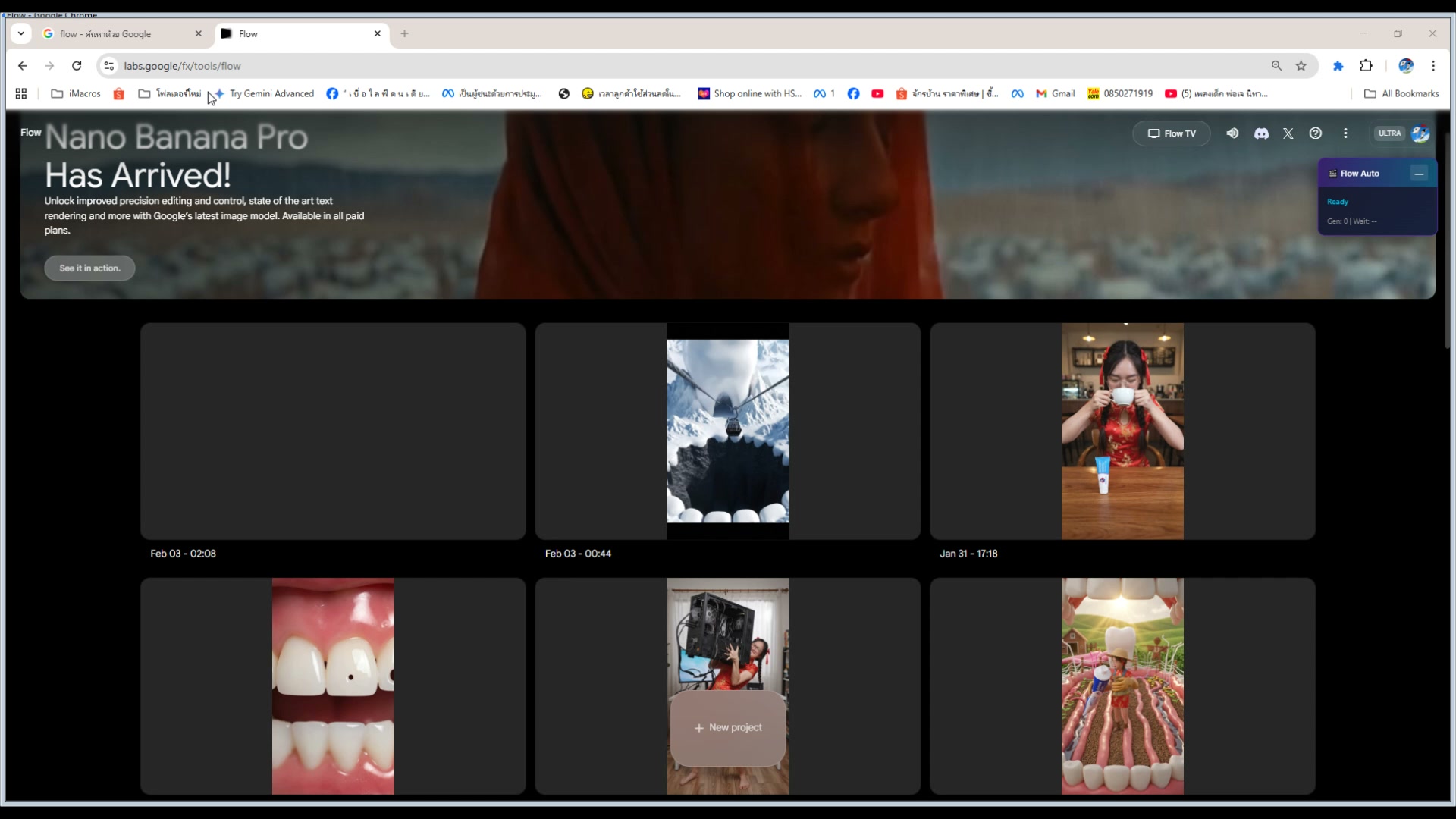
1) เปิด Google Flow — labs.google.com
📍 00:00:00
"เปิด Flow จาก labs.google.com/fx/tools/flow เข้าหน้าแรก"
📸 เปิด Google Flow — labs.google.com
🌊 เปิด Flow
เปิด Flow จาก labs.google.com/fx/tools/flow เข้าหน้าแรก
เวลา 0:00 ของวิดีโอ
🌊 เปิด Flow — เปิด Google Flow — labs.google.com
ดูรายละเอียดเพิ่มเติมในวิดีโอ
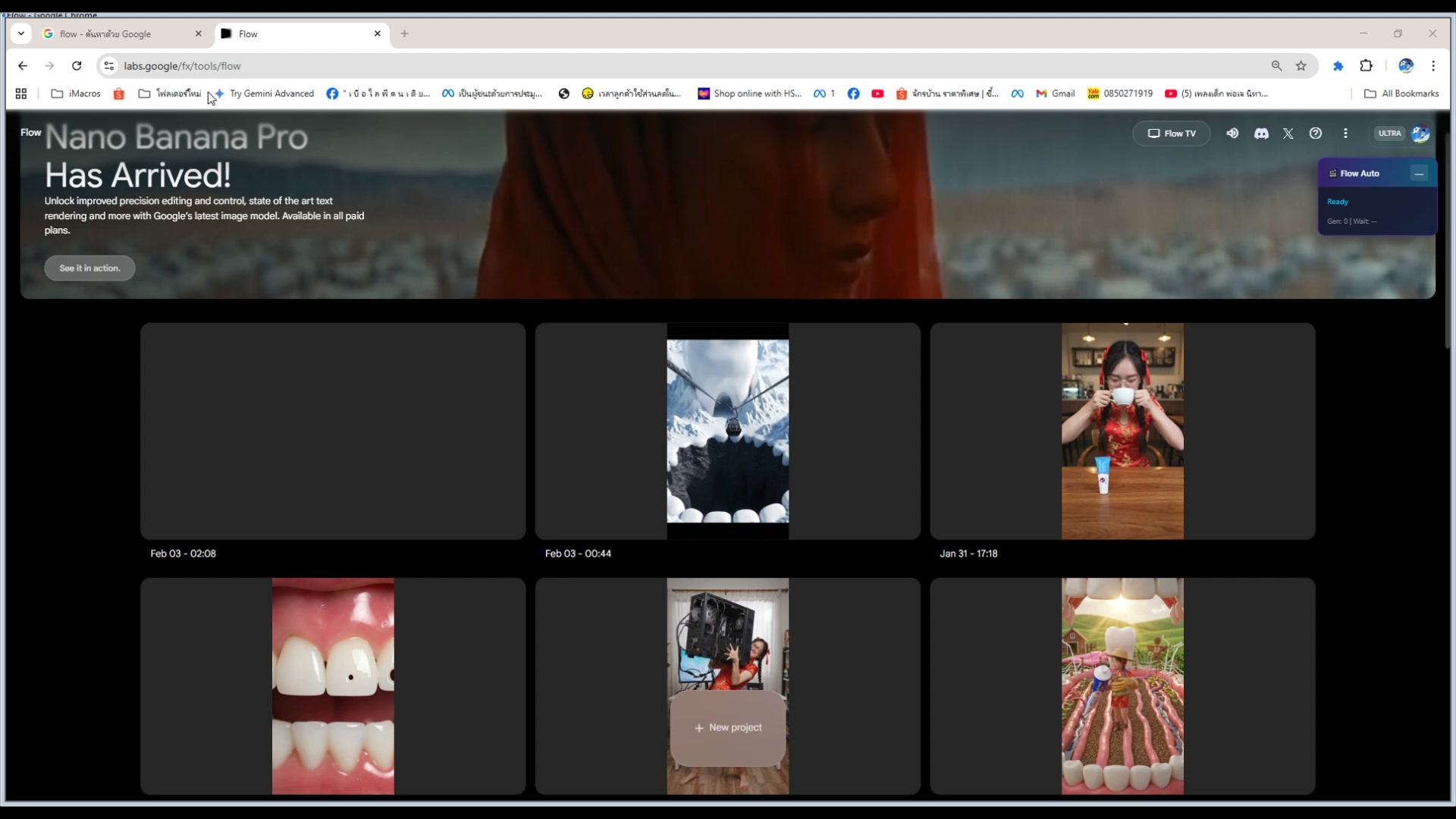
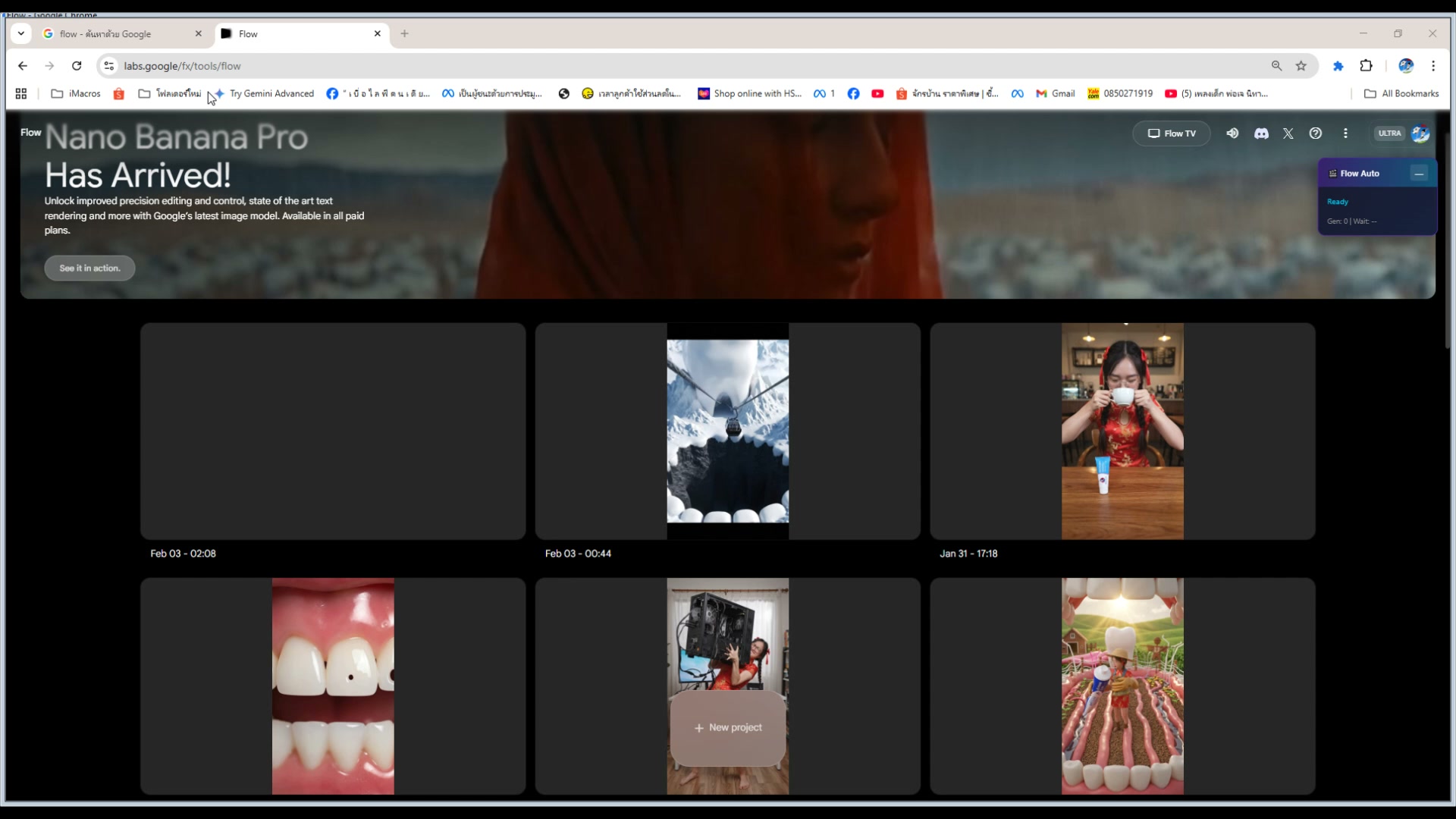
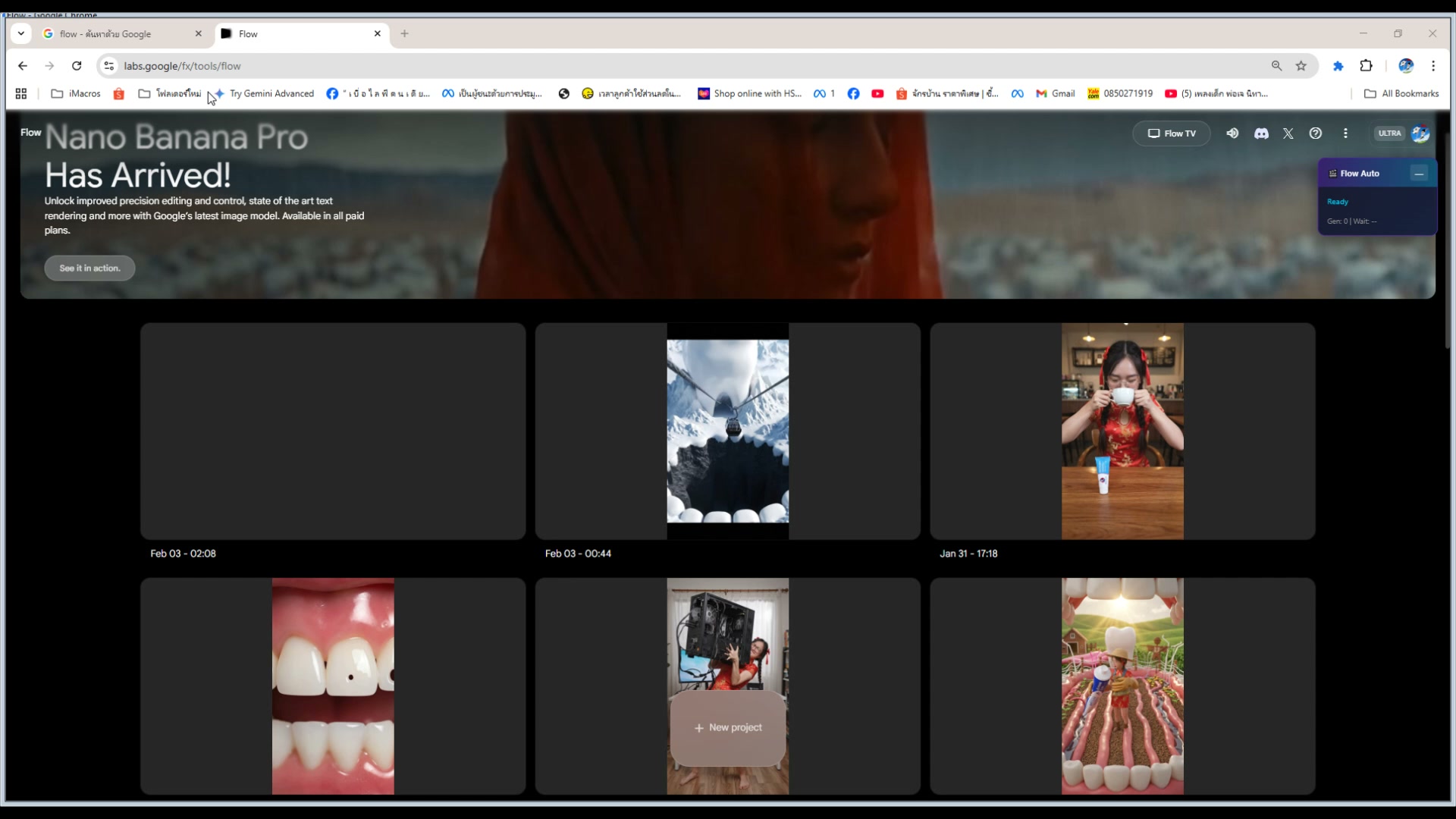
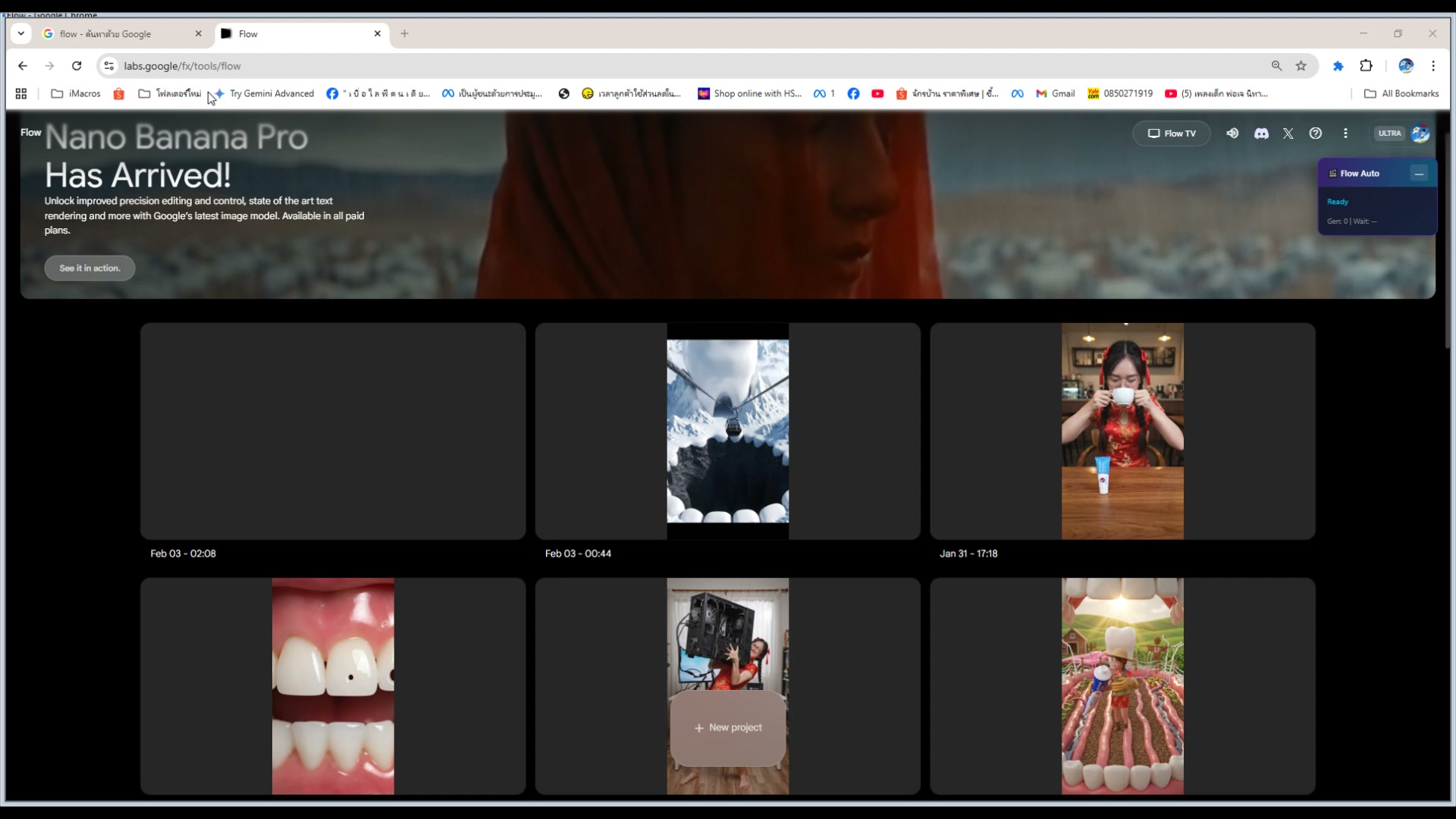
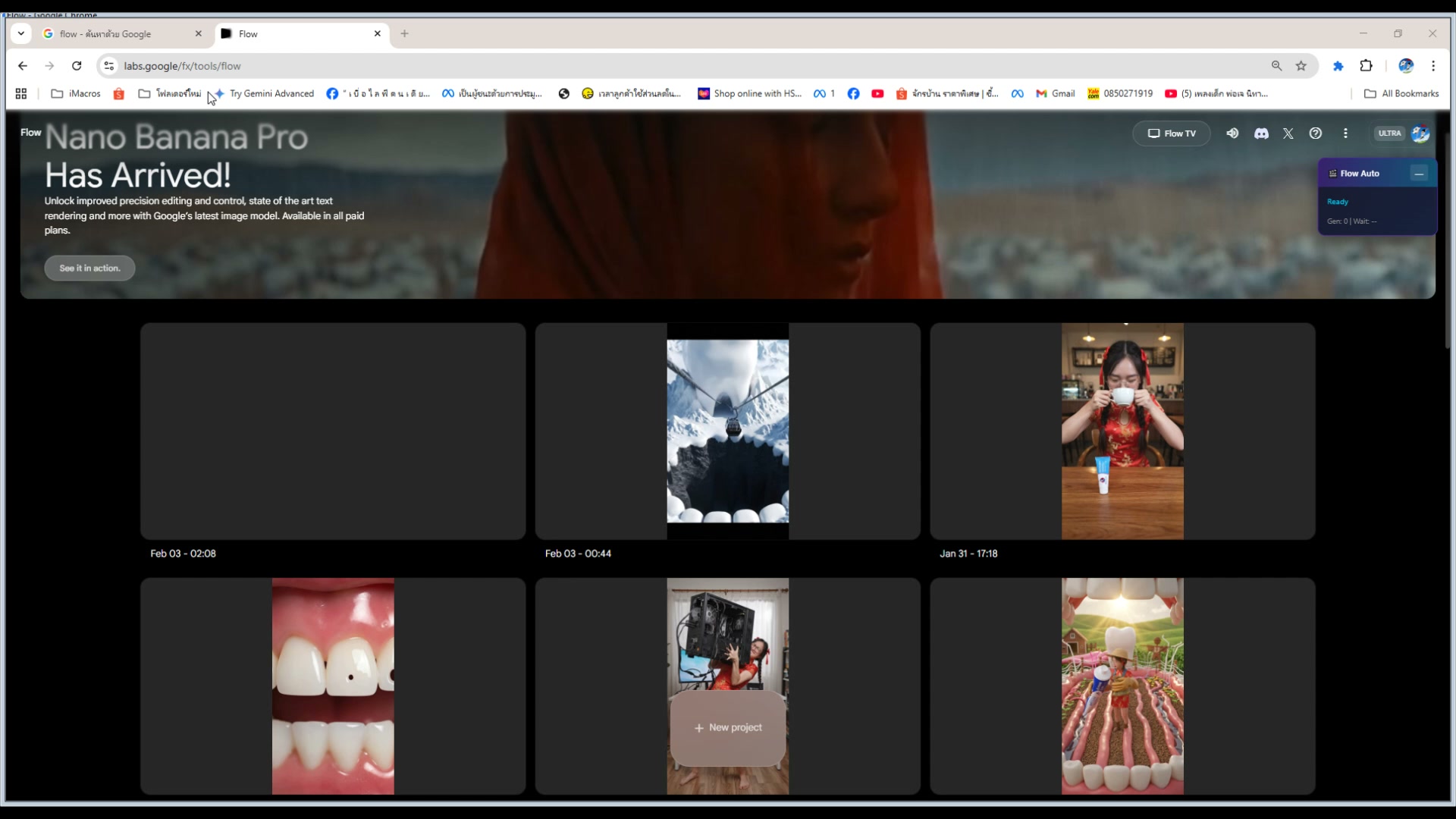
2) แบนเนอร์ Nano Banana Pro Has Arrived!
📍 00:00:05
"แบนเนอร์ Nano Banana Pro Has Arrived! โมเดลสร้างภาพล่าสุดจาก Google"
📸 แบนเนอร์ Nano Banana Pro Has Arrived!
🍌 Nano Banana
แบนเนอร์ Nano Banana Pro Has Arrived! โมเดลสร้างภาพล่าสุดจาก Google
เวลา 0:05 ของวิดีโอ
🍌 Nano Banana — แบนเนอร์ Nano Banana Pro Has Arrived!
ดูรายละเอียดเพิ่มเติมในวิดีโอ
3) Project Gallery — โปรเจกต์เก่า
📍 00:00:10
"Project Gallery แสดงโปรเจกต์เก่า พร้อมวันที่ เช่น Feb 03, Jan 31"
📸 Project Gallery — โปรเจกต์เก่า
📁 Gallery
Project Gallery แสดงโปรเจกต์เก่า พร้อมวันที่ เช่น Feb 03, Jan 31
เวลา 0:10 ของวิดีโอ
📁 Gallery — Project Gallery — โปรเจกต์เก่า
ดูรายละเอียดเพิ่มเติมในวิดีโอ
4) ปุ่ม + New project — สร้างโปรเจกต์ใหม่
📍 00:00:15
"ปุ่ม + New project สำหรับสร้างโปรเจกต์ใหม่ใน Flow"
📸 ปุ่ม + New project — สร้างโปรเจกต์ใหม่
➕ New Project
ปุ่ม + New project สำหรับสร้างโปรเจกต์ใหม่ใน Flow
เวลา 0:15 ของวิดีโอ
➕ New Project — ปุ่ม + New project — สร้างโปรเจกต์ใหม่
ดูรายละเอียดเพิ่มเติมในวิดีโอ
5) Flow Auto extension — มุมขวาบน
📍 00:00:20
"Flow Auto extension: Ready, Gen: 0 | Wait: -- แสดงสถานะ"
📸 Flow Auto extension — มุมขวาบน
🔌 Flow Auto
Flow Auto extension: Ready, Gen: 0 | Wait: -- แสดงสถานะ
เวลา 0:20 ของวิดีโอ
🔌 Flow Auto — Flow Auto extension — มุมขวาบน
ดูรายละเอียดเพิ่มเติมในวิดีโอ
6) ปุ่ม See it in action
📍 00:00:25
"ปุ่ม See it in action ดูตัวอย่างโมเดล Nano Banana Pro"
📸 ปุ่ม See it in action
▶️ See Action
ปุ่ม See it in action ดูตัวอย่างโมเดล Nano Banana Pro
เวลา 0:25 ของวิดีโอ
▶️ See Action — ปุ่ม See it in action
ดูรายละเอียดเพิ่มเติมในวิดีโอ
7) เลือกโปรเจกต์จาก Gallery
📍 00:00:30
"คลิกเลือกโปรเจกต์จาก Gallery เพื่อเข้าไปดูและแก้ไข"
📸 เลือกโปรเจกต์จาก Gallery
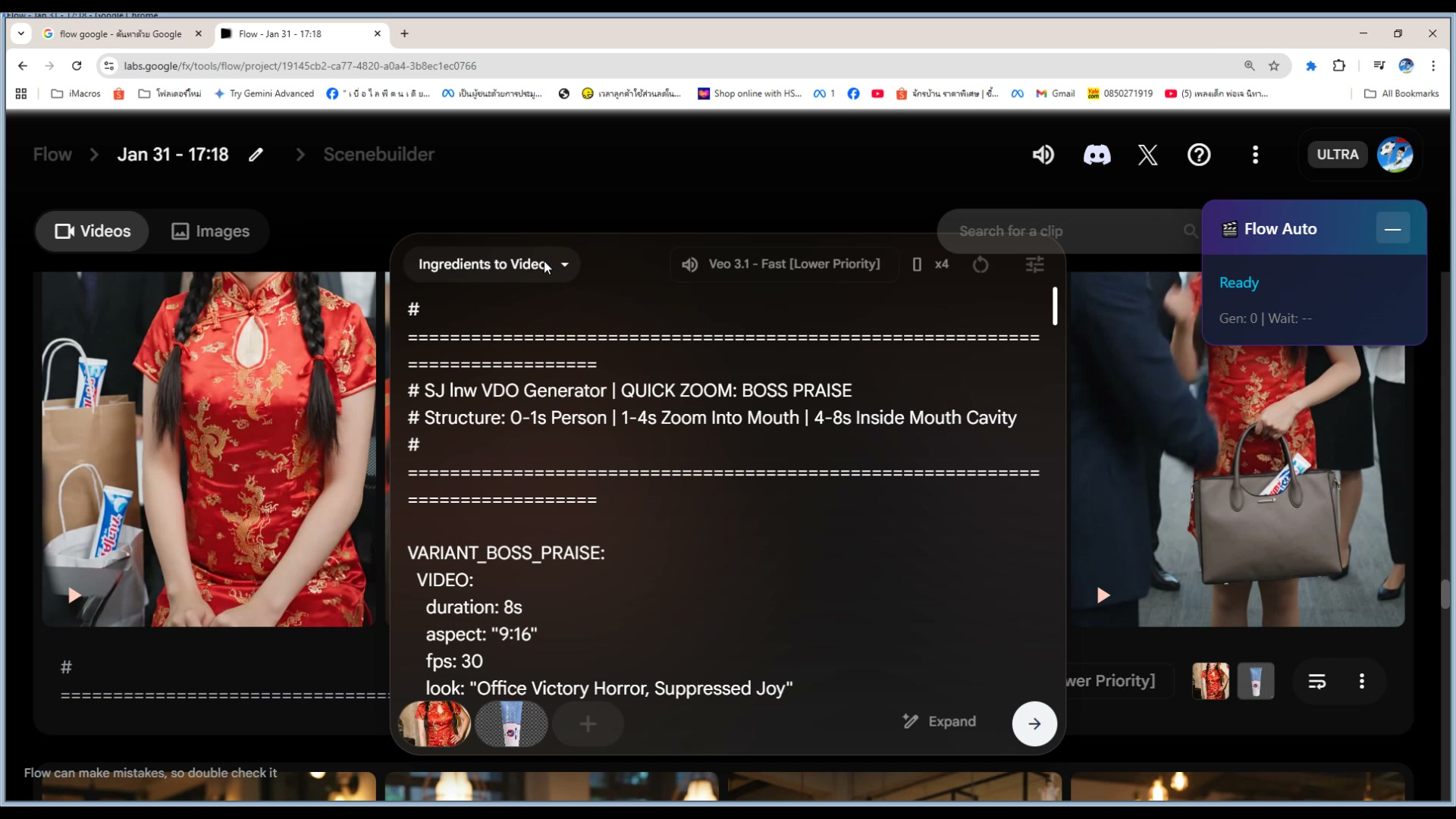
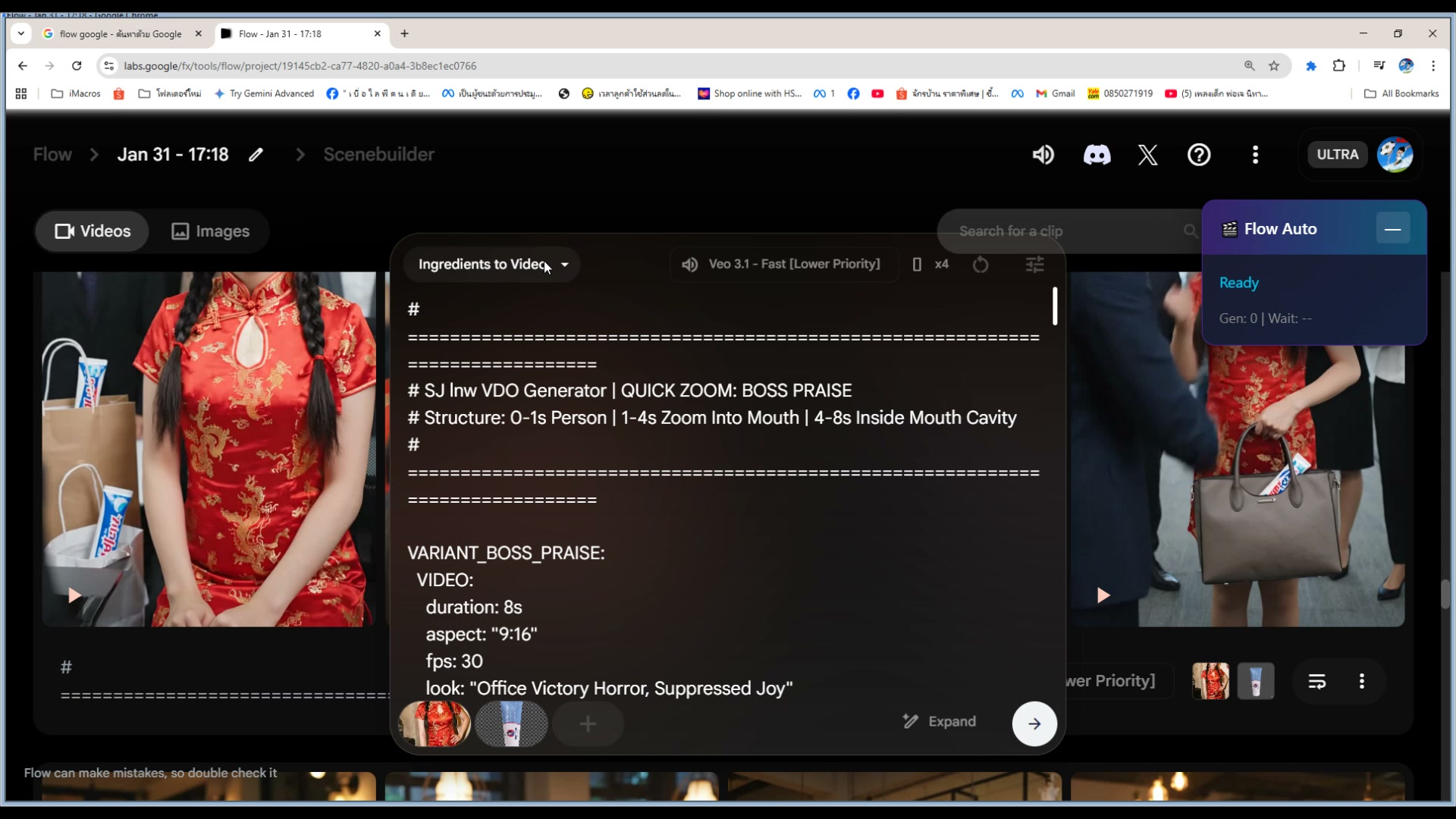
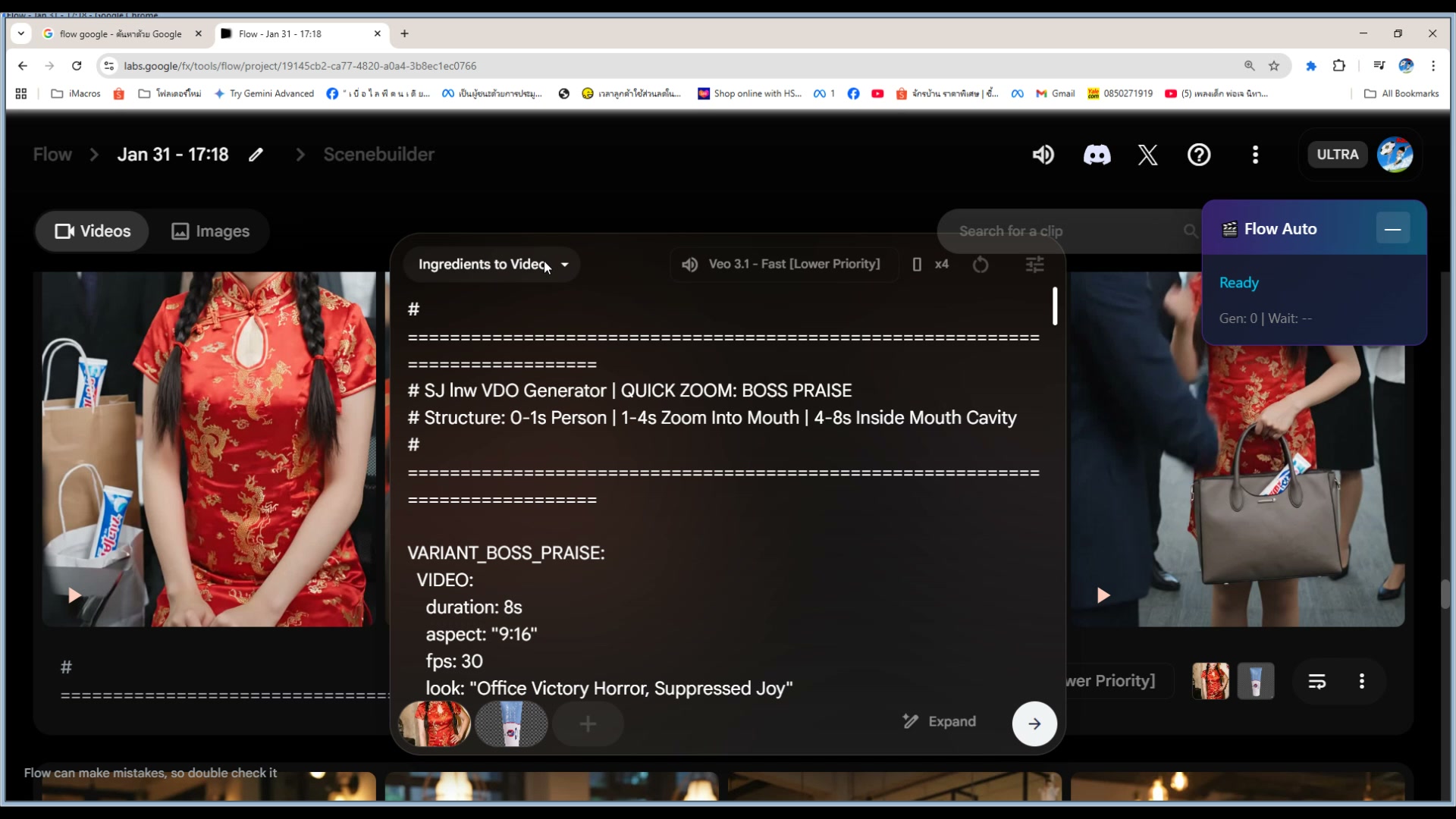
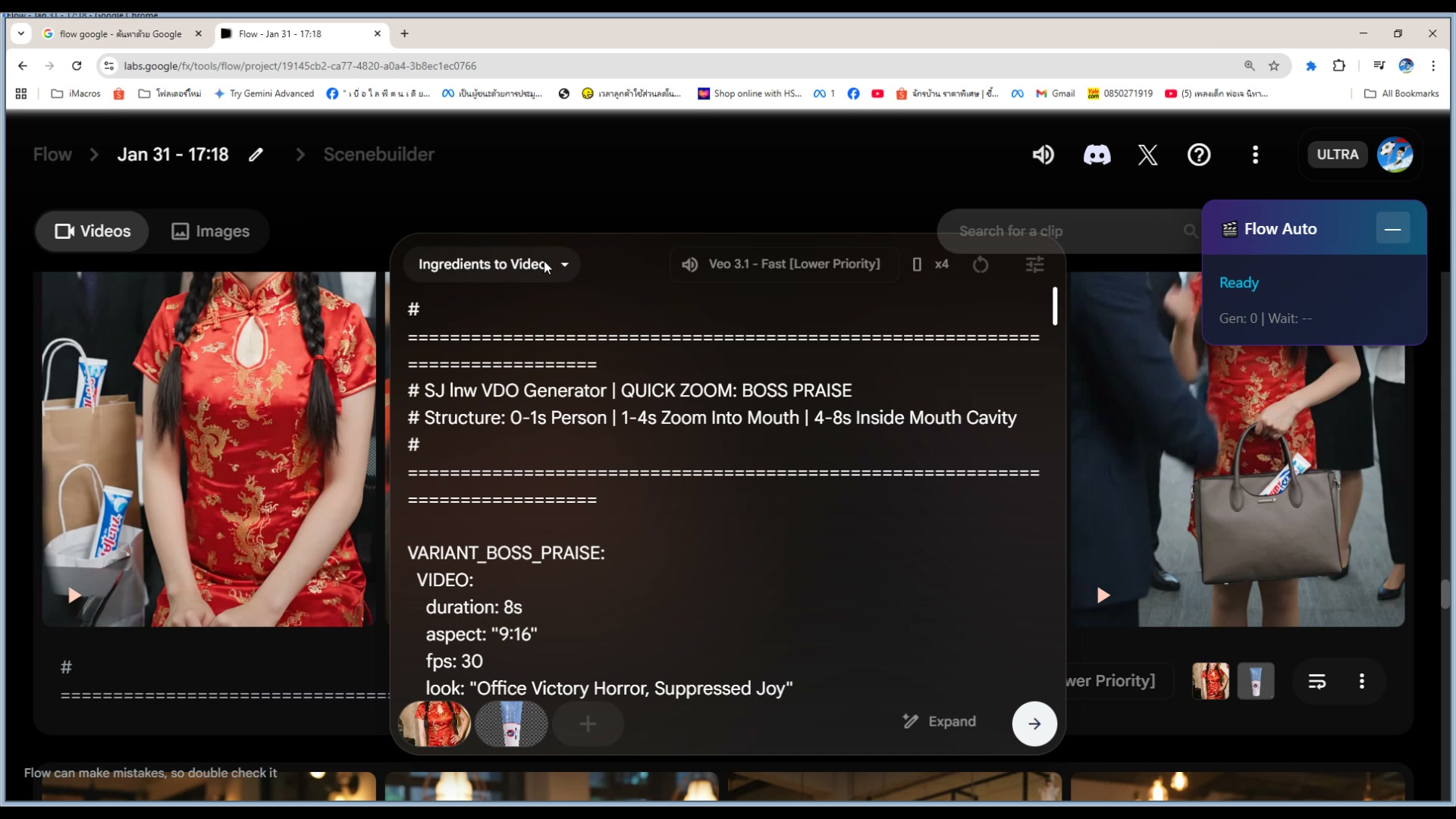
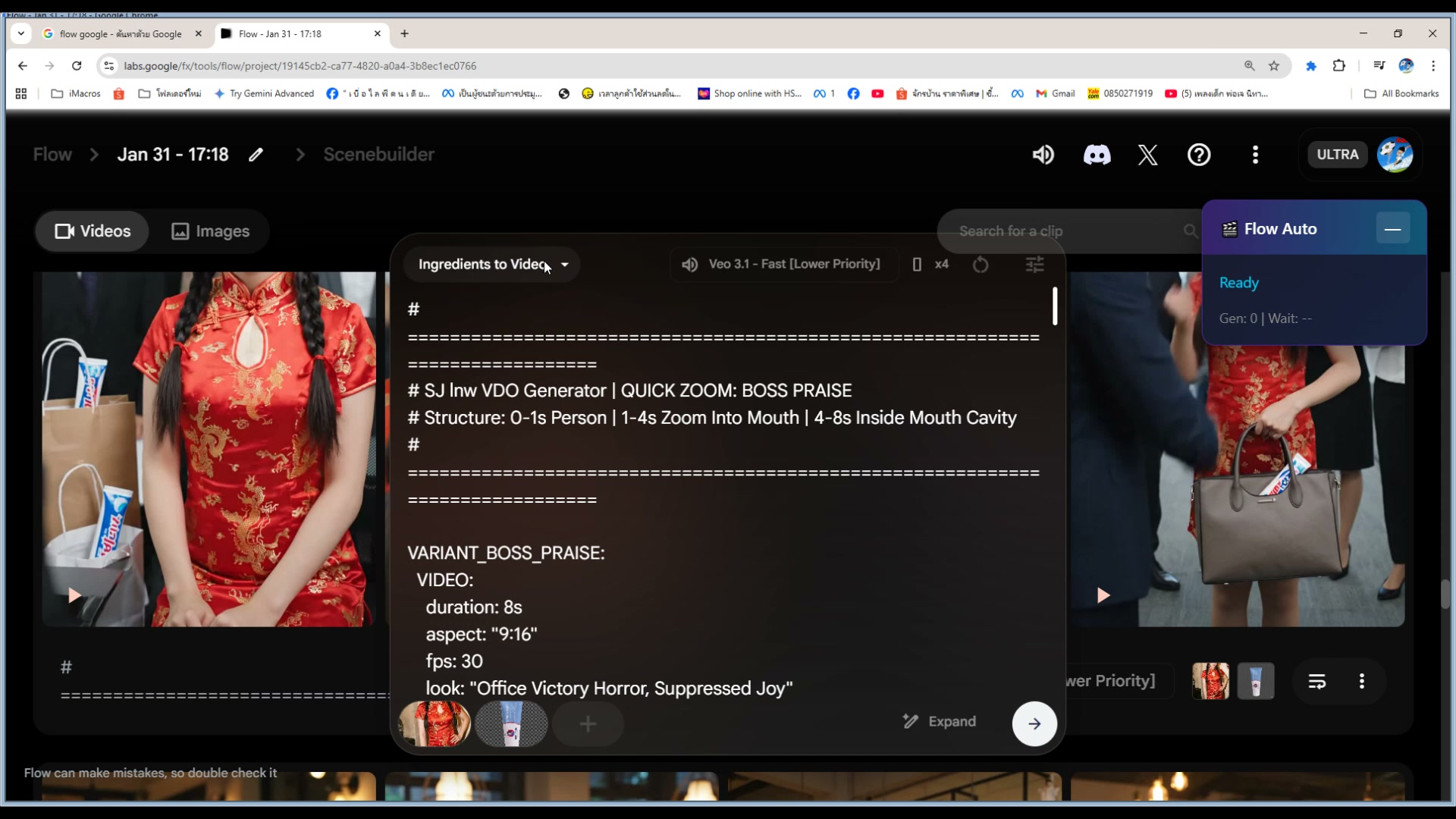
📂 Select Project
คลิกเลือกโปรเจกต์จาก Gallery เพื่อเข้าไปดูและแก้ไข
เวลา 0:30 ของวิดีโอ
📂 Select Project — เลือกโปรเจกต์จาก Gallery
ดูรายละเอียดเพิ่มเติมในวิดีโอ
8) จัดเรียงโปรเจกต์ตามวันที่
📍 00:00:35
"โปรเจกต์เรียงตามวันที่สร้าง ใหม่สุดอยู่บนสุด"
📸 จัดเรียงโปรเจกต์ตามวันที่
📅 Sort Projects
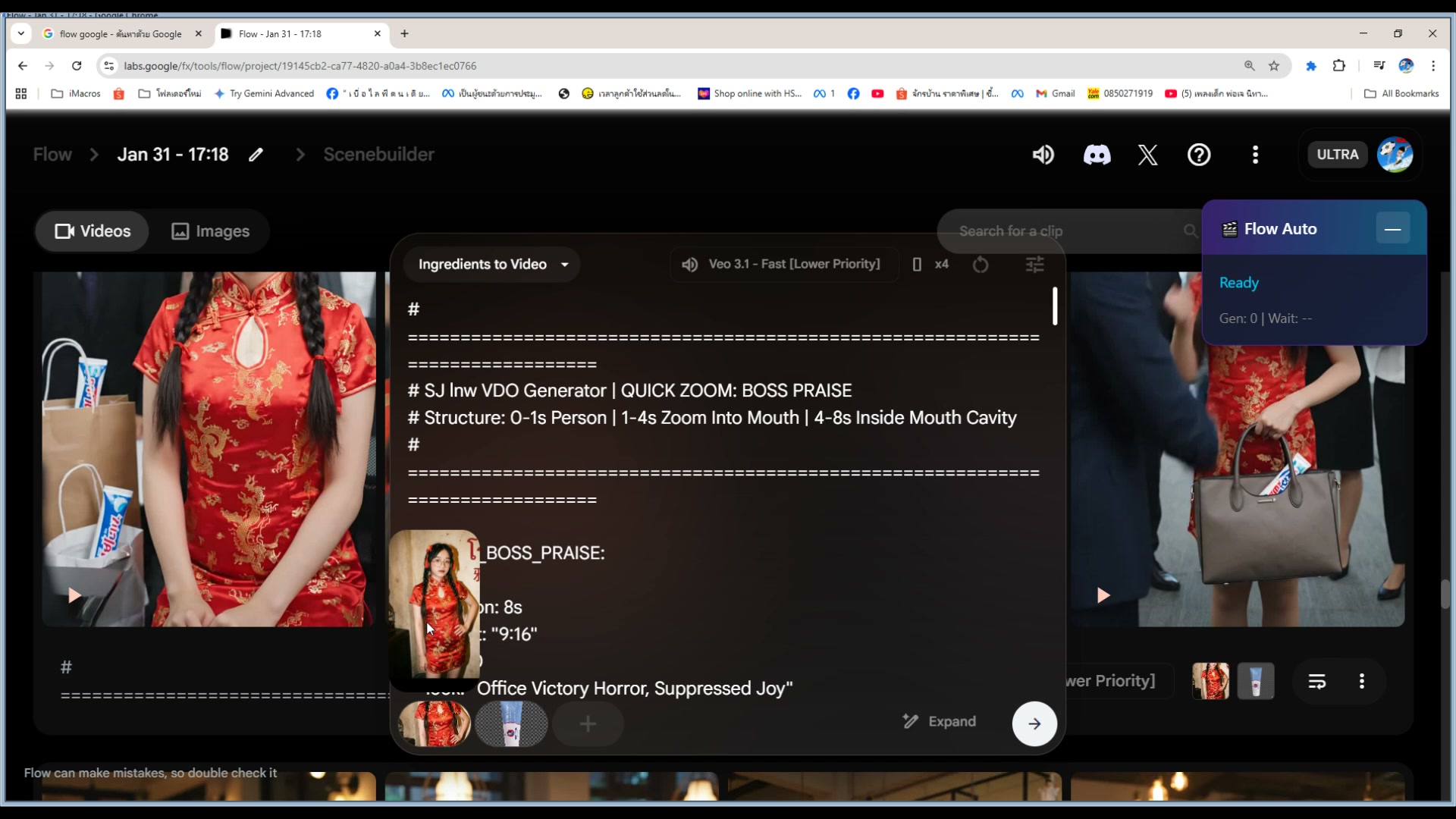
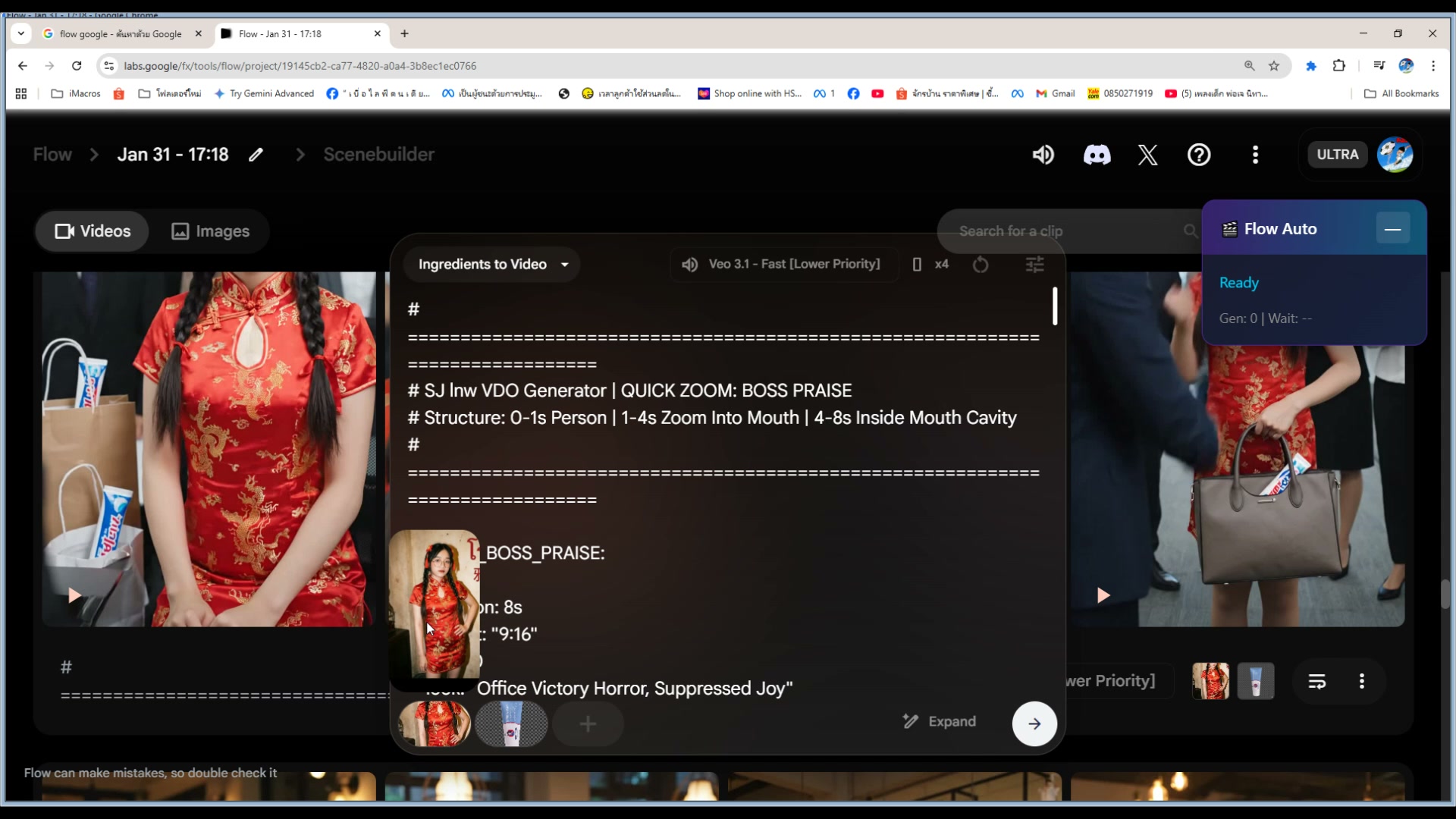
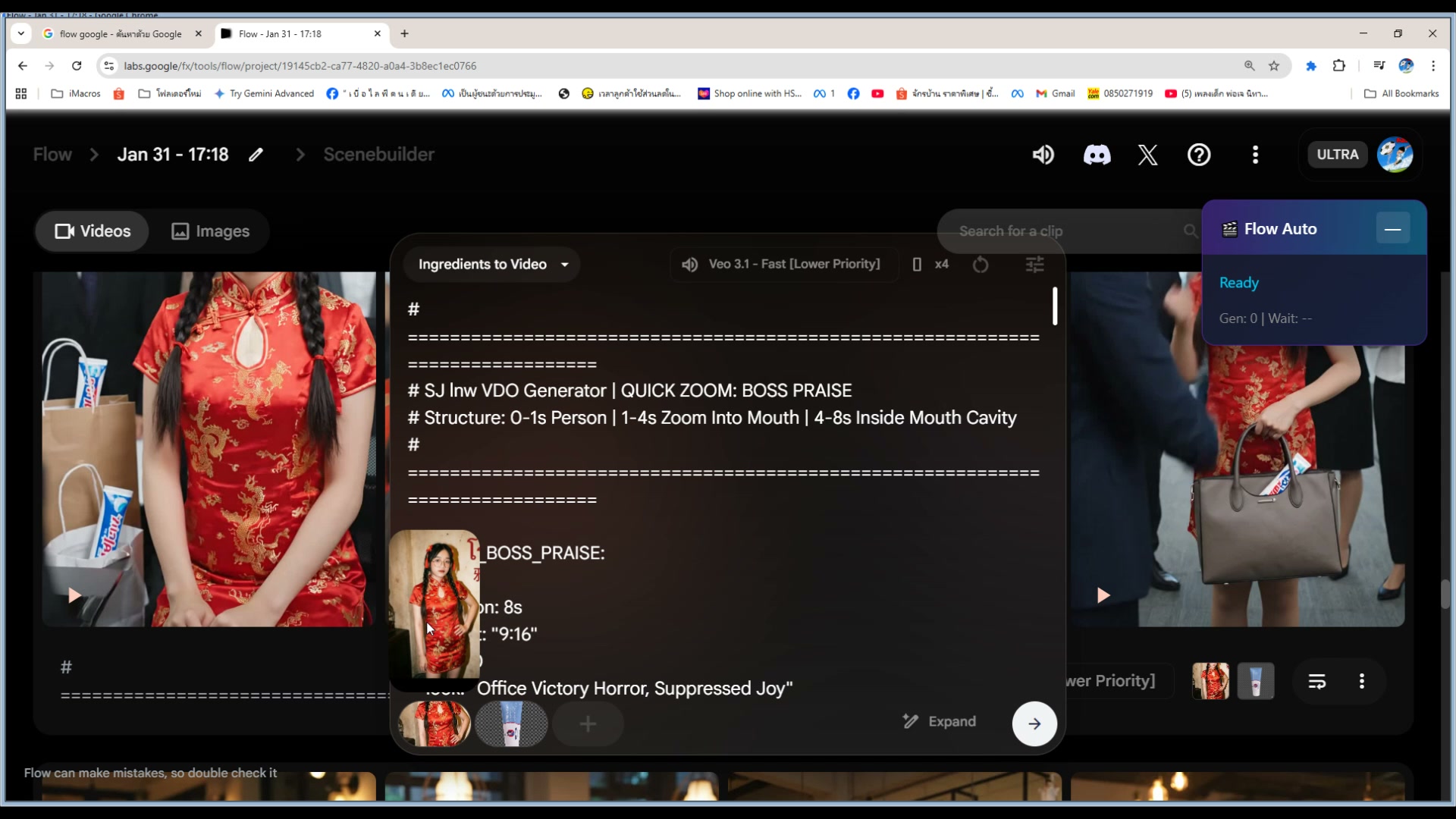
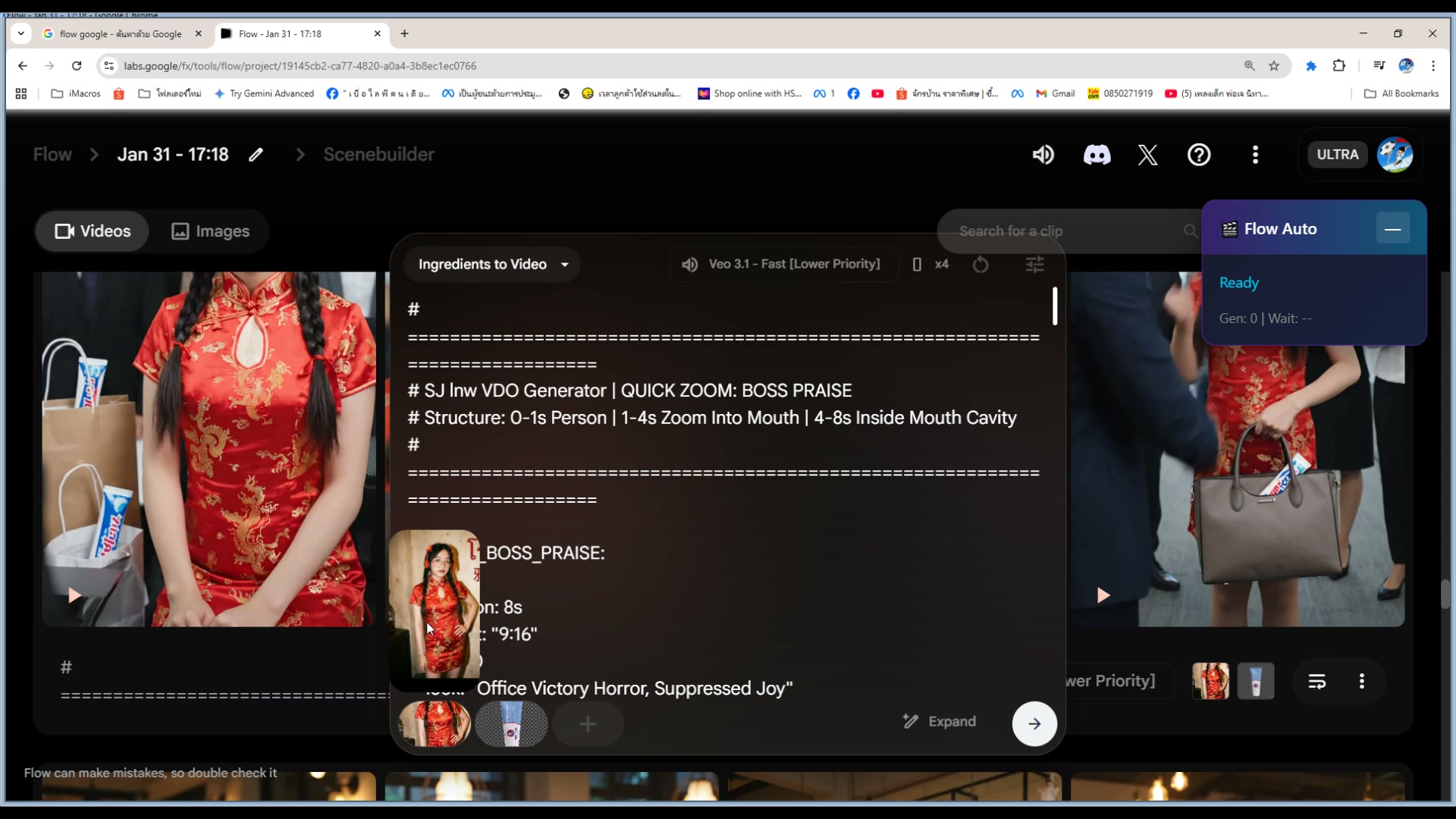
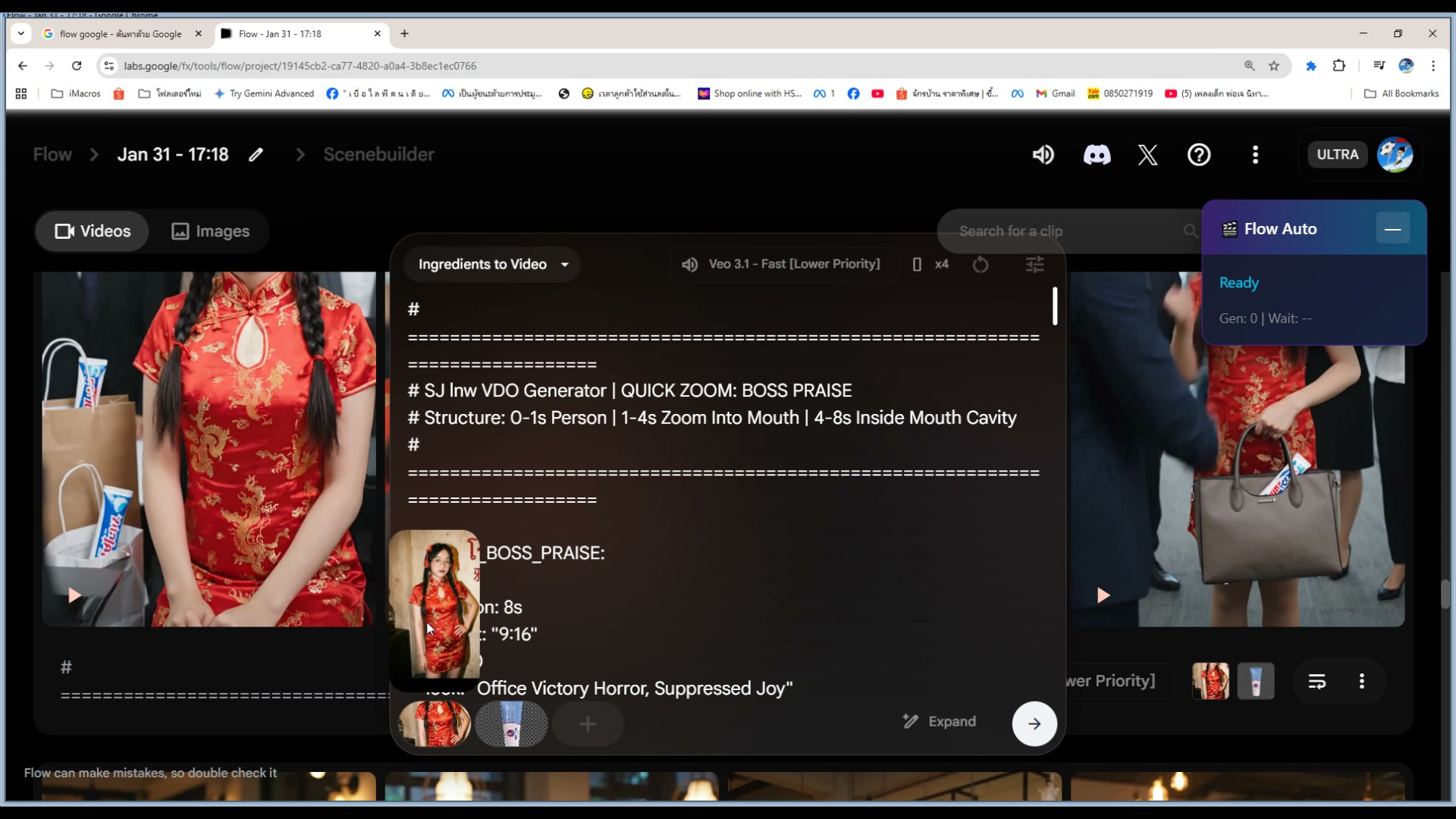
โปรเจกต์เรียงตามวันที่สร้าง ใหม่สุดอยู่บนสุด
เวลา 0:35 ของวิดีโอ
📅 Sort Projects — จัดเรียงโปรเจกต์ตามวันที่
ดูรายละเอียดเพิ่มเติมในวิดีโอ
9) ดู thumbnail โปรเจกต์
📍 00:00:40
"แต่ละโปรเจกต์มี thumbnail แสดงตัวอย่างผลลัพธ์"
📸 ดู thumbnail โปรเจกต์
🖼️ Thumbnails
แต่ละโปรเจกต์มี thumbnail แสดงตัวอย่างผลลัพธ์
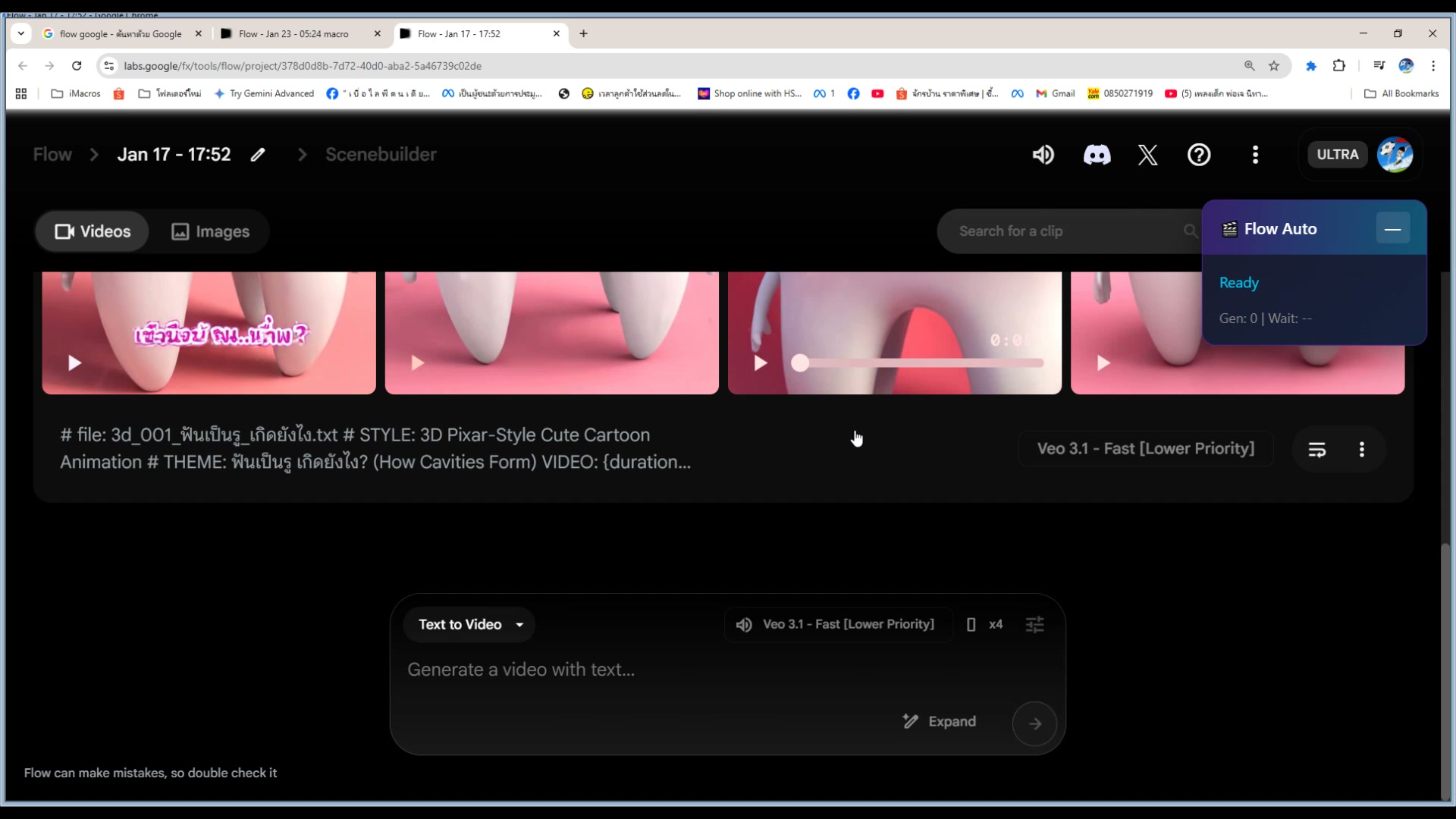
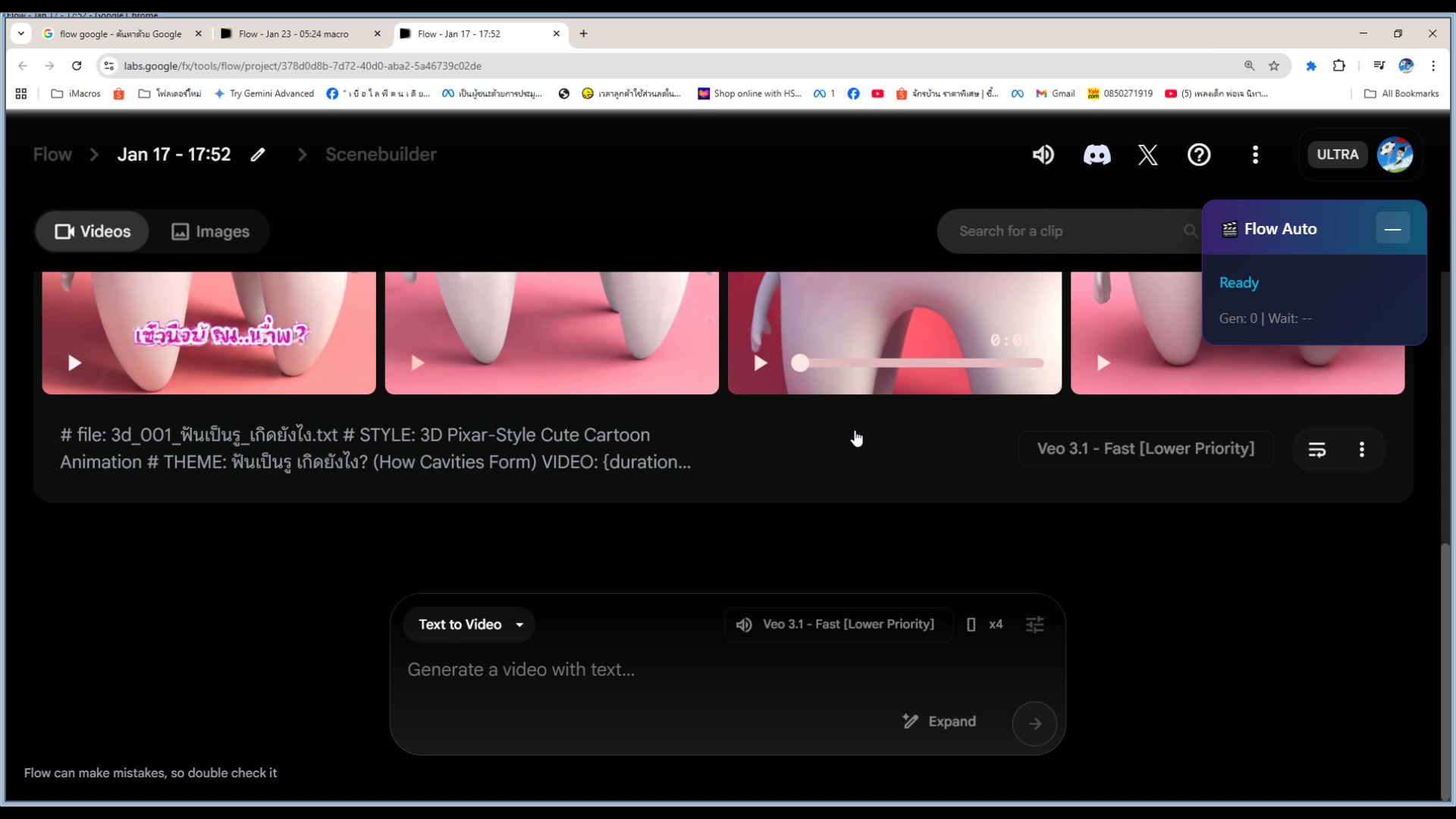
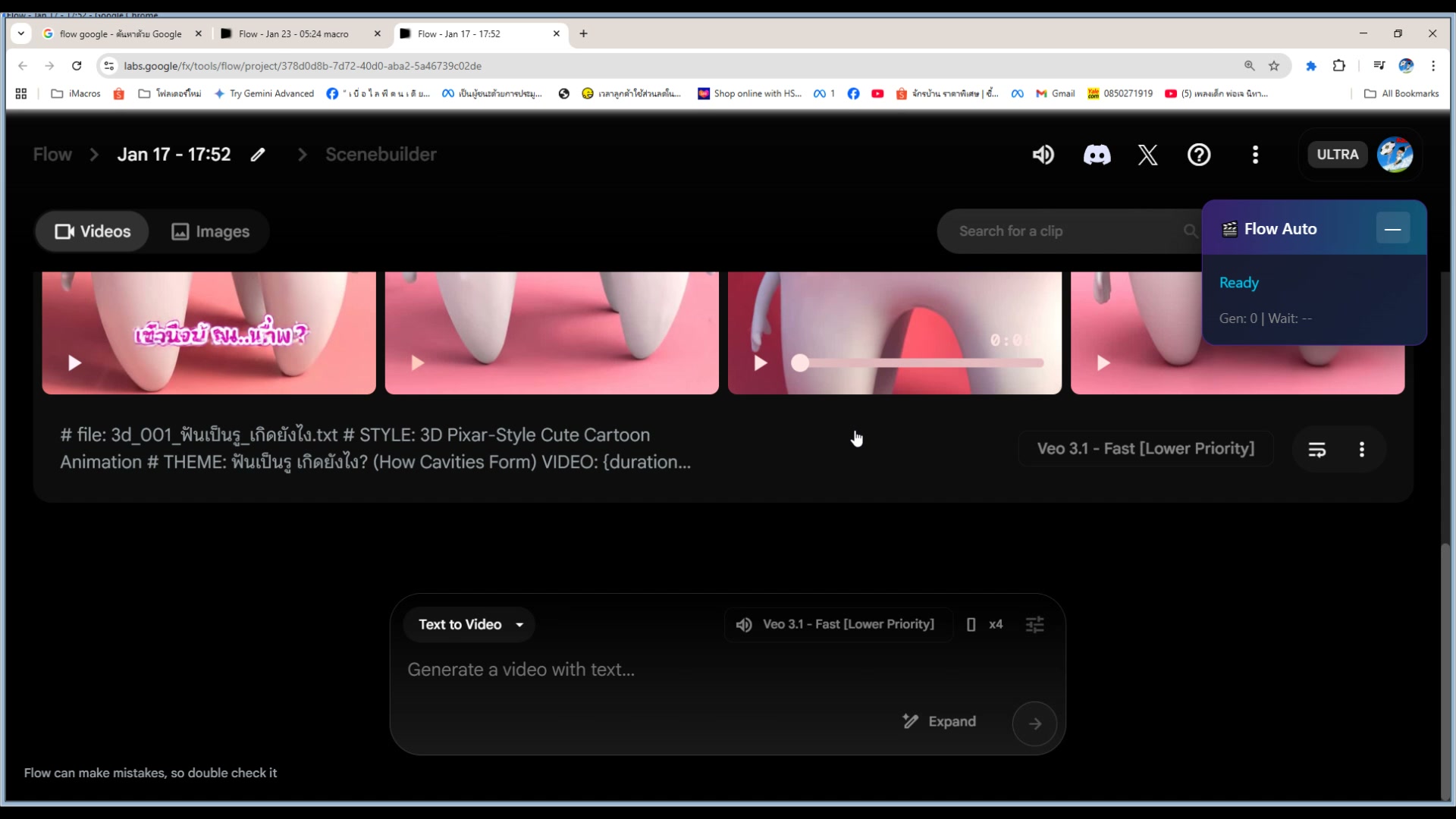
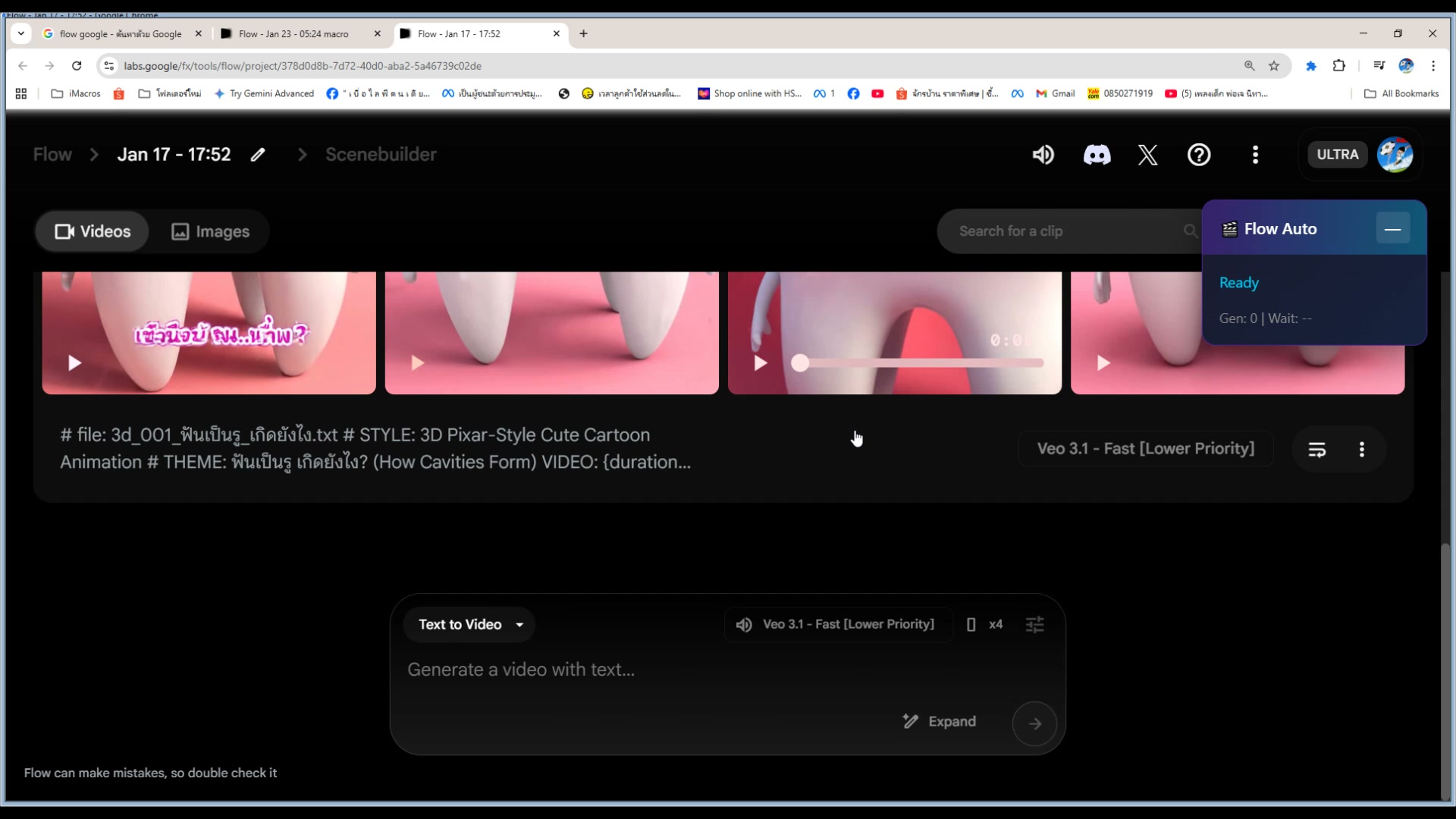
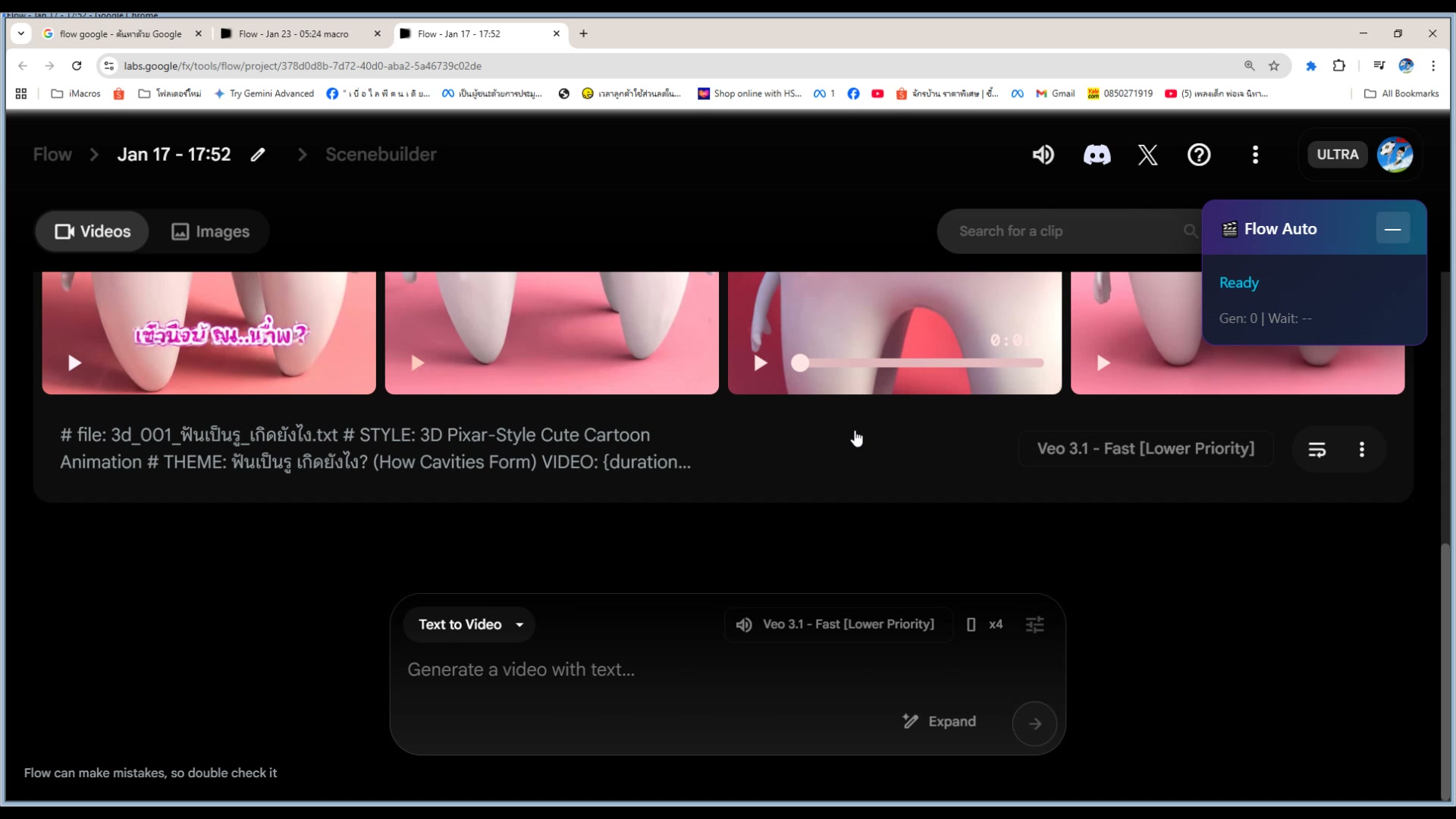
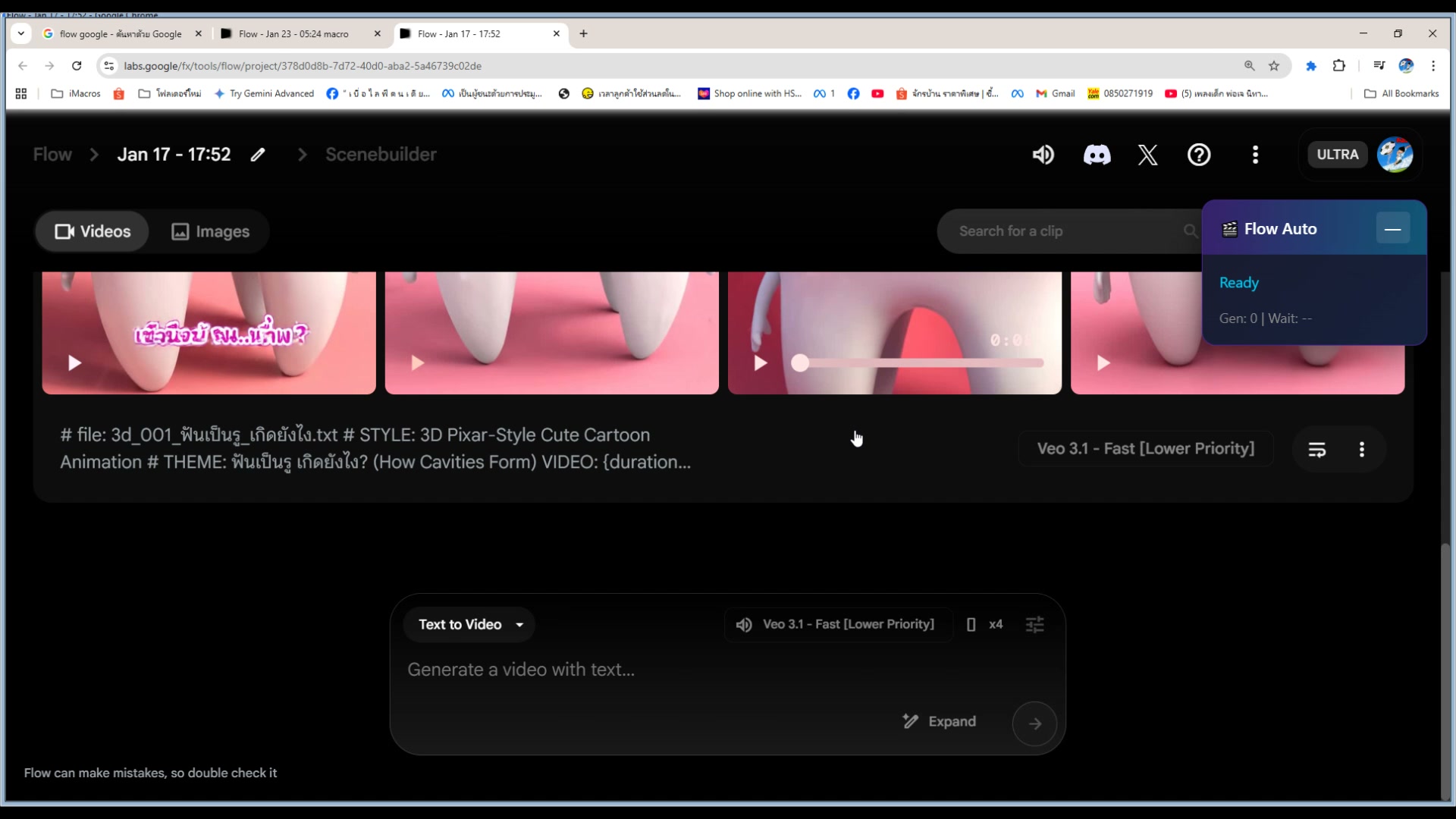
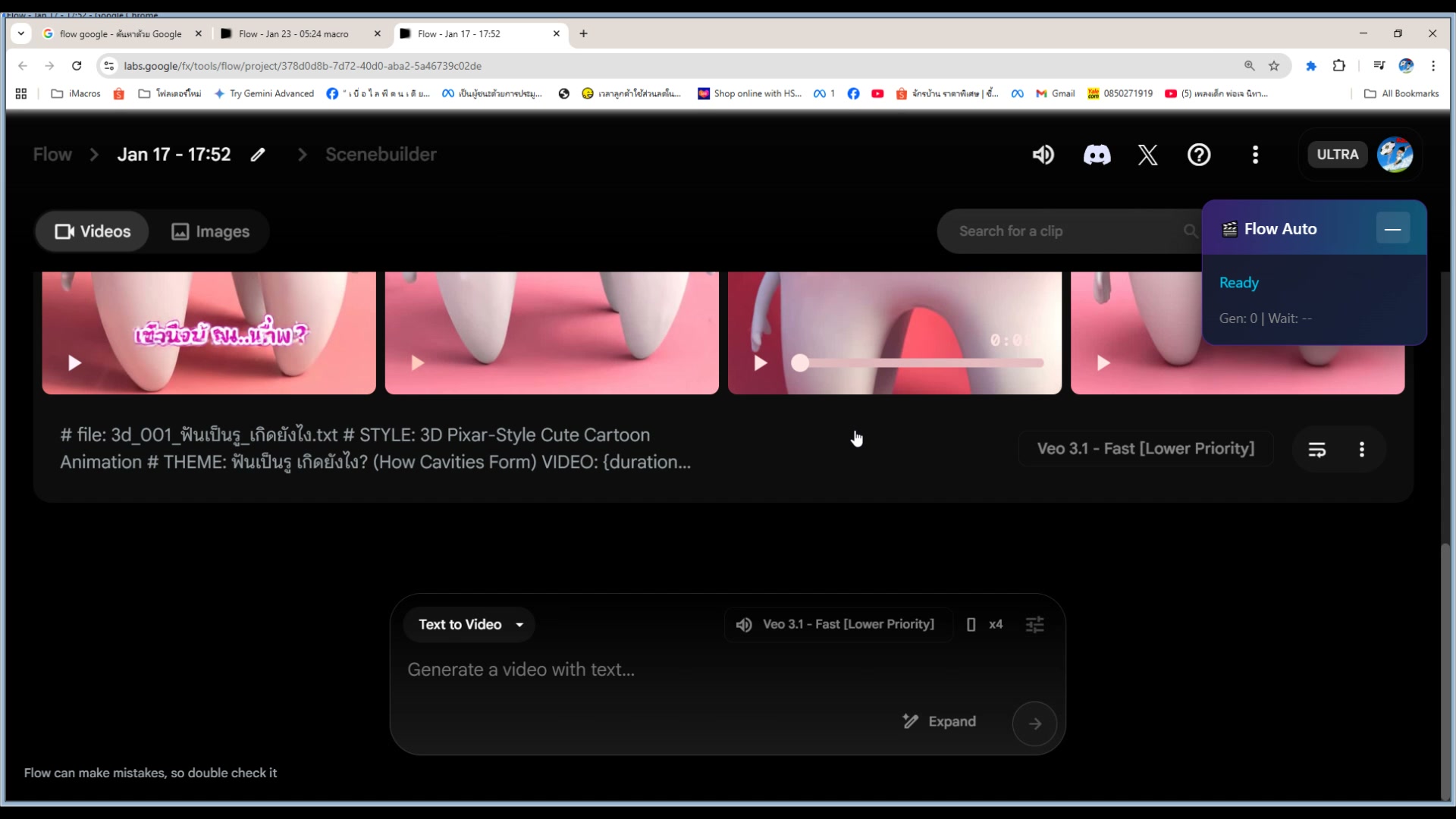
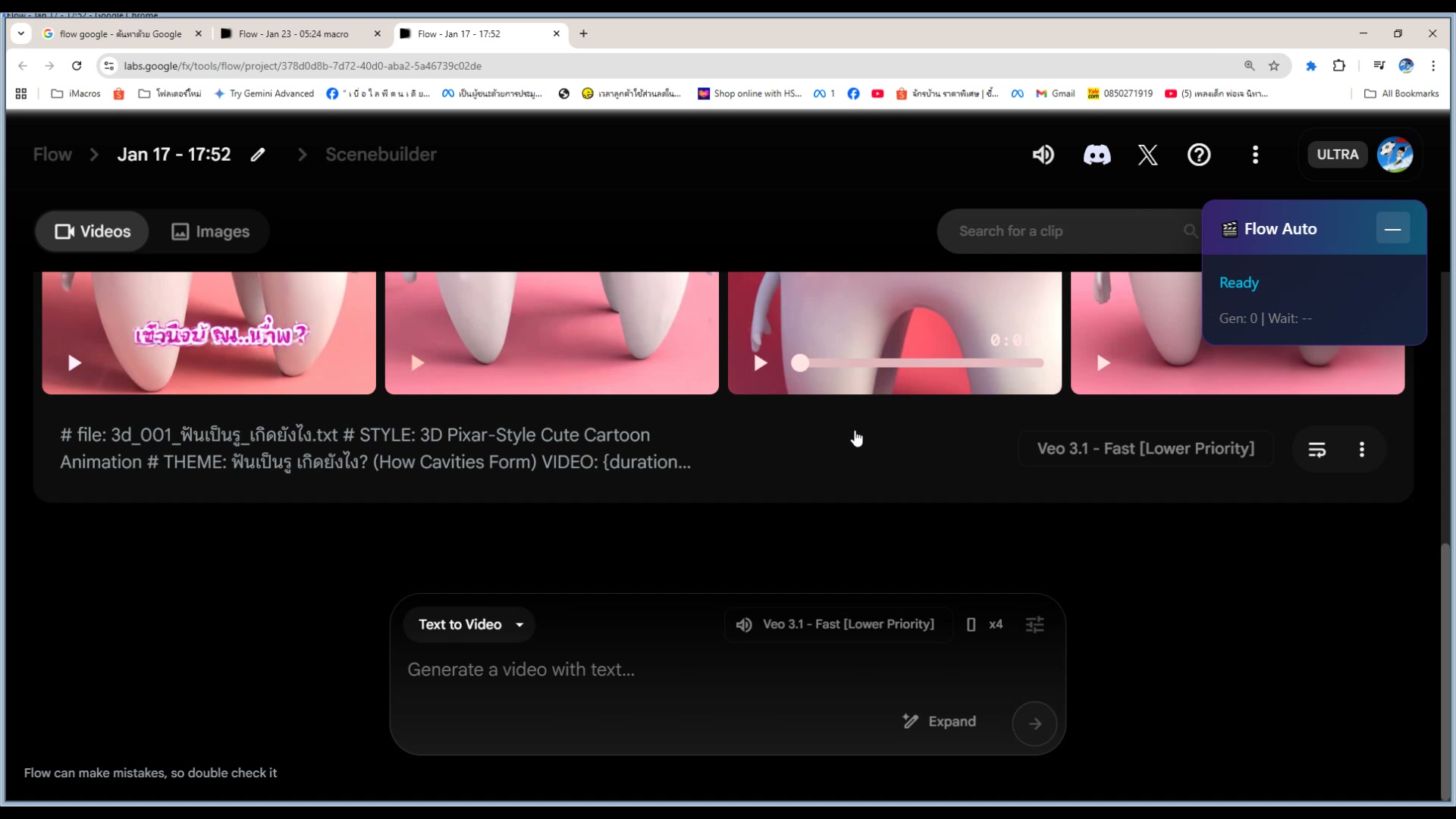
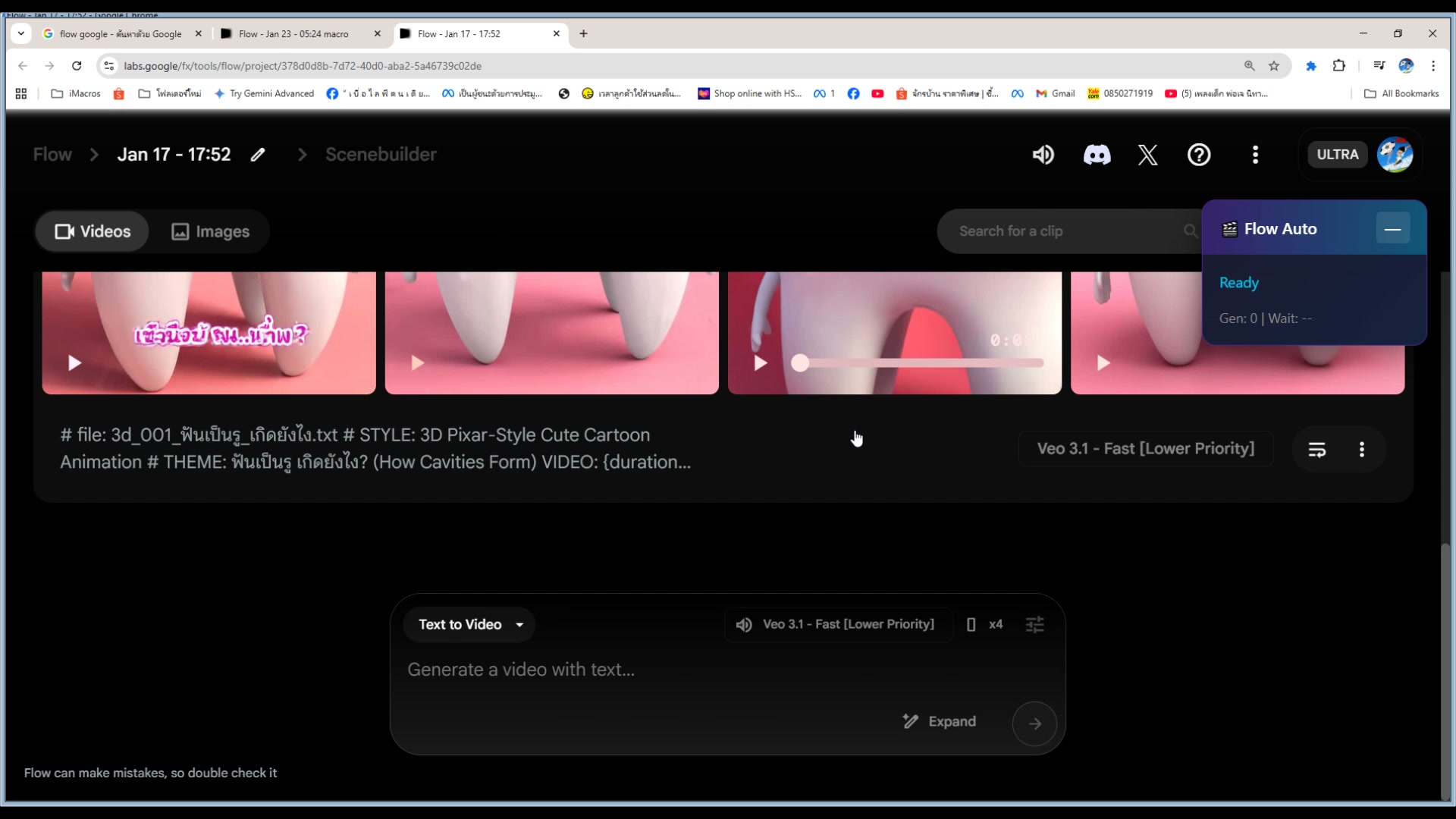
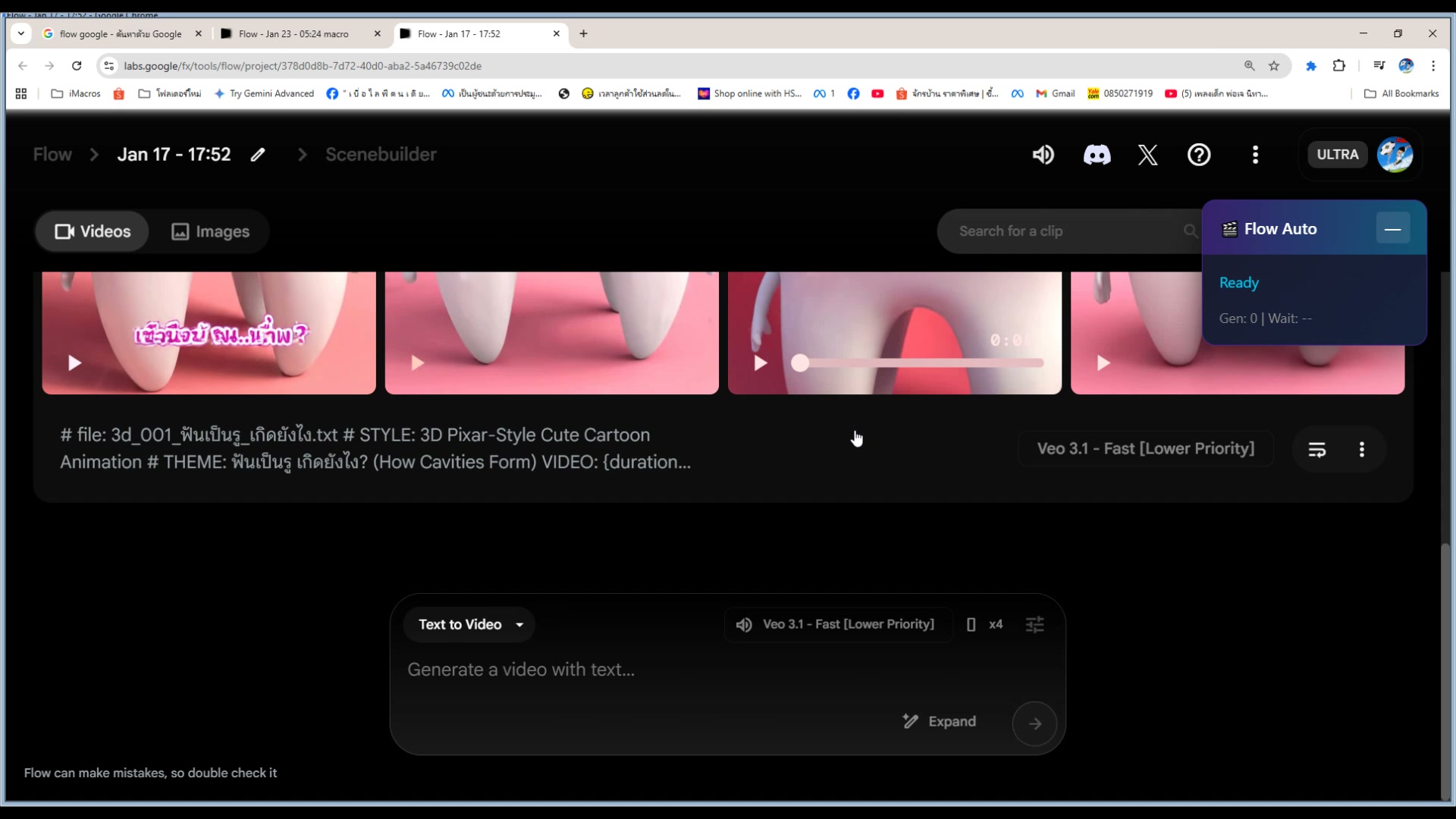
เวลา 0:40 ของวิดีโอ
🖼️ Thumbnails — ดู thumbnail โปรเจกต์
ดูรายละเอียดเพิ่มเติมในวิดีโอ
10) Account settings และ quota
📍 00:00:45
"ดู account settings และ quota การใช้งาน Flow"
📸 Account settings และ quota
⚙️ Account
ดู account settings และ quota การใช้งาน Flow
เวลา 0:45 ของวิดีโอ
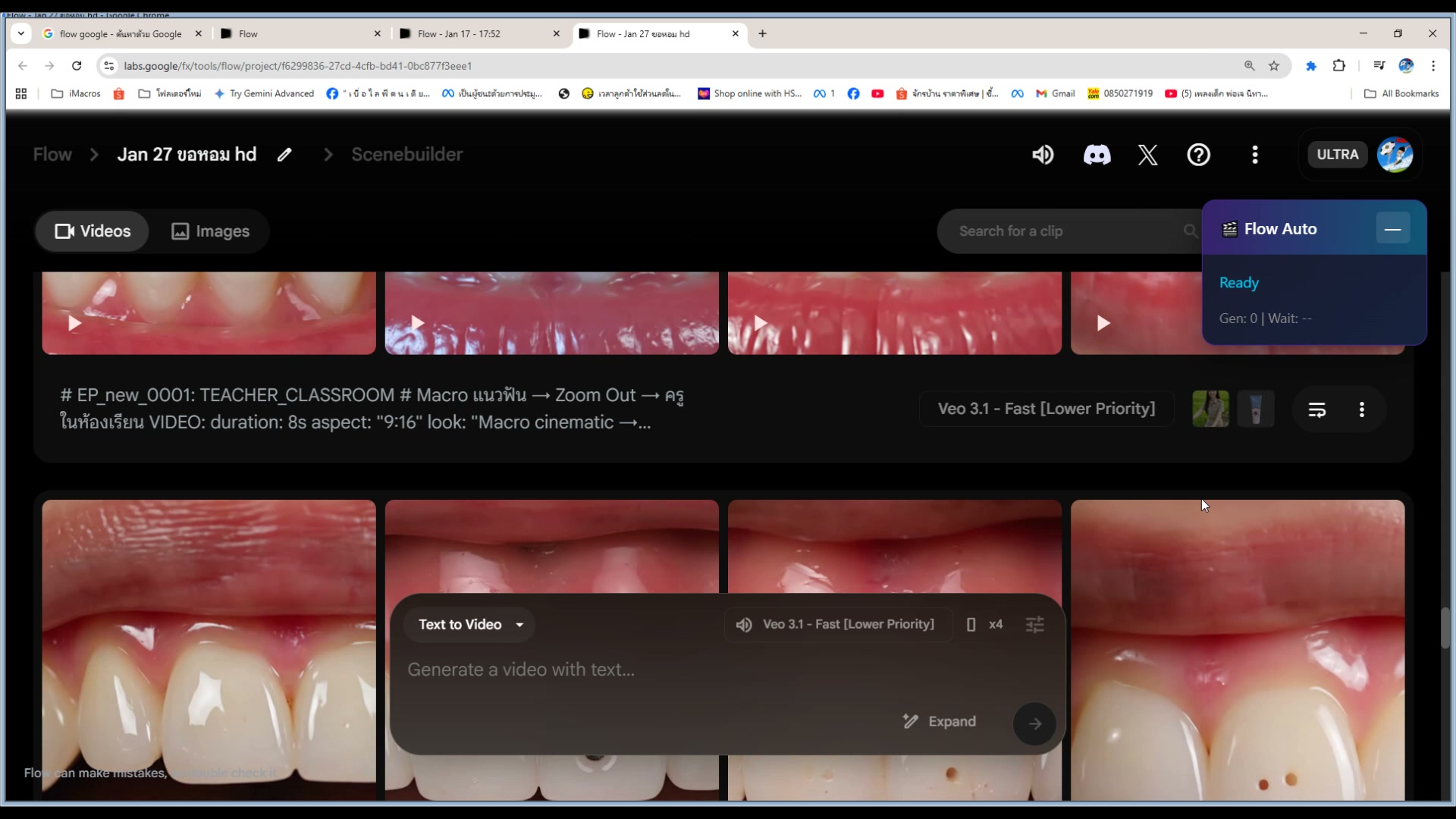
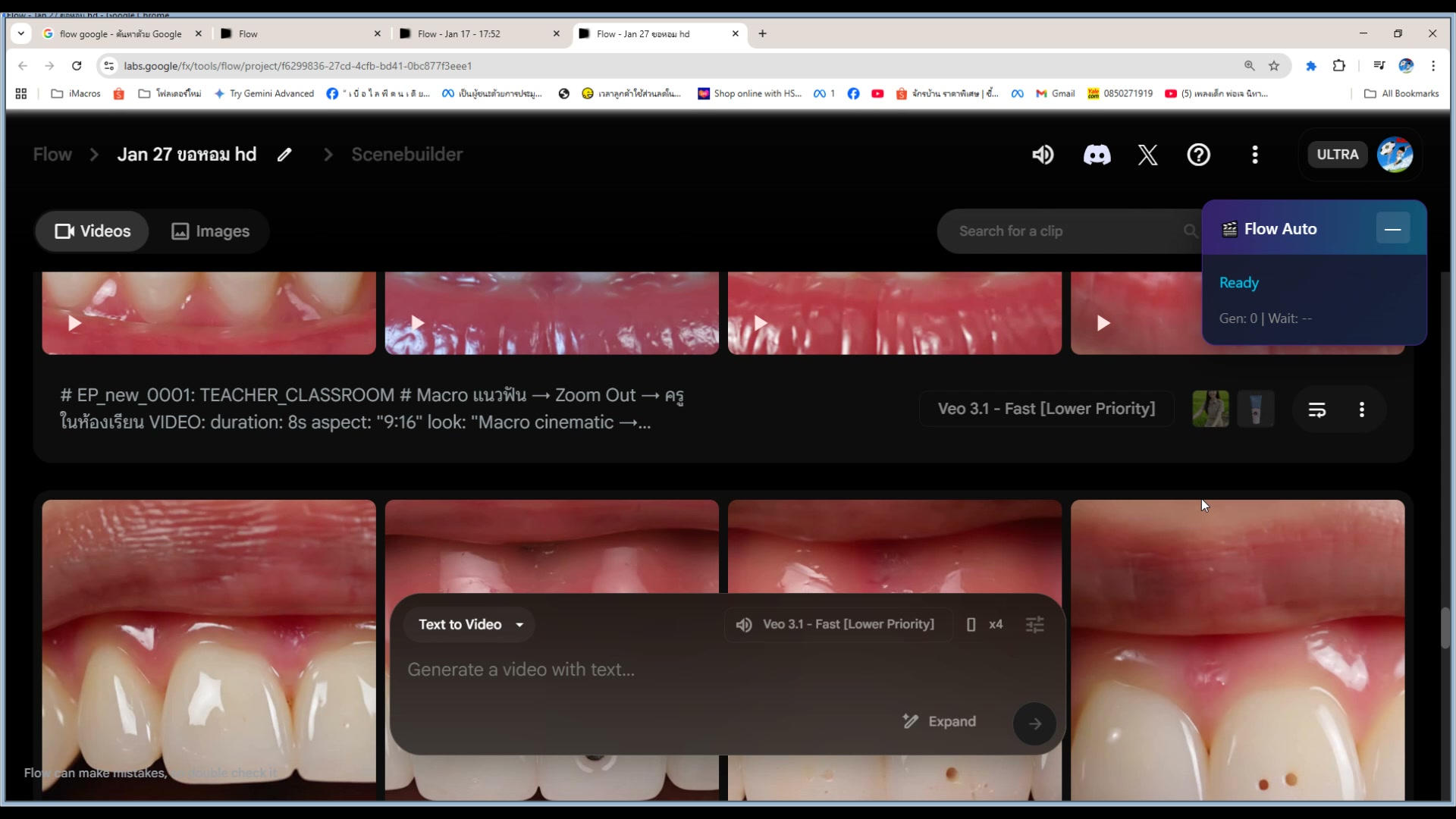
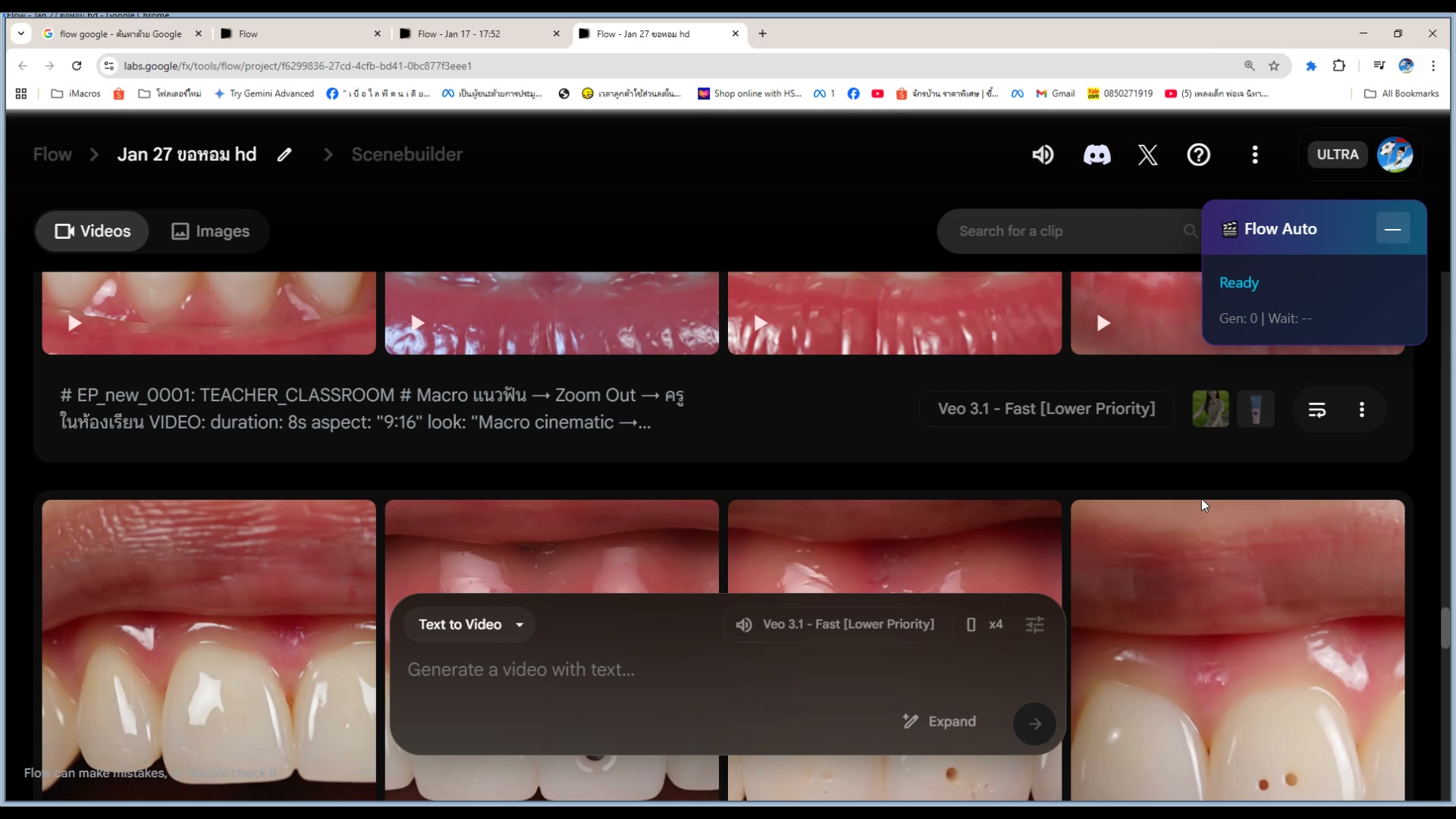
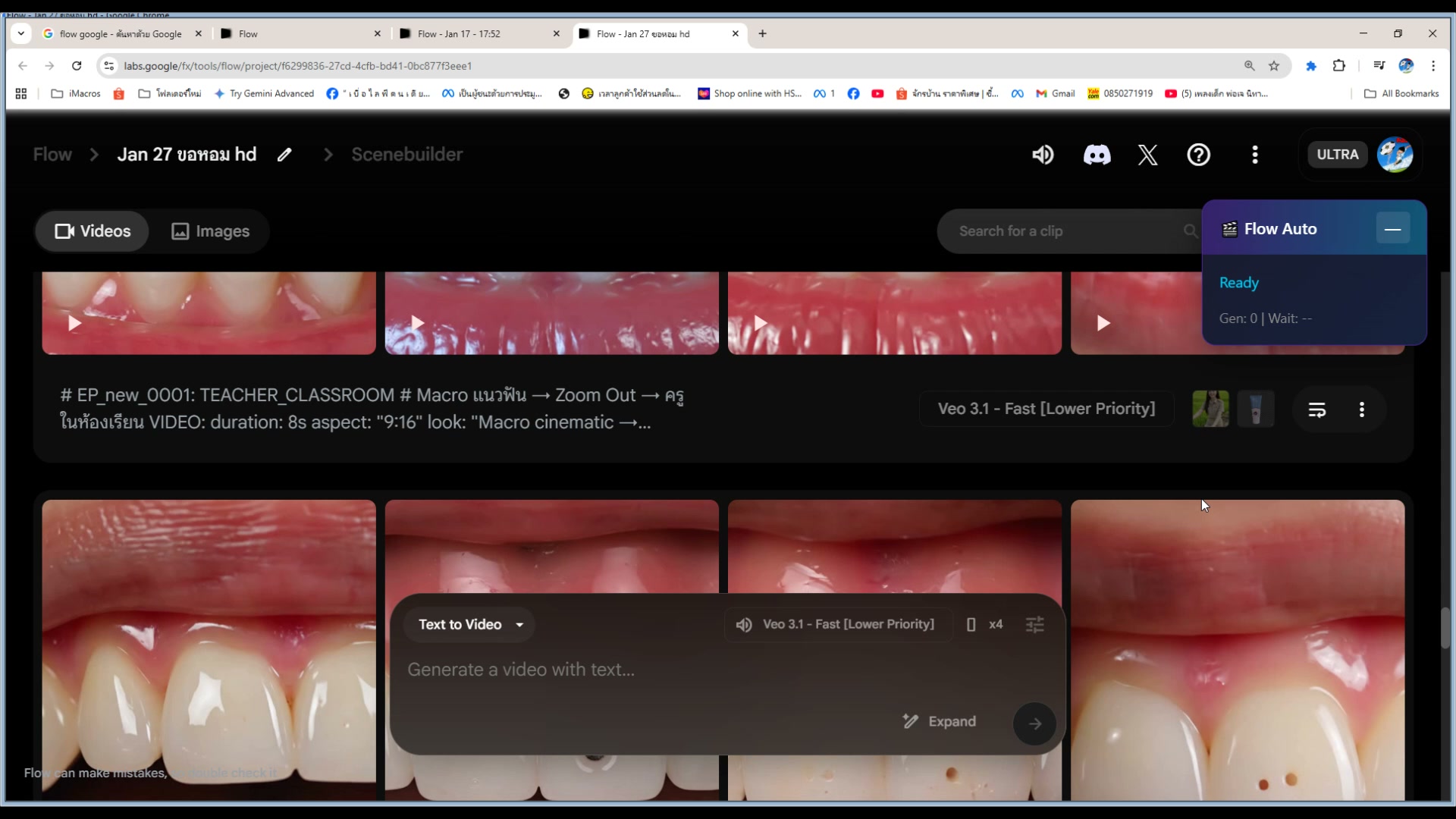
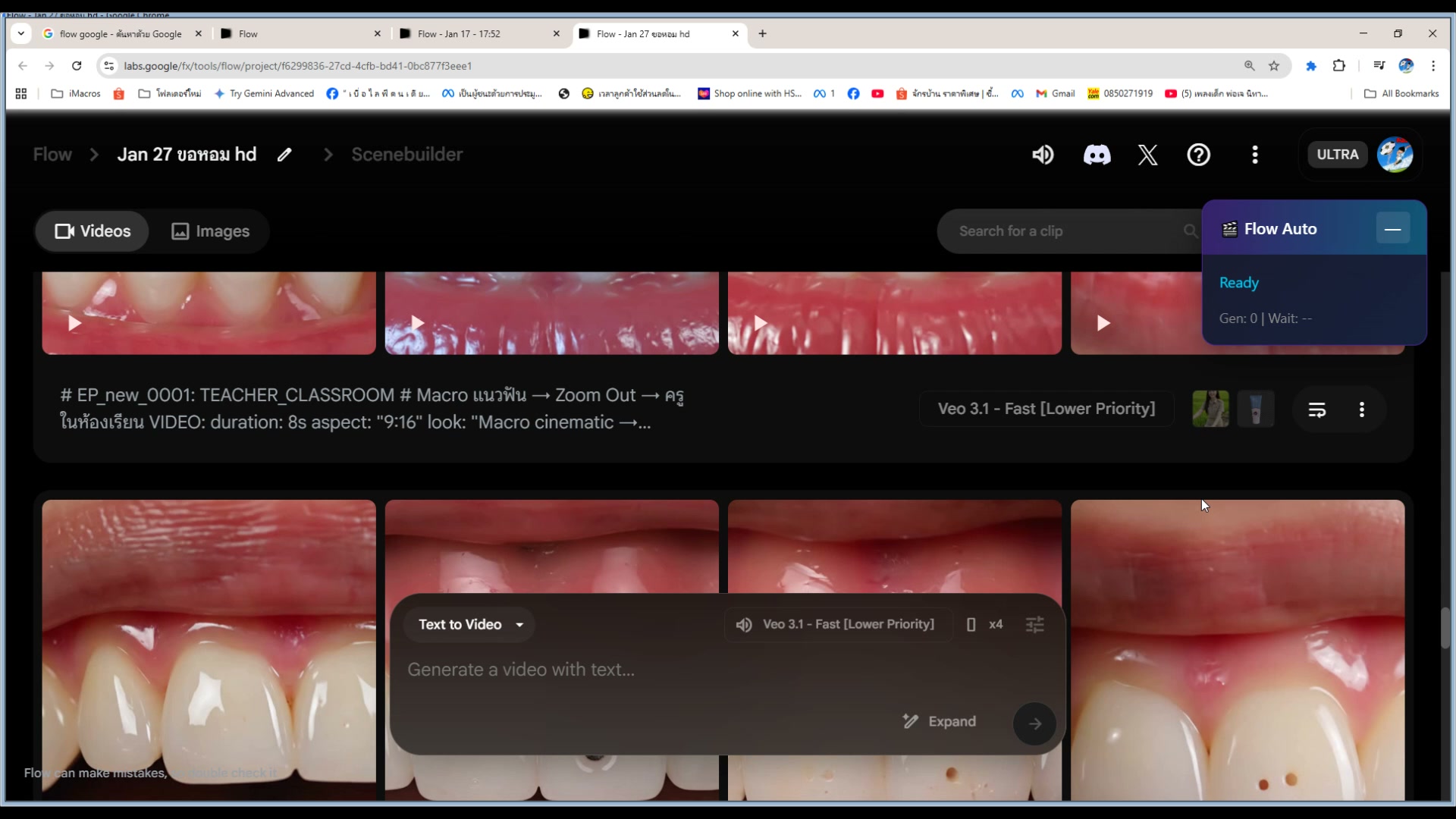
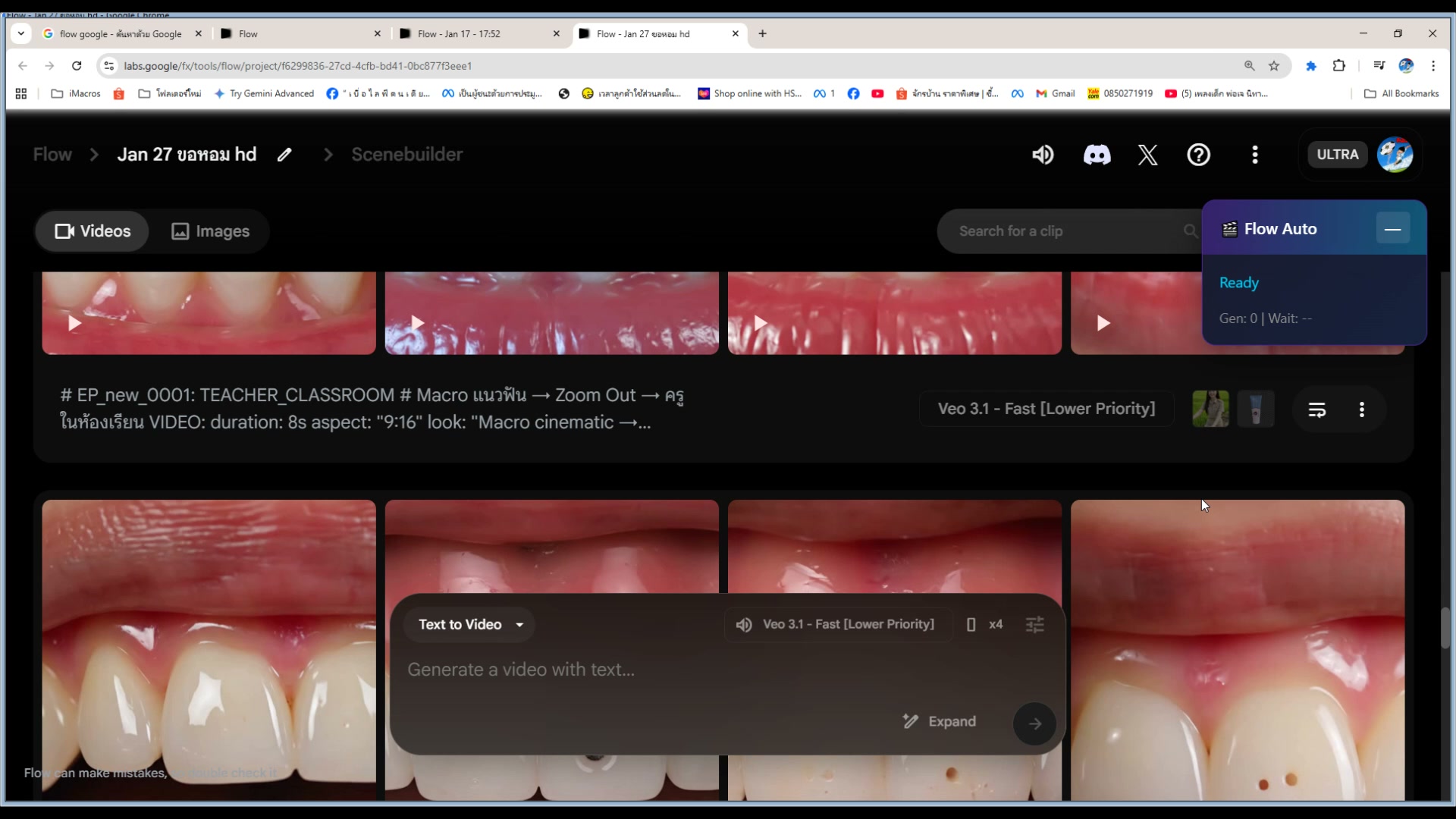
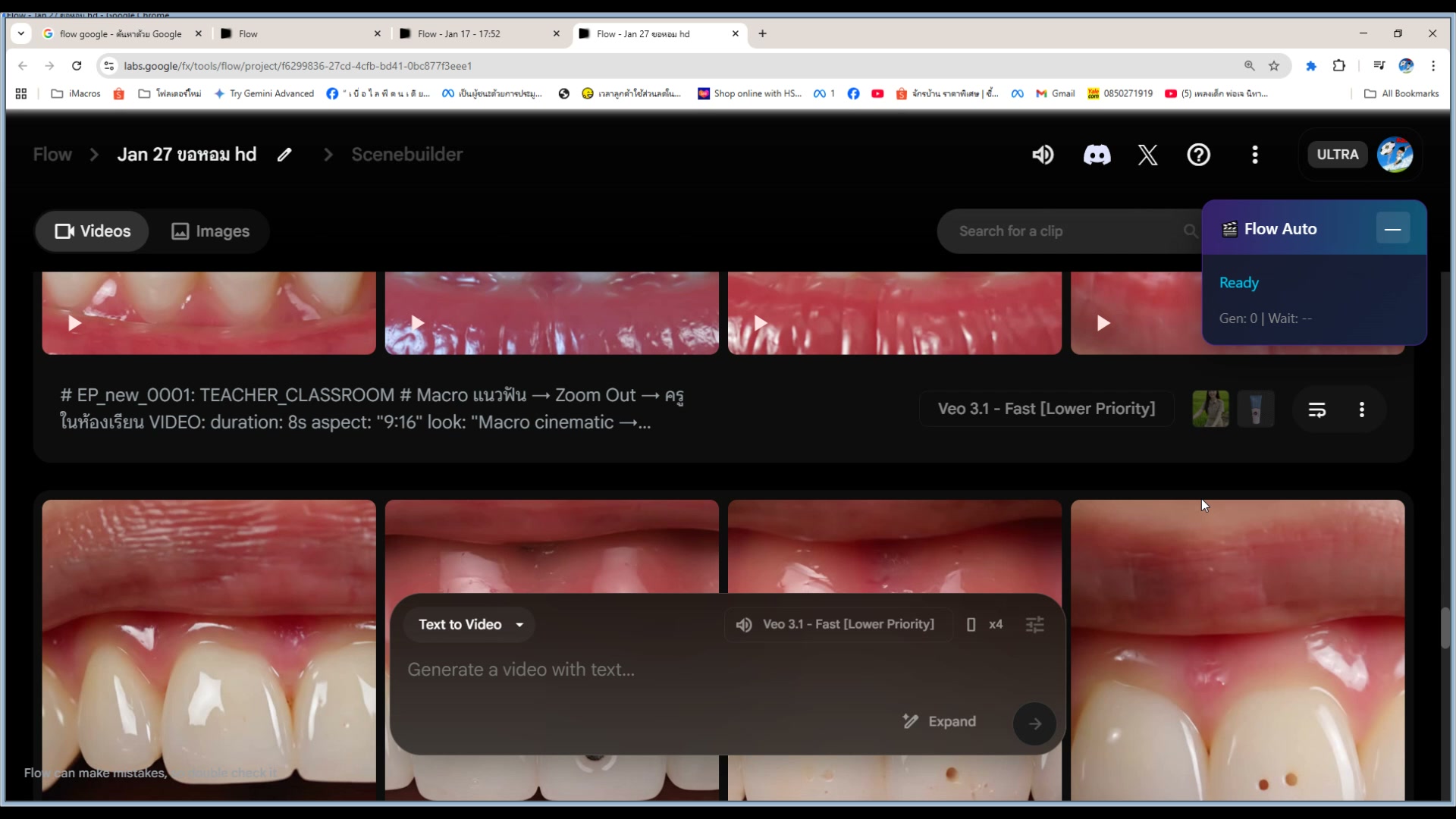
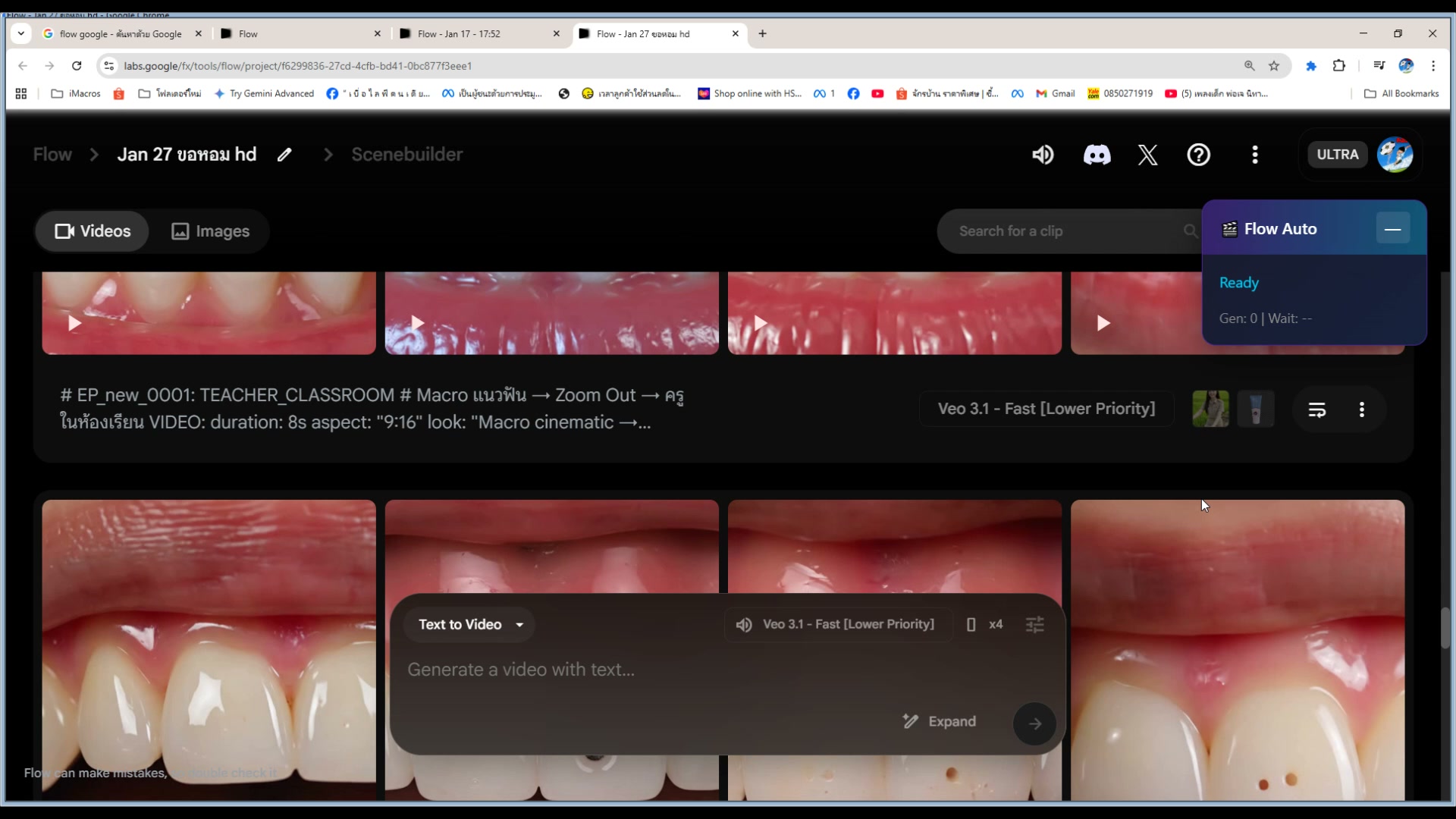
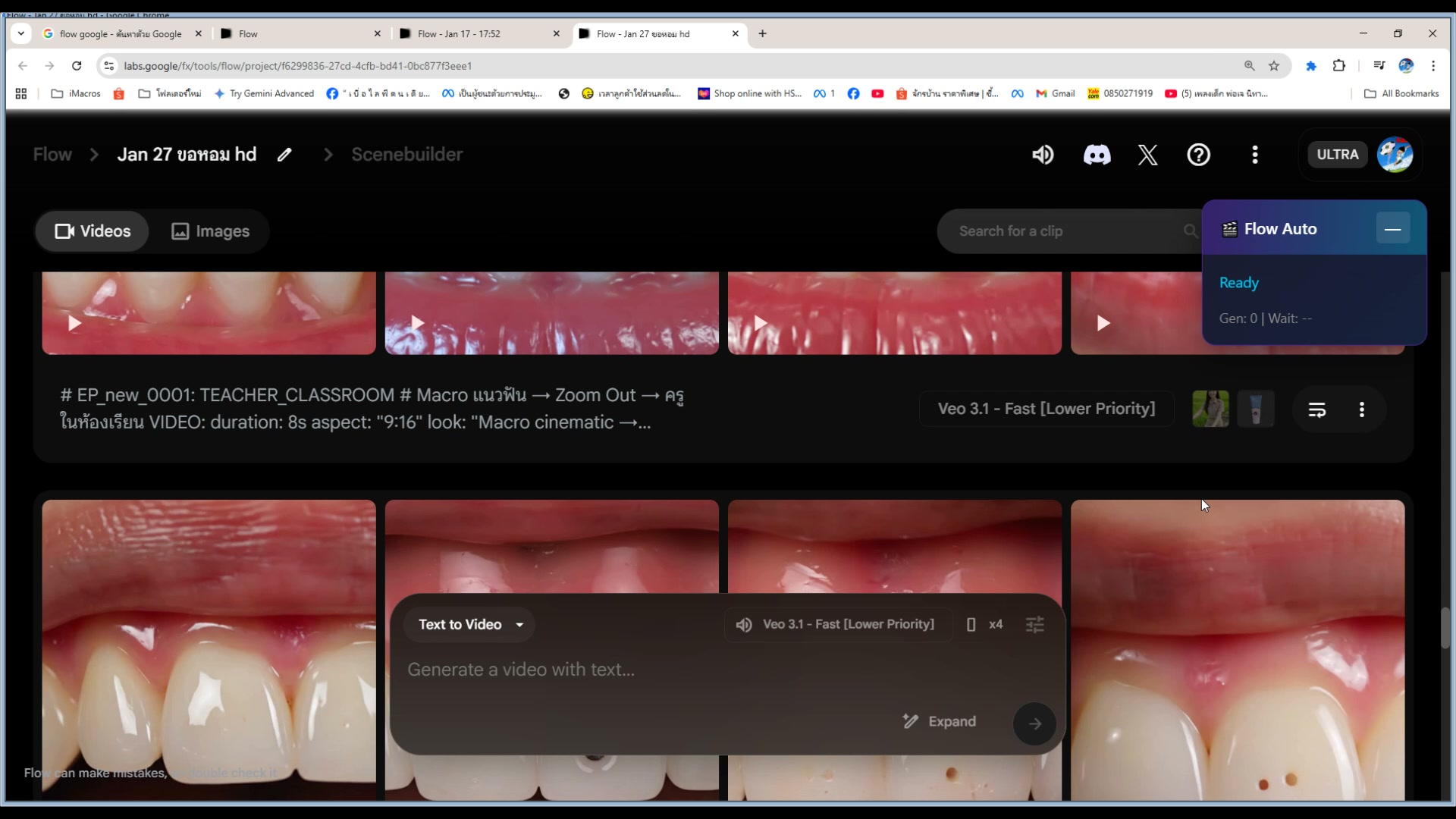
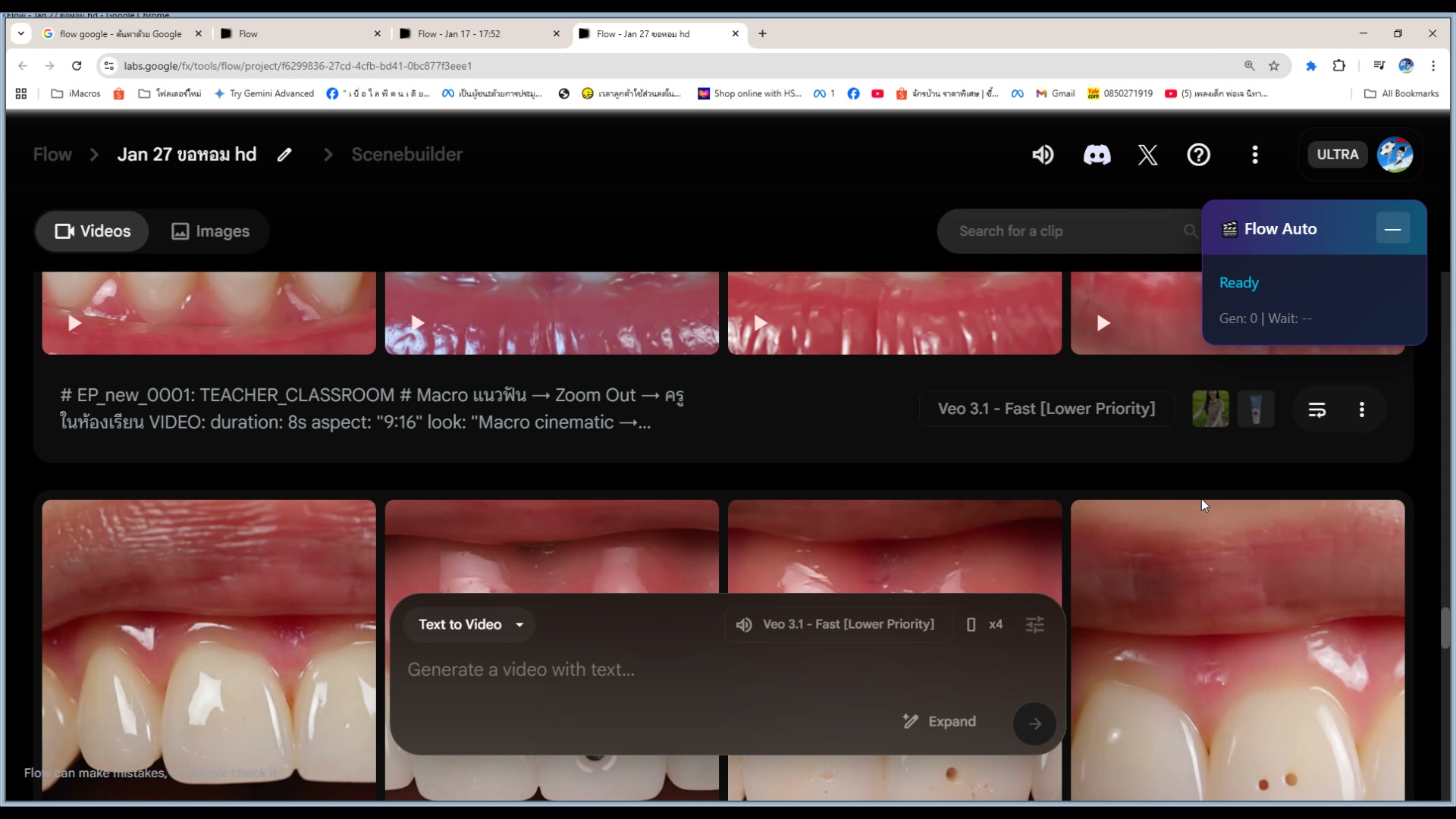
⚙️ Account — Account settings และ quota
ดูรายละเอียดเพิ่มเติมในวิดีโอ
11) Loading โปรเจกต์ — รอโหลด
📍 00:00:50
"คลิกเข้าโปรเจกต์ Flow แสดง Loading... รอโหลดข้อมูล"
📸 Loading โปรเจกต์ — รอโหลด
⏳ Loading
คลิกเข้าโปรเจกต์ Flow แสดง Loading... รอโหลดข้อมูล
เวลา 0:50 ของวิดีโอ
⏳ Loading — Loading โปรเจกต์ — รอโหลด
ดูรายละเอียดเพิ่มเติมในวิดีโอ
12) หน้าจอ Loading สีดำ
📍 00:00:55
"หน้าจอสีดำกับ Loading... ตรงกลาง รอไม่กี่วินาที"
📸 หน้าจอ Loading สีดำ
🔲 Loading Screen
หน้าจอสีดำกับ Loading... ตรงกลาง รอไม่กี่วินาที
เวลา 0:55 ของวิดีโอ
🔲 Loading Screen — หน้าจอ Loading สีดำ
ดูรายละเอียดเพิ่มเติมในวิดีโอ
13) Flow Auto extension ยังแสดง Ready
📍 00:01:00
"Flow Auto extension ยังแสดง Ready ระหว่างโหลด"
📸 Flow Auto extension ยังแสดง Ready
🟢 Still Ready
Flow Auto extension ยังแสดง Ready ระหว่างโหลด
เวลา 1:00 ของวิดีโอ
🟢 Still Ready — Flow Auto extension ยังแสดง Ready
ดูรายละเอียดเพิ่มเติมในวิดีโอ
14) โหลดเสร็จ — เข้า Scenebuilder
📍 00:01:05
"โหลดเสร็จ เข้าหน้า Scenebuilder พร้อมใช้งาน"
📸 โหลดเสร็จ — เข้า Scenebuilder
✅ Loaded
โหลดเสร็จ เข้าหน้า Scenebuilder พร้อมใช้งาน
เวลา 1:05 ของวิดีโอ
✅ Loaded — โหลดเสร็จ — เข้า Scenebuilder
ดูรายละเอียดเพิ่มเติมในวิดีโอ
15) แถบเครื่องมือด้านบน Scenebuilder
📍 00:01:10
"แถบเครื่องมือด้านบน: โปรเจกต์ชื่อ, model selector, settings"
📸 แถบเครื่องมือด้านบน Scenebuilder
🔧 Toolbar
แถบเครื่องมือด้านบน: โปรเจกต์ชื่อ, model selector, settings
เวลา 1:10 ของวิดีโอ
🔧 Toolbar — แถบเครื่องมือด้านบน Scenebuilder
ดูรายละเอียดเพิ่มเติมในวิดีโอ
16) เลือกโมเดล — Veo 3.1 Fast
📍 00:01:15
"เลือกโมเดล: Veo 3.1 - Fast [Lower Priority] สำหรับสร้างวิดีโอ"
📸 เลือกโมเดล — Veo 3.1 Fast
⚡ Veo Model
เลือกโมเดล: Veo 3.1 - Fast [Lower Priority] สำหรับสร้างวิดีโอ
เวลา 1:15 ของวิดีโอ
⚡ Veo Model — เลือกโมเดล — Veo 3.1 Fast
ดูรายละเอียดเพิ่มเติมในวิดีโอ
17) ตั้งจำนวน x4 — สร้างทีละ 4
📍 00:01:20
"ตั้งจำนวน x4 สร้างทีละ 4 คลิป/ภาพ ในแต่ละครั้ง"
📸 ตั้งจำนวน x4 — สร้างทีละ 4
4️⃣ Generate x4
ตั้งจำนวน x4 สร้างทีละ 4 คลิป/ภาพ ในแต่ละครั้ง
เวลา 1:20 ของวิดีโอ
4️⃣ Generate x4 — ตั้งจำนวน x4 — สร้างทีละ 4
ดูรายละเอียดเพิ่มเติมในวิดีโอ
18) แท็บ Videos สำหรับดูวิดีโอ
📍 00:01:25
"แท็บ Videos แสดงวิดีโอที่สร้างมาทั้งหมดในโปรเจกต์"
📸 แท็บ Videos สำหรับดูวิดีโอ
🎥 Videos Tab
แท็บ Videos แสดงวิดีโอที่สร้างมาทั้งหมดในโปรเจกต์
เวลา 1:25 ของวิดีโอ
🎥 Videos Tab — แท็บ Videos สำหรับดูวิดีโอ
ดูรายละเอียดเพิ่มเติมในวิดีโอ
19) แท็บ Images สำหรับดูภาพ
📍 00:01:30
"แท็บ Images แสดงภาพที่สร้างมาทั้งหมดในโปรเจกต์"
📸 แท็บ Images สำหรับดูภาพ
🖼️ Images Tab
แท็บ Images แสดงภาพที่สร้างมาทั้งหมดในโปรเจกต์
เวลา 1:30 ของวิดีโอ
🖼️ Images Tab — แท็บ Images สำหรับดูภาพ
ดูรายละเอียดเพิ่มเติมในวิดีโอ
20) Prompt area — พื้นที่พิมพ์คำสั่ง
📍 00:01:35
"Prompt area ด้านล่าง สำหรับพิมพ์คำสั่งสร้างวิดีโอ/ภาพ"
📸 Prompt area — พื้นที่พิมพ์คำสั่ง
✏️ Prompt Area
Prompt area ด้านล่าง สำหรับพิมพ์คำสั่งสร้างวิดีโอ/ภาพ
เวลา 1:35 ของวิดีโอ
✏️ Prompt Area — Prompt area — พื้นที่พิมพ์คำสั่ง
ดูรายละเอียดเพิ่มเติมในวิดีโอ
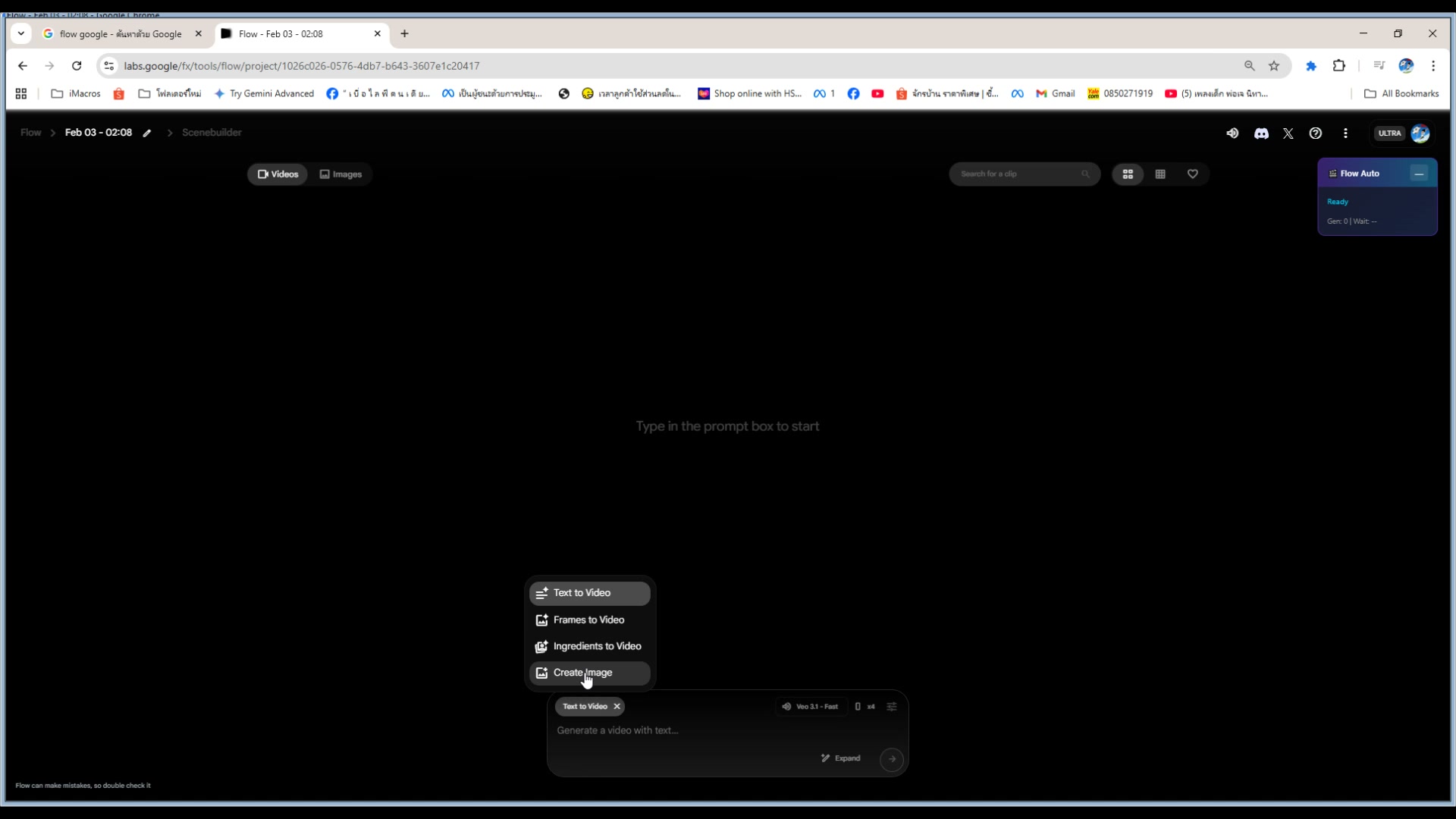
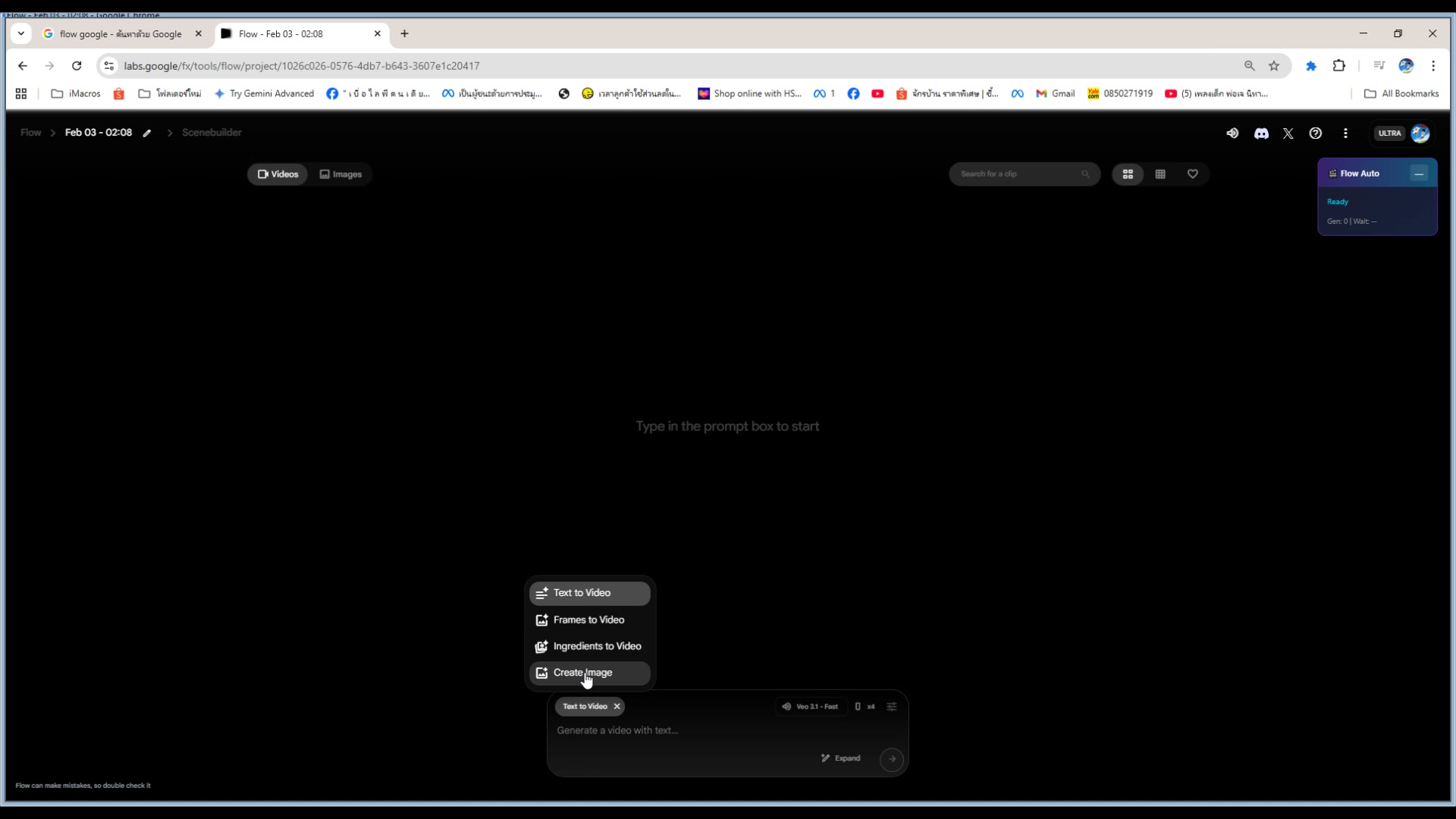
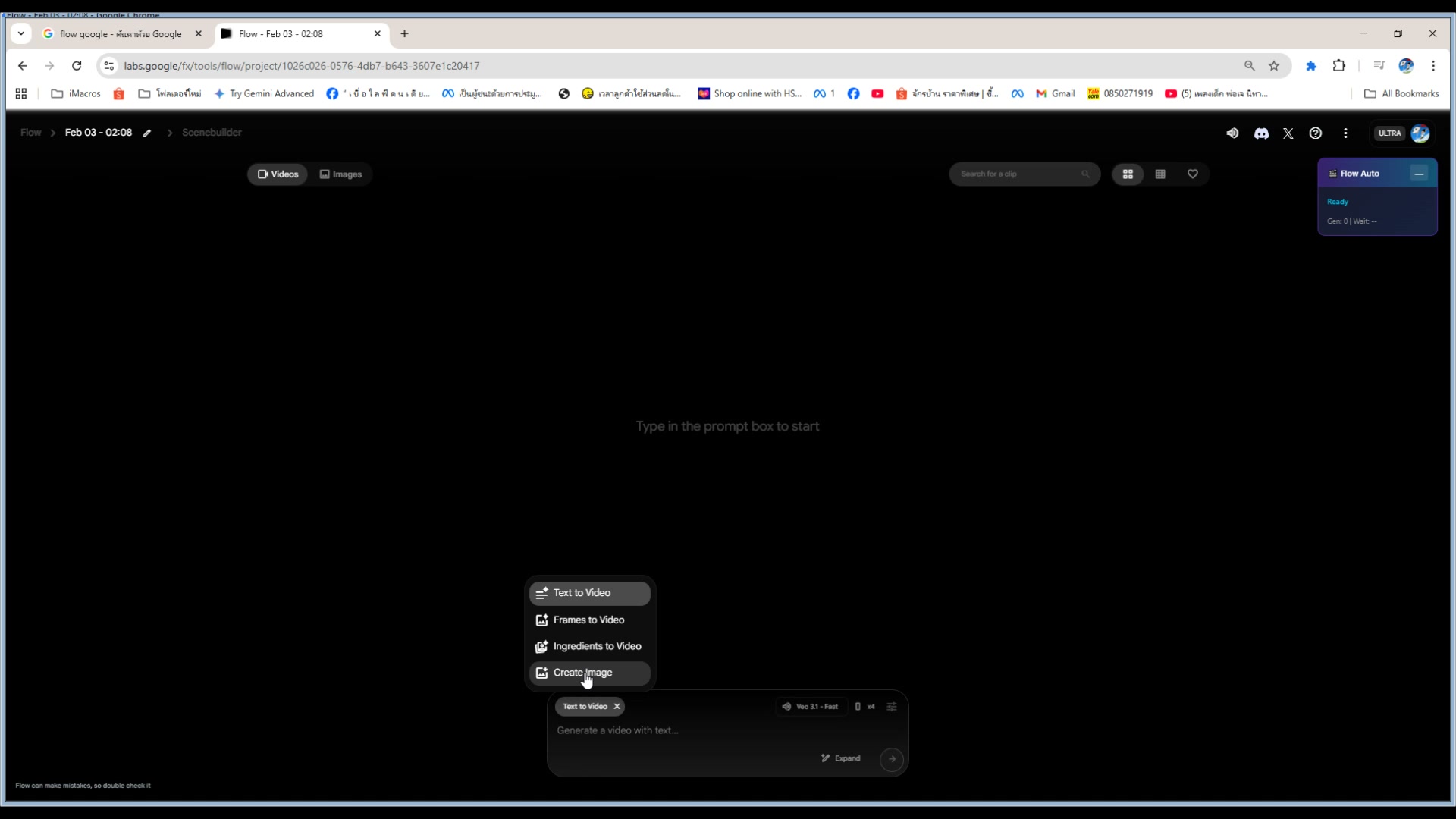
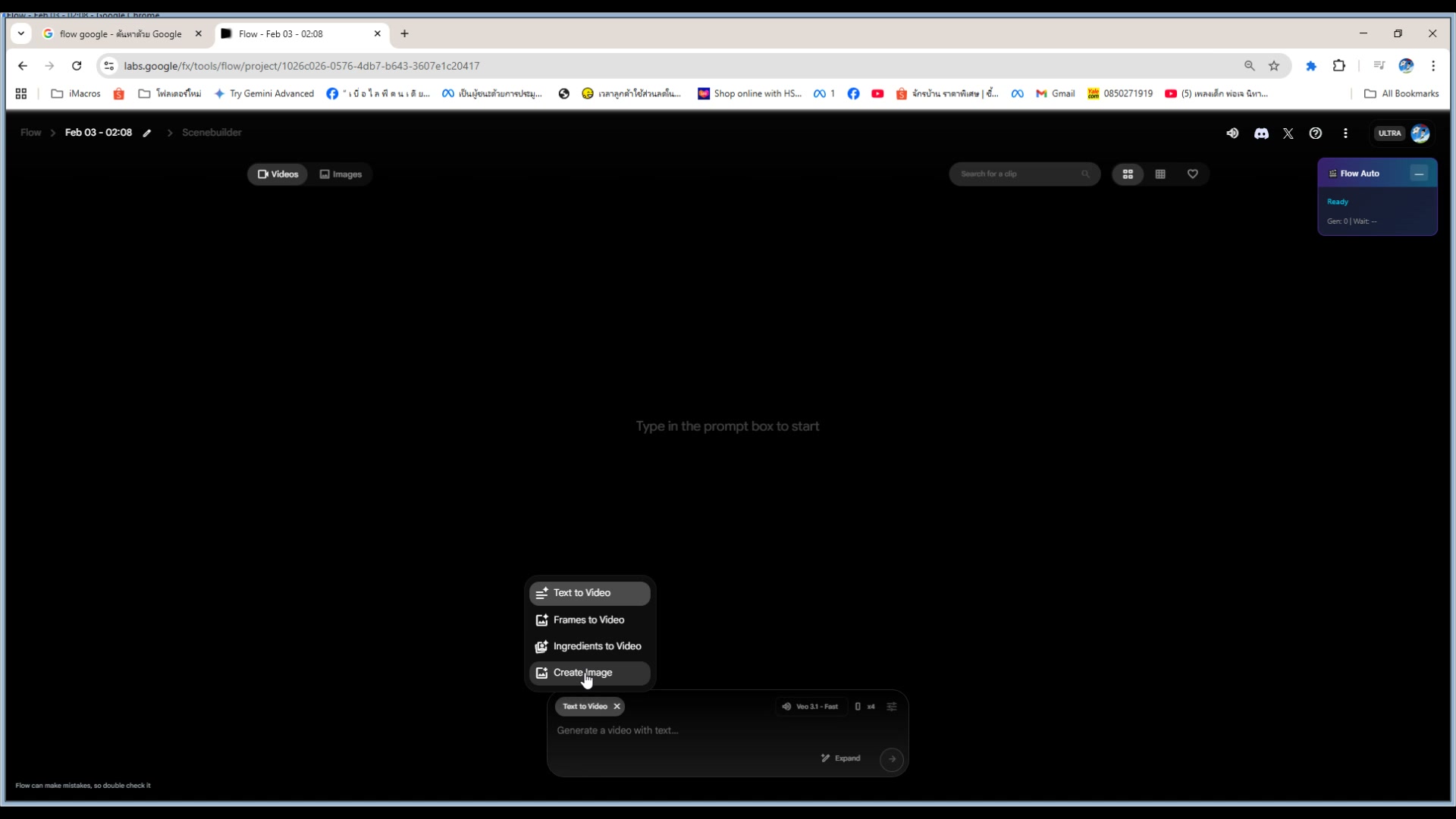
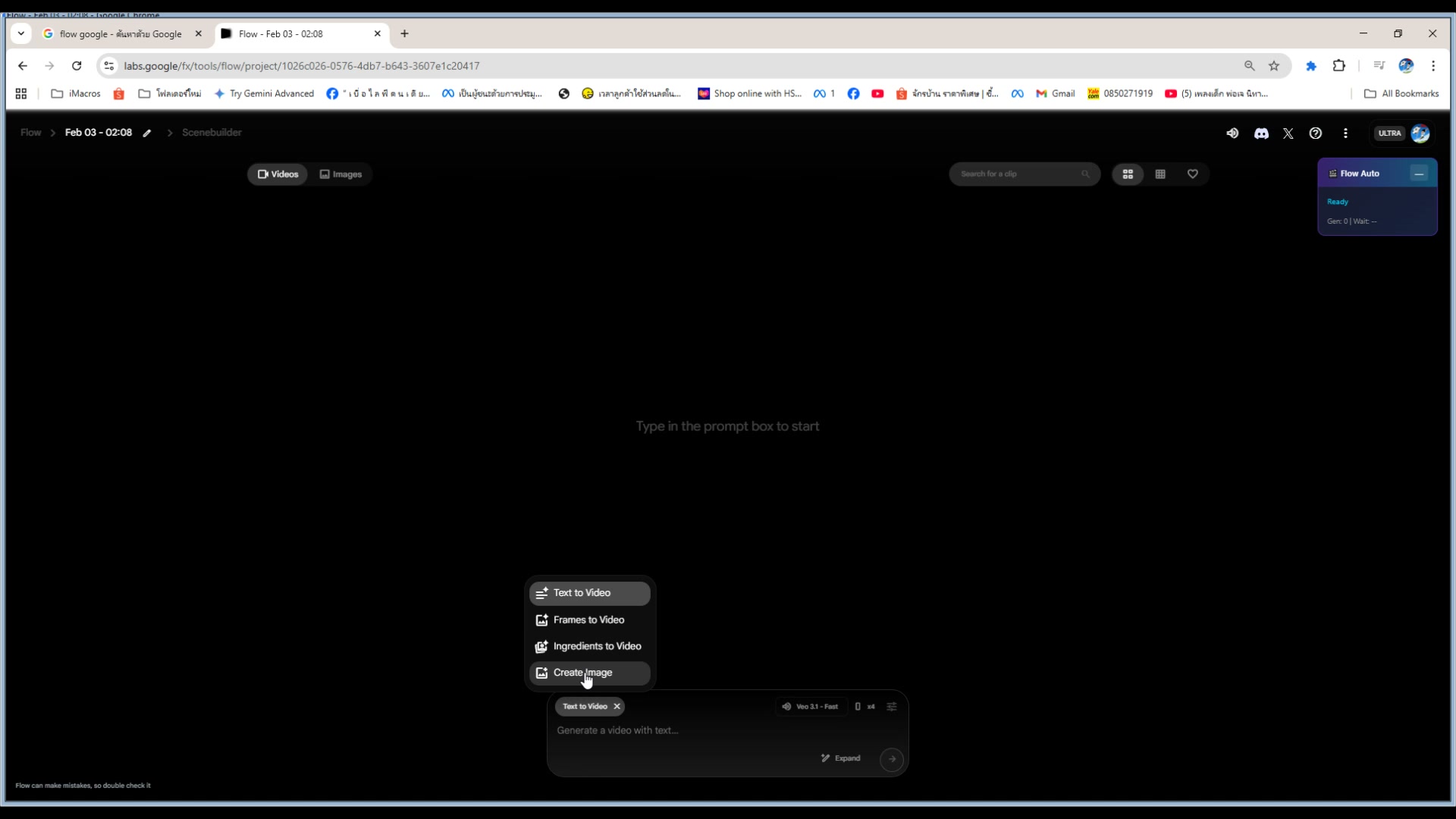
21) 4 โหมดหลัก — Text to Video
📍 00:01:43
"โหมด Text to Video: พิมพ์ข้อความ prompt → สร้างวิดีโอ AI อัตโนมัติ"
📸 4 โหมดหลัก — Text to Video
📝 Text to Video
โหมด Text to Video: พิมพ์ข้อความ prompt → สร้างวิดีโอ AI อัตโนมัติ
เวลา 1:43 ของวิดีโอ
📝 Text to Video — 4 โหมดหลัก — Text to Video
ดูรายละเอียดเพิ่มเติมในวิดีโอ
22) 4 โหมดหลัก — Frames to Video
📍 00:01:48
"โหมด Frames to Video: ใช้ภาพเป็น frame → สร้างวิดีโอ AI"
📸 4 โหมดหลัก — Frames to Video
🎞️ Frames to Video
โหมด Frames to Video: ใช้ภาพเป็น frame → สร้างวิดีโอ AI
เวลา 1:48 ของวิดีโอ
🎞️ Frames to Video — 4 โหมดหลัก — Frames to Video
ดูรายละเอียดเพิ่มเติมในวิดีโอ
23) 4 โหมดหลัก — Ingredients to Video
📍 00:01:53
"โหมด Ingredients to Video: ใส่ script ยาวละเอียด → สร้างวิดีโอ"
📸 4 โหมดหลัก — Ingredients to Video
🧪 Ingredients
โหมด Ingredients to Video: ใส่ script ยาวละเอียด → สร้างวิดีโอ
เวลา 1:53 ของวิดีโอ
🧪 Ingredients — 4 โหมดหลัก — Ingredients to Video
ดูรายละเอียดเพิ่มเติมในวิดีโอ
24) 4 โหมดหลัก — Create Image
📍 00:01:58
"โหมด Create Image: พิมพ์ prompt → สร้างรูปภาพ AI คุณภาพสูง"
📸 4 โหมดหลัก — Create Image
🎨 Create Image
โหมด Create Image: พิมพ์ prompt → สร้างรูปภาพ AI คุณภาพสูง
เวลา 1:58 ของวิดีโอ
🎨 Create Image — 4 โหมดหลัก — Create Image
ดูรายละเอียดเพิ่มเติมในวิดีโอ
25) Dropdown เลือกโหมด
📍 00:02:03
"คลิก Dropdown เลือกโหมดที่ต้องการใช้งาน"
📸 Dropdown เลือกโหมด
📋 Mode Selector
คลิก Dropdown เลือกโหมดที่ต้องการใช้งาน
เวลา 2:03 ของวิดีโอ
📋 Mode Selector — Dropdown เลือกโหมด
ดูรายละเอียดเพิ่มเติมในวิดีโอ
26) เปรียบเทียบ 4 โหมด — ใช้เมื่อไหร่
📍 00:02:08
"Text to Video: ง่ายสุด / Frames: มี ref ภาพ / Ingredients: script ยาว / Image: ภาพนิ่ง"
📸 เปรียบเทียบ 4 โหมด — ใช้เมื่อไหร่
⚖️ Compare Modes
Text to Video: ง่ายสุด / Frames: มี ref ภาพ / Ingredients: script ยาว / Image: ภ
เวลา 2:08 ของวิดีโอ
⚖️ Compare Modes — เปรียบเทียบ 4 โหมด — ใช้เมื่อไหร่
ดูรายละเอียดเพิ่มเติมในวิดีโอ
27) Veo 3.1 Fast vs Veo 3.1
📍 00:02:13
"Veo 3.1 Fast: เร็ว priority ต่ำ / Veo 3.1: ช้ากว่า คุณภาพสูงกว่า"
📸 Veo 3.1 Fast vs Veo 3.1
🏎️ Model Compare
Veo 3.1 Fast: เร็ว priority ต่ำ / Veo 3.1: ช้ากว่า คุณภาพสูงกว่า
เวลา 2:13 ของวิดีโอ
🏎️ Model Compare — Veo 3.1 Fast vs Veo 3.1
ดูรายละเอียดเพิ่มเติมในวิดีโอ
28) ปุ่ม Generate — เริ่มสร้าง
📍 00:02:18
"ปุ่ม Generate ด้านล่าง กดเริ่มสร้างวิดีโอ/ภาพตามโหมดที่เลือก"
📸 ปุ่ม Generate — เริ่มสร้าง
▶️ Generate
ปุ่ม Generate ด้านล่าง กดเริ่มสร้างวิดีโอ/ภาพตามโหมดที่เลือก
เวลา 2:18 ของวิดีโอ
▶️ Generate — ปุ่ม Generate — เริ่มสร้าง
ดูรายละเอียดเพิ่มเติมในวิดีโอ
29) Progress bar — แสดงความคืบหน้า
📍 00:02:23
"Progress bar แสดง % ความคืบหน้าการสร้าง แต่ละตัว"
📸 Progress bar — แสดงความคืบหน้า
📊 Progress
Progress bar แสดง % ความคืบหน้าการสร้าง แต่ละตัว
เวลา 2:23 ของวิดีโอ
📊 Progress — Progress bar — แสดงความคืบหน้า
ดูรายละเอียดเพิ่มเติมในวิดีโอ
30) ดาวน์โหลดอัตโนมัติ — เมื่อเสร็จ
📍 00:02:28
"วิดีโอ/ภาพดาวน์โหลดอัตโนมัติเมื่อสร้างเสร็จ 100%"
📸 ดาวน์โหลดอัตโนมัติ — เมื่อเสร็จ
💾 Auto Download
วิดีโอ/ภาพดาวน์โหลดอัตโนมัติเมื่อสร้างเสร็จ 100%
เวลา 2:28 ของวิดีโอ
💾 Auto Download — ดาวน์โหลดอัตโนมัติ — เมื่อเสร็จ
ดูรายละเอียดเพิ่มเติมในวิดีโอ
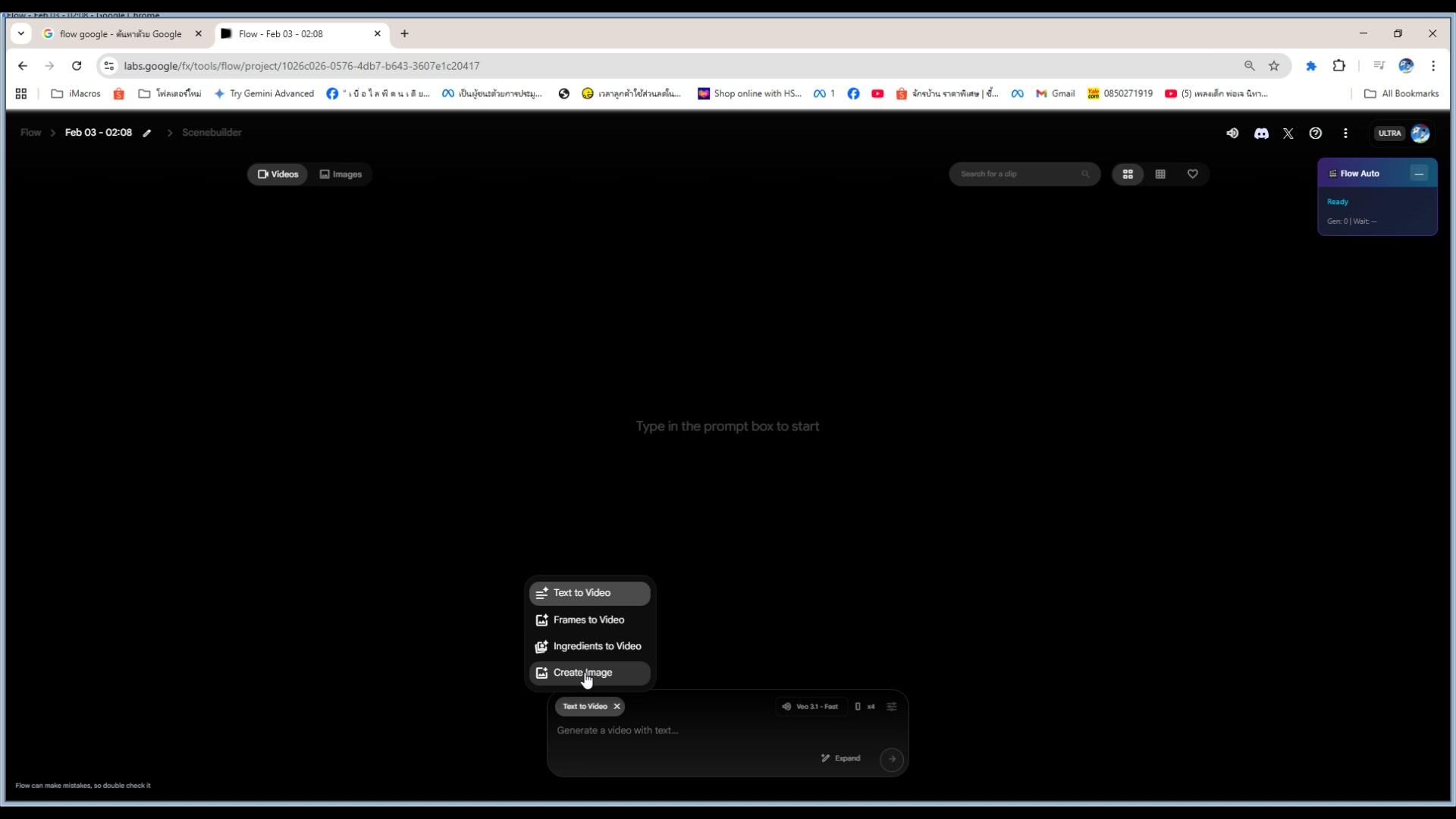
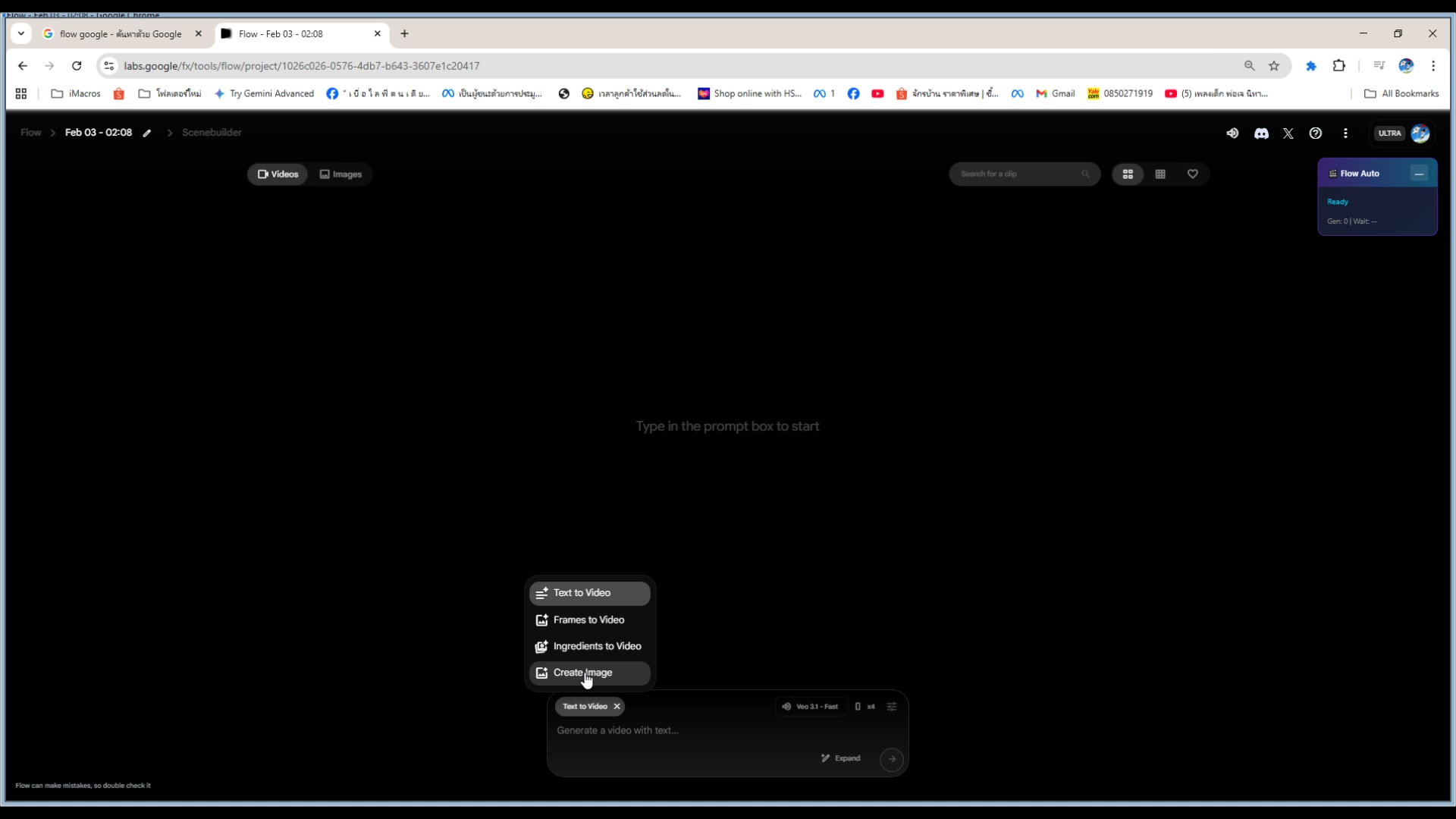
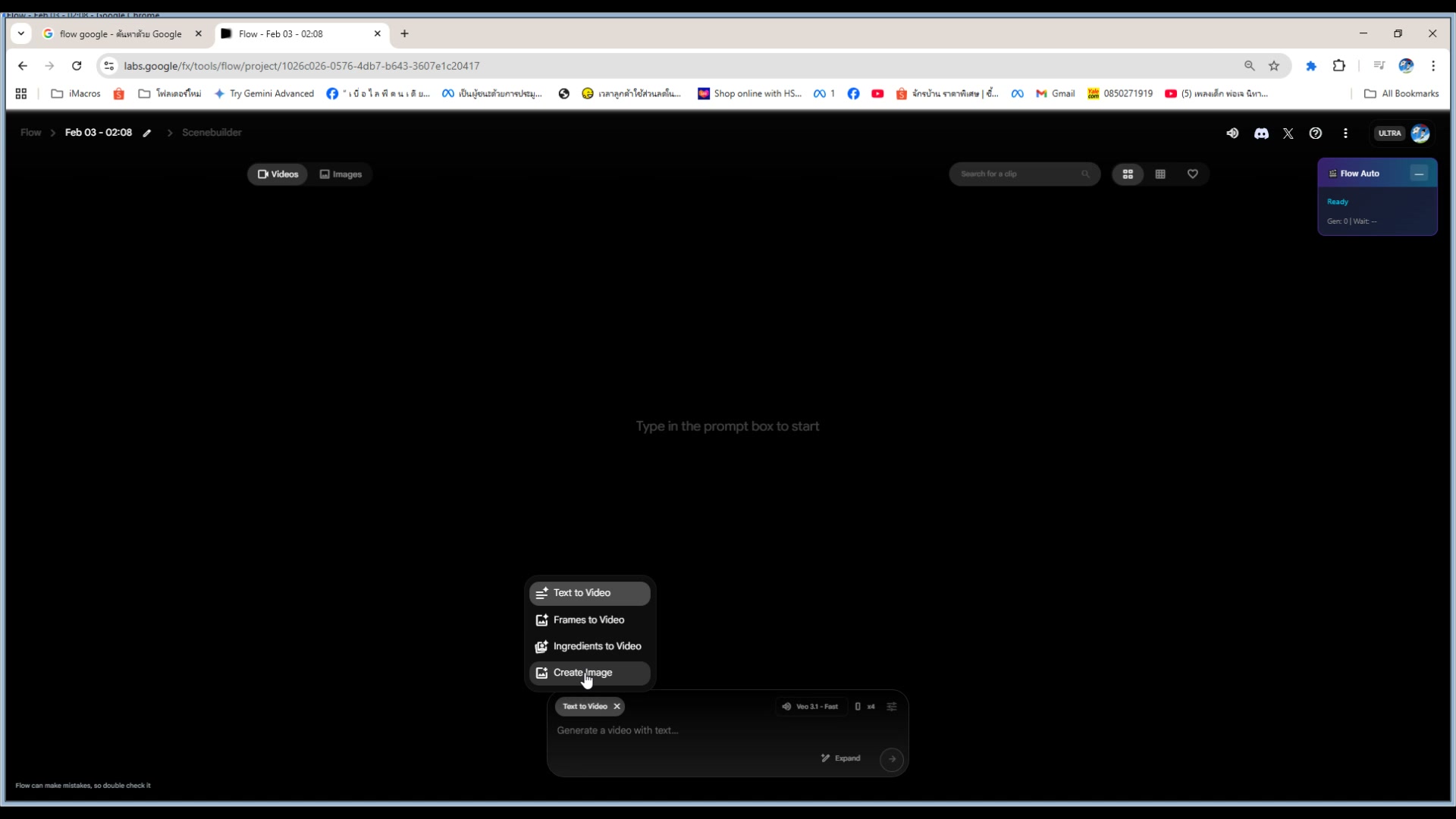
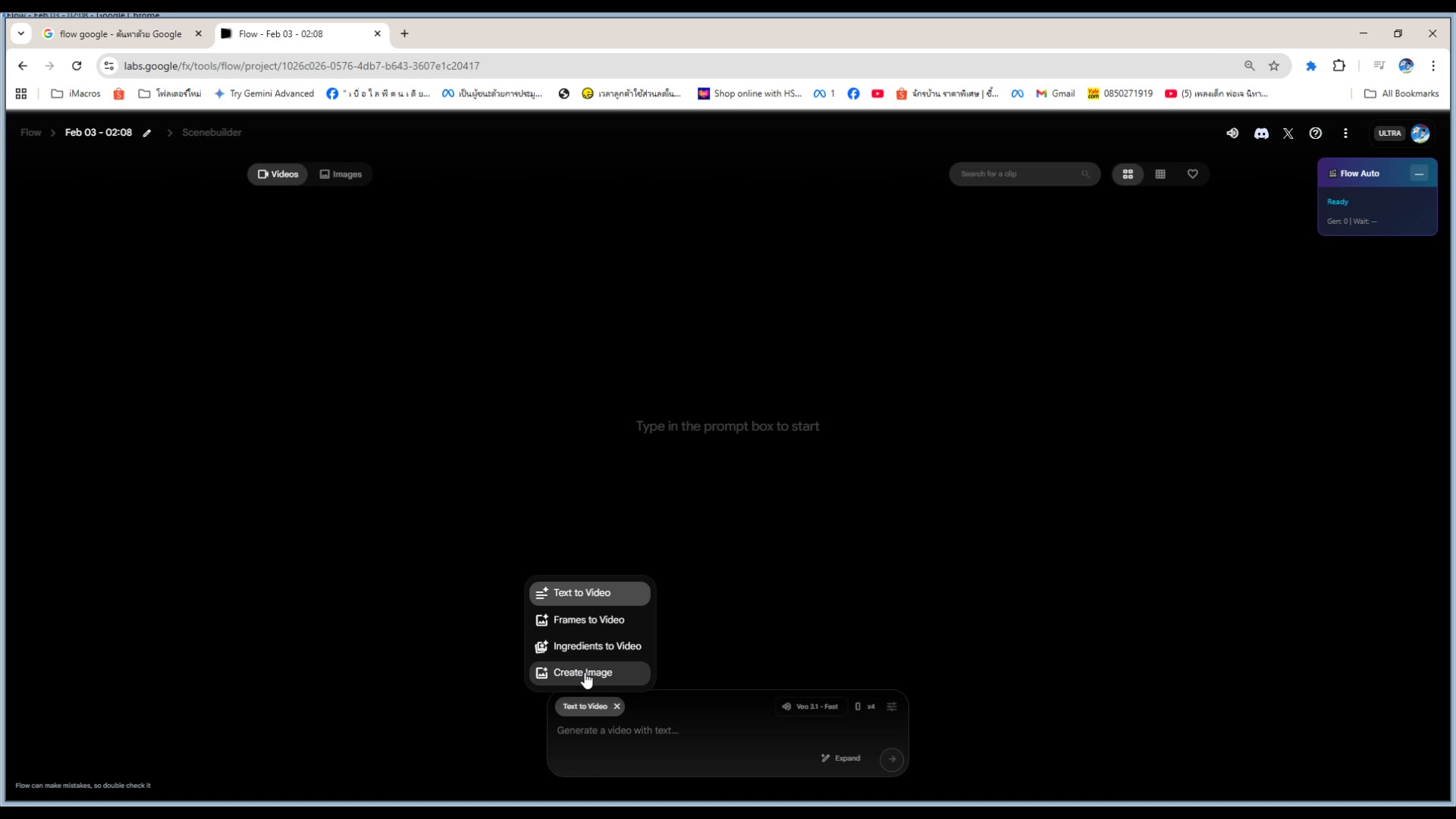
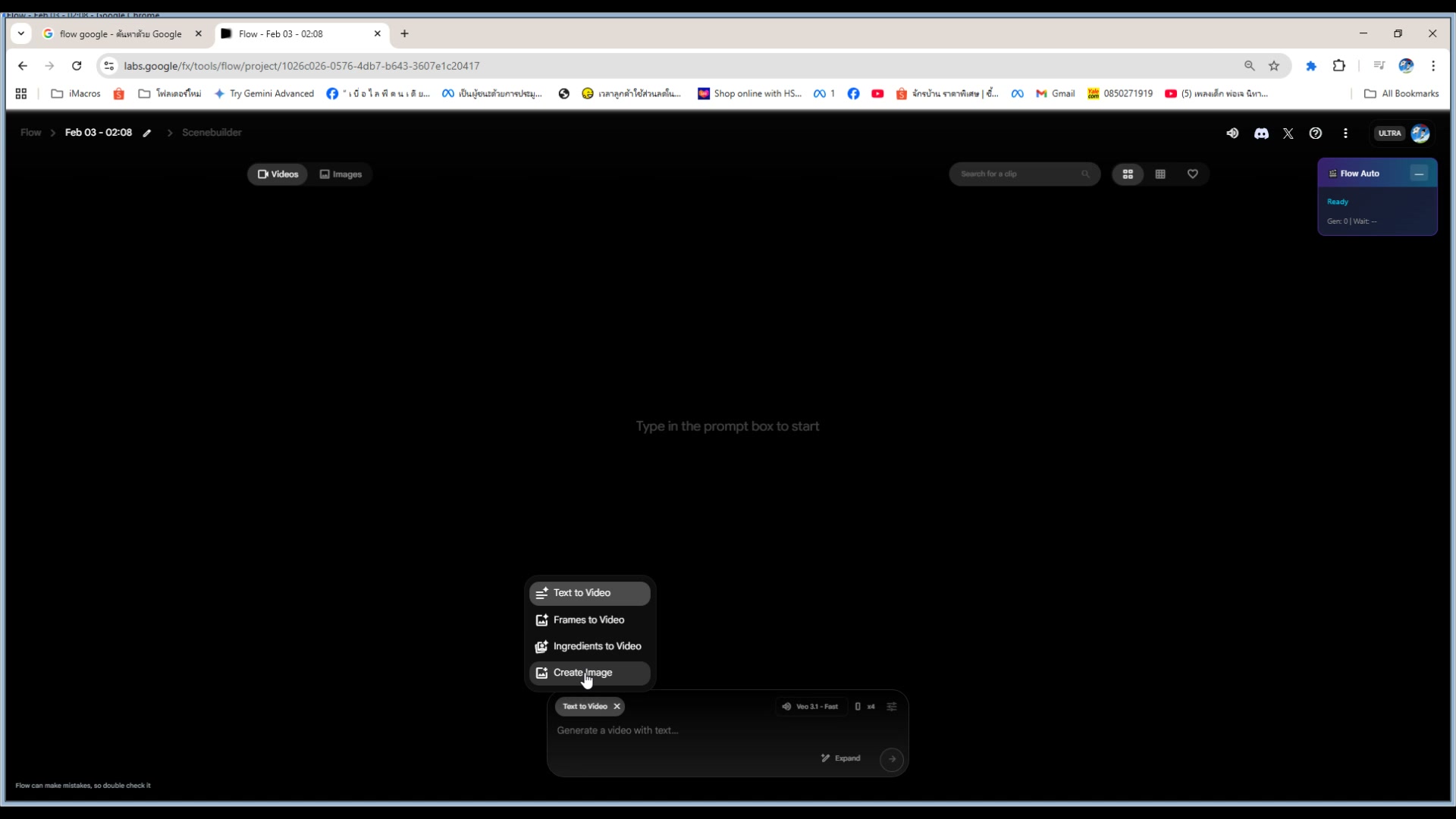
31) Create Image — เลือกจาก dropdown
📍 00:02:36
"เลือก Create Image จากเมนู dropdown เปลี่ยนโหมดสร้างภาพ"
📸 Create Image — เลือกจาก dropdown
🎨 Select Create
เลือก Create Image จากเมนู dropdown เปลี่ยนโหมดสร้างภาพ
เวลา 2:36 ของวิดีโอ
🎨 Select Create — Create Image — เลือกจาก dropdown
ดูรายละเอียดเพิ่มเติมในวิดีโอ
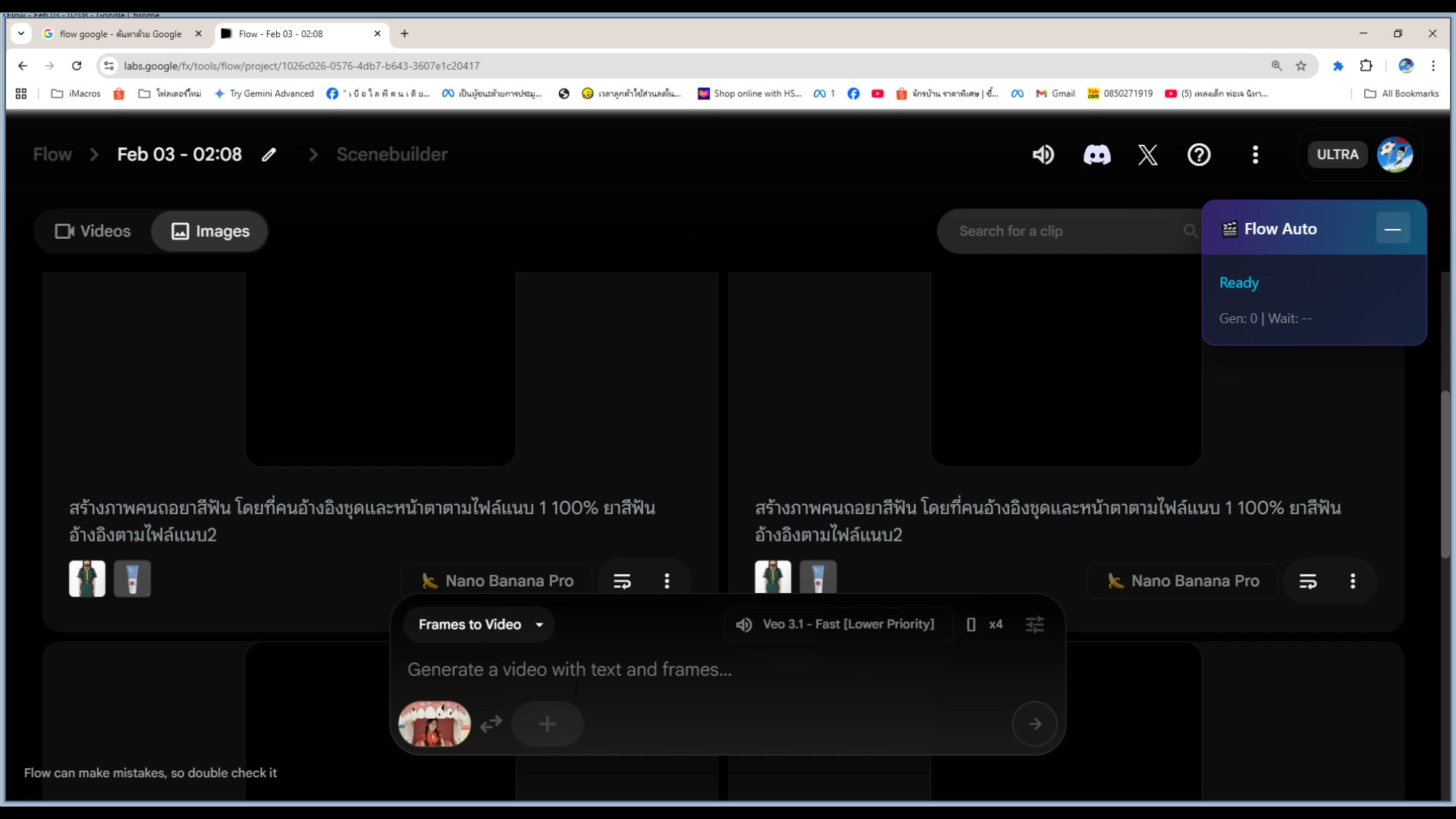
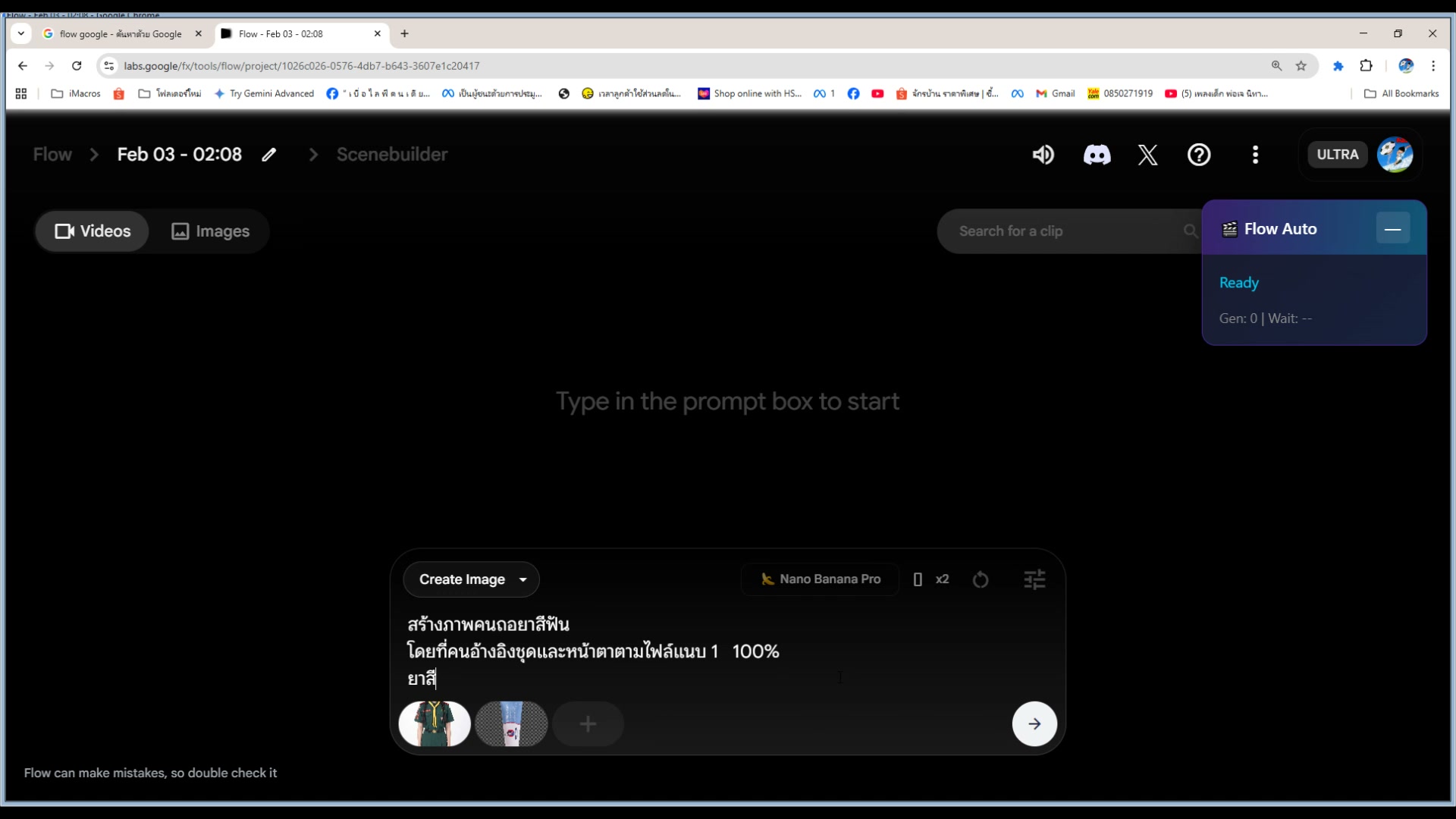
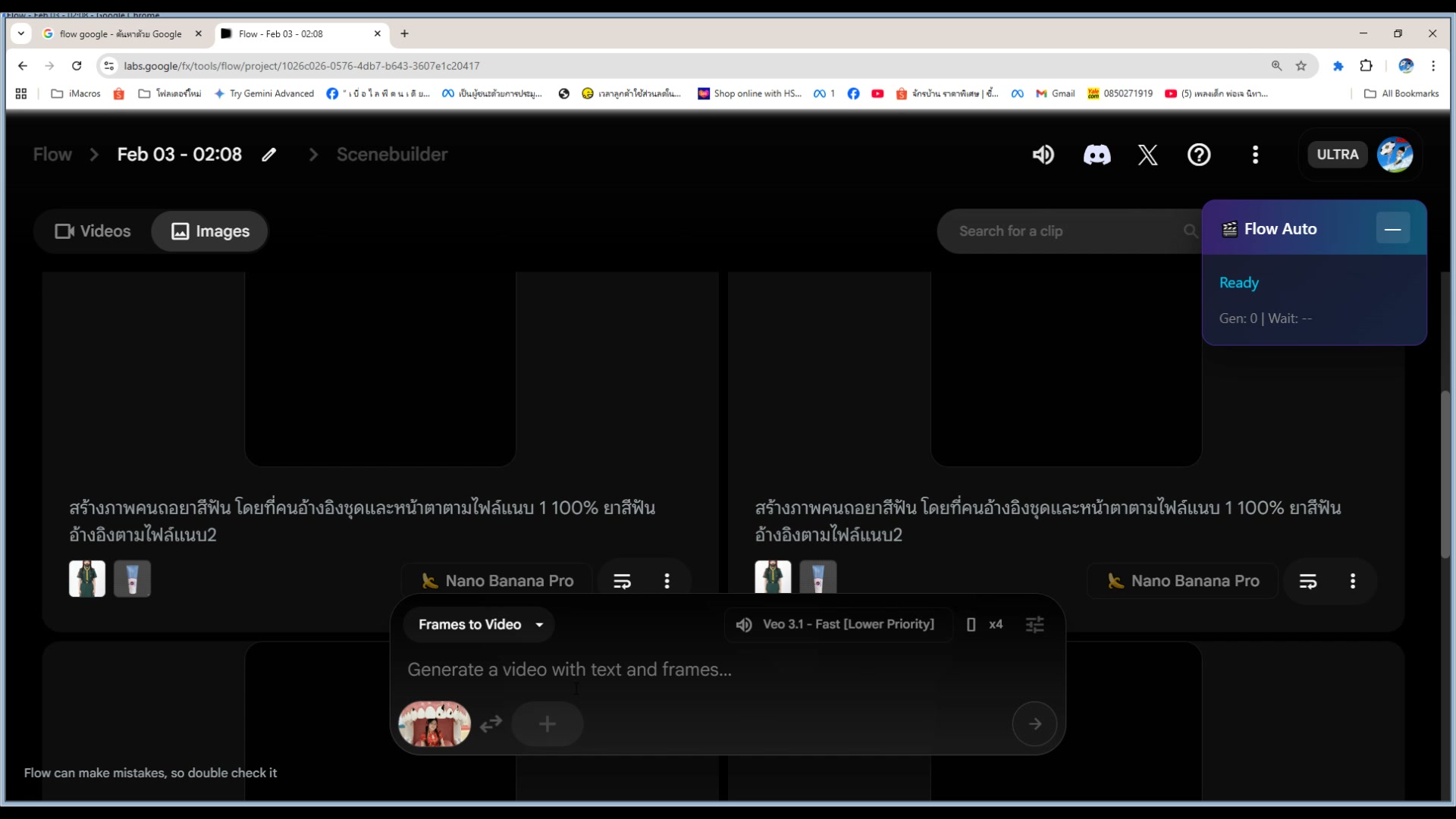
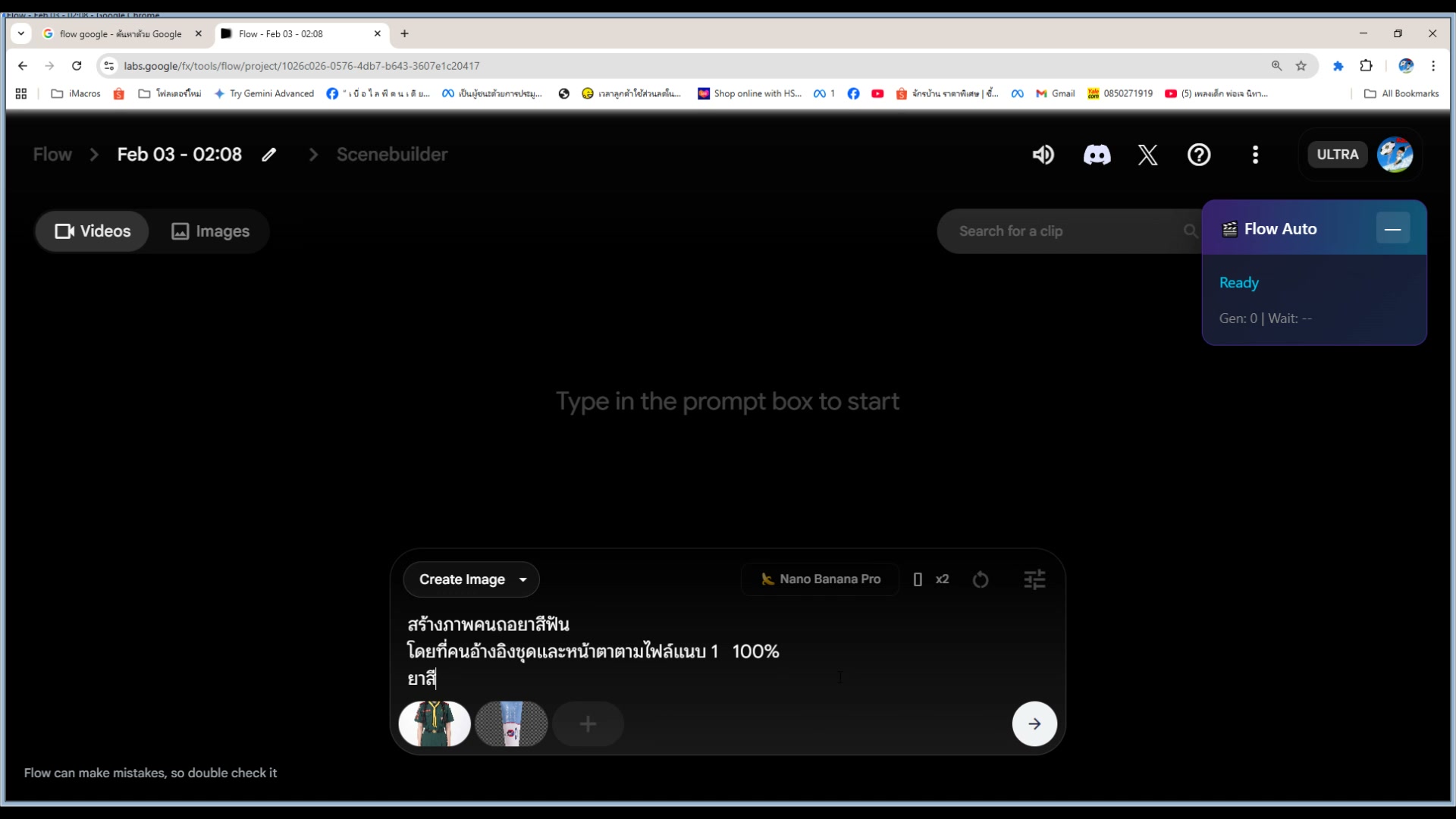
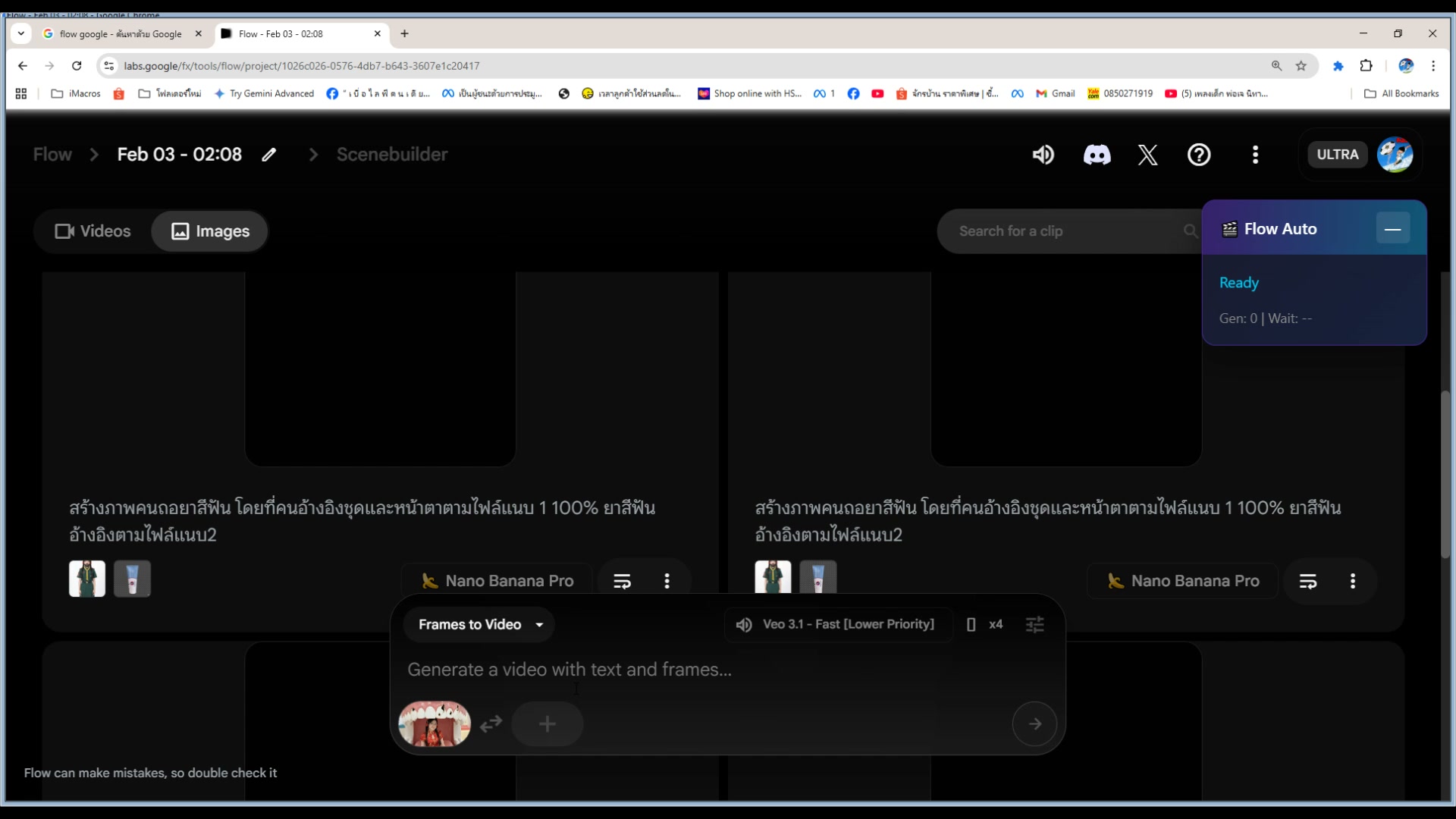
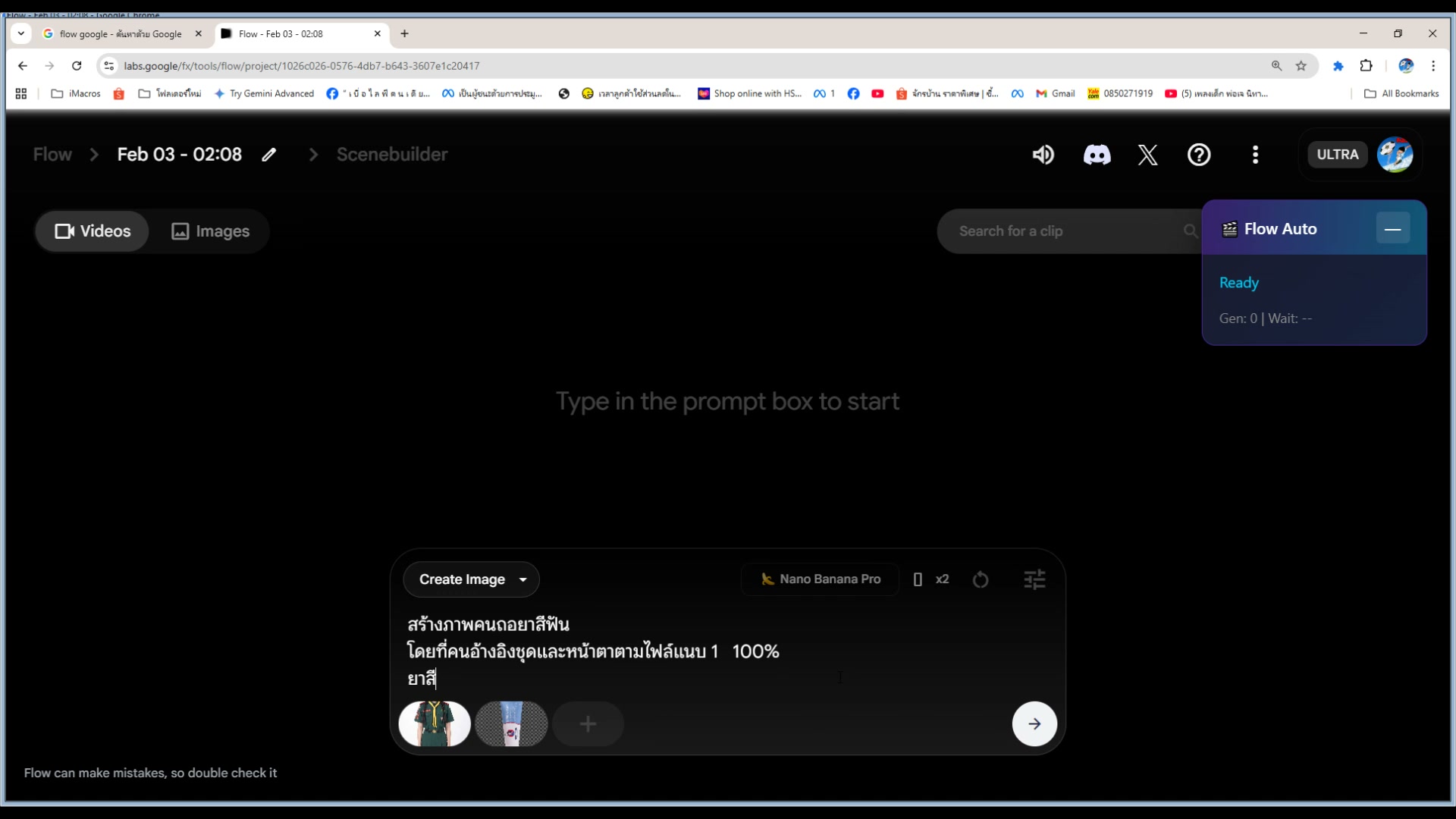
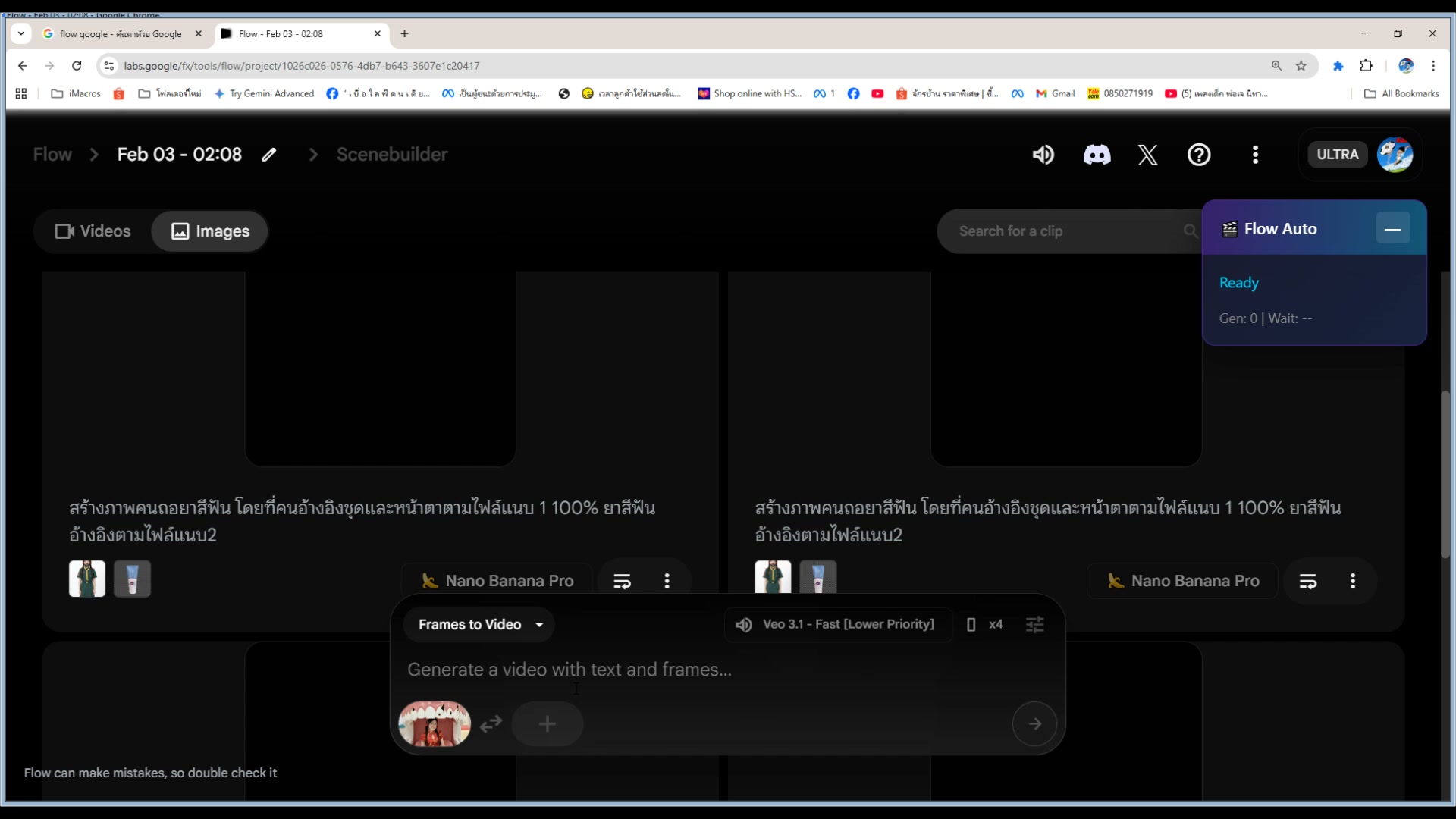
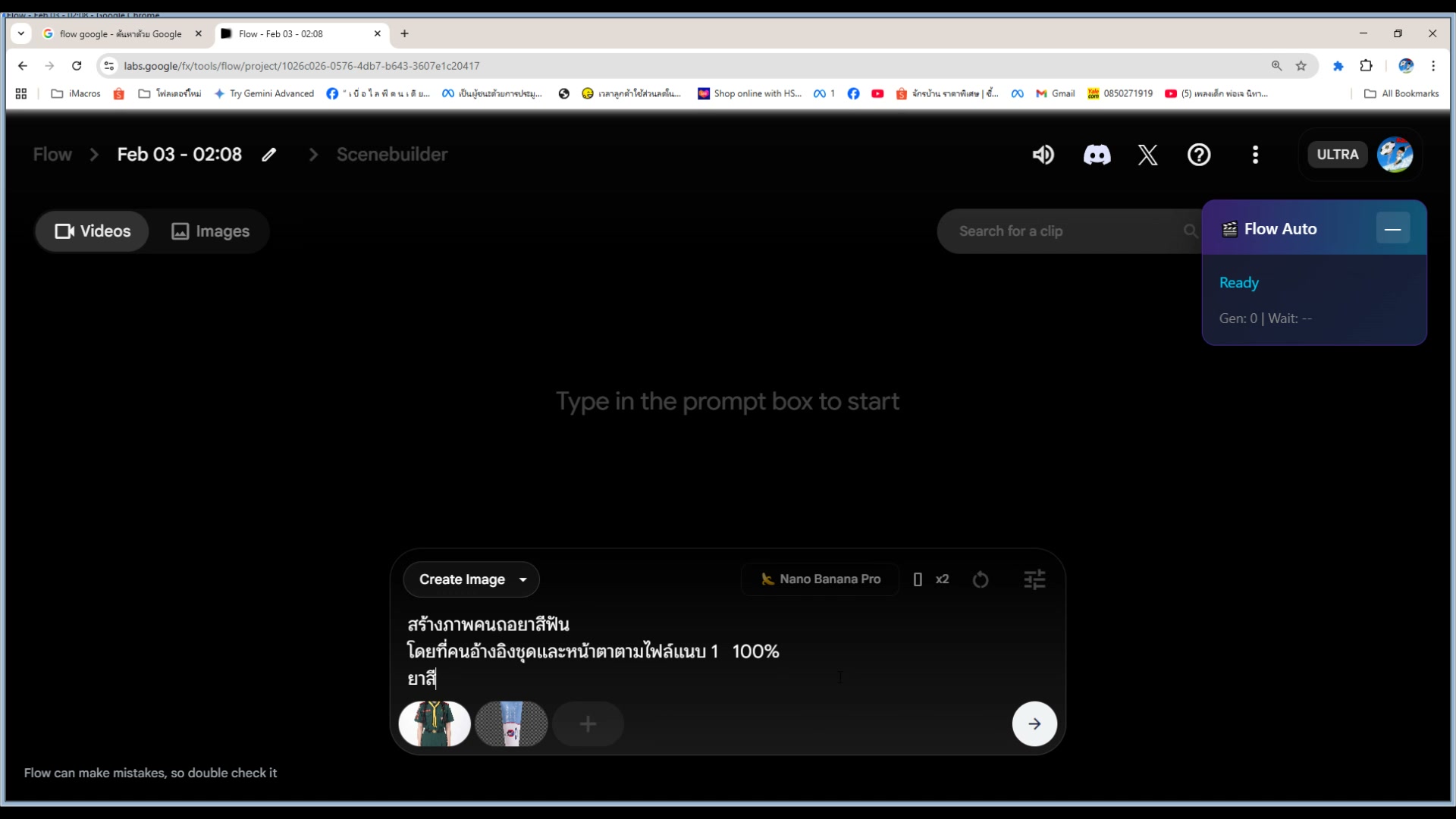
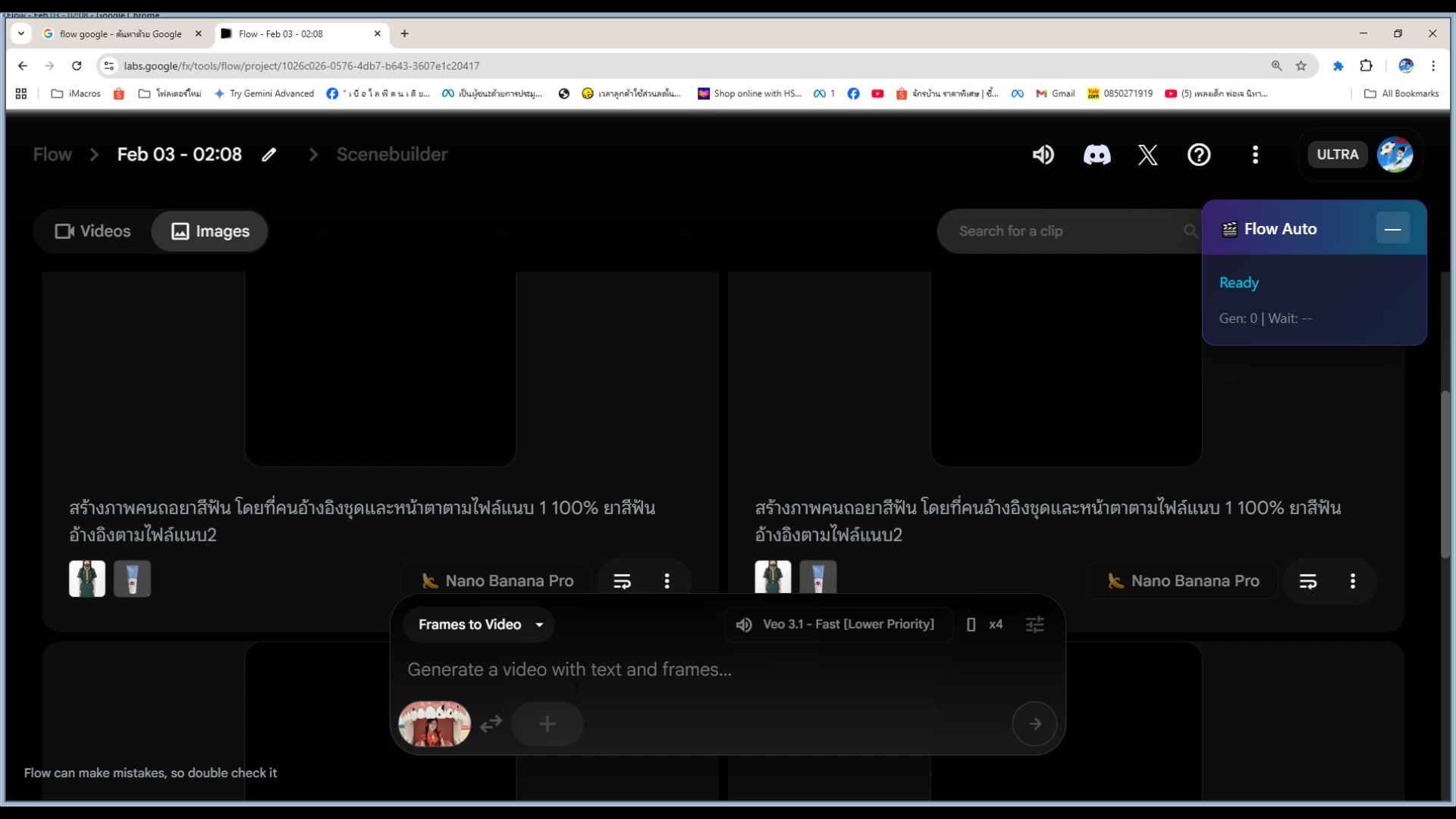
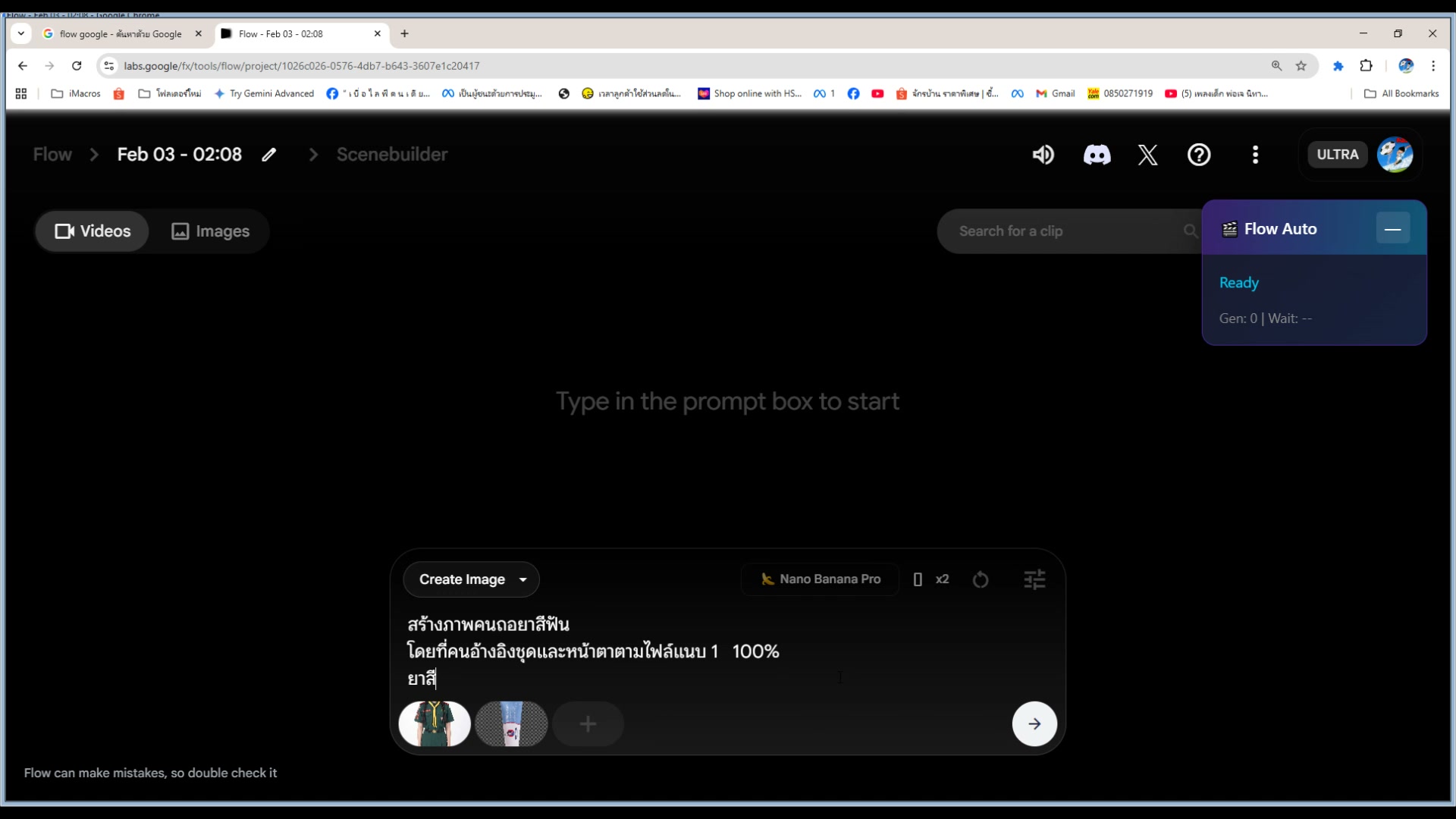
32) ใส่ prompt ภาษาไทย — สร้างภาพคนถอยาสีฟัน
📍 00:02:41
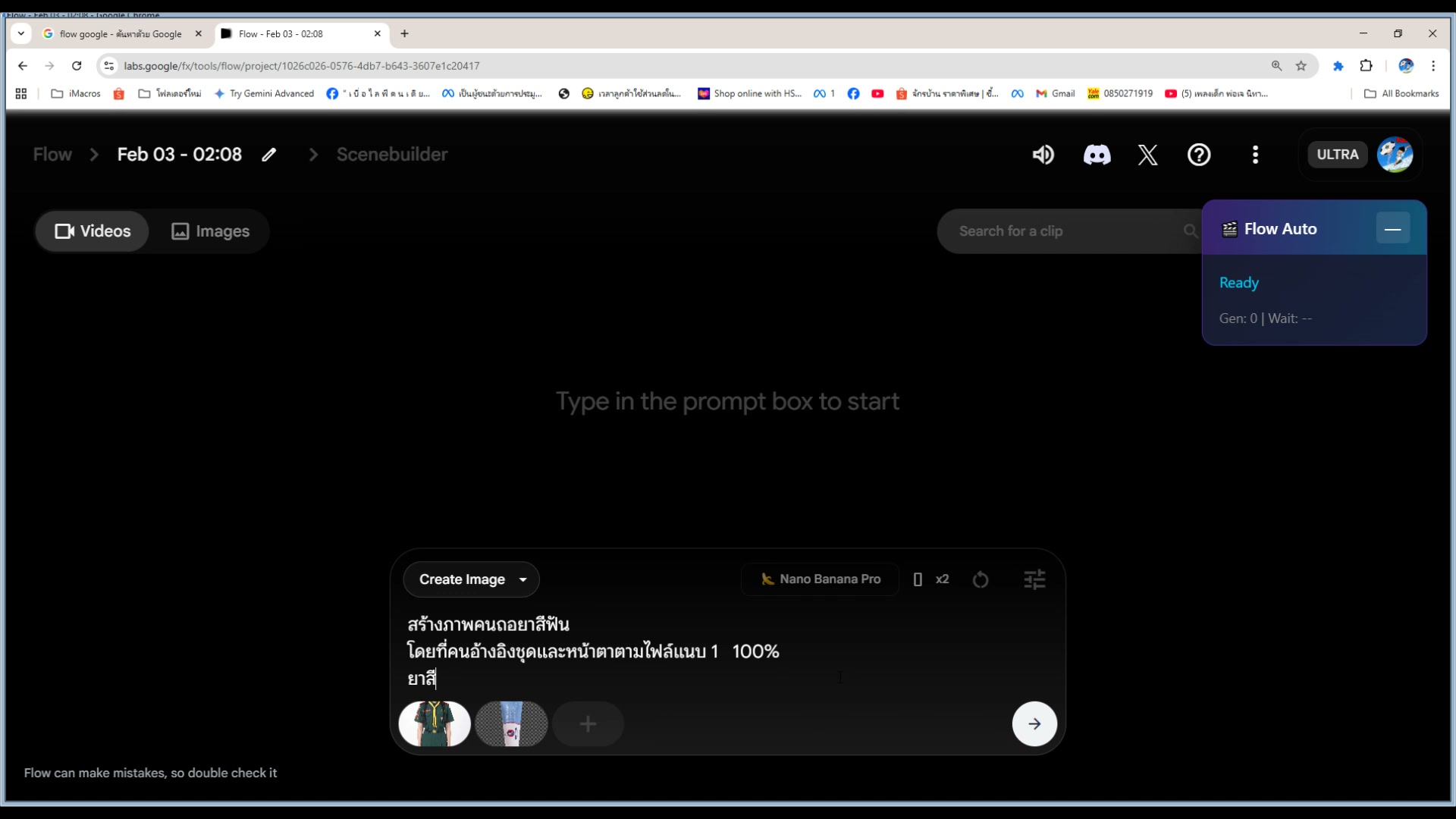
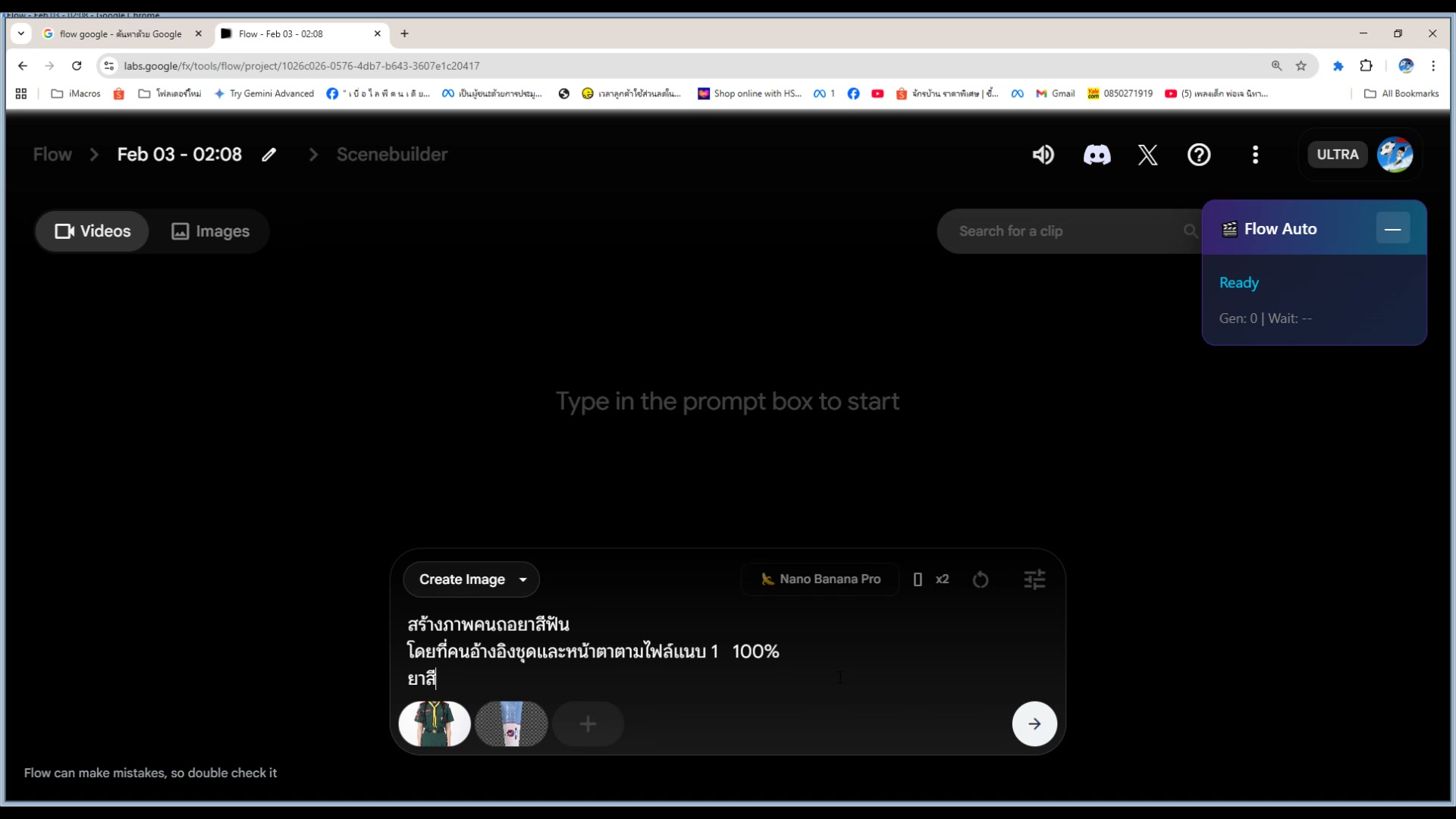
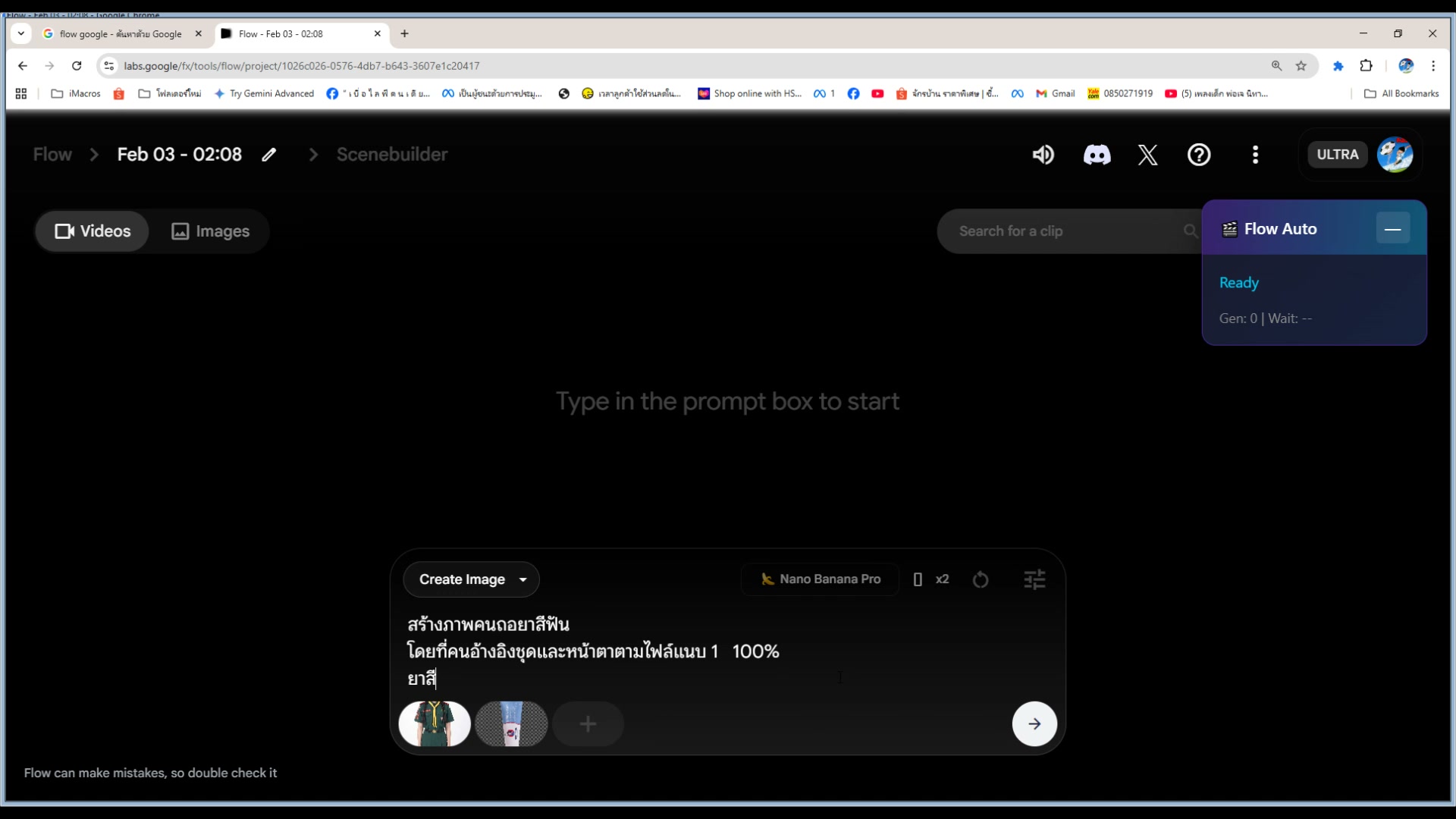
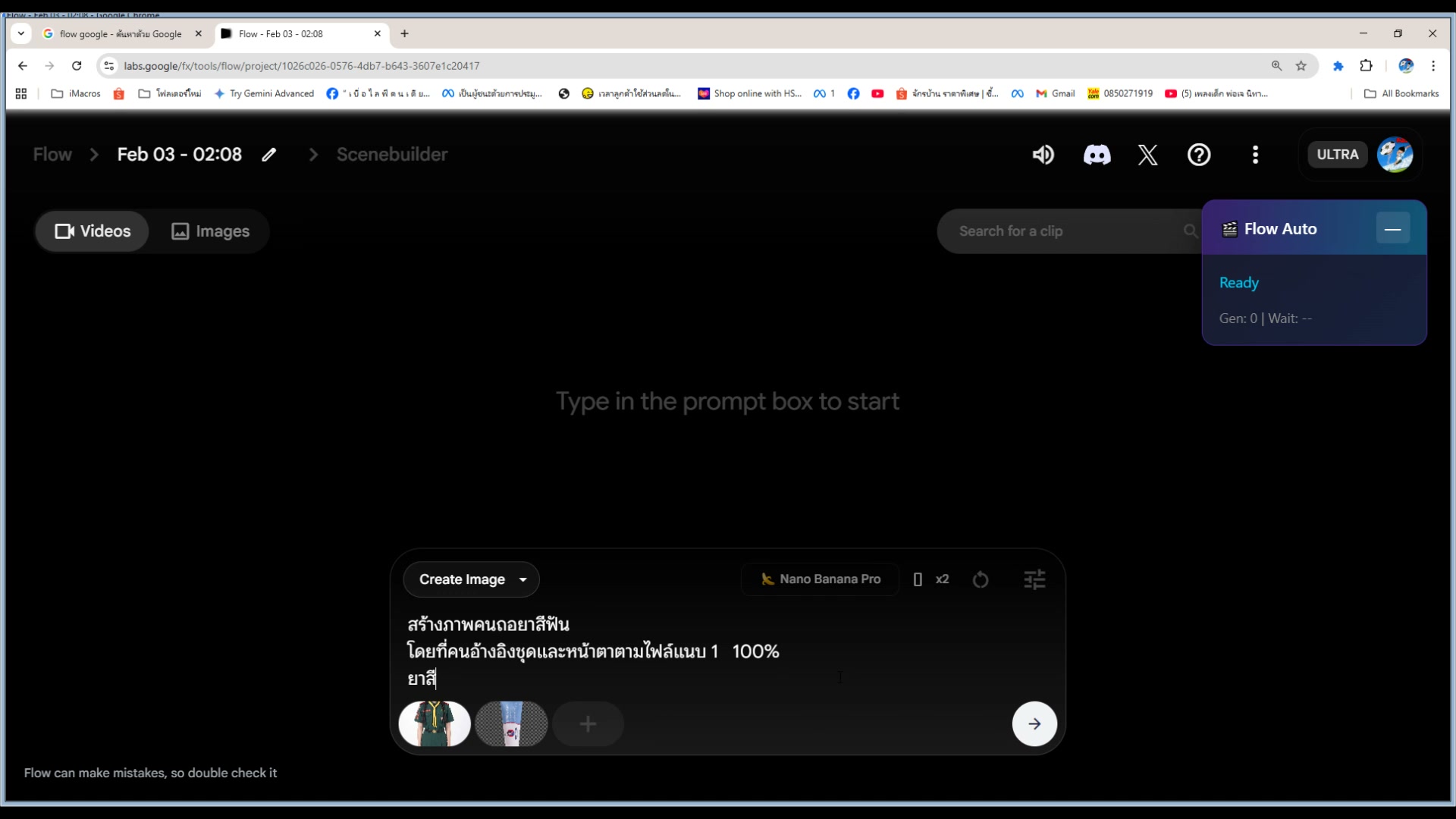
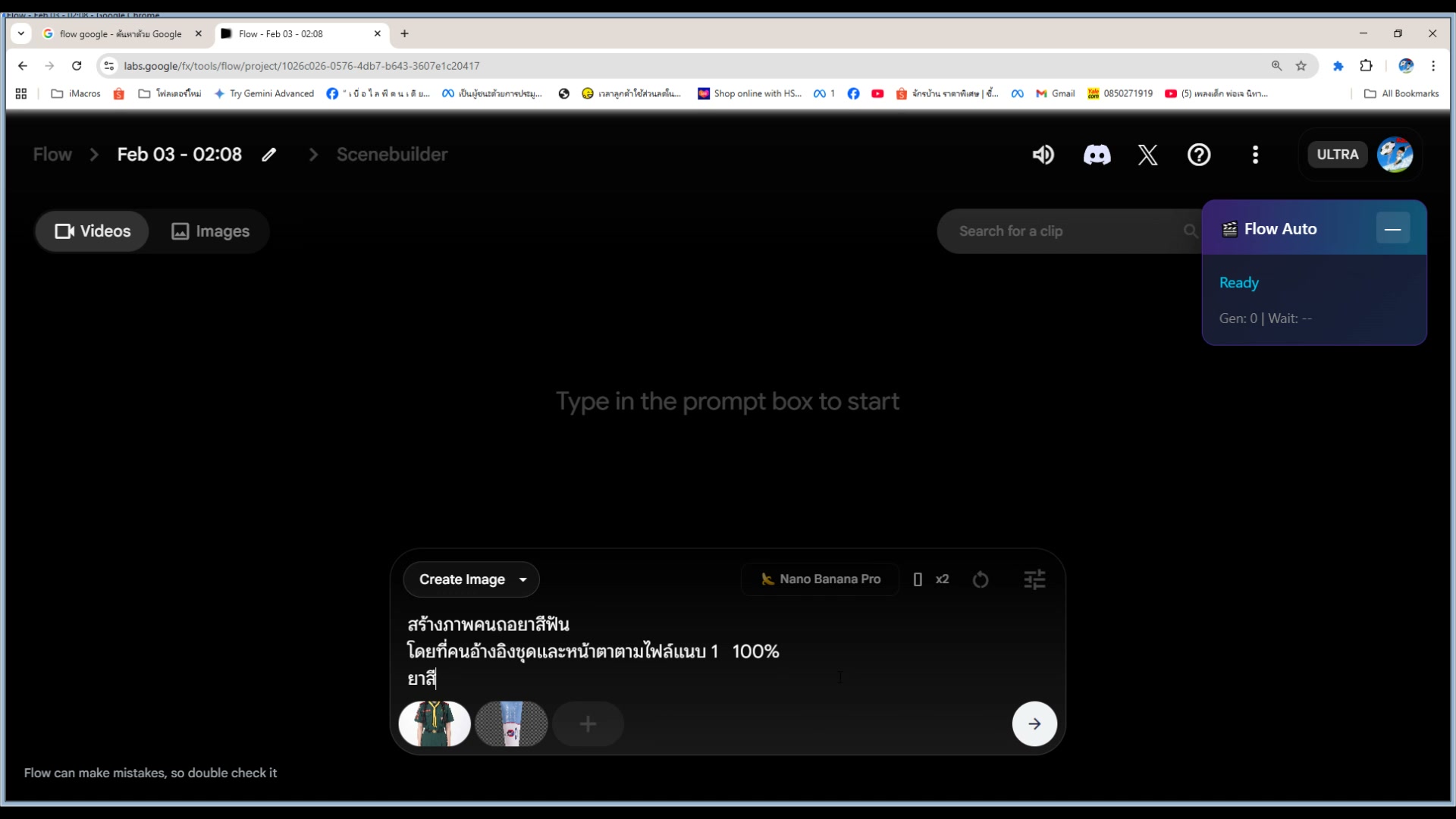
"พิมพ์ prompt ภาษาไทย: สร้างภาพคนถอยาสีฟัน"
📸 ใส่ prompt ภาษาไทย — สร้างภาพคนถอยาสีฟัน
✏️ Thai Prompt
พิมพ์ prompt ภาษาไทย: สร้างภาพคนถอยาสีฟัน
เวลา 2:41 ของวิดีโอ
✏️ Thai Prompt — ใส่ prompt ภาษาไทย — สร้างภาพคนถอยาสีฟัน
ดูรายละเอียดเพิ่มเติมในวิดีโอ
33) อ้างอิงชุดและหน้าตาตามไฟล์แนบ 1
📍 00:02:46
"อ้างอิงชุดและหน้าตาตามไฟล์แนบ 1 — 100% ยาสี"
📸 อ้างอิงชุดและหน้าตาตามไฟล์แนบ 1
👗 Reference Style
อ้างอิงชุดและหน้าตาตามไฟล์แนบ 1 — 100% ยาสี
เวลา 2:46 ของวิดีโอ
👗 Reference Style — อ้างอิงชุดและหน้าตาตามไฟล์แนบ 1
ดูรายละเอียดเพิ่มเติมในวิดีโอ
34) แนบ reference image ภาพคน
📍 00:02:51
"แนบ reference image รูปที่ 1: ภาพคนสำหรับอ้างอิงหน้าตาและชุด"
📸 แนบ reference image ภาพคน
👤 Person Ref
แนบ reference image รูปที่ 1: ภาพคนสำหรับอ้างอิงหน้าตาและชุด
เวลา 2:51 ของวิดีโอ
👤 Person Ref — แนบ reference image ภาพคน
ดูรายละเอียดเพิ่มเติมในวิดีโอ
35) แนบ reference image ภาพสินค้า
📍 00:02:56
"แนบ reference image รูปที่ 2: ภาพสินค้ายาสีฟัน สำหรับอ้างอิง"
📸 แนบ reference image ภาพสินค้า
📦 Product Ref
แนบ reference image รูปที่ 2: ภาพสินค้ายาสีฟัน สำหรับอ้างอิง
เวลา 2:56 ของวิดีโอ
📦 Product Ref — แนบ reference image ภาพสินค้า
ดูรายละเอียดเพิ่มเติมในวิดีโอ
36) เลือกโมเดล Nano Banana Pro
📍 00:03:01
"โมเดล: Nano Banana Pro — โมเดลสร้างภาพคุณภาพสูงล่าสุดจาก Google"
📸 เลือกโมเดล Nano Banana Pro
🍌 Nano Banana
โมเดล: Nano Banana Pro — โมเดลสร้างภาพคุณภาพสูงล่าสุดจาก Google
เวลา 3:01 ของวิดีโอ
🍌 Nano Banana — เลือกโมเดล Nano Banana Pro
ดูรายละเอียดเพิ่มเติมในวิดีโอ
37) ตั้ง x2 สร้างทีละ 2 ภาพ
📍 00:03:06
"ตั้ง x2 สร้างทีละ 2 ภาพ เลือกภาพที่ดีที่สุดจาก 2 ตัว"
📸 ตั้ง x2 สร้างทีละ 2 ภาพ
2️⃣ Generate x2
ตั้ง x2 สร้างทีละ 2 ภาพ เลือกภาพที่ดีที่สุดจาก 2 ตัว
เวลา 3:06 ของวิดีโอ
2️⃣ Generate x2 — ตั้ง x2 สร้างทีละ 2 ภาพ
ดูรายละเอียดเพิ่มเติมในวิดีโอ
38) กด Generate — เริ่มสร้างภาพ
📍 00:03:11
"กดปุ่ม Generate เริ่มสร้างภาพ AI จาก prompt + reference"
📸 กด Generate — เริ่มสร้างภาพ
▶️ Gen Image
กดปุ่ม Generate เริ่มสร้างภาพ AI จาก prompt + reference
เวลา 3:11 ของวิดีโอ
▶️ Gen Image — กด Generate — เริ่มสร้างภาพ
ดูรายละเอียดเพิ่มเติมในวิดีโอ
39) ดูผลลัพธ์ภาพที่สร้าง
📍 00:03:16
"ดูผลลัพธ์ภาพ 2 ตัวที่ Nano Banana Pro สร้างขึ้น"
📸 ดูผลลัพธ์ภาพที่สร้าง
🖼️ View Results
ดูผลลัพธ์ภาพ 2 ตัวที่ Nano Banana Pro สร้างขึ้น
เวลา 3:16 ของวิดีโอ
🖼️ View Results — ดูผลลัพธ์ภาพที่สร้าง
ดูรายละเอียดเพิ่มเติมในวิดีโอ
40) เลือกภาพที่ดีที่สุด — ใช้ต่อ
📍 00:03:21
"เลือกภาพที่ดีที่สุดจาก 2 ตัว สำหรับใช้ใน Frames to Video"
📸 เลือกภาพที่ดีที่สุด — ใช้ต่อ
🏆 Best Image
เลือกภาพที่ดีที่สุดจาก 2 ตัว สำหรับใช้ใน Frames to Video
เวลา 3:21 ของวิดีโอ
🏆 Best Image — เลือกภาพที่ดีที่สุด — ใช้ต่อ
ดูรายละเอียดเพิ่มเติมในวิดีโอ
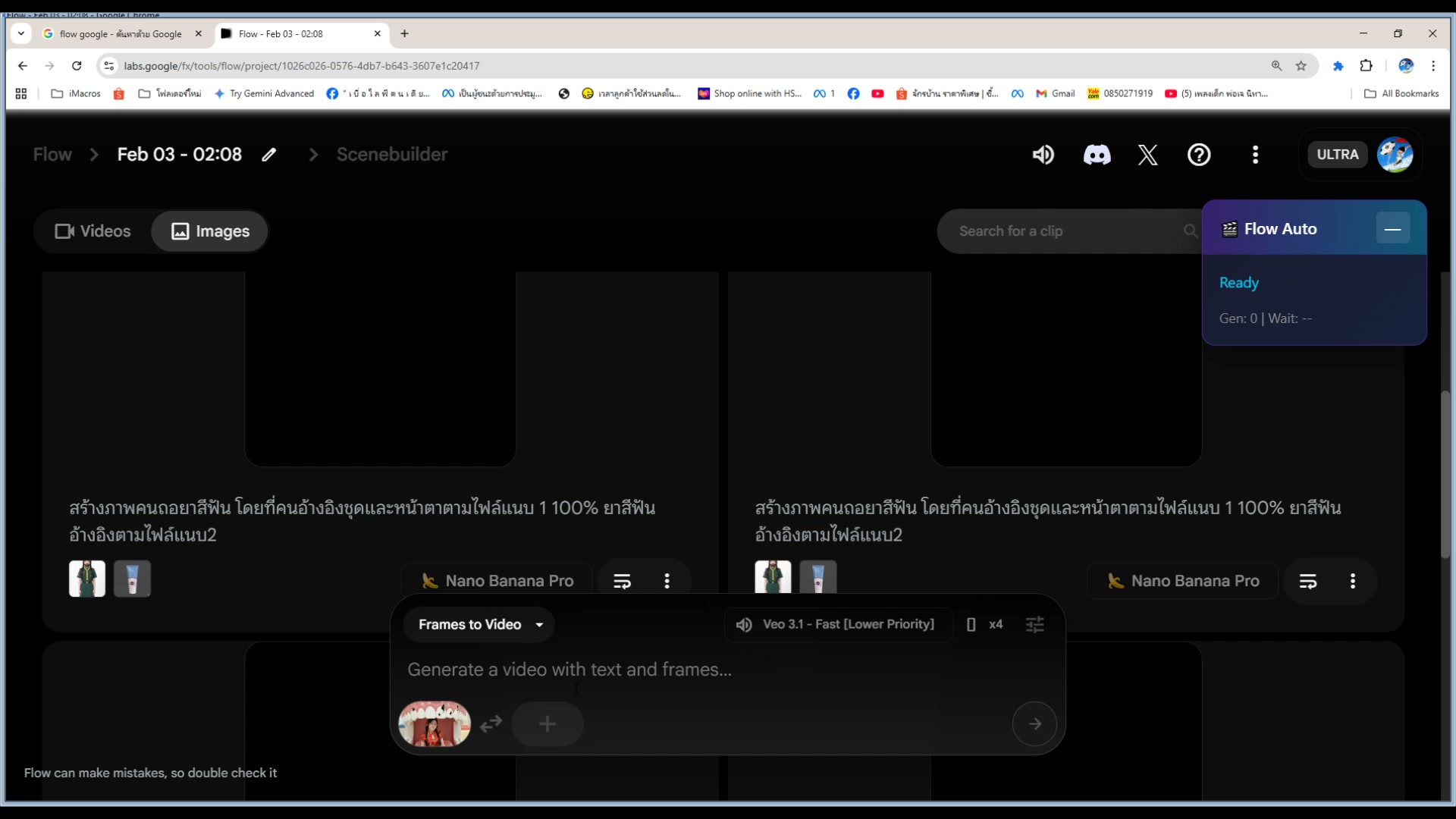
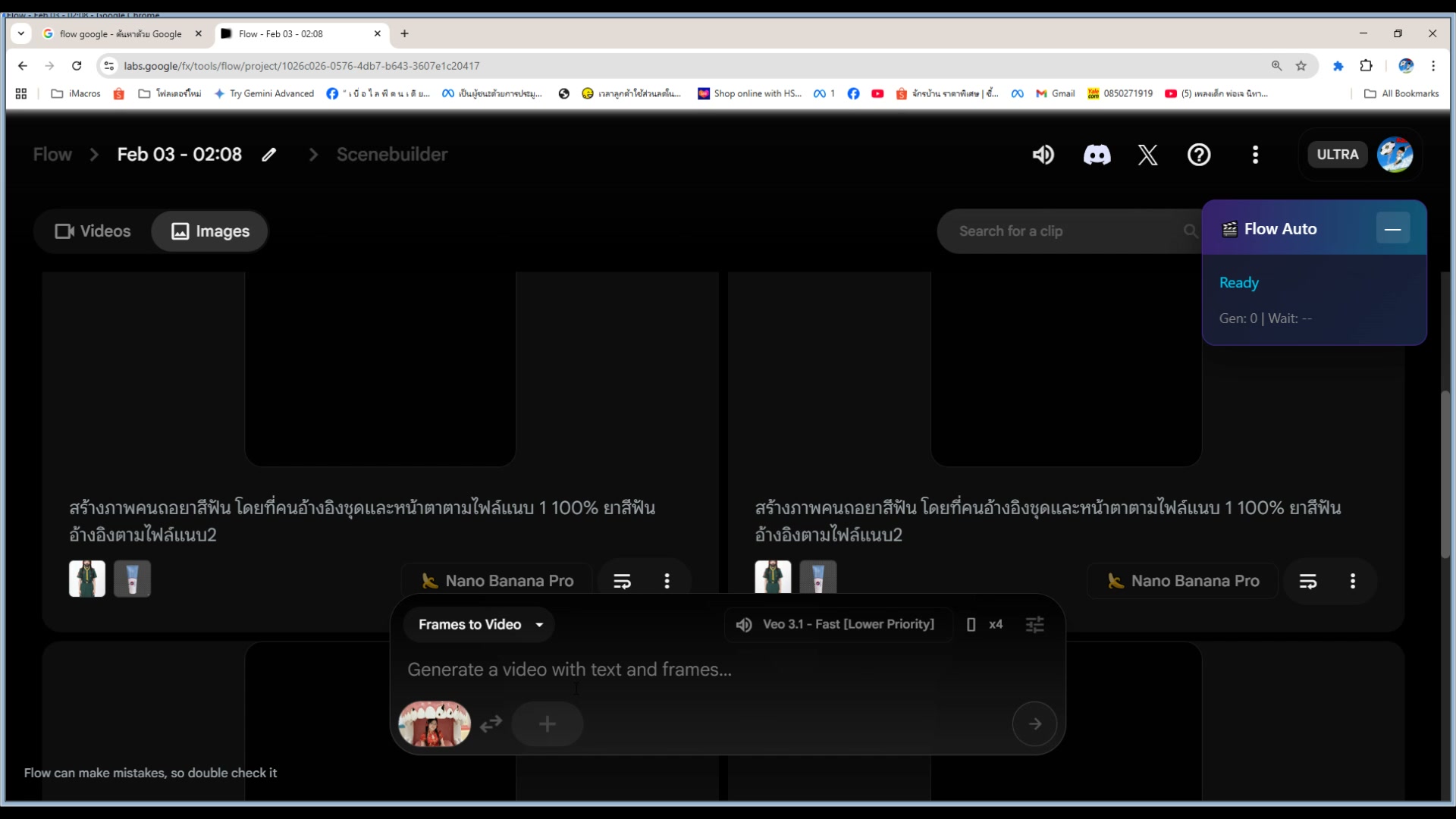
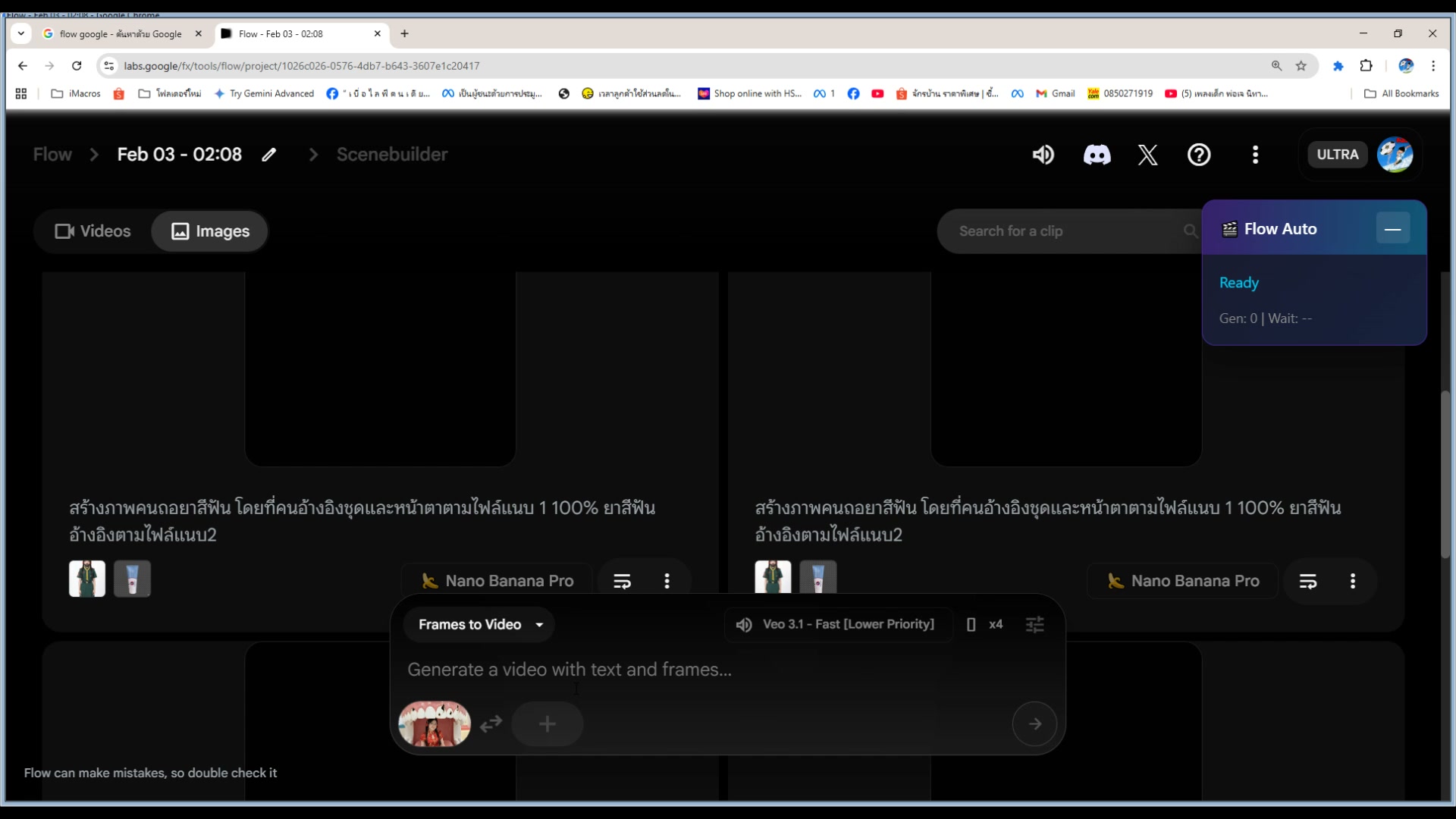
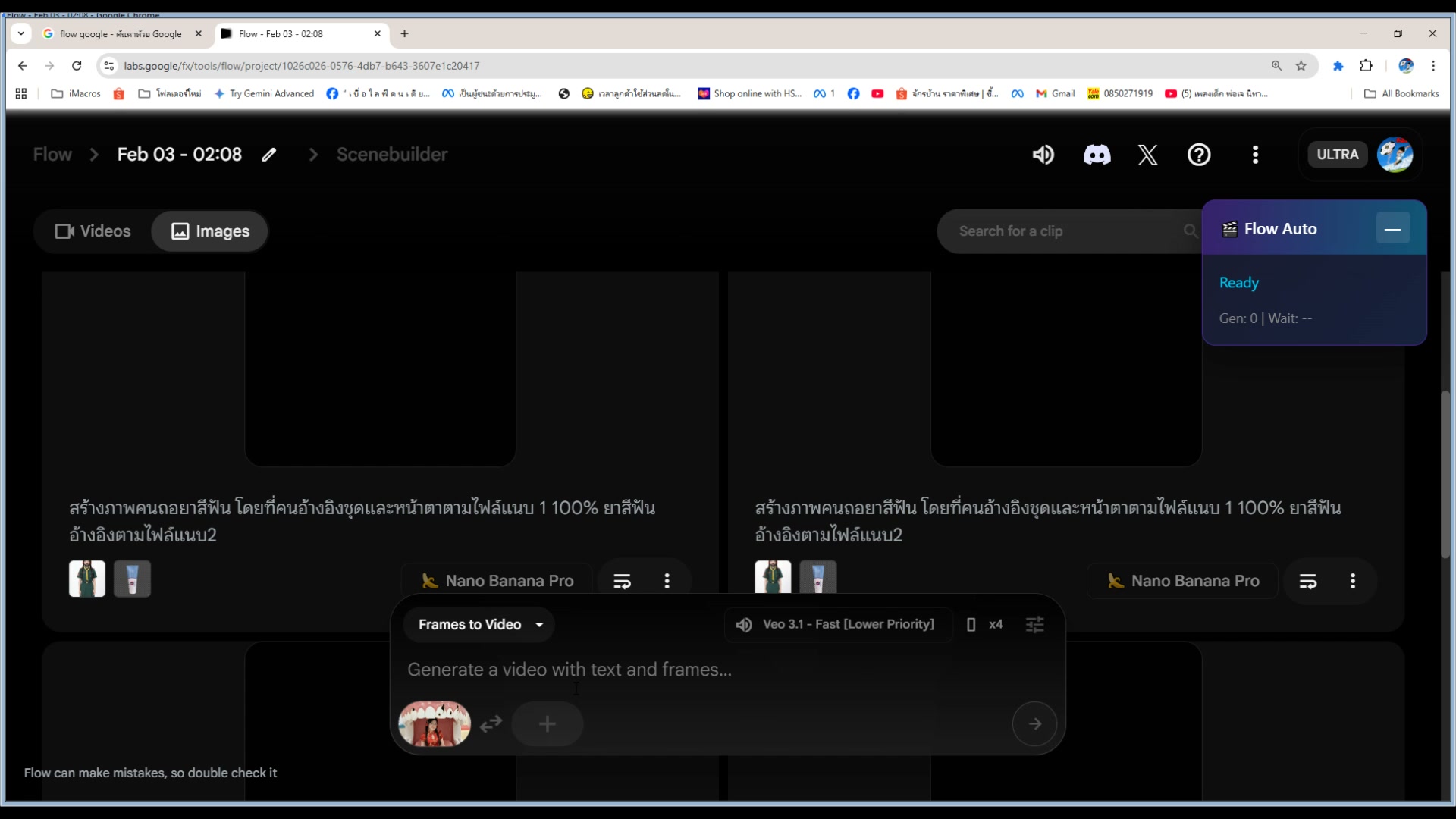
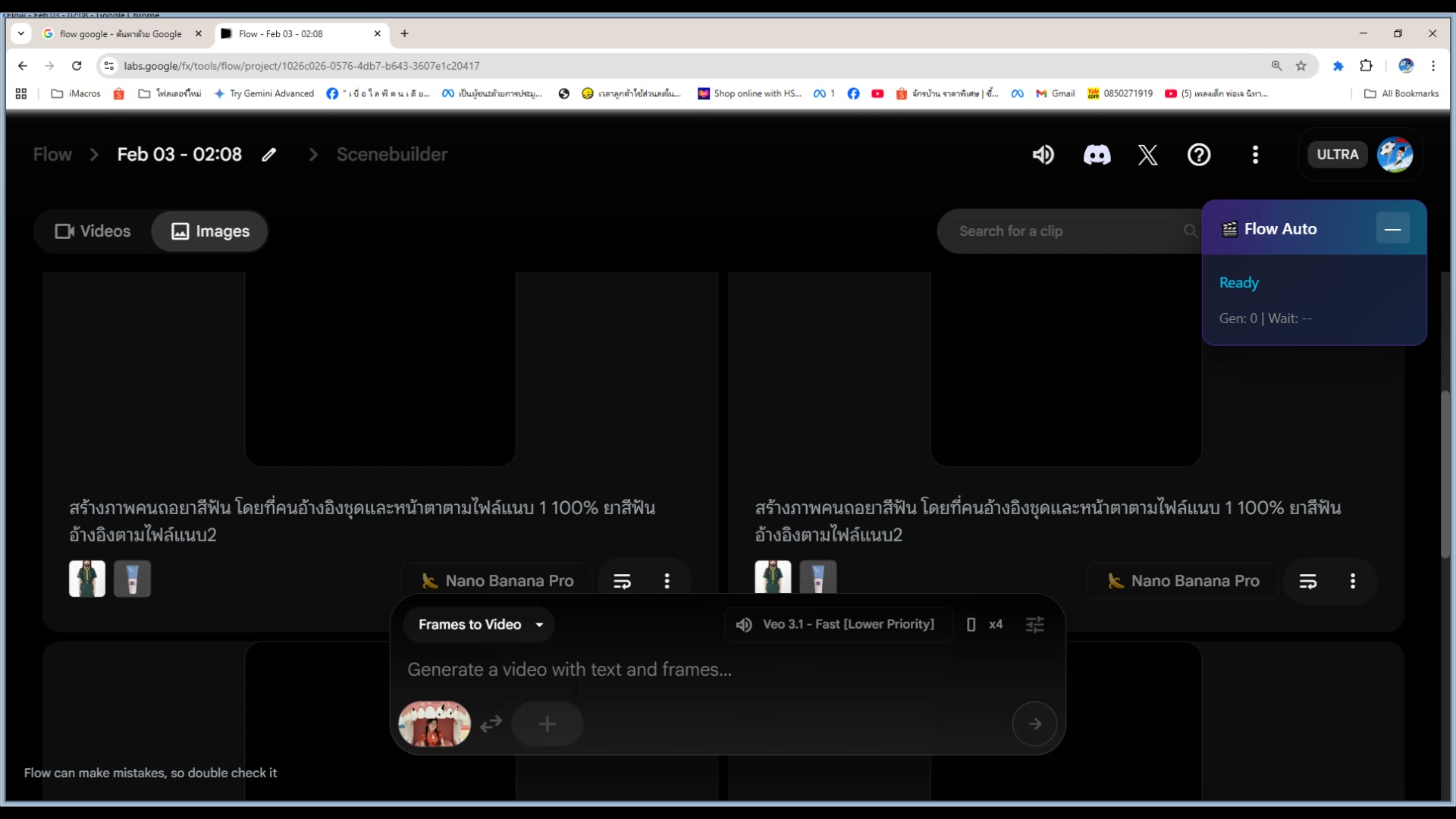
41) เปลี่ยนเป็น Frames to Video
📍 00:03:29
"เปลี่ยน dropdown เป็น Frames to Video ใช้ภาพสร้างวิดีโอ"
📸 เปลี่ยนเป็น Frames to Video
🎞️ Switch Frames
เปลี่ยน dropdown เป็น Frames to Video ใช้ภาพสร้างวิดีโอ
เวลา 3:29 ของวิดีโอ
🎞️ Switch Frames — เปลี่ยนเป็น Frames to Video
ดูรายละเอียดเพิ่มเติมในวิดีโอ
42) แท็บ Images — ดูภาพที่สร้างมา
📍 00:03:34
"เปิดแท็บ Images ดูภาพที่สร้างจาก Create Image"
📸 แท็บ Images — ดูภาพที่สร้างมา
🖼️ View Images
เปิดแท็บ Images ดูภาพที่สร้างจาก Create Image
เวลา 3:34 ของวิดีโอ
🖼️ View Images — แท็บ Images — ดูภาพที่สร้างมา
ดูรายละเอียดเพิ่มเติมในวิดีโอ
43) เลือกภาพเป็น frame reference
📍 00:03:39
"เลือกภาพที่ต้องการใช้เป็น frame reference สำหรับวิดีโอ"
📸 เลือกภาพเป็น frame reference
📌 Select Frame
เลือกภาพที่ต้องการใช้เป็น frame reference สำหรับวิดีโอ
เวลา 3:39 ของวิดีโอ
📌 Select Frame — เลือกภาพเป็น frame reference
ดูรายละเอียดเพิ่มเติมในวิดีโอ
44) ใส่ prompt เพิ่มเติมสำหรับ motion
📍 00:03:44
"เพิ่ม prompt สำหรับ motion: camera movement, animation style"
📸 ใส่ prompt เพิ่มเติมสำหรับ motion
✏️ Motion Prompt
เพิ่ม prompt สำหรับ motion: camera movement, animation style
เวลา 3:44 ของวิดีโอ
✏️ Motion Prompt — ใส่ prompt เพิ่มเติมสำหรับ motion
ดูรายละเอียดเพิ่มเติมในวิดีโอ
45) ตั้ง Veo 3.1 Fast x4
📍 00:03:49
"ตั้ง Veo 3.1 - Fast x4 สร้างวิดีโอ 4 ตัวจาก frame"
📸 ตั้ง Veo 3.1 Fast x4
⚡ Veo x4
ตั้ง Veo 3.1 - Fast x4 สร้างวิดีโอ 4 ตัวจาก frame
เวลา 3:49 ของวิดีโอ
⚡ Veo x4 — ตั้ง Veo 3.1 Fast x4
ดูรายละเอียดเพิ่มเติมในวิดีโอ
46) Generate a video with text and frames
📍 00:03:54
"Generate a video with text and frames — เริ่มสร้างวิดีโอ"
📸 Generate a video with text and frames
▶️ Gen Frames
Generate a video with text and frames — เริ่มสร้างวิดีโอ
เวลา 3:54 ของวิดีโอ
▶️ Gen Frames — Generate a video with text and frames
ดูรายละเอียดเพิ่มเติมในวิดีโอ
47) รอ generate — progress แต่ละตัว
📍 00:03:59
"รอ generate แสดง progress % แต่ละตัว ใช้เวลา 2-5 นาที"
📸 รอ generate — progress แต่ละตัว
⏳ Generating
รอ generate แสดง progress % แต่ละตัว ใช้เวลา 2-5 นาที
เวลา 3:59 ของวิดีโอ
⏳ Generating — รอ generate — progress แต่ละตัว
ดูรายละเอียดเพิ่มเติมในวิดีโอ
48) วิดีโอสร้างเสร็จ — ดูในแท็บ Videos
📍 00:04:04
"วิดีโอสร้างเสร็จ ดูผลลัพธ์ในแท็บ Videos"
📸 วิดีโอสร้างเสร็จ — ดูในแท็บ Videos
✅ Videos Ready
วิดีโอสร้างเสร็จ ดูผลลัพธ์ในแท็บ Videos
เวลา 4:04 ของวิดีโอ
✅ Videos Ready — วิดีโอสร้างเสร็จ — ดูในแท็บ Videos
ดูรายละเอียดเพิ่มเติมในวิดีโอ
49) เปรียบเทียบ 4 วิดีโอ
📍 00:04:09
"เปรียบเทียบ 4 วิดีโอ เลือกตัวที่ motion smooth สุด"
📸 เปรียบเทียบ 4 วิดีโอ
⚖️ Compare Vids
เปรียบเทียบ 4 วิดีโอ เลือกตัวที่ motion smooth สุด
เวลา 4:09 ของวิดีโอ
⚖️ Compare Vids — เปรียบเทียบ 4 วิดีโอ
ดูรายละเอียดเพิ่มเติมในวิดีโอ
50) ดาวน์โหลดวิดีโอที่เลือก
📍 00:04:14
"ดาวน์โหลดวิดีโอที่เลือก บันทึกลงเครื่อง"
📸 ดาวน์โหลดวิดีโอที่เลือก
💾 Download Vid
ดาวน์โหลดวิดีโอที่เลือก บันทึกลงเครื่อง
เวลา 4:14 ของวิดีโอ
💾 Download Vid — ดาวน์โหลดวิดีโอที่เลือก
ดูรายละเอียดเพิ่มเติมในวิดีโอ
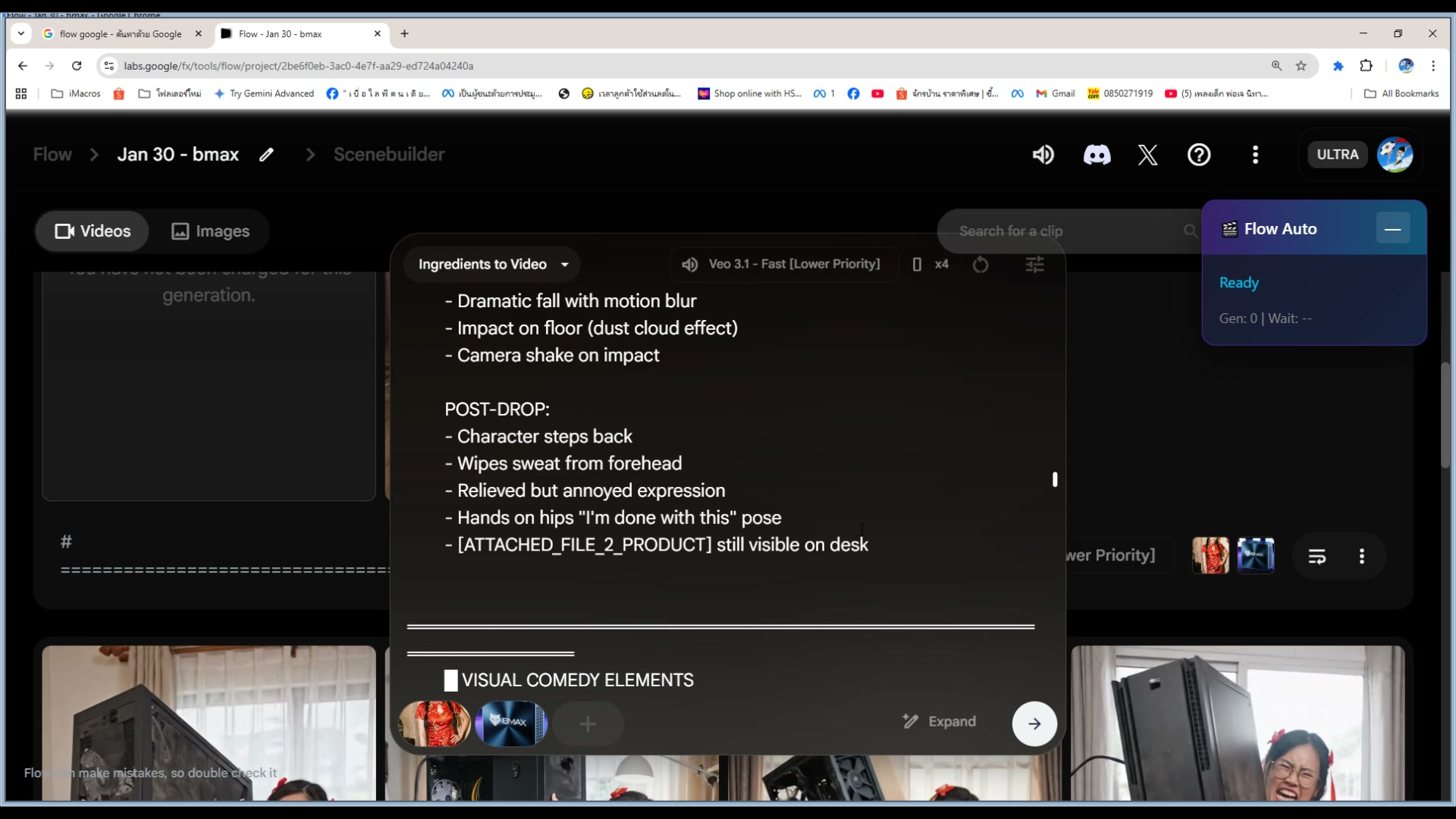
51) Ingredients to Video — เลือกโหมด
📍 00:04:22
"เปลี่ยนเป็น Ingredients to Video โหมดสร้างจาก Script ยาว"
📸 Ingredients to Video — เลือกโหมด
🧪 Switch Ingred
เปลี่ยนเป็น Ingredients to Video โหมดสร้างจาก Script ยาว
เวลา 4:22 ของวิดีโอ
🧪 Switch Ingred — Ingredients to Video — เลือกโหมด
ดูรายละเอียดเพิ่มเติมในวิดีโอ
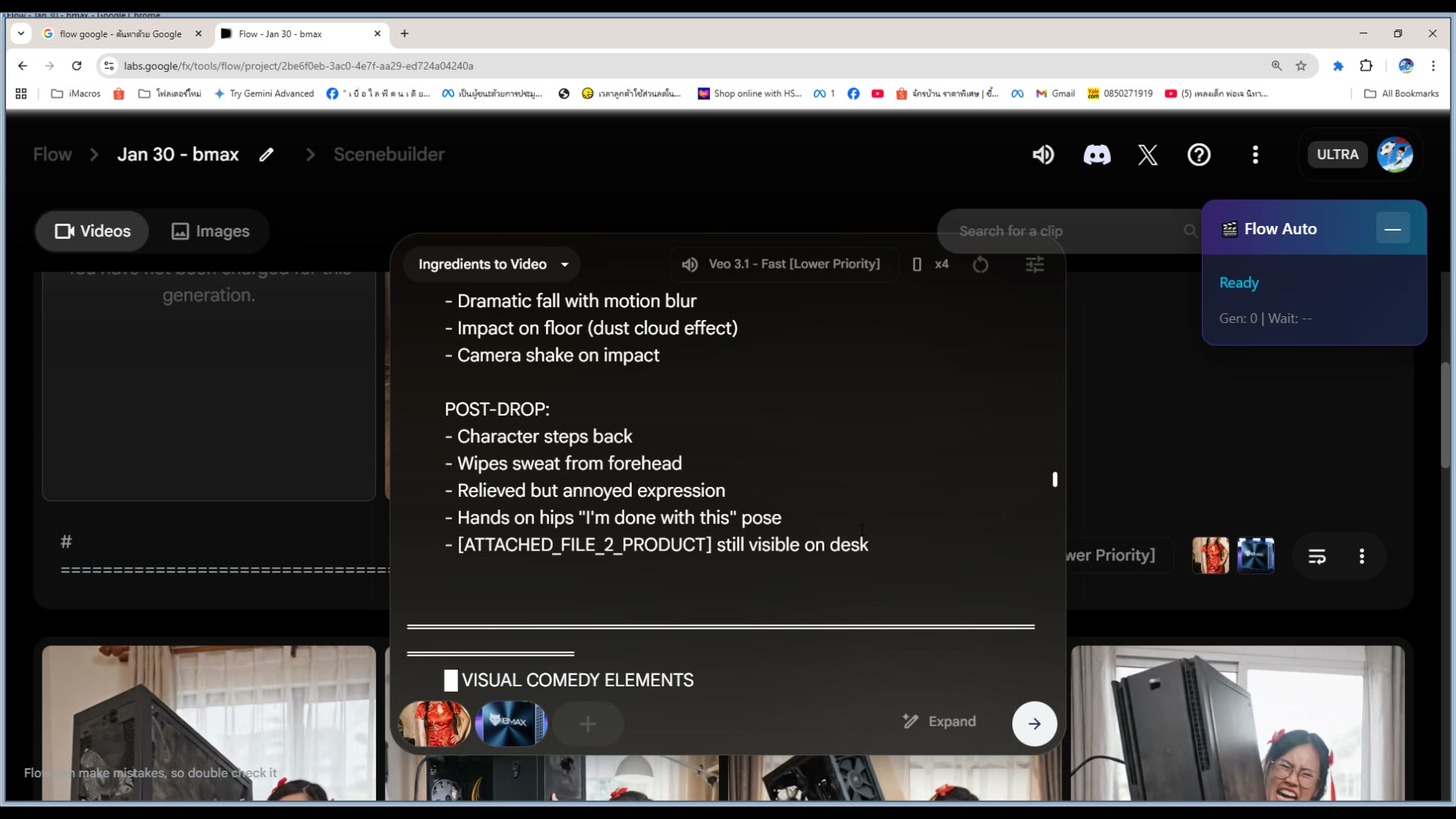
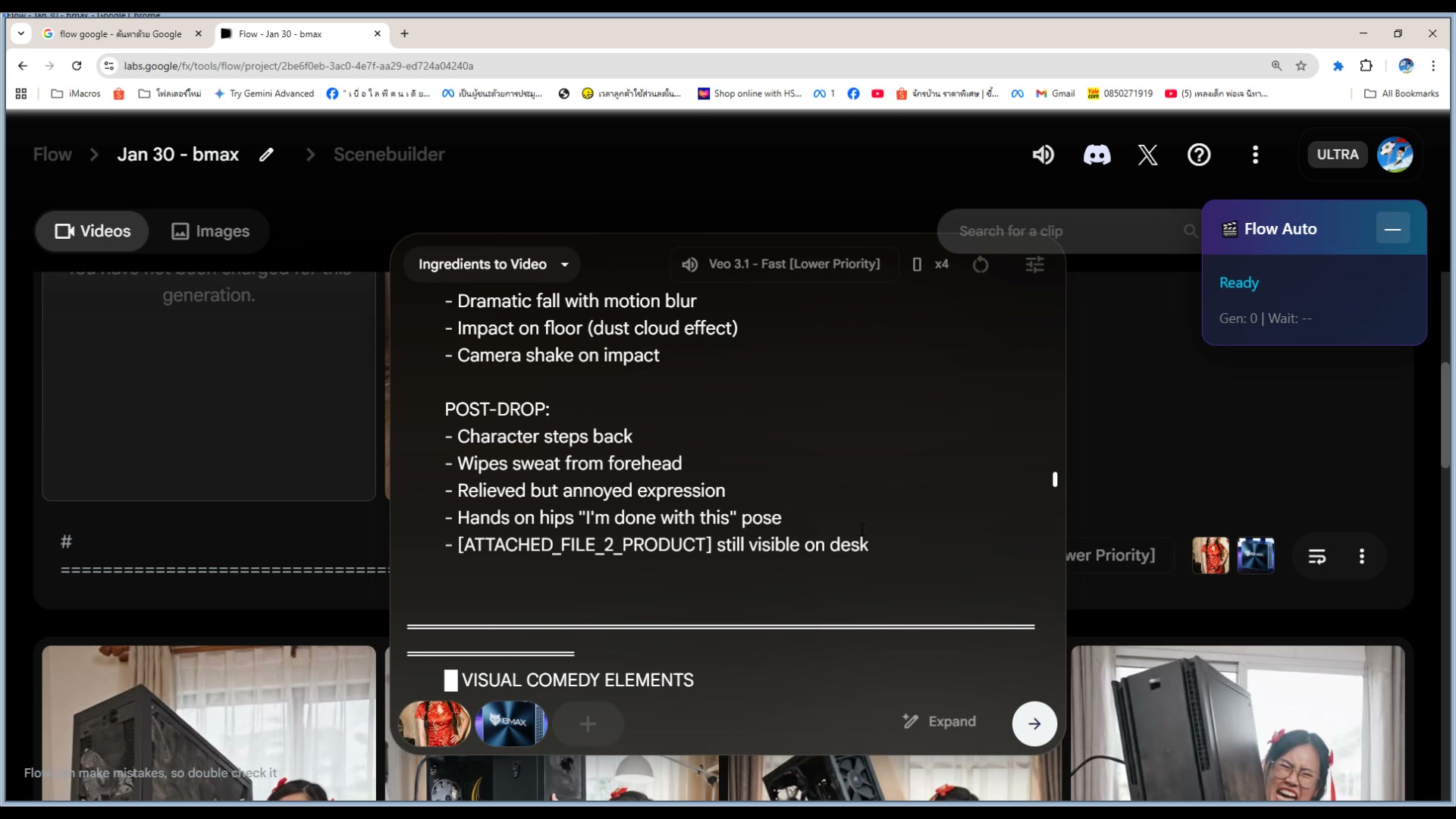
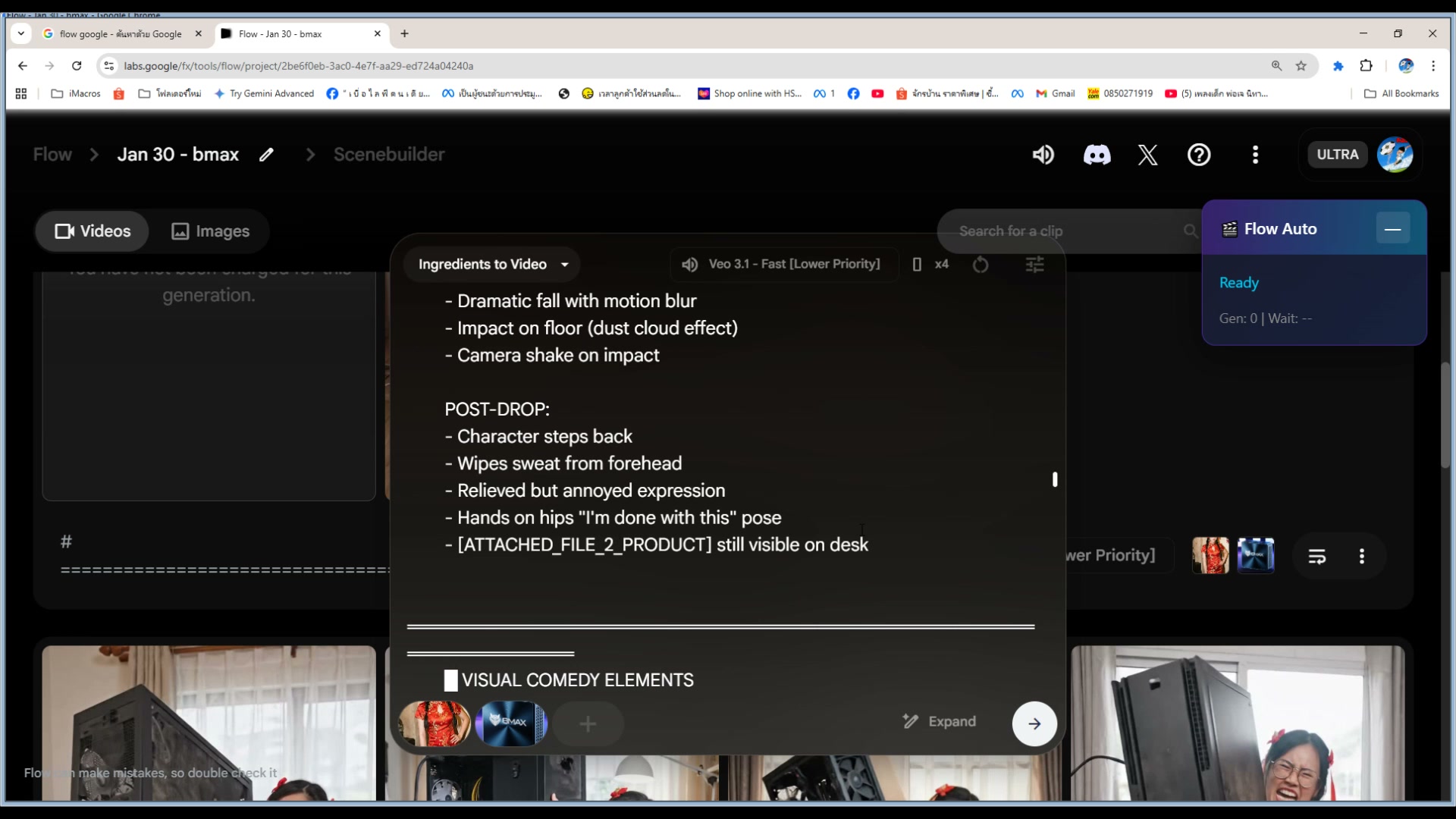
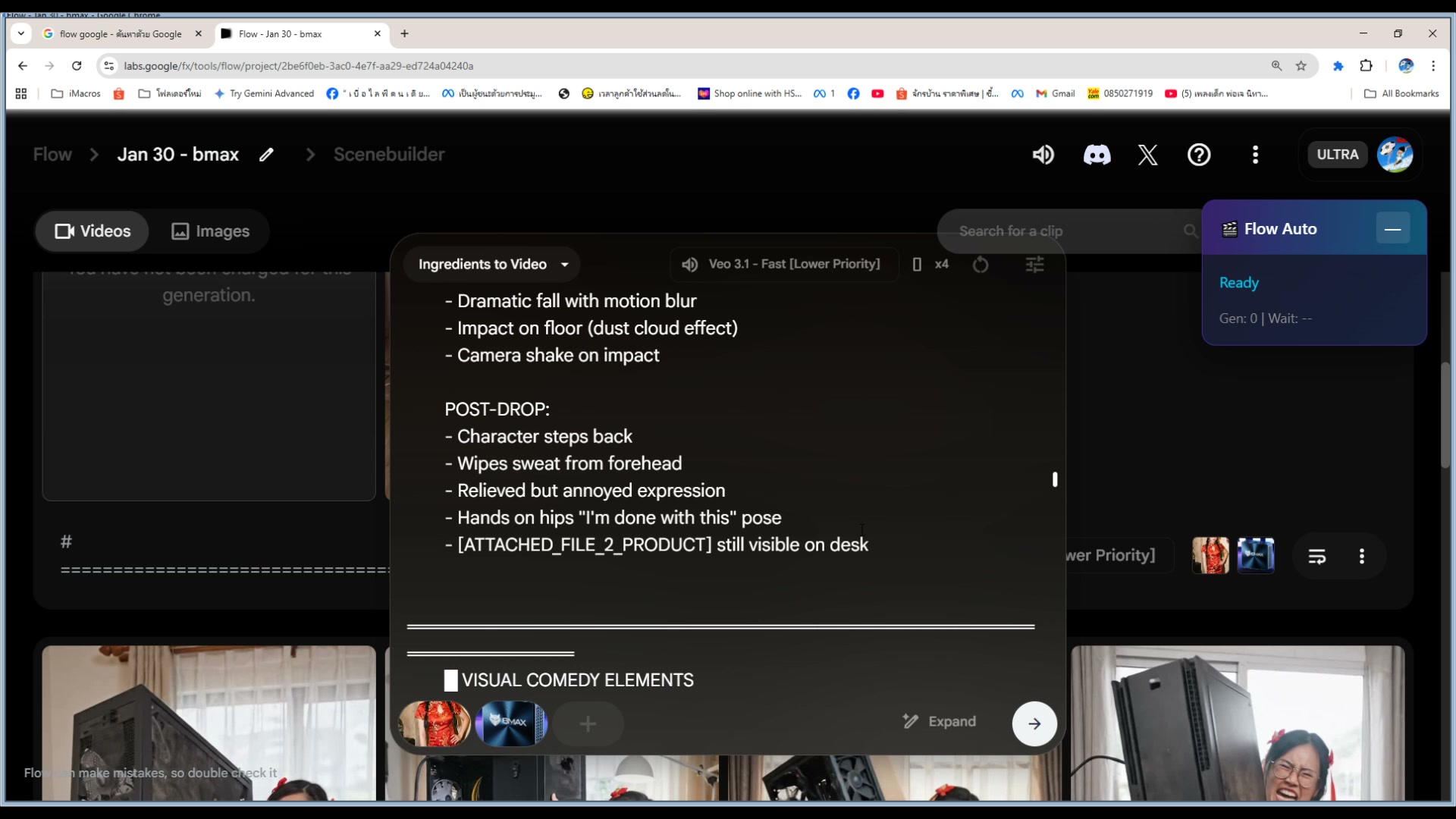
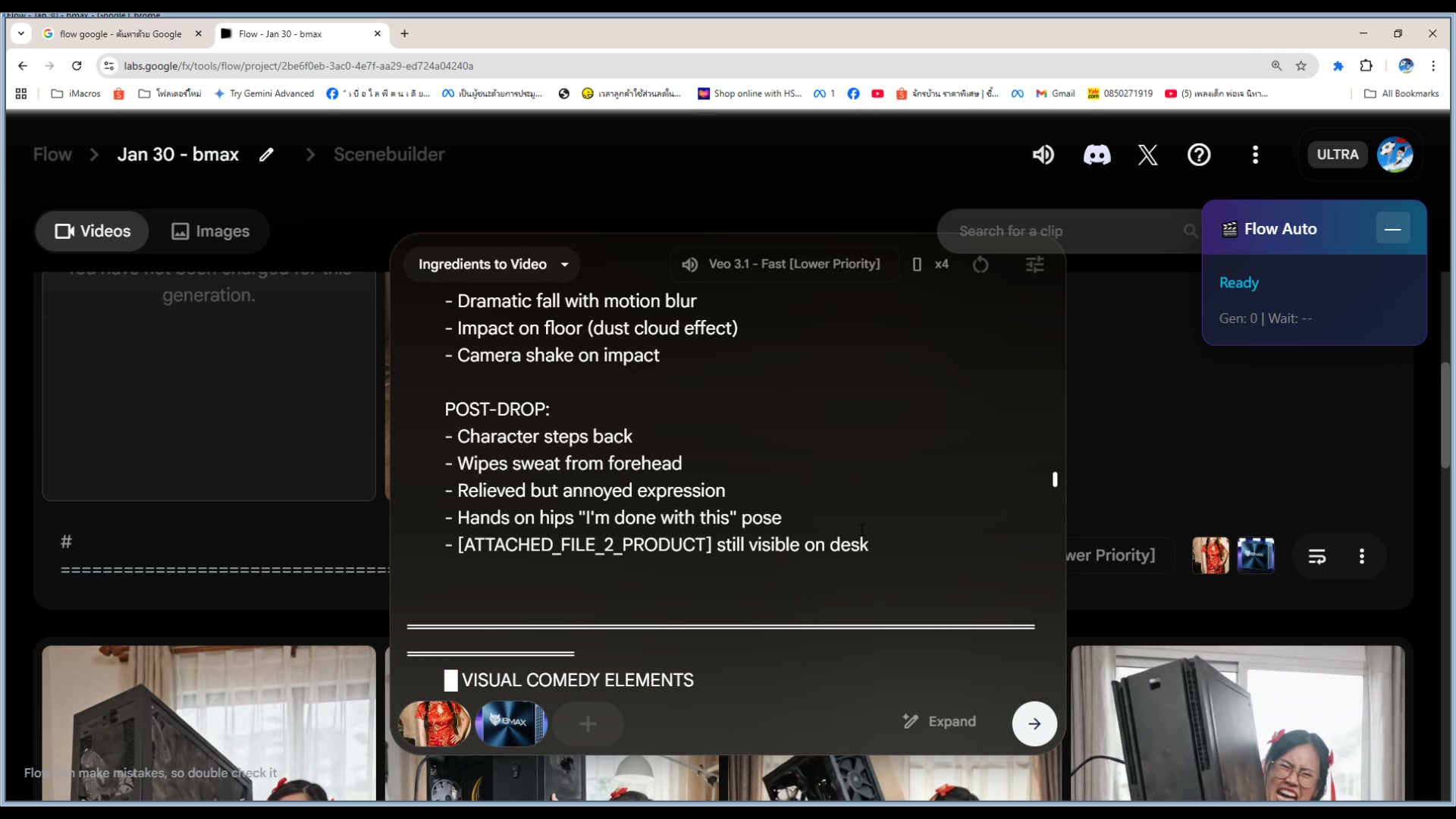
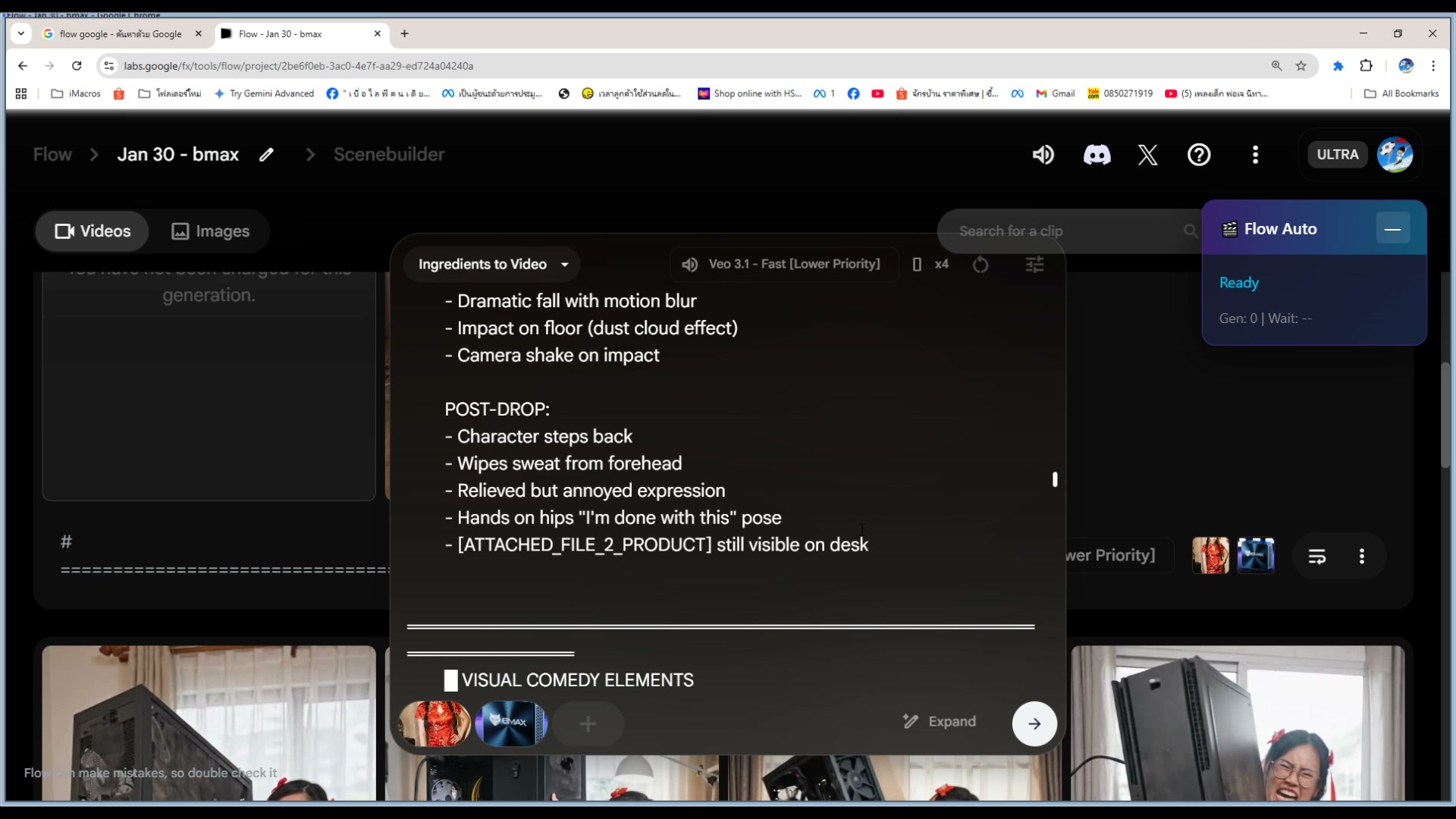
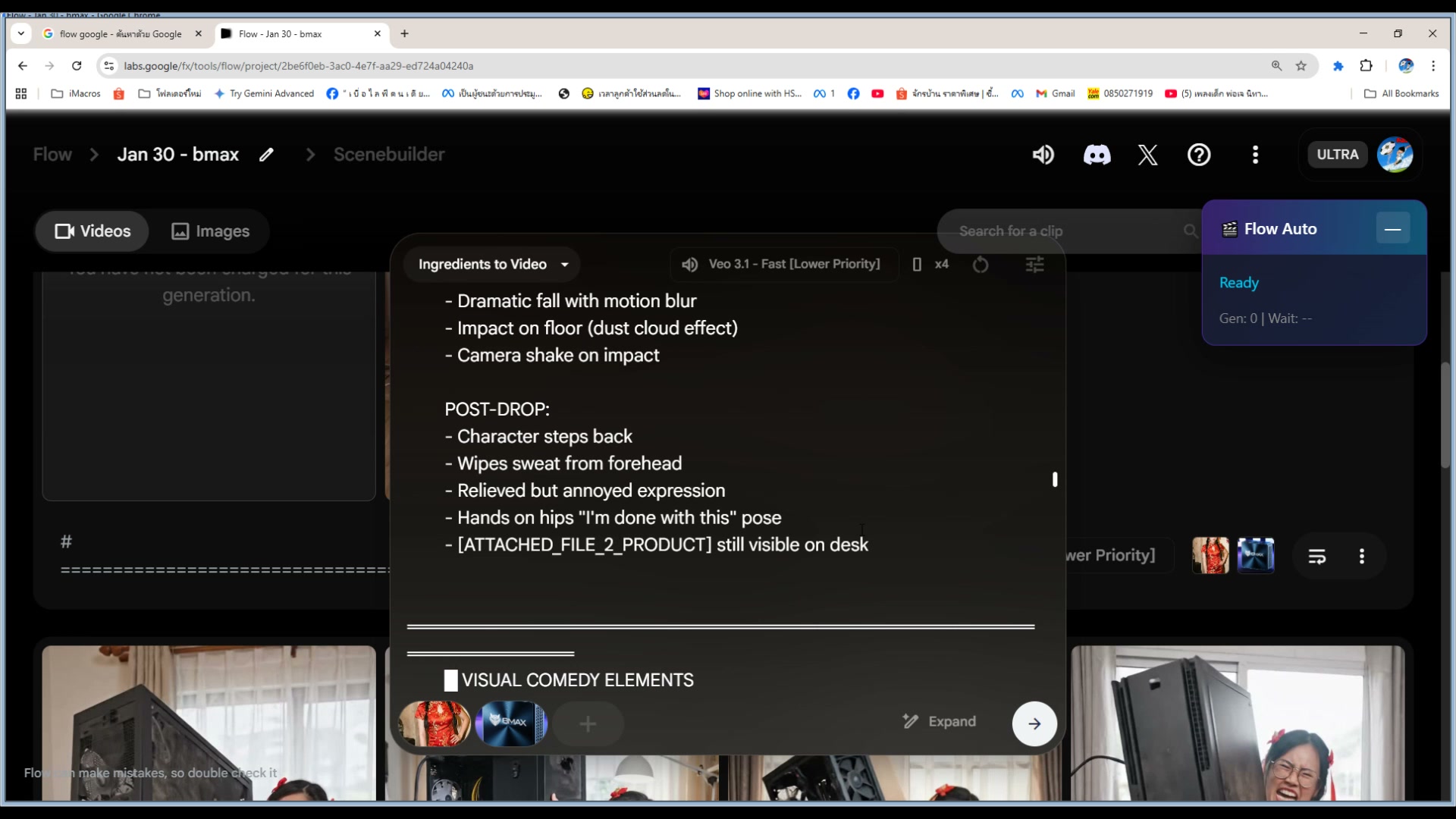
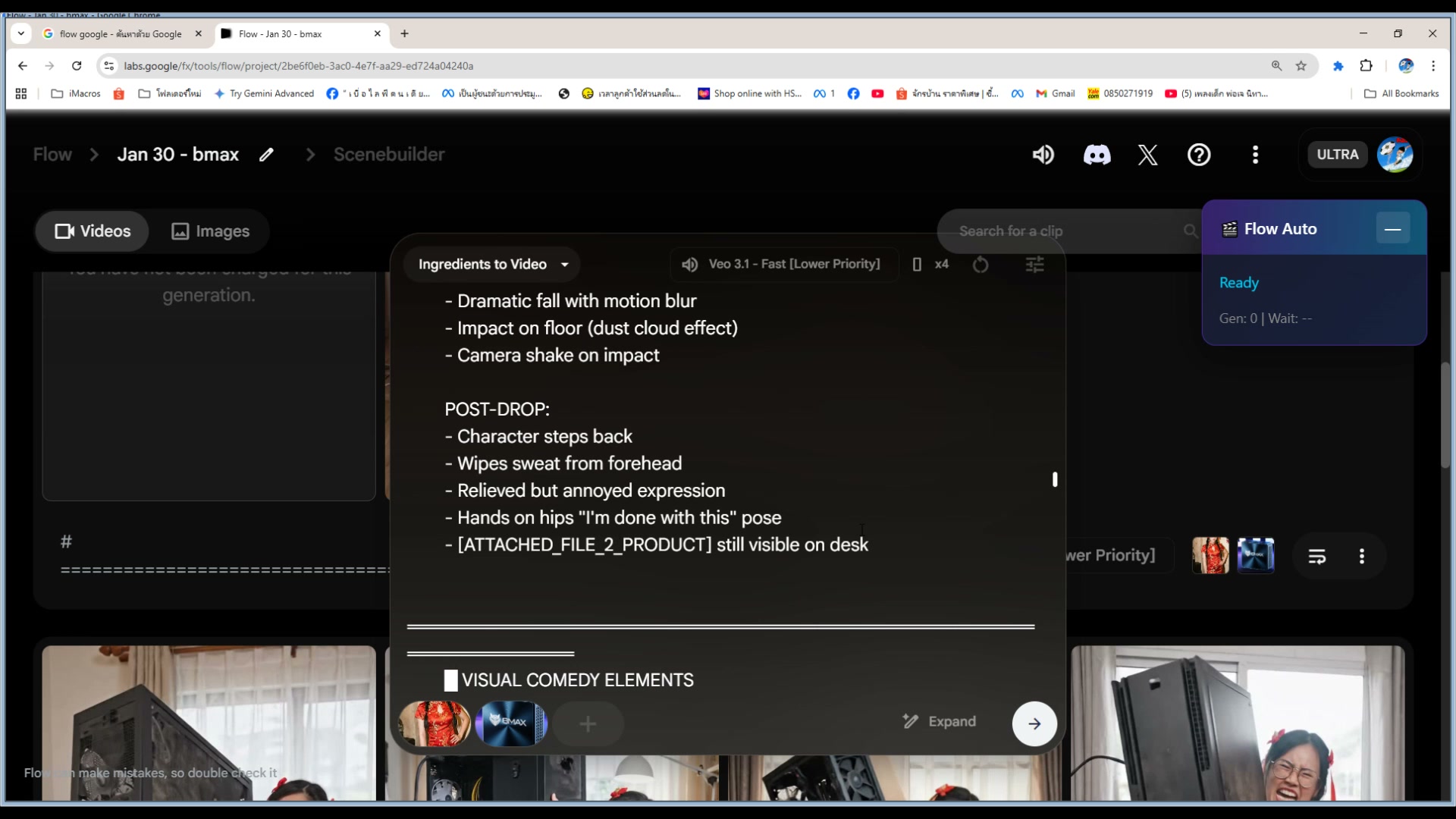
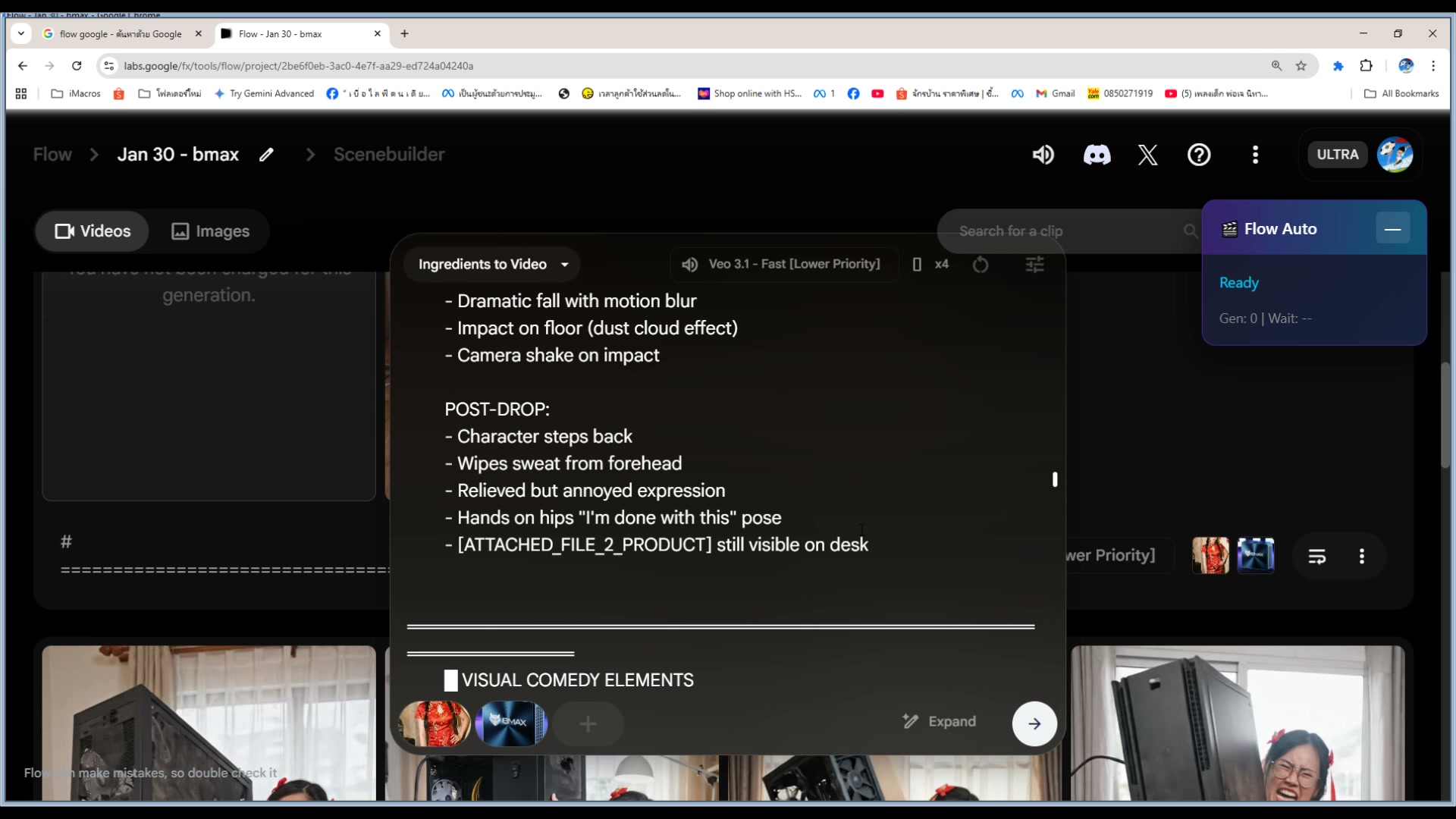
52) ใส่ Script ละเอียด — POST-DROP
📍 00:04:27
"ใส่ Script: POST-DROP: Character steps back, Wipes sweat from forehead"
📸 ใส่ Script ละเอียด — POST-DROP
📝 POST-DROP
ใส่ Script: POST-DROP: Character steps back, Wipes sweat from forehead
เวลา 4:27 ของวิดีโอ
📝 POST-DROP — ใส่ Script ละเอียด — POST-DROP
ดูรายละเอียดเพิ่มเติมในวิดีโอ
53) Dramatic fall with motion blur
📍 00:04:32
"Script: Dramatic fall with motion blur, Impact on floor"
📸 Dramatic fall with motion blur
💥 Dramatic Fall
Script: Dramatic fall with motion blur, Impact on floor
เวลา 4:32 ของวิดีโอ
💥 Dramatic Fall — Dramatic fall with motion blur
ดูรายละเอียดเพิ่มเติมในวิดีโอ
54) Dust cloud effect — ใส่ effect พิเศษ
📍 00:04:37
"dust cloud effect, Camera shake on impact — effects ละเอียด"
📸 Dust cloud effect — ใส่ effect พิเศษ
💨 Dust Effect
dust cloud effect, Camera shake on impact — effects ละเอียด
เวลา 4:37 ของวิดีโอ
💨 Dust Effect — Dust cloud effect — ใส่ effect พิเศษ
ดูรายละเอียดเพิ่มเติมในวิดีโอ
55) Character steps back วินาทีต่อ
📍 00:04:42
"POST-DROP: Character steps back — ฉากหลังจากตกลงมา"
📸 Character steps back วินาทีต่อ
🚶 Steps Back
POST-DROP: Character steps back — ฉากหลังจากตกลงมา
เวลา 4:42 ของวิดีโอ
🚶 Steps Back — Character steps back วินาทีต่อ
ดูรายละเอียดเพิ่มเติมในวิดีโอ
56) Wipes sweat — Hands on hips
📍 00:04:47
"Wipes sweat from forehead, Hands on hips — ท่าทางตัวละคร"
📸 Wipes sweat — Hands on hips
😅 Wipes Sweat
Wipes sweat from forehead, Hands on hips — ท่าทางตัวละคร
เวลา 4:47 ของวิดีโอ
😅 Wipes Sweat — Wipes sweat — Hands on hips
ดูรายละเอียดเพิ่มเติมในวิดีโอ
57) VISUAL COMEDY ELEMENTS
📍 00:04:52
"VISUAL COMEDY ELEMENTS — ใส่องค์ประกอบตลกในวิดีโอ"
📸 VISUAL COMEDY ELEMENTS
😂 Comedy
VISUAL COMEDY ELEMENTS — ใส่องค์ประกอบตลกในวิดีโอ
เวลา 4:52 ของวิดีโอ
😂 Comedy — VISUAL COMEDY ELEMENTS
ดูรายละเอียดเพิ่มเติมในวิดีโอ
58) แนบ reference images
📍 00:04:57
"แนบ reference images กับ script สำหรับอ้างอิงสไตล์"
📸 แนบ reference images
📎 Attach Refs
แนบ reference images กับ script สำหรับอ้างอิงสไตล์
เวลา 4:57 ของวิดีโอ
📎 Attach Refs — แนบ reference images
ดูรายละเอียดเพิ่มเติมในวิดีโอ
59) ตั้งค่า Veo model
📍 00:05:02
"ตั้ง Veo 3.1 Fast x4 สำหรับ Ingredients to Video"
📸 ตั้งค่า Veo model
⚙️ Veo Settings
ตั้ง Veo 3.1 Fast x4 สำหรับ Ingredients to Video
เวลา 5:02 ของวิดีโอ
⚙️ Veo Settings — ตั้งค่า Veo model
ดูรายละเอียดเพิ่มเติมในวิดีโอ
60) กด Generate — สร้างจาก Script ยาว
📍 00:05:07
"กด Generate เริ่มสร้างวิดีโอจาก Script ยาว + reference images"
📸 กด Generate — สร้างจาก Script ยาว
▶️ Gen Ingred
กด Generate เริ่มสร้างวิดีโอจาก Script ยาว + reference images
เวลา 5:07 ของวิดีโอ
▶️ Gen Ingred — กด Generate — สร้างจาก Script ยาว
ดูรายละเอียดเพิ่มเติมในวิดีโอ
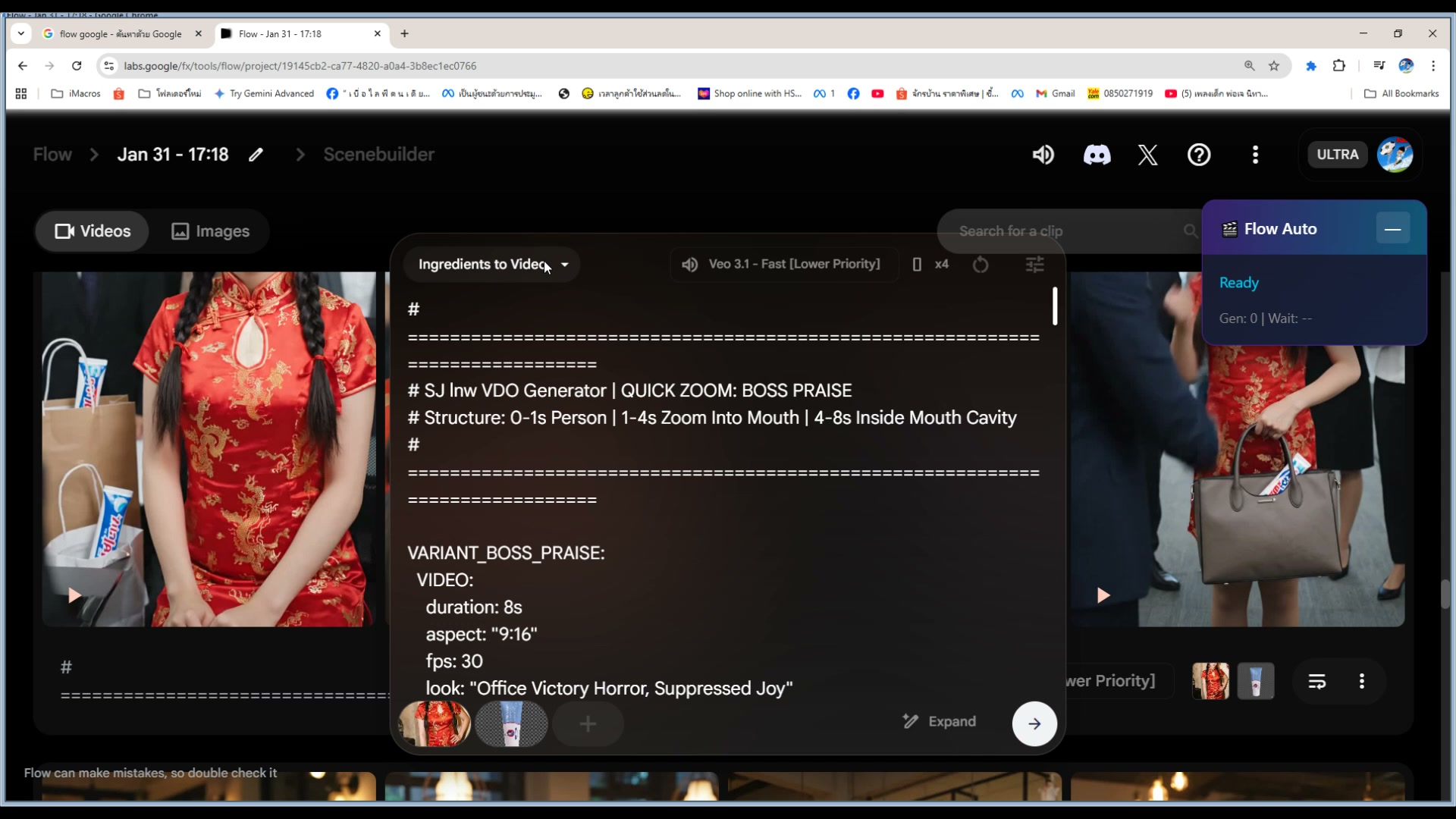
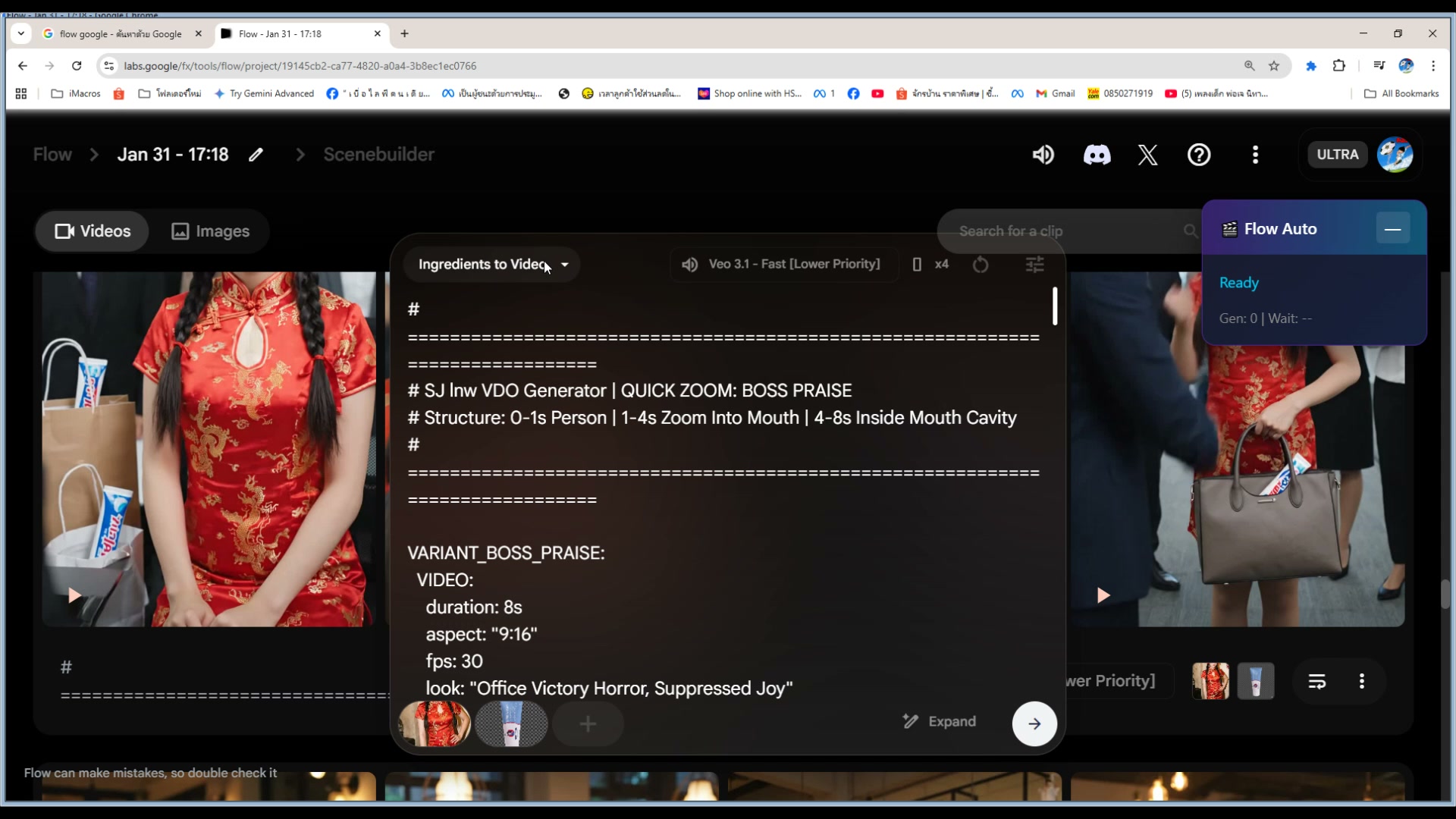
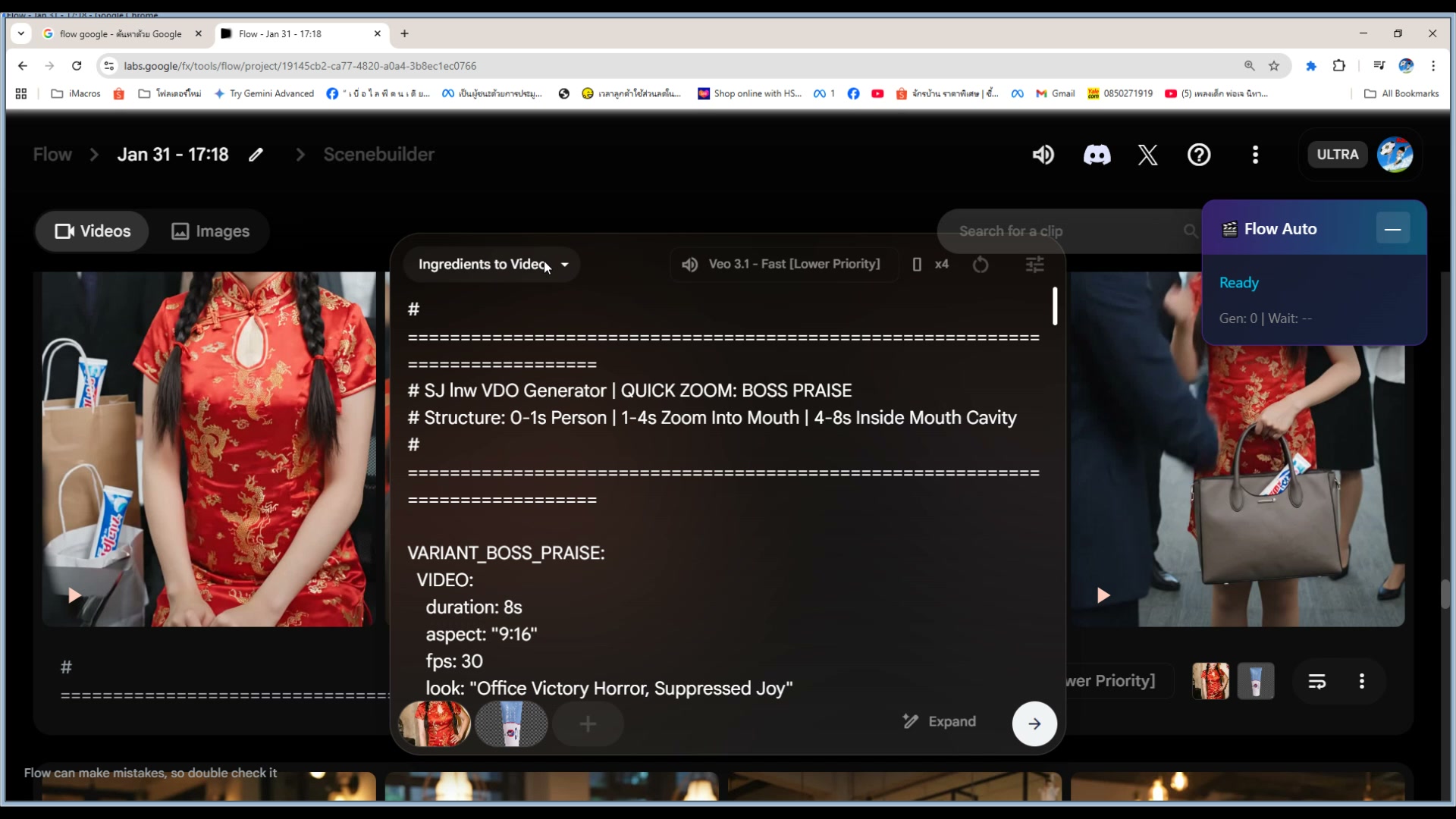
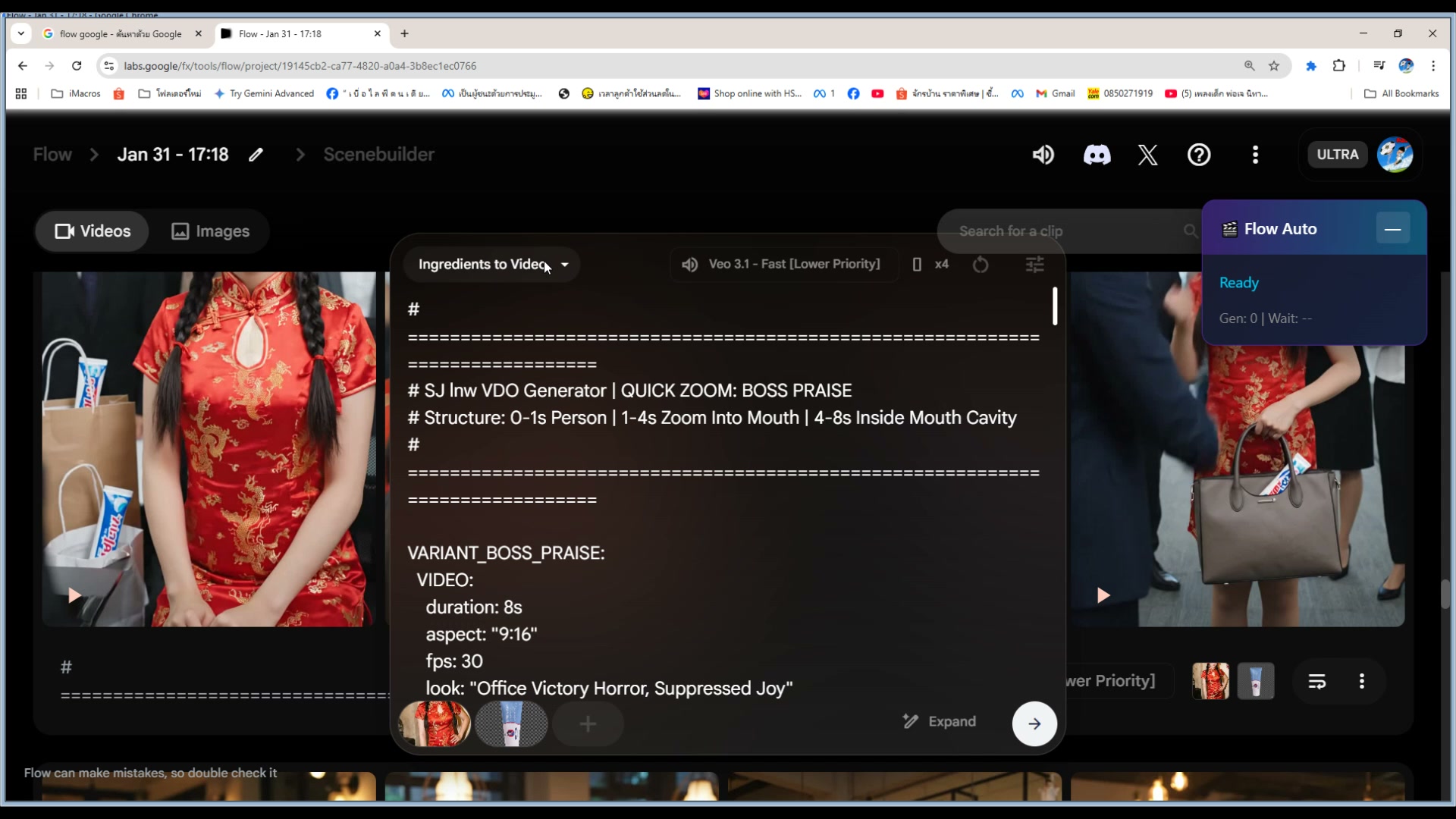
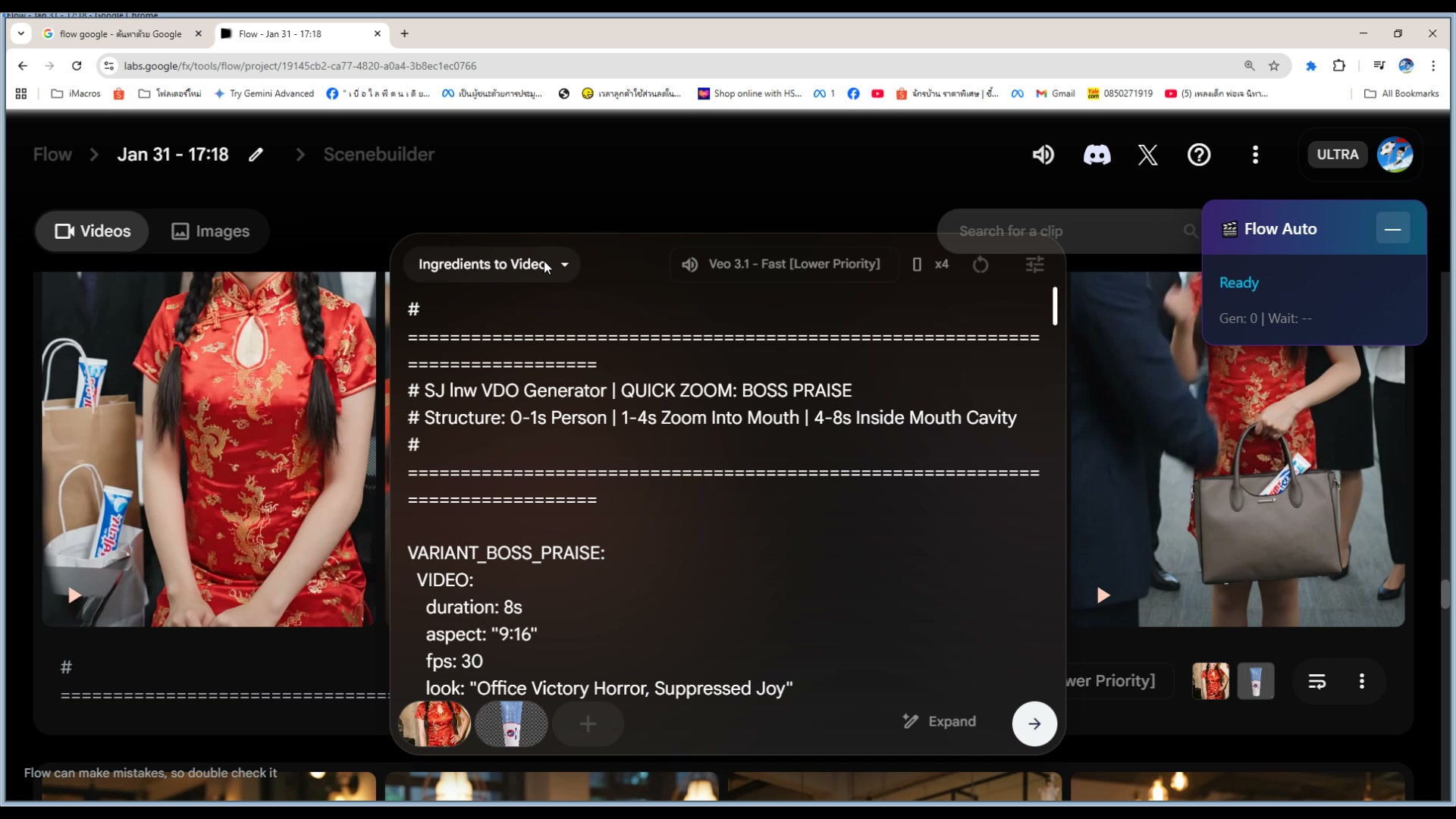
61) SJ lnw VDO Generator — prompt structure
📍 00:05:15
"# SJ lnw VDO Generator | QUICK ZOOM: BOSS PRAISE — โครงสร้าง prompt"
📸 SJ lnw VDO Generator — prompt structure
📐 SJ Structure
# SJ lnw VDO Generator | QUICK ZOOM: BOSS PRAISE — โครงสร้าง prompt
เวลา 5:15 ของวิดีโอ
📐 SJ Structure — SJ lnw VDO Generator — prompt structure
ดูรายละเอียดเพิ่มเติมในวิดีโอ
62) Structure: 0-1s Person | 1-4s Zoom
📍 00:05:20
"Structure: 0-1s Person | 1-4s Zoom Into Mouth | 4-8s Inside Mouth Cavity"
📸 Structure: 0-1s Person | 1-4s Zoom
⏱️ Time Structure
Structure: 0-1s Person | 1-4s Zoom Into Mouth | 4-8s Inside Mouth Cavity
เวลา 5:20 ของวิดีโอ
⏱️ Time Structure — Structure: 0-1s Person | 1-4s Zoom
ดูรายละเอียดเพิ่มเติมในวิดีโอ
63) VARIANT_BOSS_PRAISE — VIDEO settings
📍 00:05:25
"VARIANT_BOSS_PRAISE: VIDEO: duration 8s, aspect 9:16, fps 30"
📸 VARIANT_BOSS_PRAISE — VIDEO settings
🎬 VARIANT
VARIANT_BOSS_PRAISE: VIDEO: duration 8s, aspect 9:16, fps 30
เวลา 5:25 ของวิดีโอ
🎬 VARIANT — VARIANT_BOSS_PRAISE — VIDEO settings
ดูรายละเอียดเพิ่มเติมในวิดีโอ
64) Look: Office Victory Horror
📍 00:05:30
"look: Office Victory Horror, Suppressed Joy — สไตล์วิดีโอ"
📸 Look: Office Victory Horror
👔 Look Style
look: Office Victory Horror, Suppressed Joy — สไตล์วิดีโอ
เวลา 5:30 ของวิดีโอ
👔 Look Style — Look: Office Victory Horror
ดูรายละเอียดเพิ่มเติมในวิดีโอ
65) Reference images — ภาพคนจีนชุดแดง
📍 00:05:35
"reference images: ภาพคนจีนชุดแดง cheongsam กับสินค้า"
📸 Reference images — ภาพคนจีนชุดแดง
👘 Chinese Ref
reference images: ภาพคนจีนชุดแดง cheongsam กับสินค้า
เวลา 5:35 ของวิดีโอ
👘 Chinese Ref — Reference images — ภาพคนจีนชุดแดง
ดูรายละเอียดเพิ่มเติมในวิดีโอ
66) Flow Auto extension Ready
📍 00:05:40
"Flow Auto extension: Ready, Gen: 0 | Wait: -- พร้อมใช้งาน"
📸 Flow Auto extension Ready
🔌 Extension
Flow Auto extension: Ready, Gen: 0 | Wait: -- พร้อมใช้งาน
เวลา 5:40 ของวิดีโอ
🔌 Extension — Flow Auto extension Ready
ดูรายละเอียดเพิ่มเติมในวิดีโอ
67) ดู prompt เต็ม — camera, color, sound
📍 00:05:45
"prompt เต็ม: camera, color grading, sound design ครบทุกรายละเอียด"
📸 ดู prompt เต็ม — camera, color, sound
📋 Full Prompt
prompt เต็ม: camera, color grading, sound design ครบทุกรายละเอียด
เวลา 5:45 ของวิดีโอ
📋 Full Prompt — ดู prompt เต็ม — camera, color, sound
ดูรายละเอียดเพิ่มเติมในวิดีโอ
68) ACT structure — แบ่งฉากตามเวลา
📍 00:05:50
"ACT 1 (0-1s): Person / ACT 2 (1-4s): Zoom / ACT 3 (4-8s): Mouth"
📸 ACT structure — แบ่งฉากตามเวลา
🎭 Acts
ACT 1 (0-1s): Person / ACT 2 (1-4s): Zoom / ACT 3 (4-8s): Mouth
เวลา 5:50 ของวิดีโอ
🎭 Acts — ACT structure — แบ่งฉากตามเวลา
ดูรายละเอียดเพิ่มเติมในวิดีโอ
69) NEGATIVE prompts — สิ่งที่ไม่ต้องการ
📍 00:05:55
"NEGATIVE: realism, gore, logos, watermark — กัน content ไม่ต้องการ"
📸 NEGATIVE prompts — สิ่งที่ไม่ต้องการ
🚫 Negative
NEGATIVE: realism, gore, logos, watermark — กัน content ไม่ต้องการ
เวลา 5:55 ของวิดีโอ
🚫 Negative — NEGATIVE prompts — สิ่งที่ไม่ต้องการ
ดูรายละเอียดเพิ่มเติมในวิดีโอ
70) กด Generate จาก SJ lnw prompt
📍 00:06:00
"กด Generate สร้างวิดีโอจาก SJ lnw VDO Generator prompt"
📸 กด Generate จาก SJ lnw prompt
▶️ Gen SJ
กด Generate สร้างวิดีโอจาก SJ lnw VDO Generator prompt
เวลา 6:00 ของวิดีโอ
▶️ Gen SJ — กด Generate จาก SJ lnw prompt
ดูรายละเอียดเพิ่มเติมในวิดีโอ
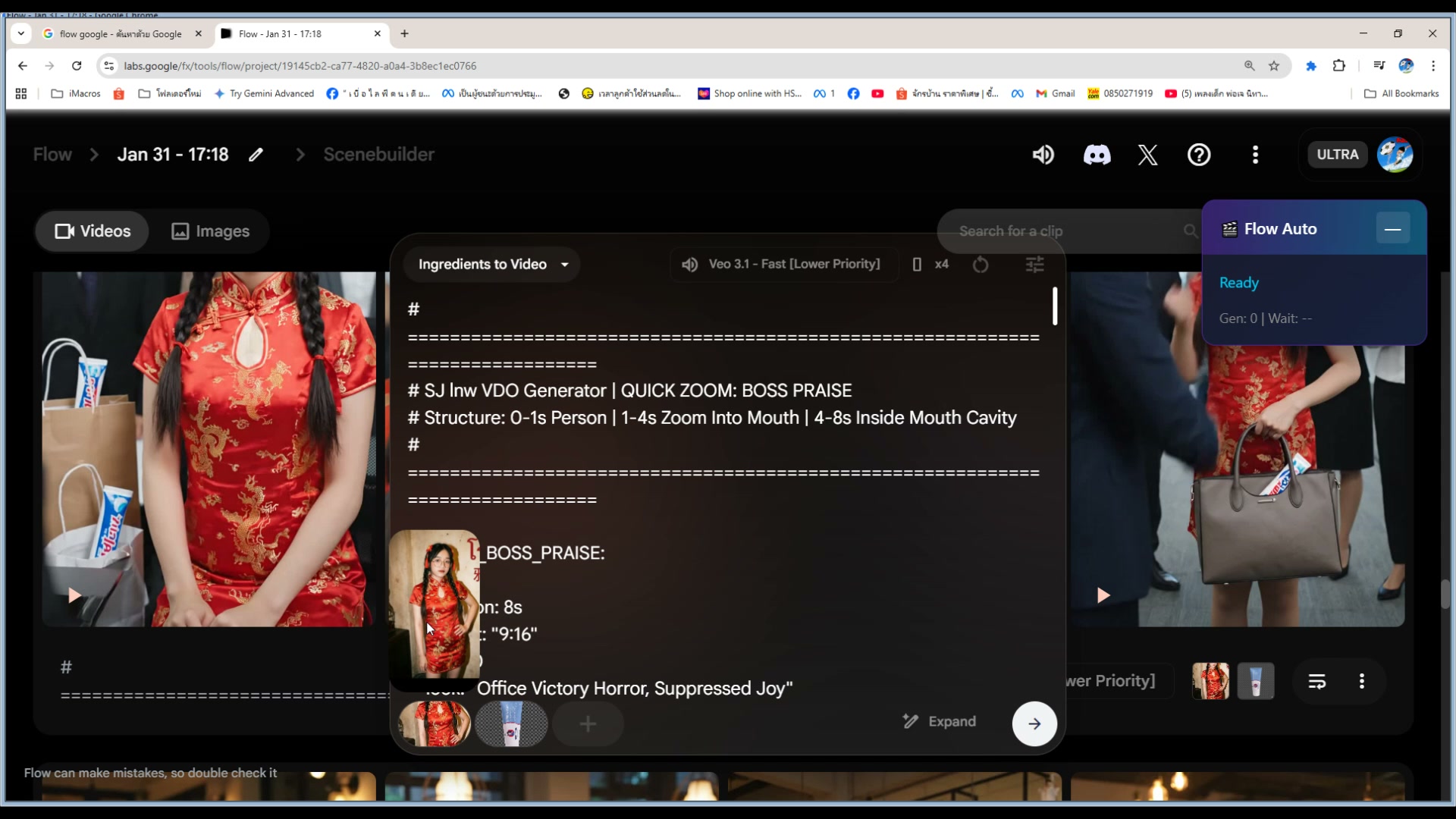
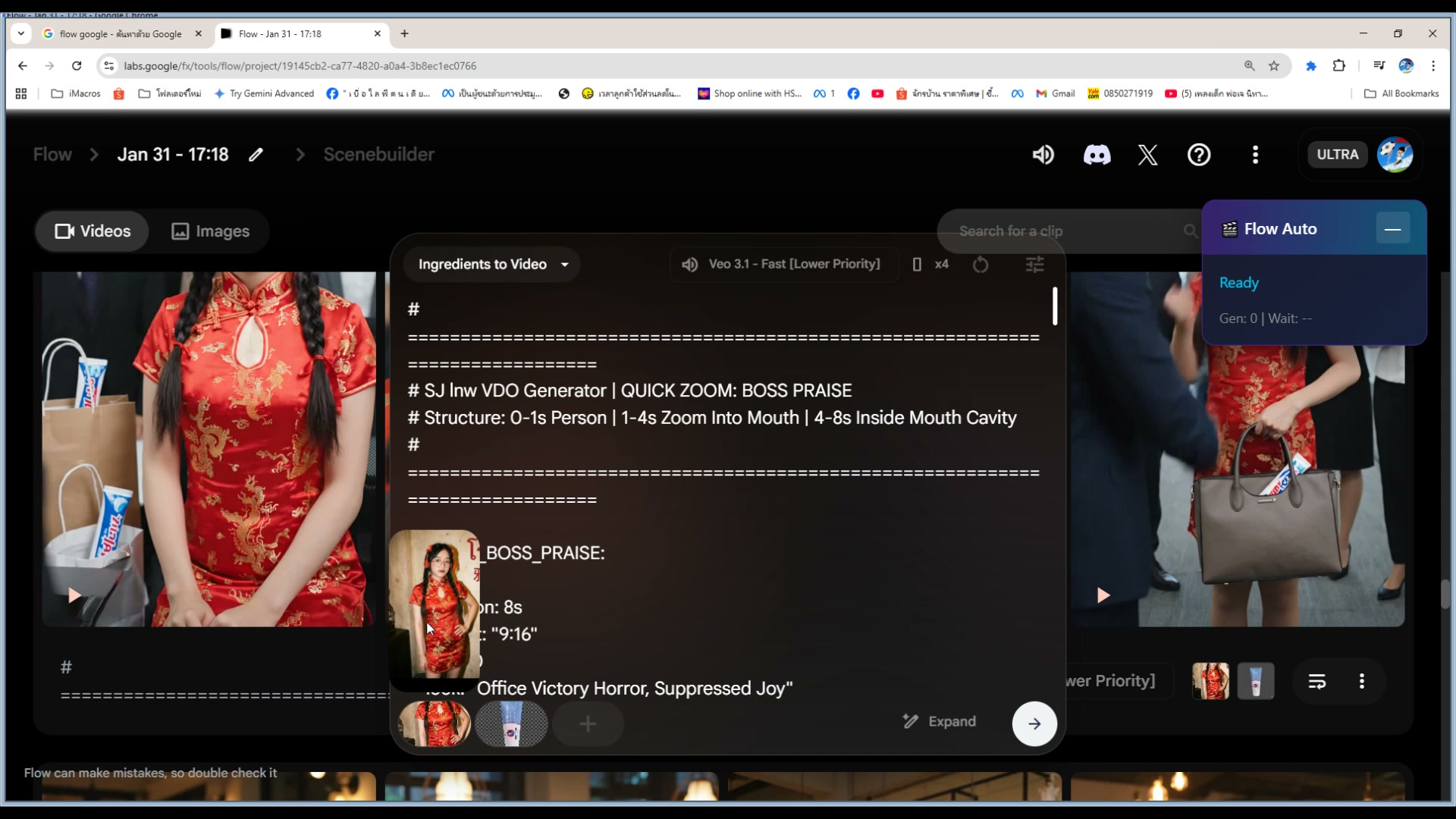
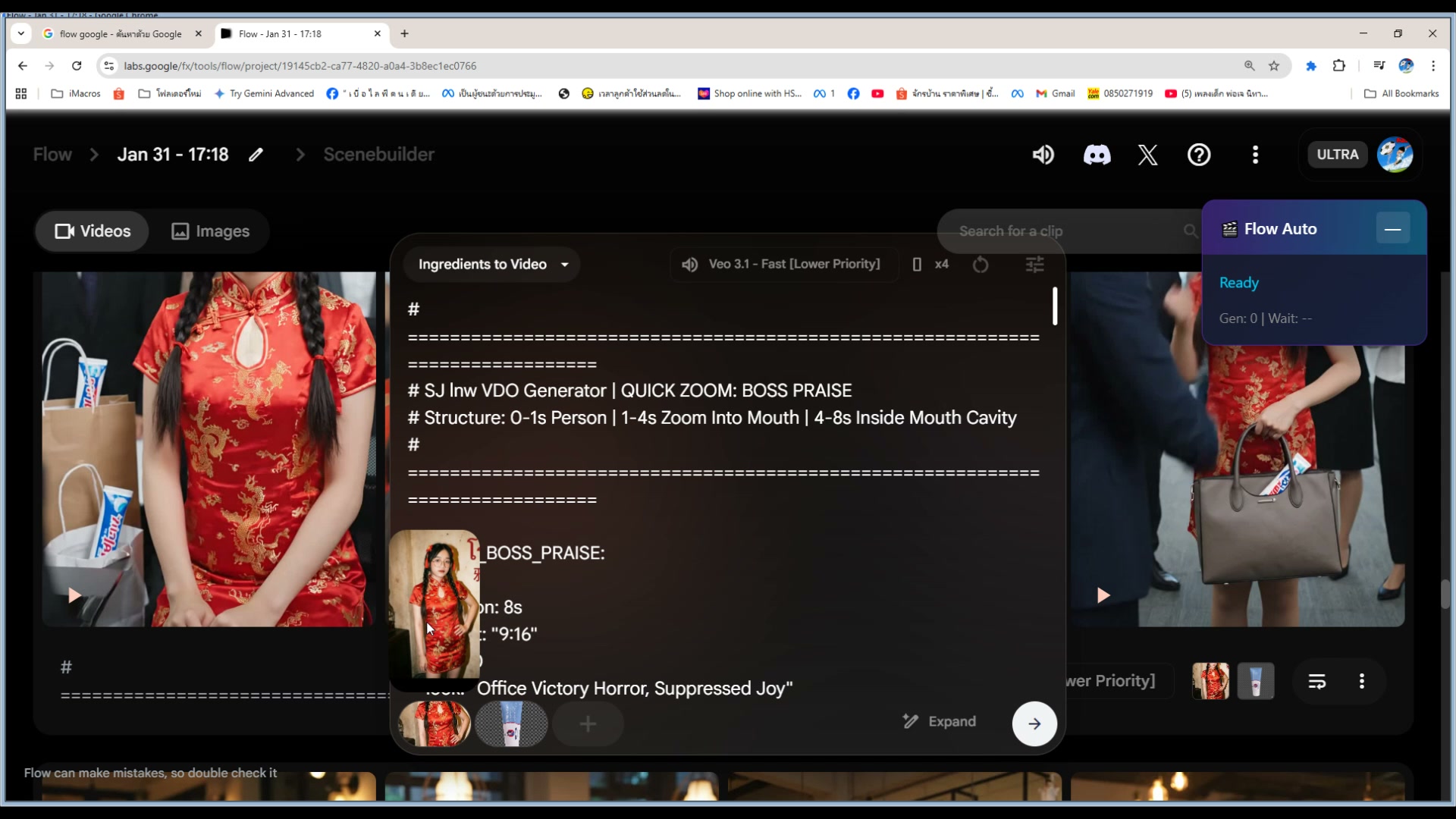
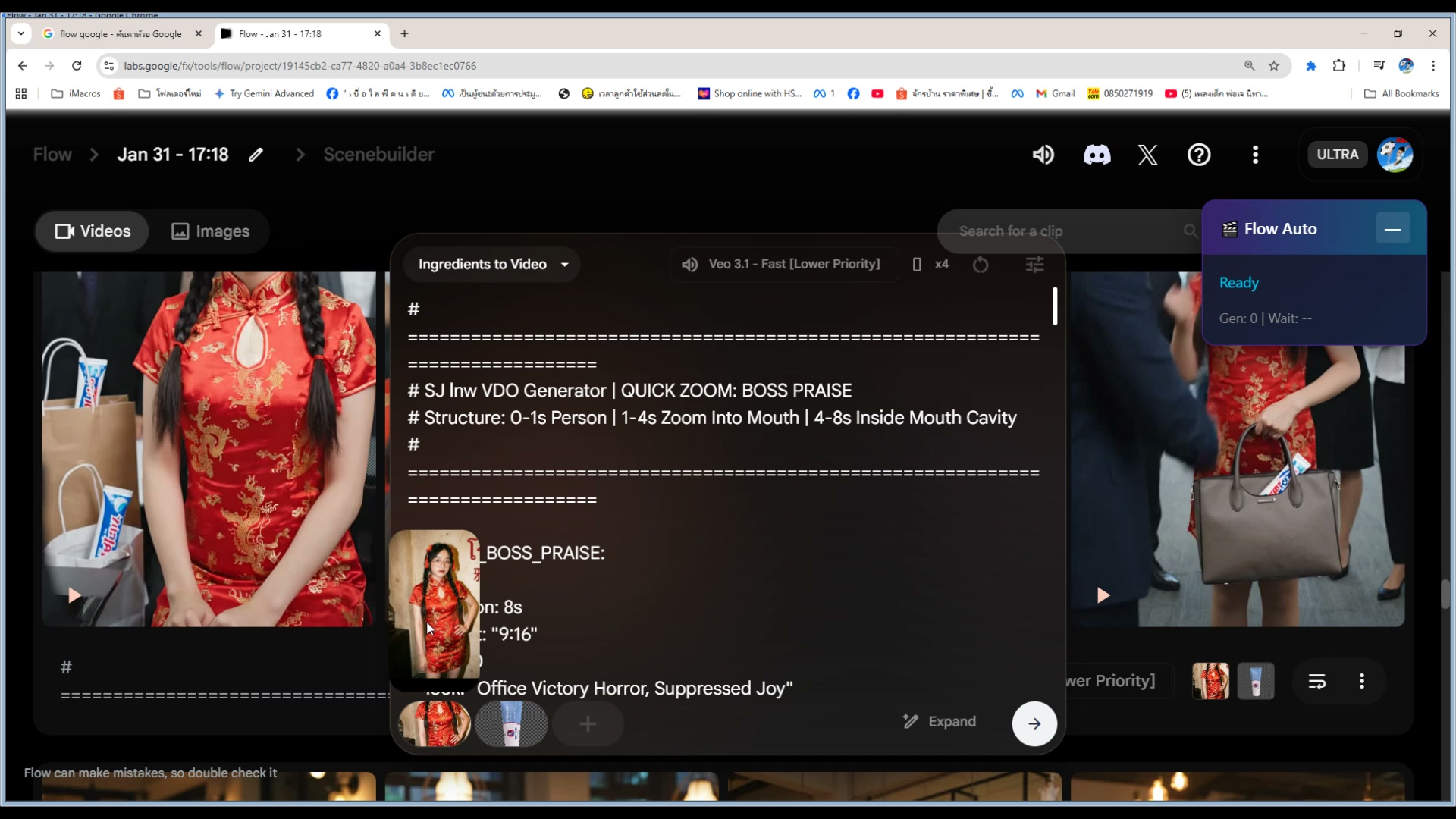
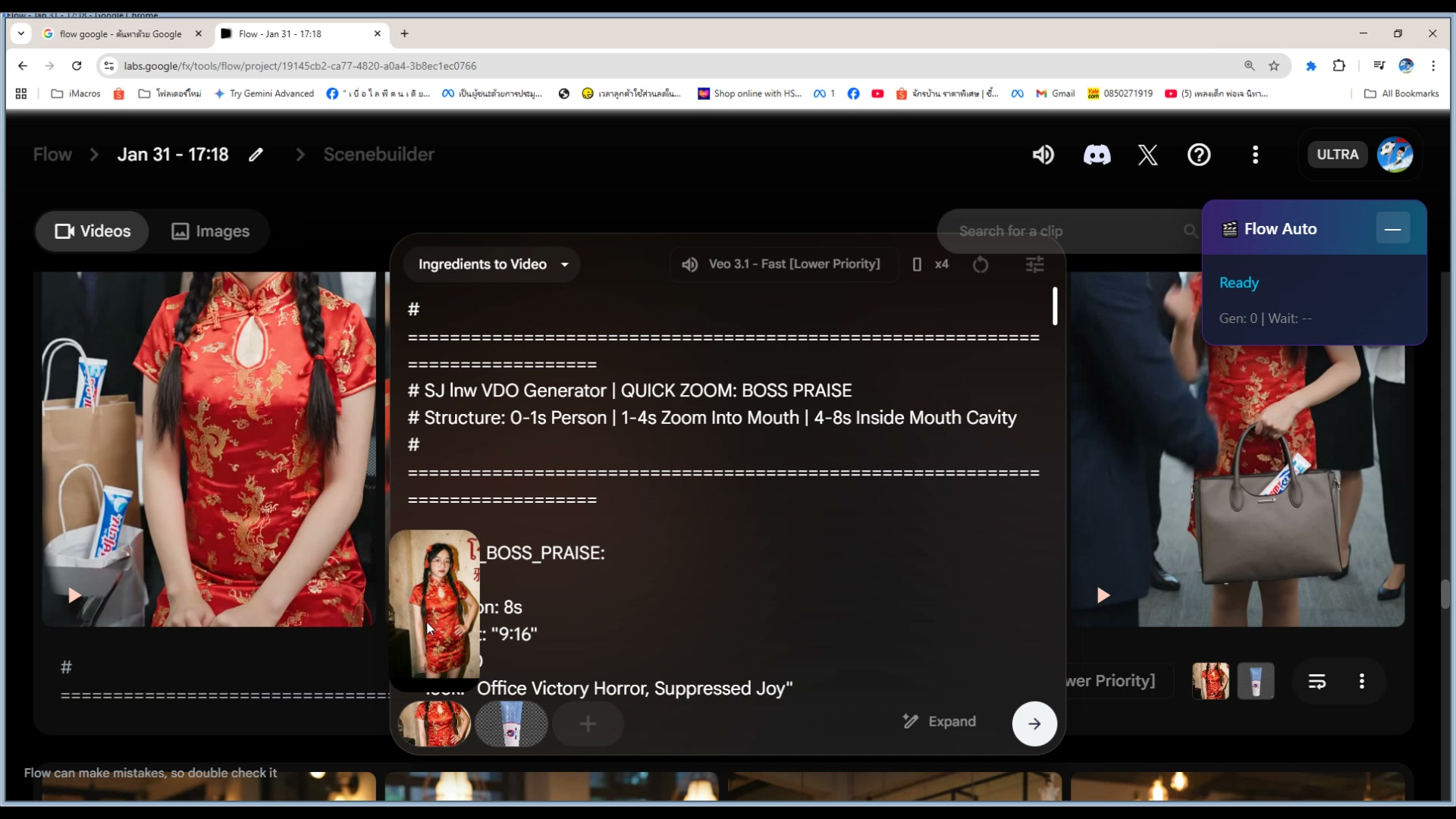
71) ดู reference images ที่แนบ
📍 00:06:08
"ดู reference image: ภาพสาวจีนชุดแดงกับสินค้ายาสีฟัน"
📸 ดู reference images ที่แนบ
🖼️ View Refs
ดู reference image: ภาพสาวจีนชุดแดงกับสินค้ายาสีฟัน
เวลา 6:08 ของวิดีโอ
🖼️ View Refs — ดู reference images ที่แนบ
ดูรายละเอียดเพิ่มเติมในวิดีโอ
72) ภาพสาวจีนชุดแดง cheongsam
📍 00:06:13
"ภาพสาวจีนชุดแดง cheongsam ถือสินค้า สำหรับอ้างอิงตัวละคร"
📸 ภาพสาวจีนชุดแดง cheongsam
👗 Cheongsam
ภาพสาวจีนชุดแดง cheongsam ถือสินค้า สำหรับอ้างอิงตัวละคร
เวลา 6:13 ของวิดีโอ
👗 Cheongsam — ภาพสาวจีนชุดแดง cheongsam
ดูรายละเอียดเพิ่มเติมในวิดีโอ
73) สินค้ายาสีฟันสีน้ำเงินขาว
📍 00:06:18
"สินค้ายาสีฟันสีน้ำเงินขาว ใช้เป็น reference สินค้าในวิดีโอ"
📸 สินค้ายาสีฟันสีน้ำเงินขาว
🦷 Product Image
สินค้ายาสีฟันสีน้ำเงินขาว ใช้เป็น reference สินค้าในวิดีโอ
เวลา 6:18 ของวิดีโอ
🦷 Product Image — สินค้ายาสีฟันสีน้ำเงินขาว
ดูรายละเอียดเพิ่มเติมในวิดีโอ
74) ใช้ reference ให้ AI สร้างตาม style
📍 00:06:23
"AI จะสร้างวิดีโอให้ตัวละครและสินค้าคล้าย reference"
📸 ใช้ reference ให้ AI สร้างตาม style
🎨 Style Match
AI จะสร้างวิดีโอให้ตัวละครและสินค้าคล้าย reference
เวลา 6:23 ของวิดีโอ
🎨 Style Match — ใช้ reference ให้ AI สร้างตาม style
ดูรายละเอียดเพิ่มเติมในวิดีโอ
75) เพิ่ม reference ได้หลายรูป
📍 00:06:28
"กดปุ่ม + เพิ่ม reference ได้หลายรูป ยิ่งมากยิ่งแม่น"
📸 เพิ่ม reference ได้หลายรูป
➕ Add More
กดปุ่ม + เพิ่ม reference ได้หลายรูป ยิ่งมากยิ่งแม่น
เวลา 6:28 ของวิดีโอ
➕ Add More — เพิ่ม reference ได้หลายรูป
ดูรายละเอียดเพิ่มเติมในวิดีโอ
76) โปรเจกต์ Jan 31 17:18 — ผลลัพธ์ดี
📍 00:06:33
"โปรเจกต์ Jan 31 - 17:18 ผลลัพธ์ดี ตัวละครคล้าย reference"
📸 โปรเจกต์ Jan 31 17:18 — ผลลัพธ์ดี
✅ Good Results
โปรเจกต์ Jan 31 - 17:18 ผลลัพธ์ดี ตัวละครคล้าย reference
เวลา 6:33 ของวิดีโอ
✅ Good Results — โปรเจกต์ Jan 31 17:18 — ผลลัพธ์ดี
ดูรายละเอียดเพิ่มเติมในวิดีโอ
77) วิดีโอผลลัพธ์ — ตัวละครตาม reference
📍 00:06:38
"วิดีโอผลลัพธ์แสดงตัวละครตาม reference ถือสินค้าตามที่กำหนด"
📸 วิดีโอผลลัพธ์ — ตัวละครตาม reference
🎥 Result Video
วิดีโอผลลัพธ์แสดงตัวละครตาม reference ถือสินค้าตามที่กำหนด
เวลา 6:38 ของวิดีโอ
🎥 Result Video — วิดีโอผลลัพธ์ — ตัวละครตาม reference
ดูรายละเอียดเพิ่มเติมในวิดีโอ
78) ดาวน์โหลดวิดีโอผลลัพธ์
📍 00:06:43
"ดาวน์โหลดวิดีโอที่มีตัวละครตาม reference เก็บลงเครื่อง"
📸 ดาวน์โหลดวิดีโอผลลัพธ์
💾 Download
ดาวน์โหลดวิดีโอที่มีตัวละครตาม reference เก็บลงเครื่อง
เวลา 6:43 ของวิดีโอ
💾 Download — ดาวน์โหลดวิดีโอผลลัพธ์
ดูรายละเอียดเพิ่มเติมในวิดีโอ
79) เปรียบเทียบ reference vs ผลลัพธ์
📍 00:06:48
"เปรียบเทียบ reference image กับวิดีโอผลลัพธ์ ดูความคล้าย"
📸 เปรียบเทียบ reference vs ผลลัพธ์
📊 Compare Ref
เปรียบเทียบ reference image กับวิดีโอผลลัพธ์ ดูความคล้าย
เวลา 6:48 ของวิดีโอ
📊 Compare Ref — เปรียบเทียบ reference vs ผลลัพธ์
ดูรายละเอียดเพิ่มเติมในวิดีโอ
80) Tips: เลือก reference ที่ชัดเจน
📍 00:06:53
"Tips: เลือก reference ภาพชัด มุมตรง แสงดี จะได้ผลลัพธ์ดี"
📸 Tips: เลือก reference ที่ชัดเจน
💡 Tips
Tips: เลือก reference ภาพชัด มุมตรง แสงดี จะได้ผลลัพธ์ดี
เวลา 6:53 ของวิดีโอ
💡 Tips — Tips: เลือก reference ที่ชัดเจน
ดูรายละเอียดเพิ่มเติมในวิดีโอ
81) ตัวอย่าง Text to Video — 3D ฟันเป็นรู
📍 00:07:01
"โปรเจกต์ Jan 17: ฟันเป็นรู เกิดยังไง สไตล์ 3D Pixar"
📸 ตัวอย่าง Text to Video — 3D ฟันเป็นรู
🦷 3D Teeth
โปรเจกต์ Jan 17: ฟันเป็นรู เกิดยังไง สไตล์ 3D Pixar
เวลา 7:01 ของวิดีโอ
🦷 3D Teeth — ตัวอย่าง Text to Video — 3D ฟันเป็นรู
ดูรายละเอียดเพิ่มเติมในวิดีโอ
82) ชื่อไฟล์: 3d_001_ฟันเป็นรู_เกิดยังไง.txt
📍 00:07:06
"# file: 3d_001_ฟันเป็นรู_เกิดยังไง.txt — ไฟล์ prompt"
📸 ชื่อไฟล์: 3d_001_ฟันเป็นรู_เกิดยังไง.txt
📄 File Name
# file: 3d_001_ฟันเป็นรู_เกิดยังไง.txt — ไฟล์ prompt
เวลา 7:06 ของวิดีโอ
📄 File Name — ชื่อไฟล์: 3d_001_ฟันเป็นรู_เกิดยังไง.txt
ดูรายละเอียดเพิ่มเติมในวิดีโอ
83) STYLE: 3D Pixar-Style Cute Cartoon
📍 00:07:11
"# STYLE: 3D Pixar-Style Cute Cartoon Animation สีสดใส"
📸 STYLE: 3D Pixar-Style Cute Cartoon
🎬 Pixar Style
# STYLE: 3D Pixar-Style Cute Cartoon Animation สีสดใส
เวลา 7:11 ของวิดีโอ
🎬 Pixar Style — STYLE: 3D Pixar-Style Cute Cartoon
ดูรายละเอียดเพิ่มเติมในวิดีโอ
84) THEME: ฟันเป็นรู เกิดยังไง?
📍 00:07:16
"# THEME: ฟันเป็นรู เกิดยังไง? (How Cavities Form)"
📸 THEME: ฟันเป็นรู เกิดยังไง?
🎯 Theme
# THEME: ฟันเป็นรู เกิดยังไง? (How Cavities Form)
เวลา 7:16 ของวิดีโอ
🎯 Theme — THEME: ฟันเป็นรู เกิดยังไง?
ดูรายละเอียดเพิ่มเติมในวิดีโอ
85) วิดีโอ 4 ตัว — สไตล์ 3D ฟันน่ารัก
📍 00:07:21
"วิดีโอ 4 ตัว สไตล์ 3D ฟันน่ารัก สีชมพู-ขาว Pixar-like"
📸 วิดีโอ 4 ตัว — สไตล์ 3D ฟันน่ารัก
🎥 4 Videos
วิดีโอ 4 ตัว สไตล์ 3D ฟันน่ารัก สีชมพู-ขาว Pixar-like
เวลา 7:21 ของวิดีโอ
🎥 4 Videos — วิดีโอ 4 ตัว — สไตล์ 3D ฟันน่ารัก
ดูรายละเอียดเพิ่มเติมในวิดีโอ
86) Veo 3.1 Fast สร้าง 3D animation
📍 00:07:26
"ใช้ Veo 3.1 Fast สร้าง 3D animation ได้ทันที"
📸 Veo 3.1 Fast สร้าง 3D animation
⚡ Veo 3D
ใช้ Veo 3.1 Fast สร้าง 3D animation ได้ทันที
เวลา 7:26 ของวิดีโอ
⚡ Veo 3D — Veo 3.1 Fast สร้าง 3D animation
ดูรายละเอียดเพิ่มเติมในวิดีโอ
87) ดูตัวอย่างวิดีโอ 3D
📍 00:07:31
"เปิดเล่นดูตัวอย่างวิดีโอ 3D ฟันเป็นรู animation"
📸 ดูตัวอย่างวิดีโอ 3D
▶️ Preview 3D
เปิดเล่นดูตัวอย่างวิดีโอ 3D ฟันเป็นรู animation
เวลา 7:31 ของวิดีโอ
▶️ Preview 3D — ดูตัวอย่างวิดีโอ 3D
ดูรายละเอียดเพิ่มเติมในวิดีโอ
88) คุณภาพวิดีโอ — สีสดใส smooth
📍 00:07:36
"คุณภาพ: สีสดใส smooth animation เหมือน Pixar จริง"
📸 คุณภาพวิดีโอ — สีสดใส smooth
🌈 Quality
คุณภาพ: สีสดใส smooth animation เหมือน Pixar จริง
เวลา 7:36 ของวิดีโอ
🌈 Quality — คุณภาพวิดีโอ — สีสดใส smooth
ดูรายละเอียดเพิ่มเติมในวิดีโอ
89) เลือกตัวดีที่สุดจาก 4 ตัว
📍 00:07:41
"เลือกวิดีโอ 3D ที่ดีที่สุดจาก 4 ตัว สำหรับใช้จริง"
📸 เลือกตัวดีที่สุดจาก 4 ตัว
🏆 Best 3D
เลือกวิดีโอ 3D ที่ดีที่สุดจาก 4 ตัว สำหรับใช้จริง
เวลา 7:41 ของวิดีโอ
🏆 Best 3D — เลือกตัวดีที่สุดจาก 4 ตัว
ดูรายละเอียดเพิ่มเติมในวิดีโอ
90) ใช้ 3D Pixar กับสินค้าอื่นได้
📍 00:07:46
"เทคนิค 3D Pixar ใช้กับสินค้าอื่นได้ แค่เปลี่ยน prompt"
📸 ใช้ 3D Pixar กับสินค้าอื่นได้
💡 Apply Other
เทคนิค 3D Pixar ใช้กับสินค้าอื่นได้ แค่เปลี่ยน prompt
เวลา 7:46 ของวิดีโอ
💡 Apply Other — ใช้ 3D Pixar กับสินค้าอื่นได้
ดูรายละเอียดเพิ่มเติมในวิดีโอ
91) ตัวอย่าง Macro Dental — Jan 27
📍 00:07:54
"โปรเจกต์ Jan 27 ขอหอม hd: สไตล์ Macro dental จริง"
📸 ตัวอย่าง Macro Dental — Jan 27
🔬 Macro Dental
โปรเจกต์ Jan 27 ขอหอม hd: สไตล์ Macro dental จริง
เวลา 7:54 ของวิดีโอ
🔬 Macro Dental — ตัวอย่าง Macro Dental — Jan 27
ดูรายละเอียดเพิ่มเติมในวิดีโอ
92) EP_new_0001: TEACHER_CLASSROOM
📍 00:07:59
"EP_new_0001: TEACHER_CLASSROOM — ครูในห้องเรียนสอน"
📸 EP_new_0001: TEACHER_CLASSROOM
👩🏫 Teacher
EP_new_0001: TEACHER_CLASSROOM — ครูในห้องเรียนสอน
เวลา 7:59 ของวิดีโอ
👩🏫 Teacher — EP_new_0001: TEACHER_CLASSROOM
ดูรายละเอียดเพิ่มเติมในวิดีโอ
93) Macro แนวฟัน → Zoom Out
📍 00:08:04
"# Macro แนวฟัน → Zoom Out → ครูในห้องเรียน transition"
📸 Macro แนวฟัน → Zoom Out
🔍 Macro Zoom
# Macro แนวฟัน → Zoom Out → ครูในห้องเรียน transition
เวลา 8:04 ของวิดีโอ
🔍 Macro Zoom — Macro แนวฟัน → Zoom Out
ดูรายละเอียดเพิ่มเติมในวิดีโอ
94) วิดีโอ Macro ฟันซูมเหมือนจริง
📍 00:08:09
"วิดีโอ Macro ซูมเข้าฟันเหมือนจริง HD คมชัด"
📸 วิดีโอ Macro ฟันซูมเหมือนจริง
🦷 Macro Real
วิดีโอ Macro ซูมเข้าฟันเหมือนจริง HD คมชัด
เวลา 8:09 ของวิดีโอ
🦷 Macro Real — วิดีโอ Macro ฟันซูมเหมือนจริง
ดูรายละเอียดเพิ่มเติมในวิดีโอ
95) Reference images สำหรับ Macro
📍 00:08:14
"reference images: ภาพฟันจริง + ภาพสินค้า ใช้ใน Macro"
📸 Reference images สำหรับ Macro
📎 Macro Refs
reference images: ภาพฟันจริง + ภาพสินค้า ใช้ใน Macro
เวลา 8:14 ของวิดีโอ
📎 Macro Refs — Reference images สำหรับ Macro
ดูรายละเอียดเพิ่มเติมในวิดีโอ
96) ผลงานหลายสไตล์ในโปรเจกต์เดียว
📍 00:08:19
"ผลงานหลายสไตล์: 3D Pixar + Macro Dental + Teacher ในโปรเจกต์เดียว"
📸 ผลงานหลายสไตล์ในโปรเจกต์เดียว
🎨 Multi Styles
ผลงานหลายสไตล์: 3D Pixar + Macro Dental + Teacher ในโปรเจกต์เดียว
เวลา 8:19 ของวิดีโอ
🎨 Multi Styles — ผลงานหลายสไตล์ในโปรเจกต์เดียว
ดูรายละเอียดเพิ่มเติมในวิดีโอ
97) เทคนิค Macro — ซูมเข้าออก
📍 00:08:24
"เทคนิค Macro: ซูมเข้าเห็นรายละเอียด → ซูมออกเห็นภาพรวม"
📸 เทคนิค Macro — ซูมเข้าออก
📷 Macro Tech
เทคนิค Macro: ซูมเข้าเห็นรายละเอียด → ซูมออกเห็นภาพรวม
เวลา 8:24 ของวิดีโอ
📷 Macro Tech — เทคนิค Macro — ซูมเข้าออก
ดูรายละเอียดเพิ่มเติมในวิดีโอ
98) เปรียบเทียบ 3D Pixar vs Macro
📍 00:08:29
"3D Pixar: น่ารัก ดึงดูด kid / Macro: เหมือนจริง น่าเชื่อถือ adult"
📸 เปรียบเทียบ 3D Pixar vs Macro
⚖️ 3D vs Macro
3D Pixar: น่ารัก ดึงดูด kid / Macro: เหมือนจริง น่าเชื่อถือ adult
เวลา 8:29 ของวิดีโอ
⚖️ 3D vs Macro — เปรียบเทียบ 3D Pixar vs Macro
ดูรายละเอียดเพิ่มเติมในวิดีโอ
99) การจัดโปรเจกต์ Flow — ตามวันที่
📍 00:08:34
"จัดโปรเจกต์ Flow ตามวันที่: Jan 17, Jan 27, Jan 30, Jan 31"
📸 การจัดโปรเจกต์ Flow — ตามวันที่
📅 Organize
จัดโปรเจกต์ Flow ตามวันที่: Jan 17, Jan 27, Jan 30, Jan 31
เวลา 8:34 ของวิดีโอ
📅 Organize — การจัดโปรเจกต์ Flow — ตามวันที่
ดูรายละเอียดเพิ่มเติมในวิดีโอ
100) Tips: เลือกสไตล์ตามกลุ่มเป้าหมาย
📍 00:08:39
"เลือกสไตล์ตามกลุ่มเป้าหมาย: 3D→เด็ก/วัยรุ่น Macro→ผู้ใหญ่"
📸 Tips: เลือกสไตล์ตามกลุ่มเป้าหมาย
💡 Style Tips
เลือกสไตล์ตามกลุ่มเป้าหมาย: 3D→เด็ก/วัยรุ่น Macro→ผู้ใหญ่
เวลา 8:39 ของวิดีโอ
💡 Style Tips — Tips: เลือกสไตล์ตามกลุ่มเป้าหมาย
ดูรายละเอียดเพิ่มเติมในวิดีโอ
📝 หมายเหตุ: เนื้อหาสรุปจากวิดีโอคอร์สติ๊กต๊อกออนไลน์— คลิก timestamp เพื่อกระโดดไปดูคลิปต้นฉบับบน YouTube