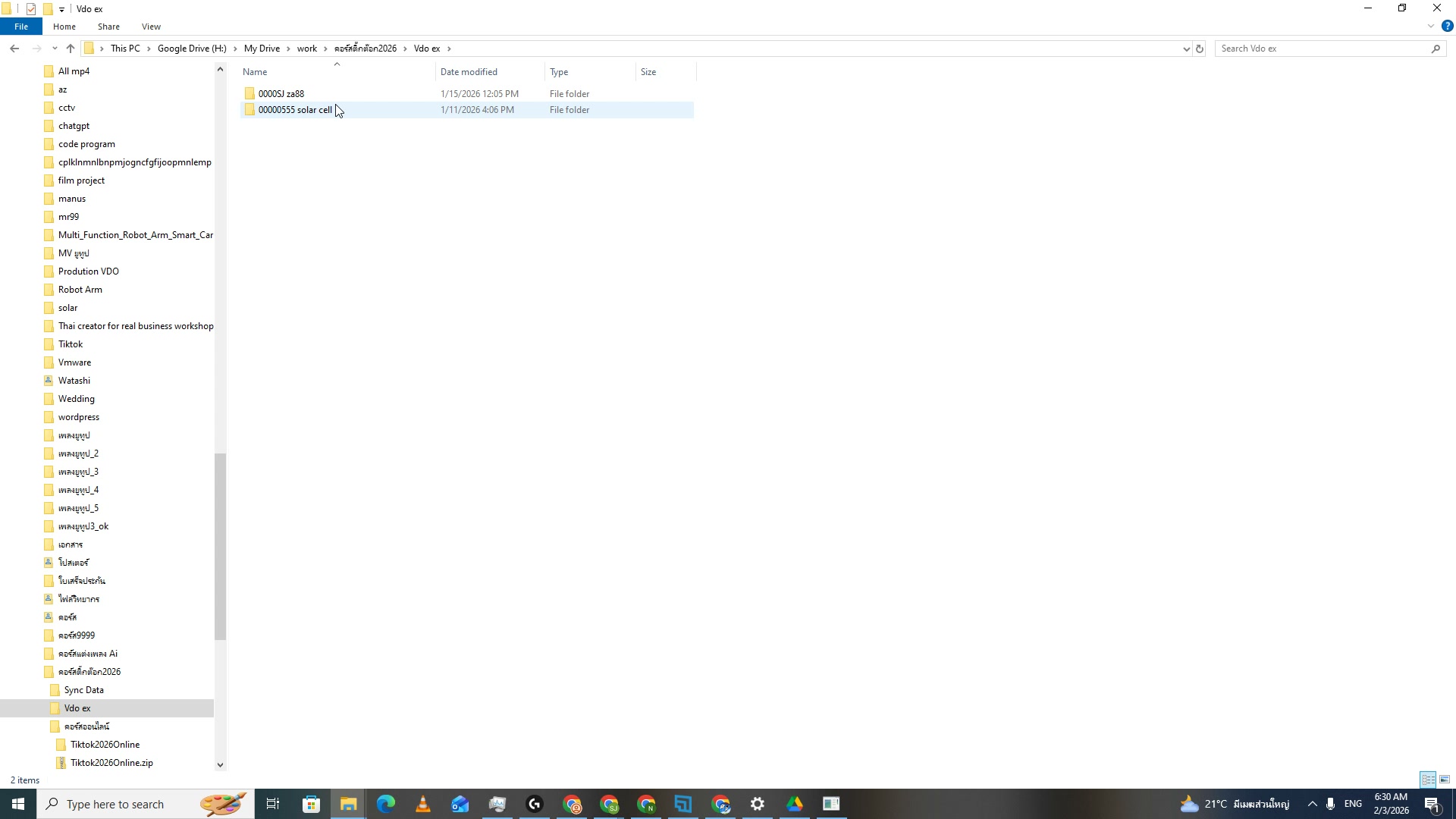
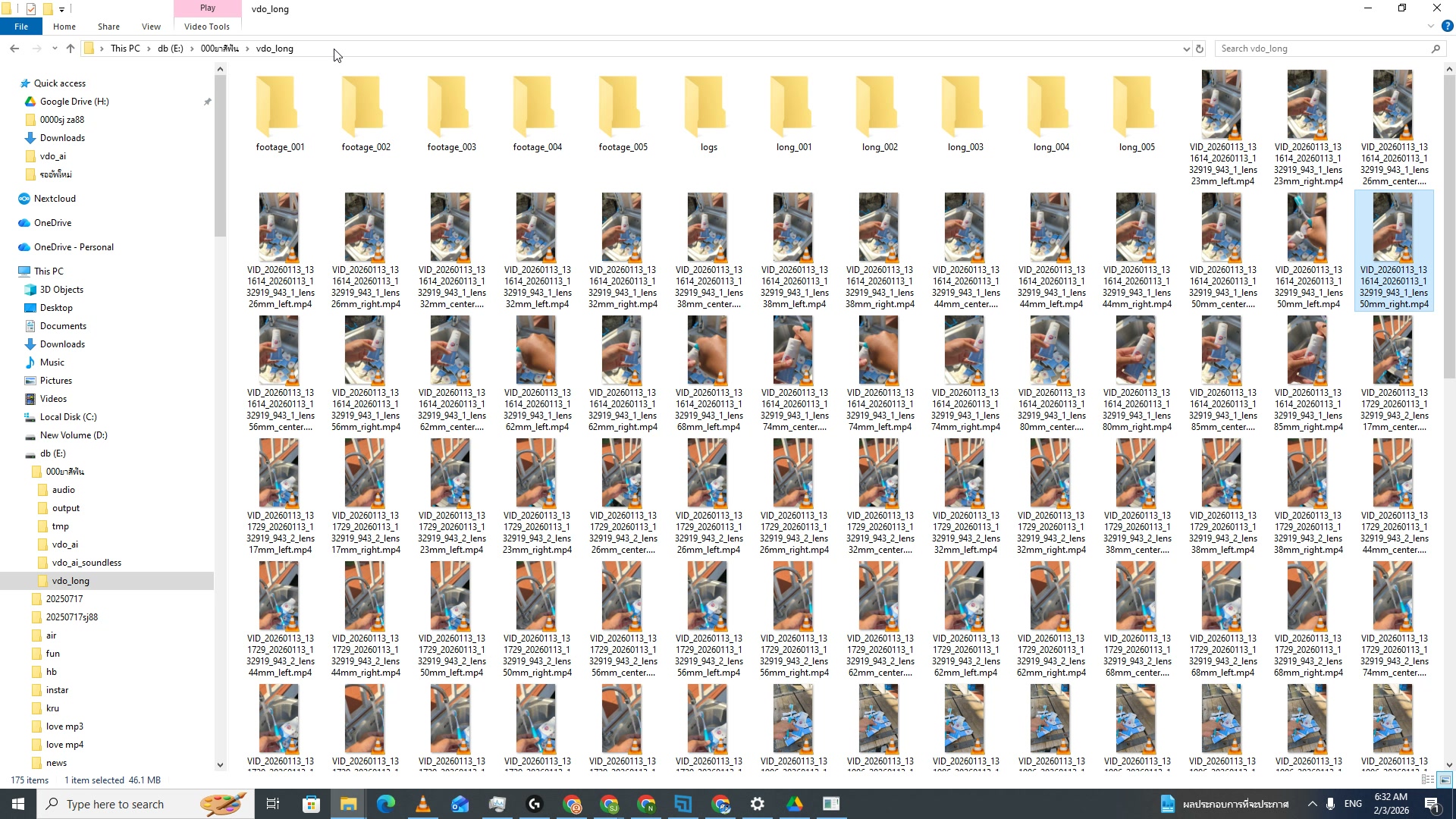
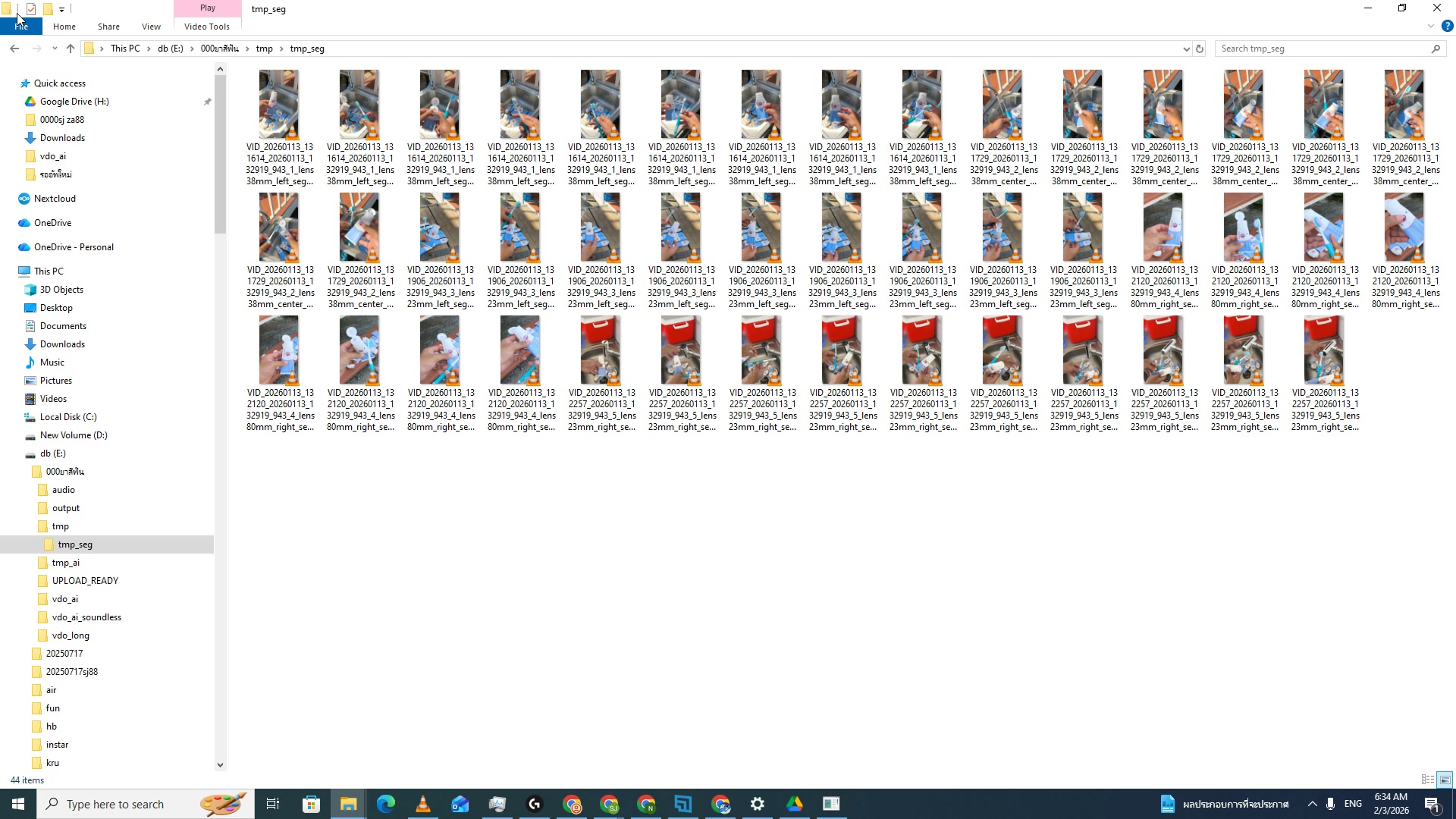
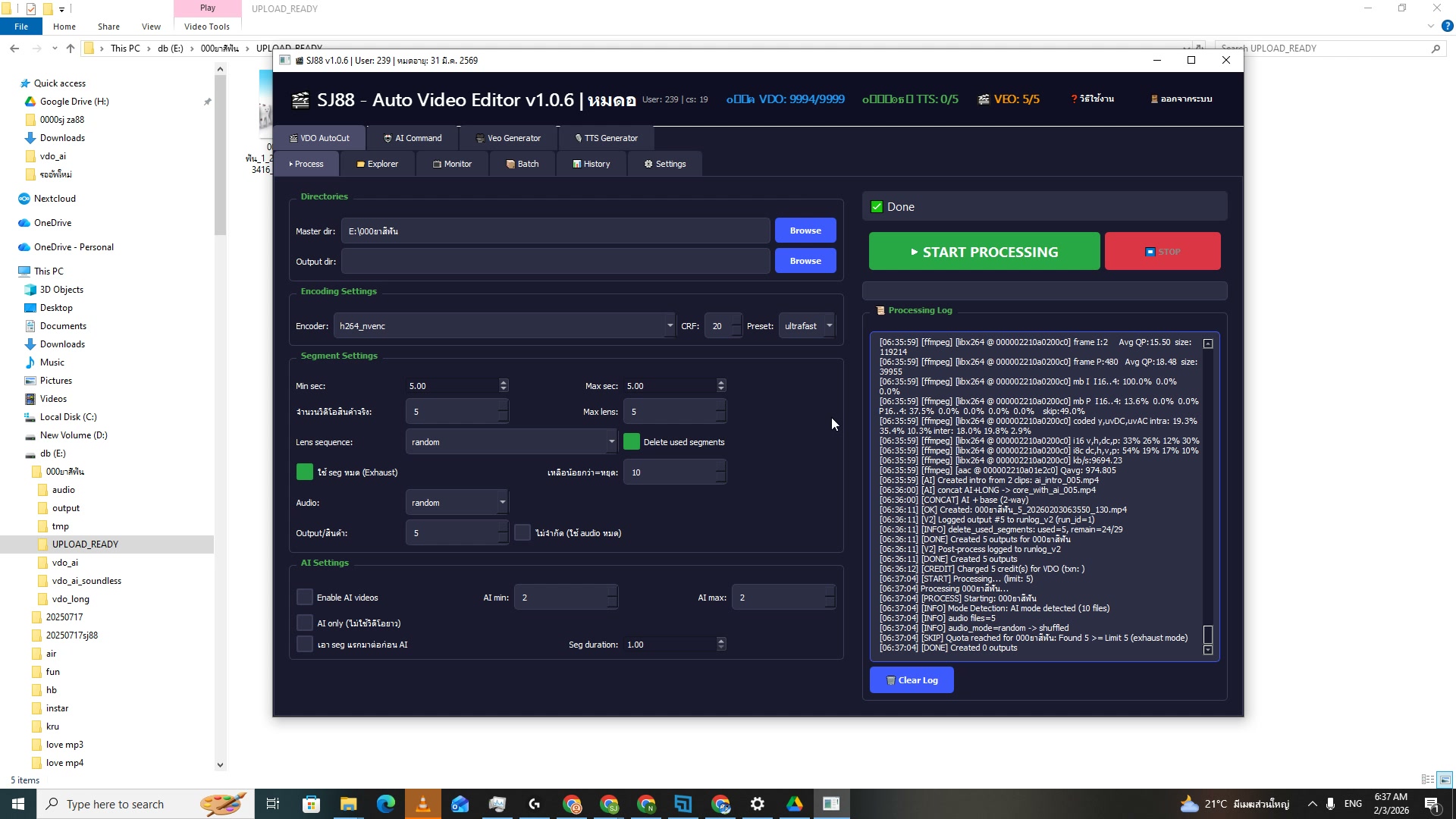
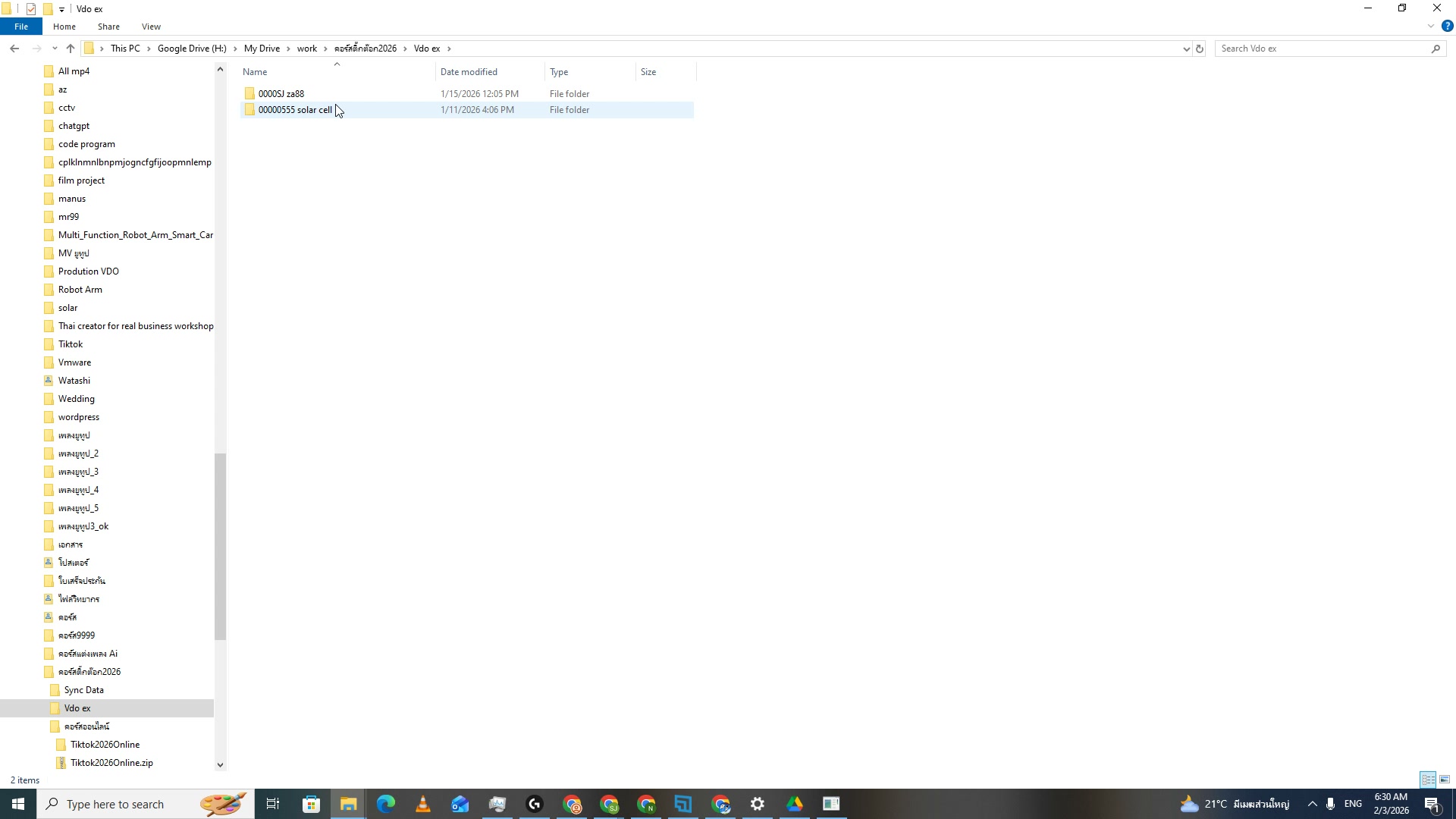
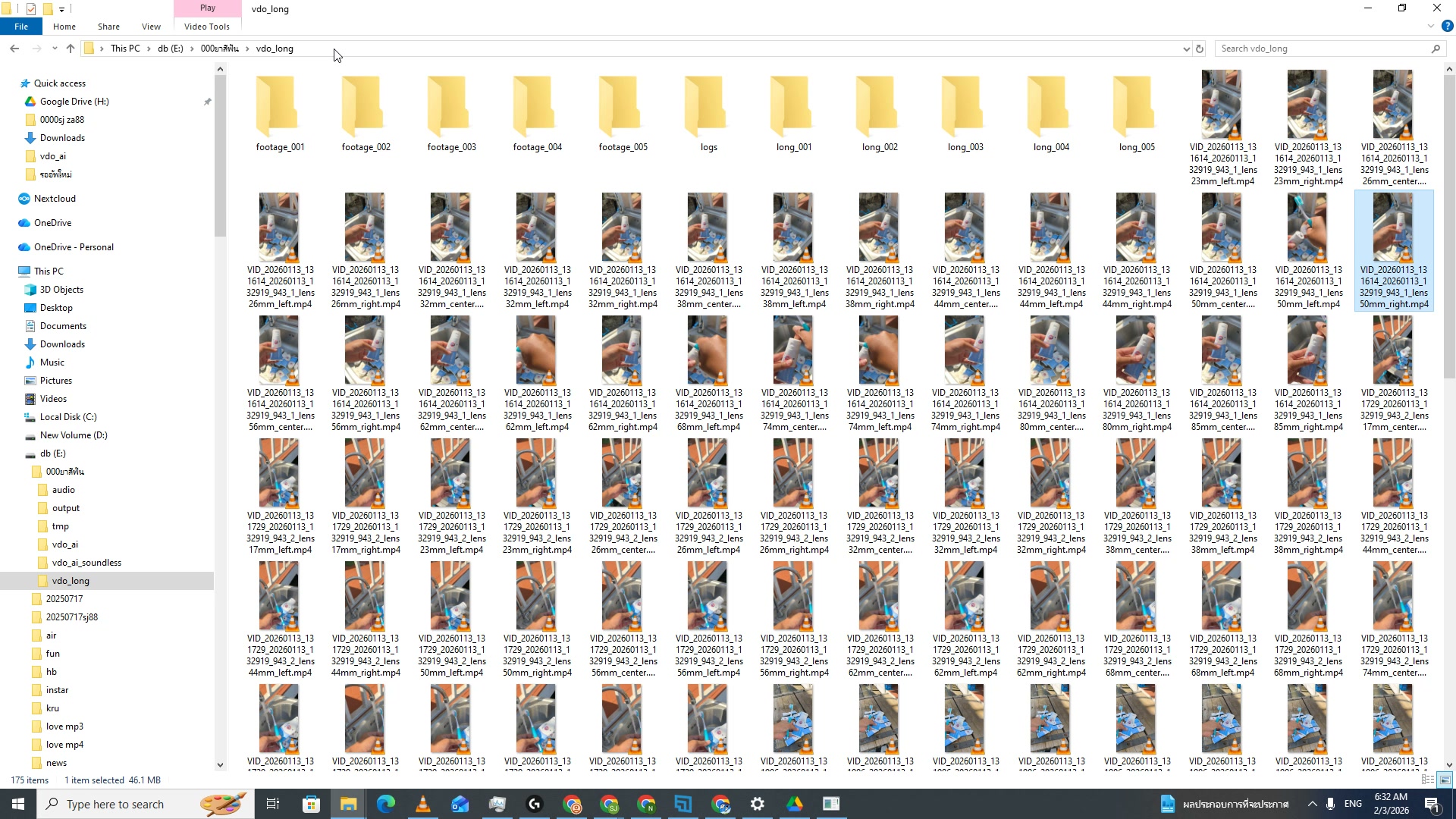
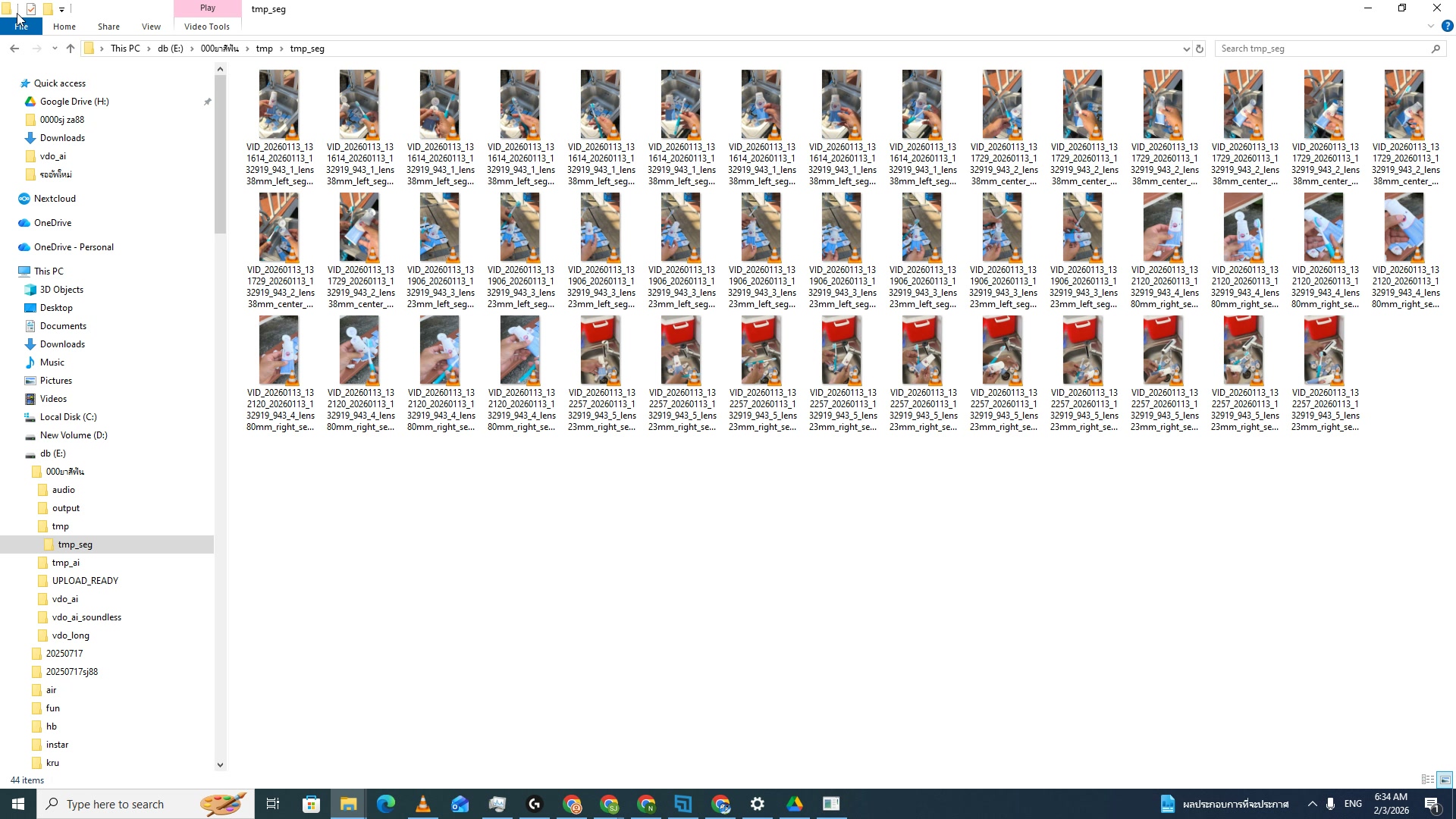
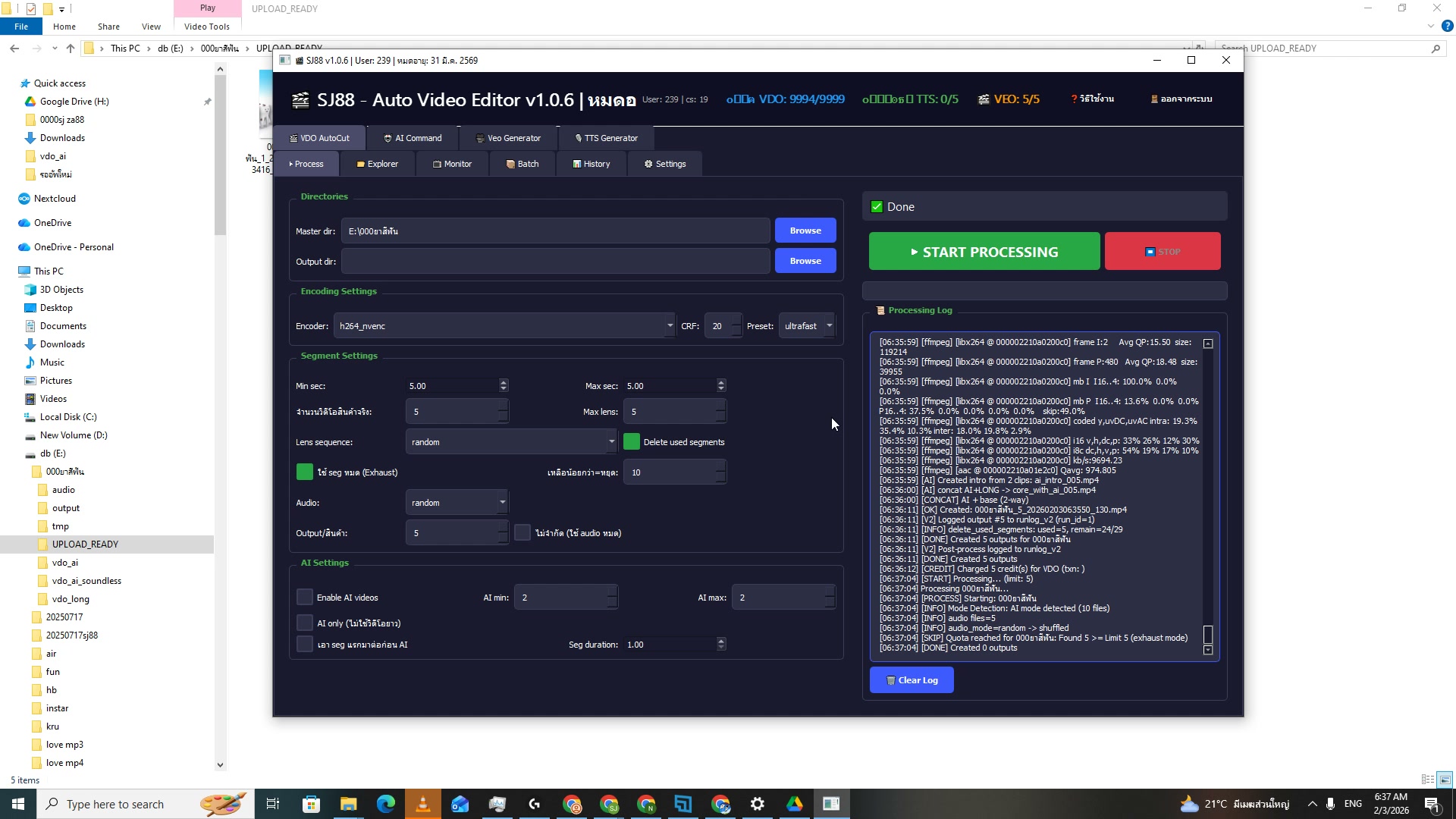
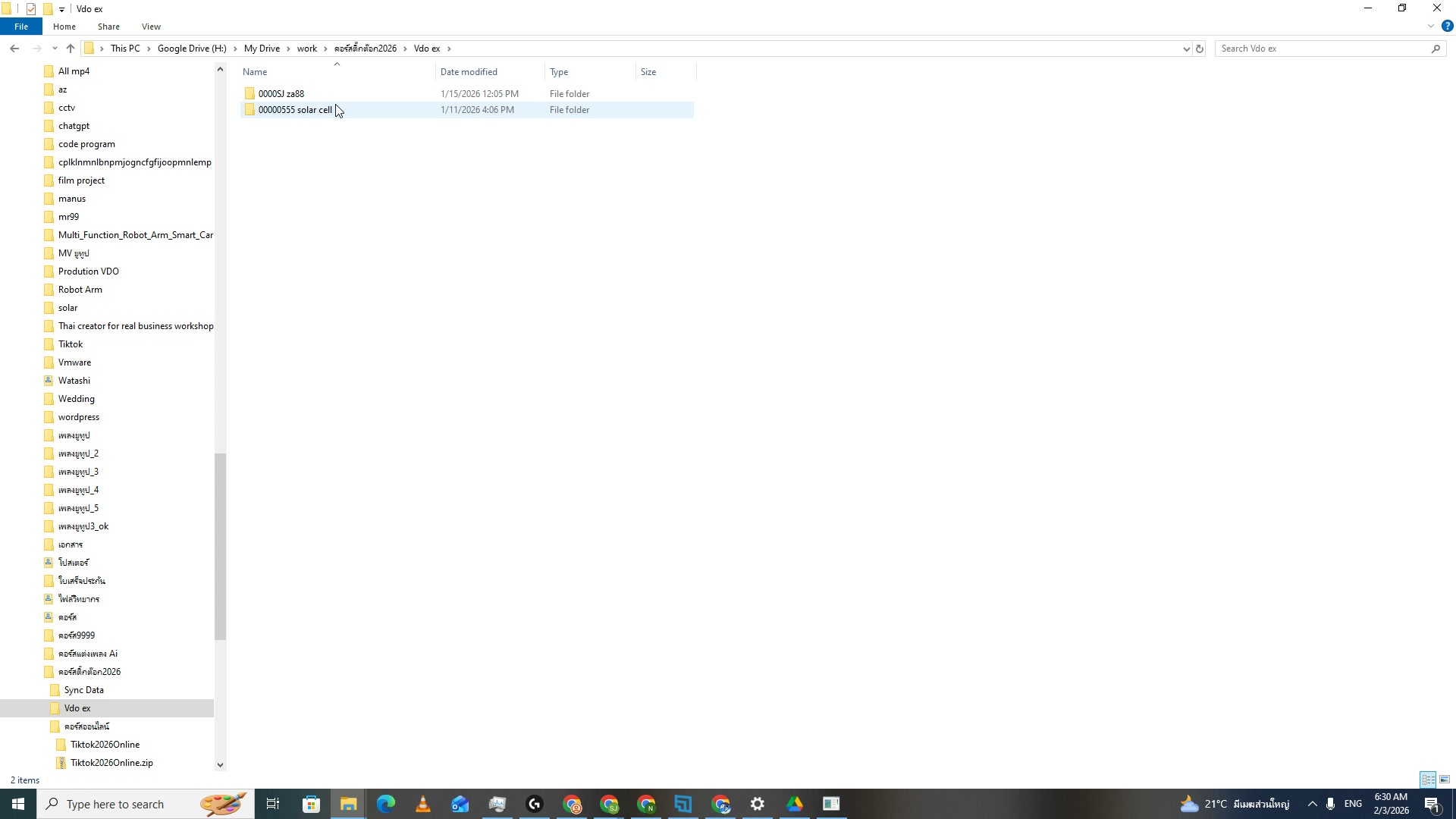
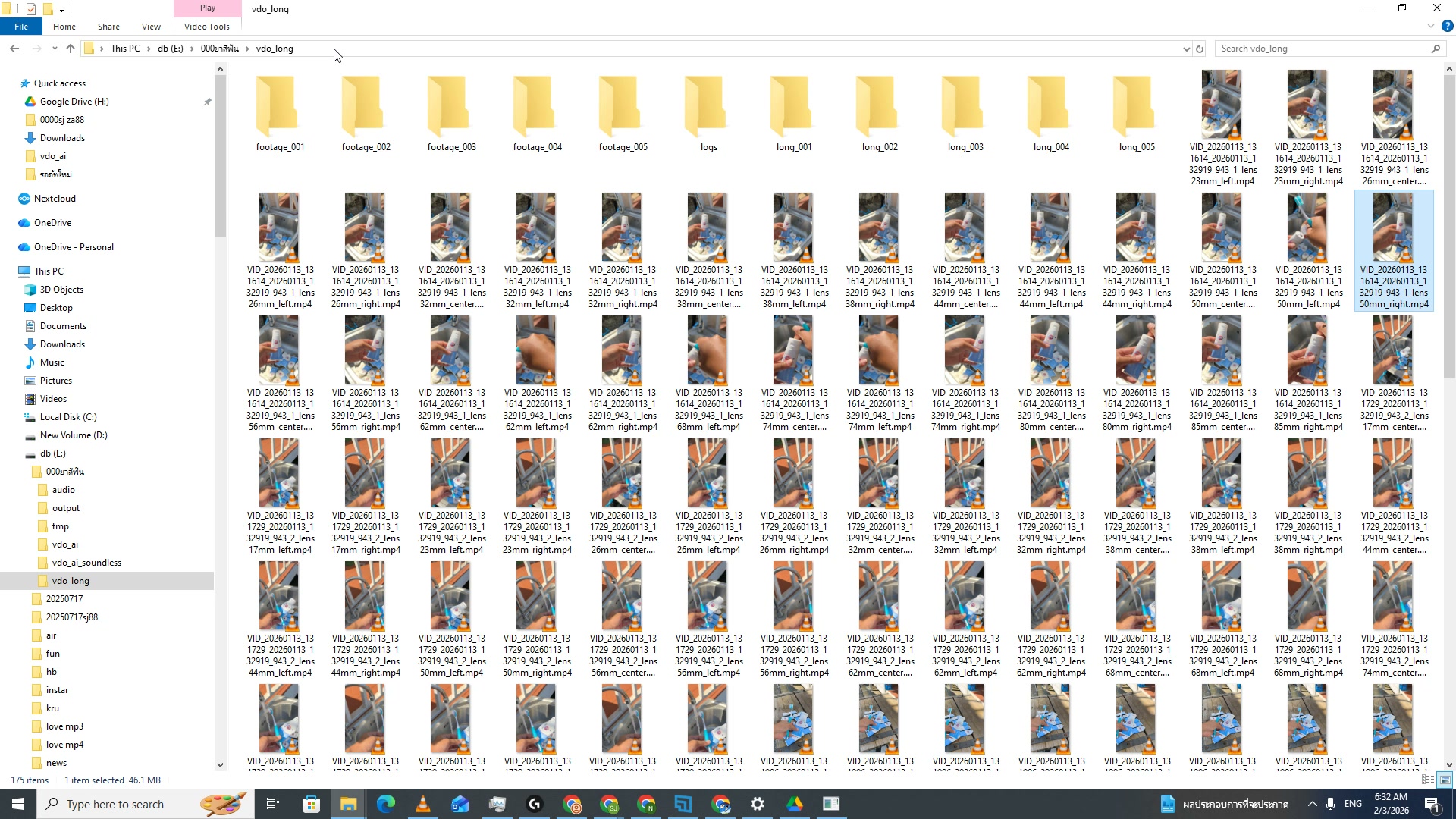
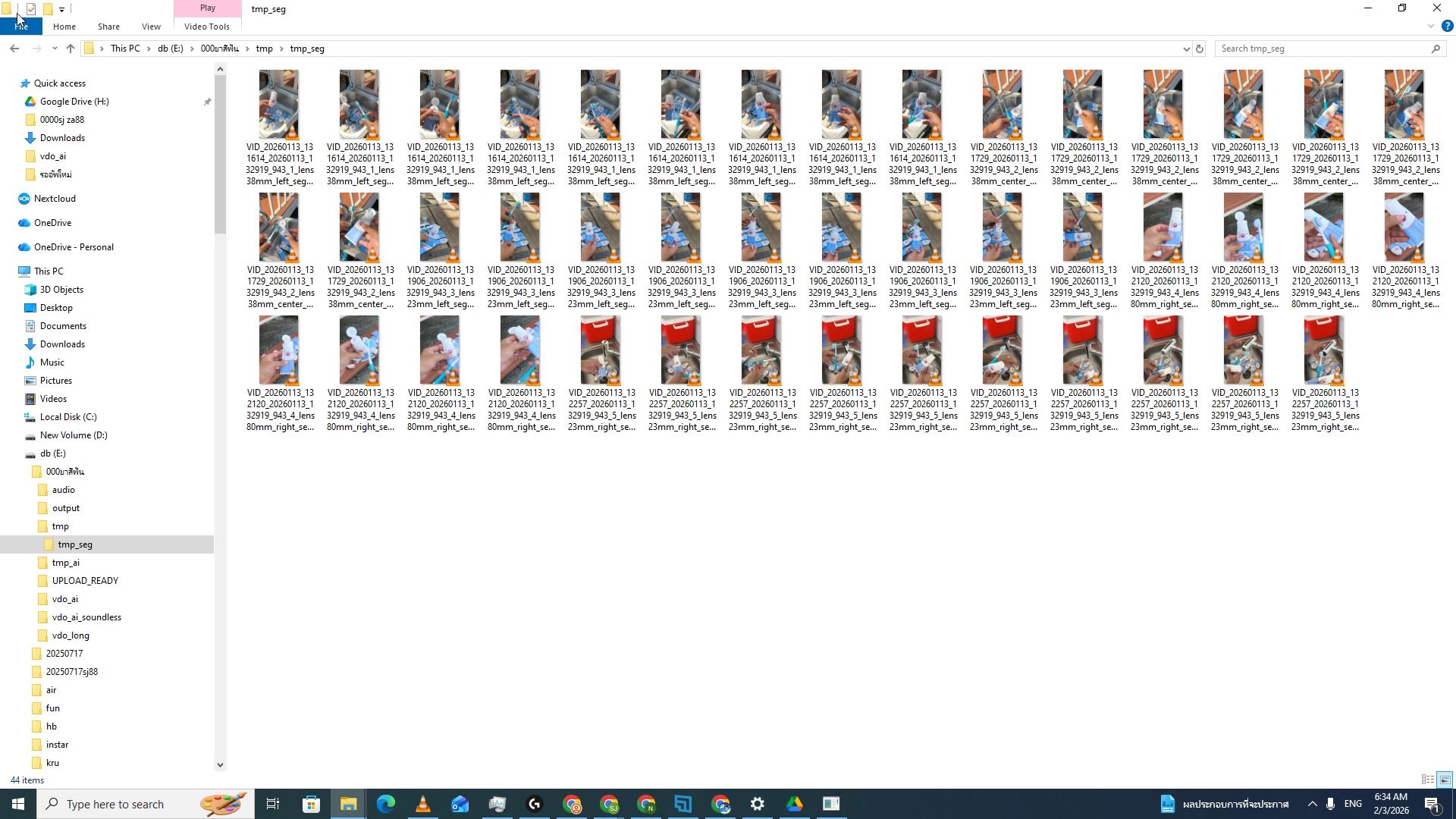
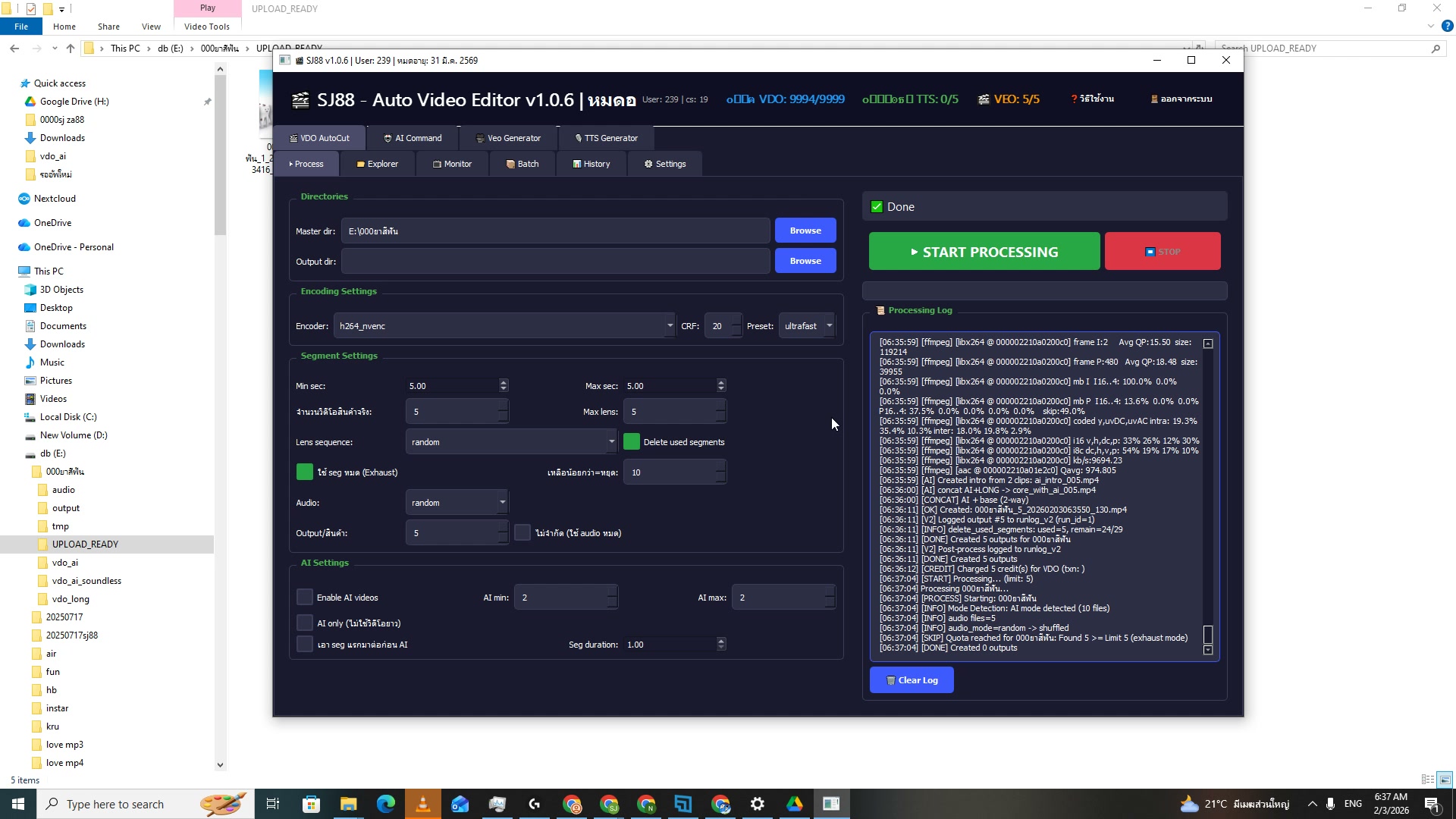
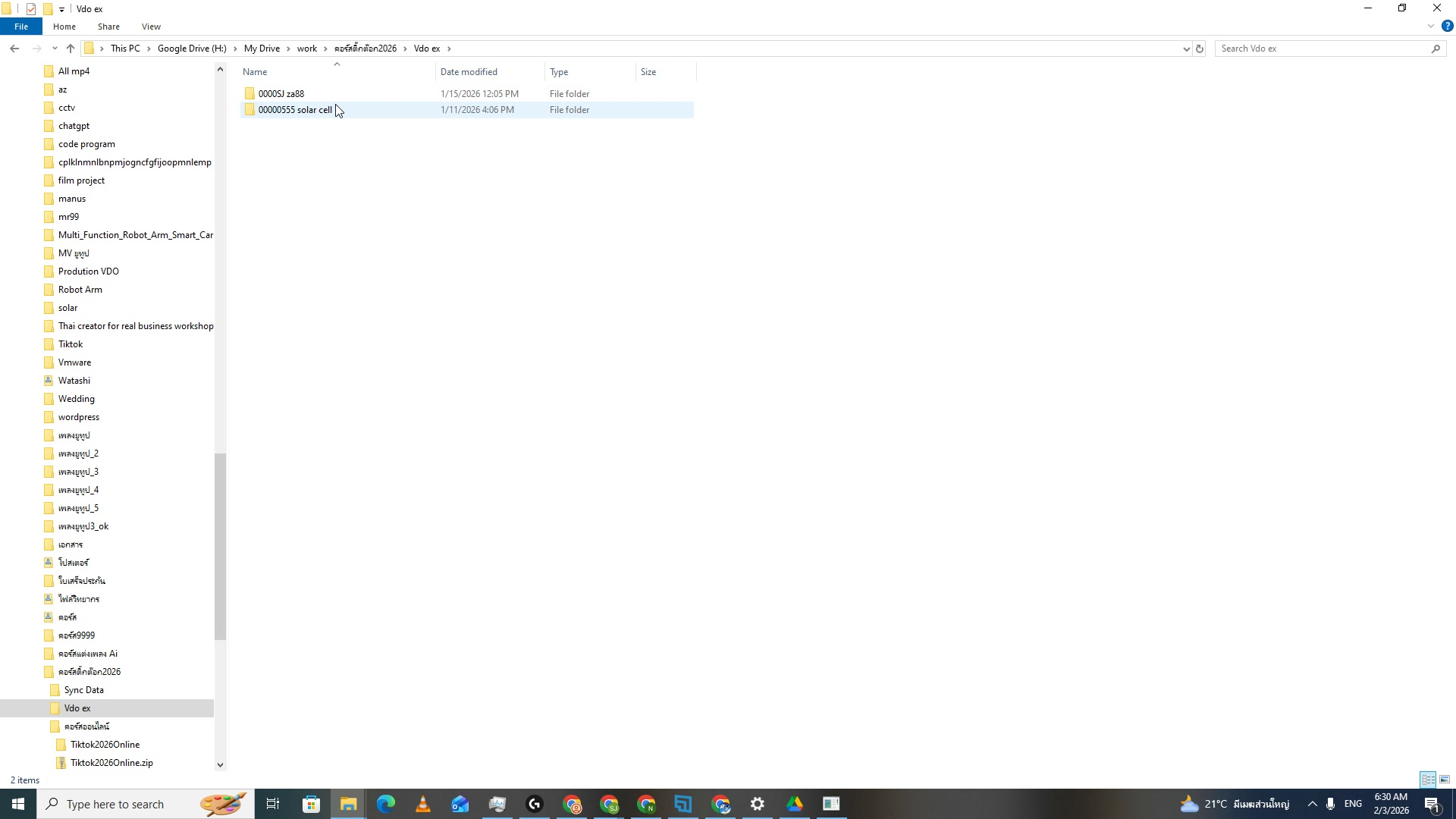
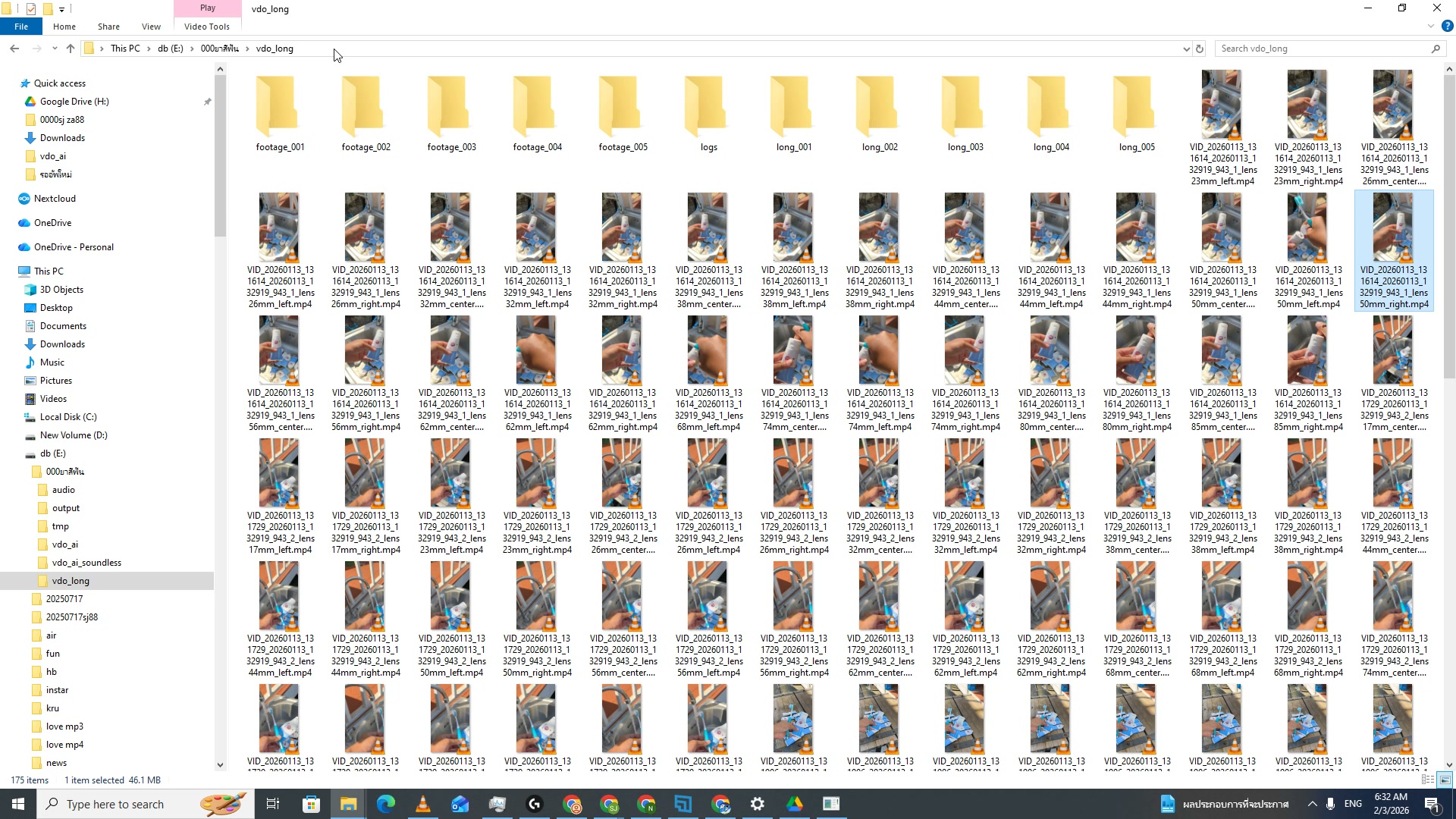
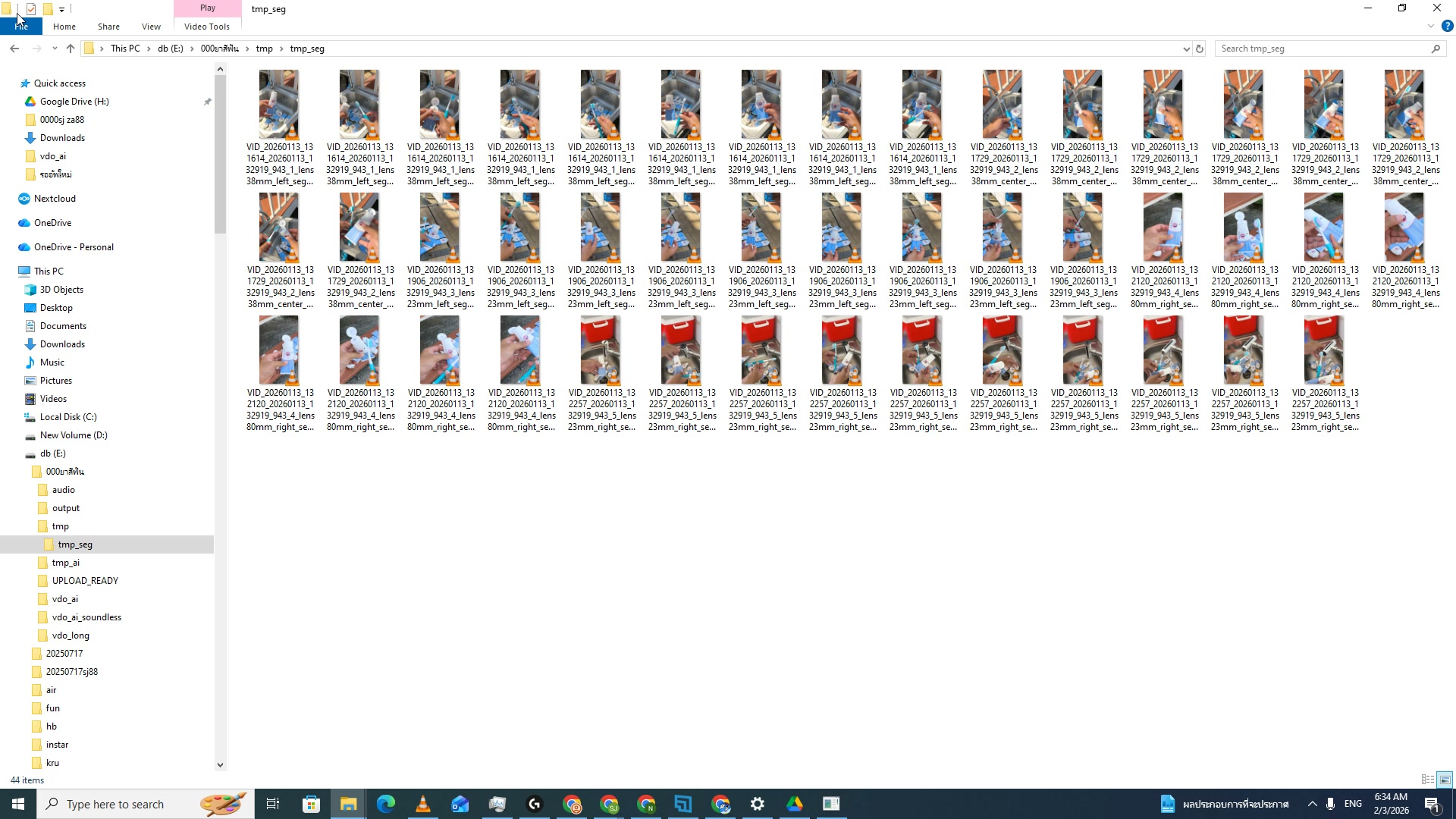
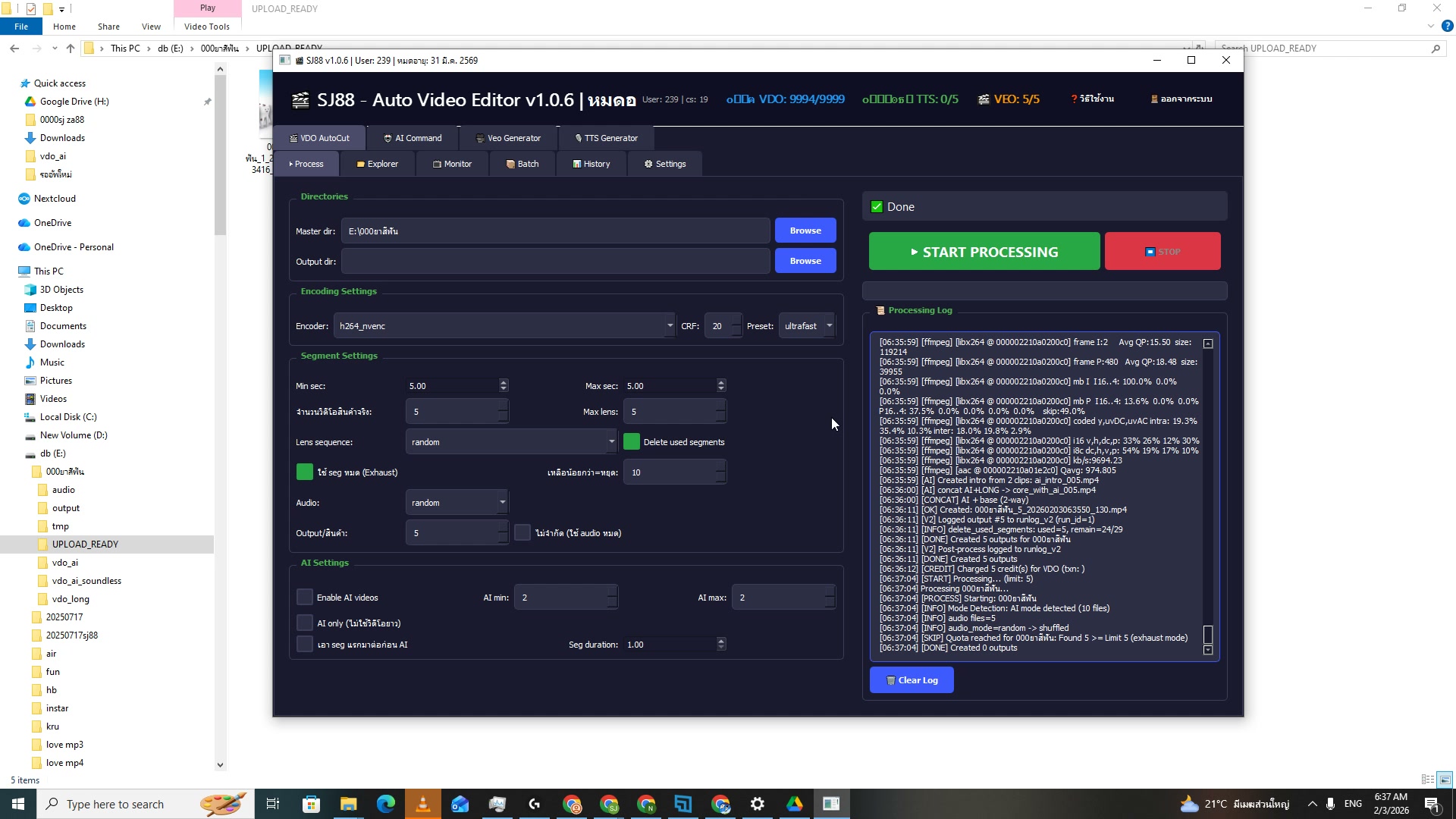
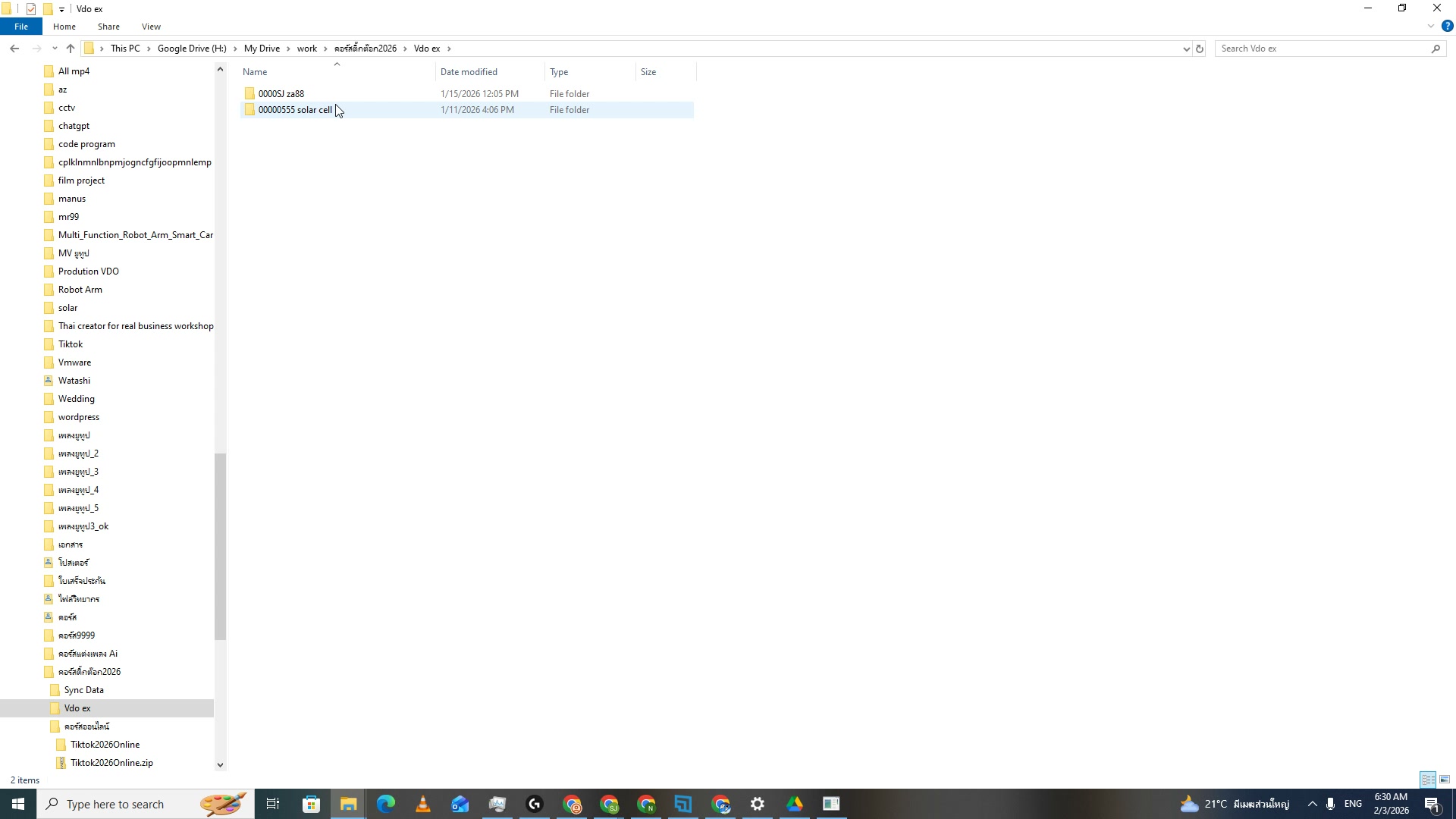
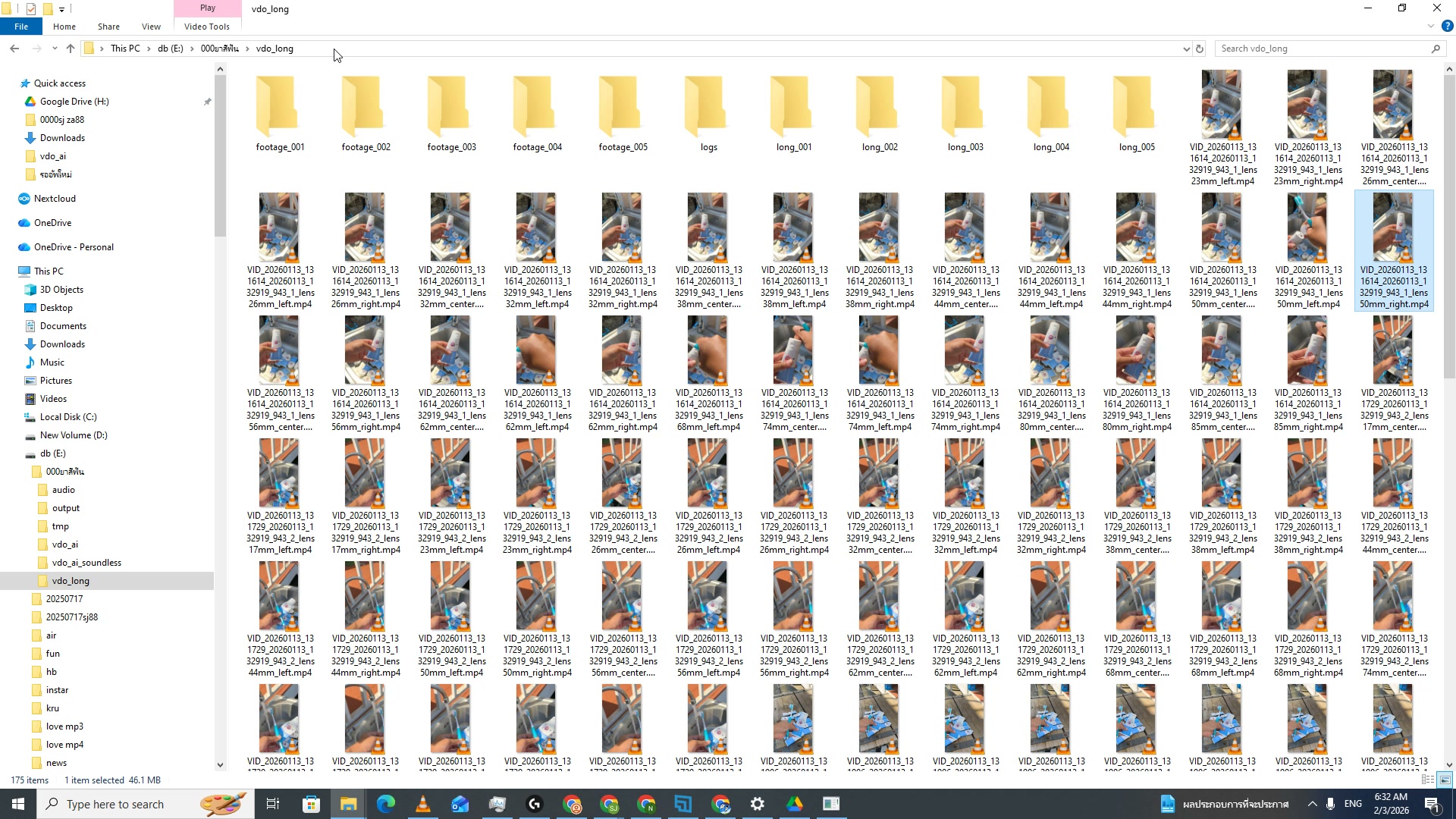
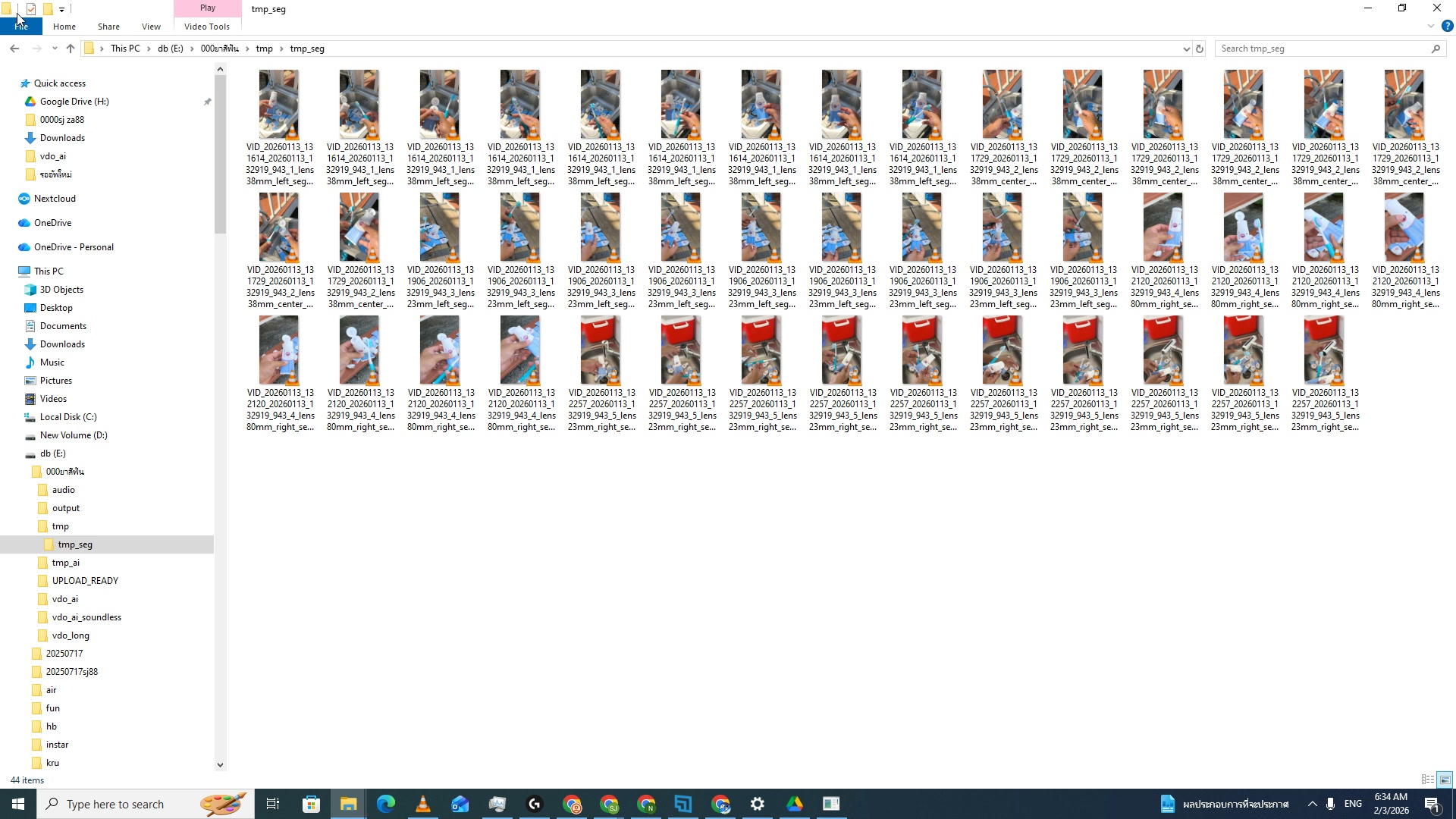
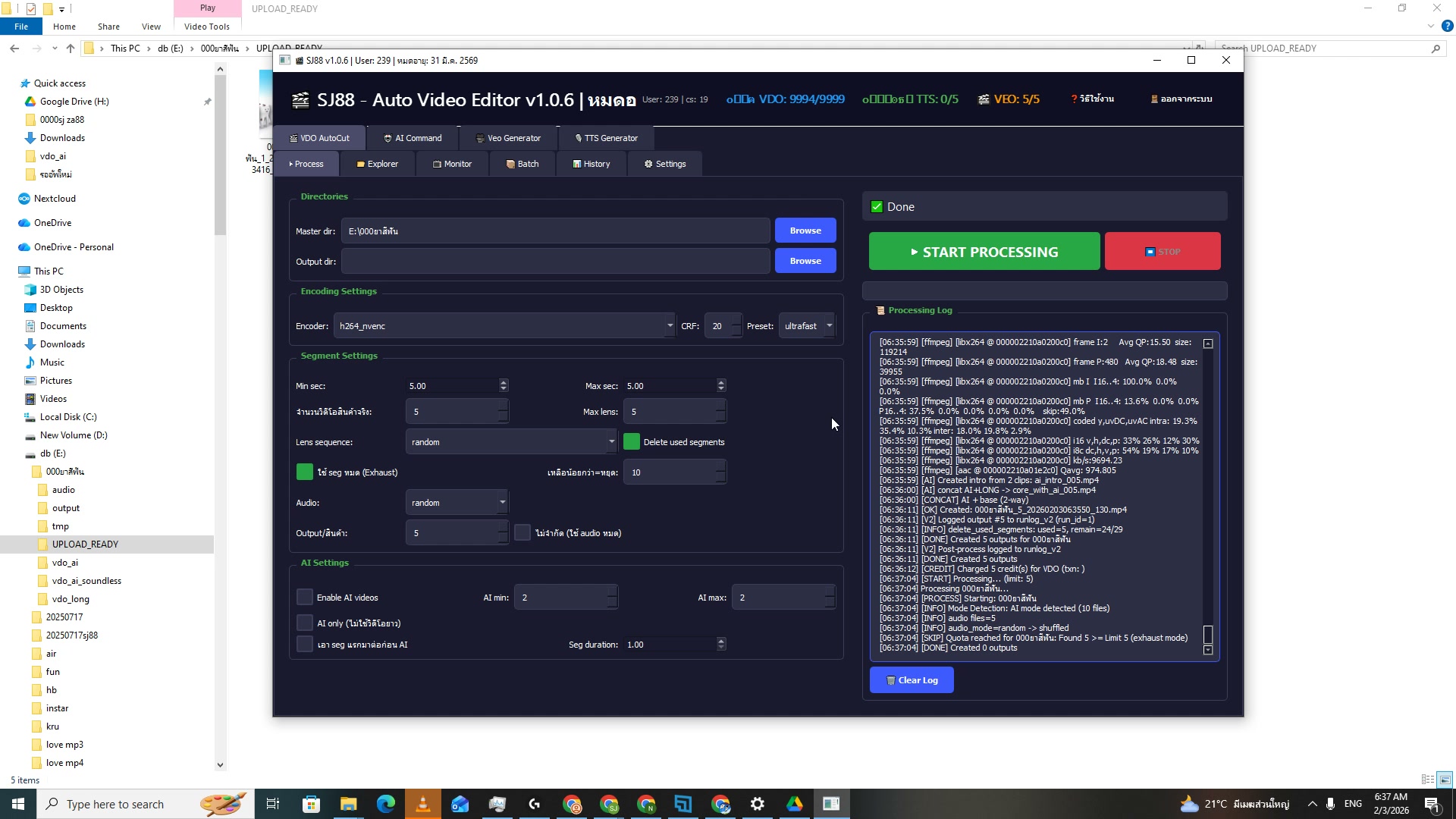
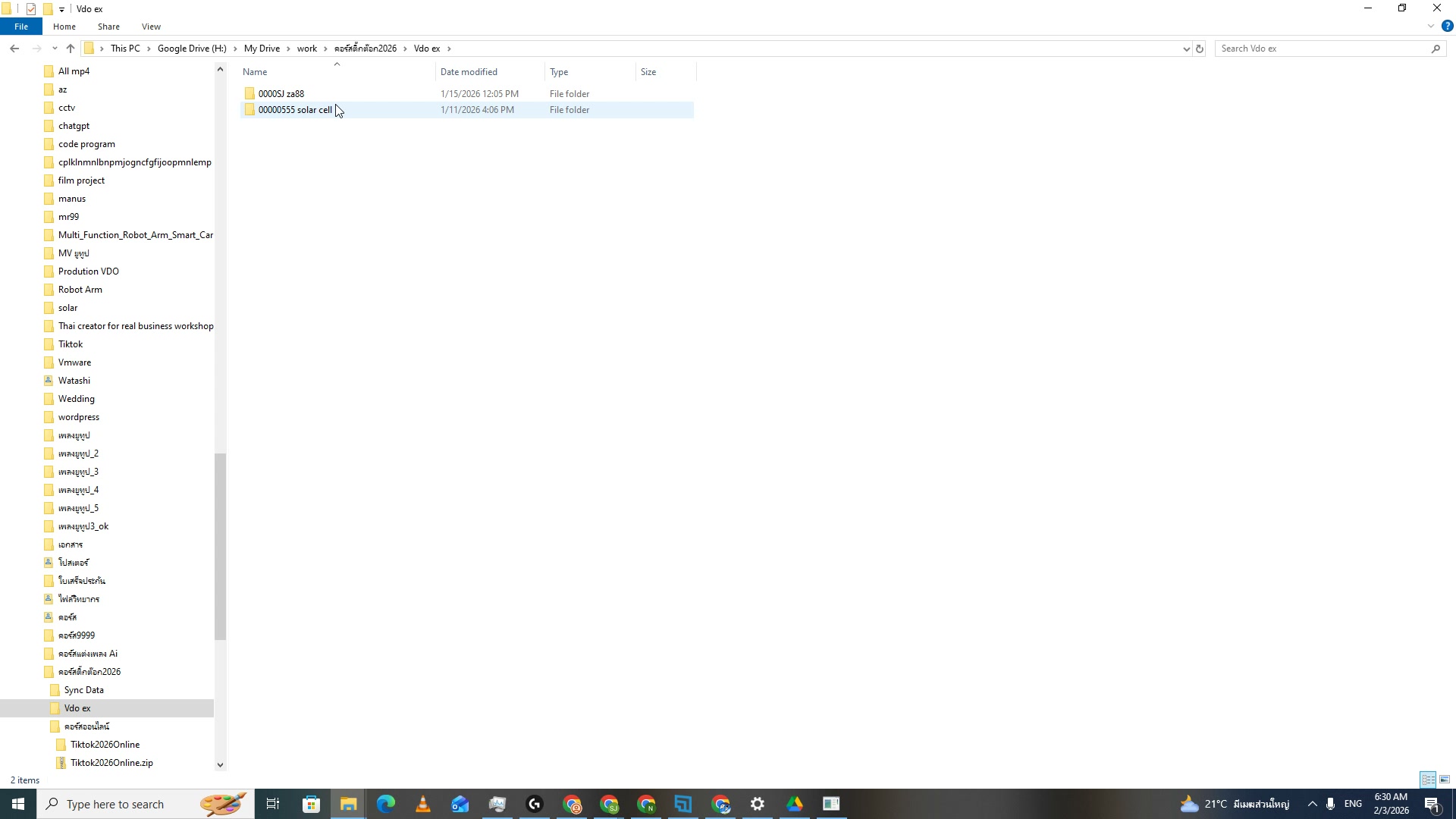
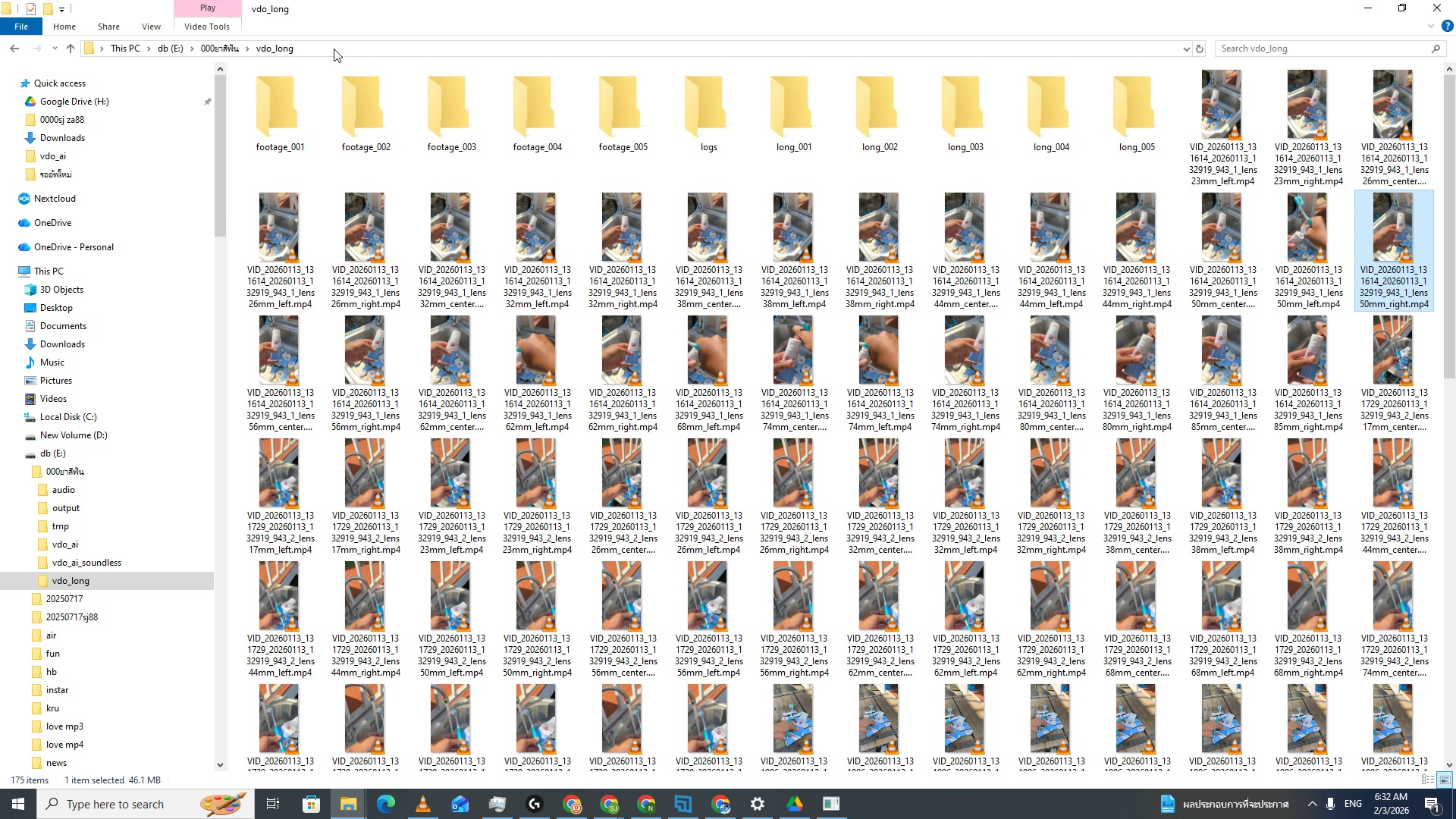
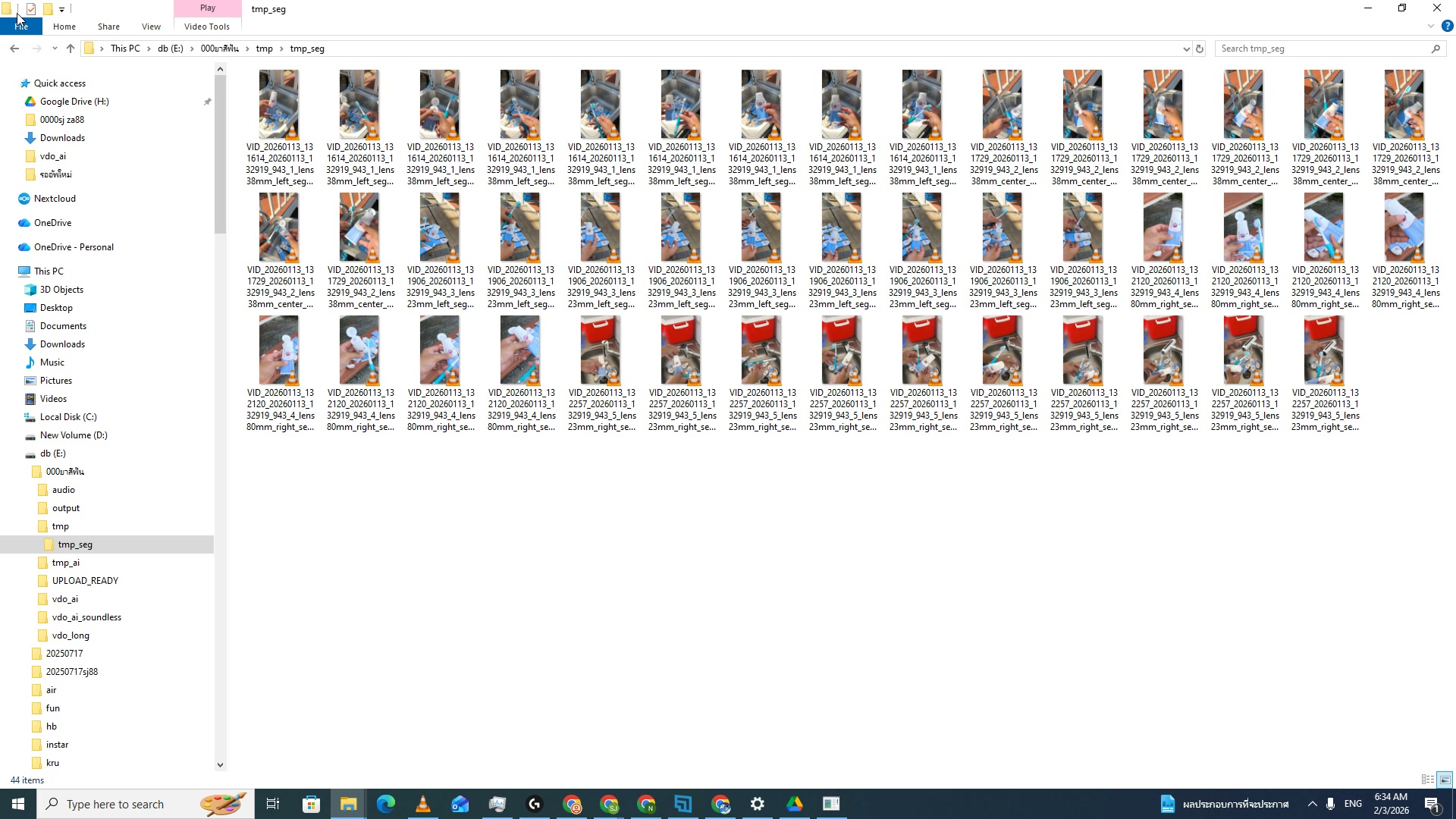
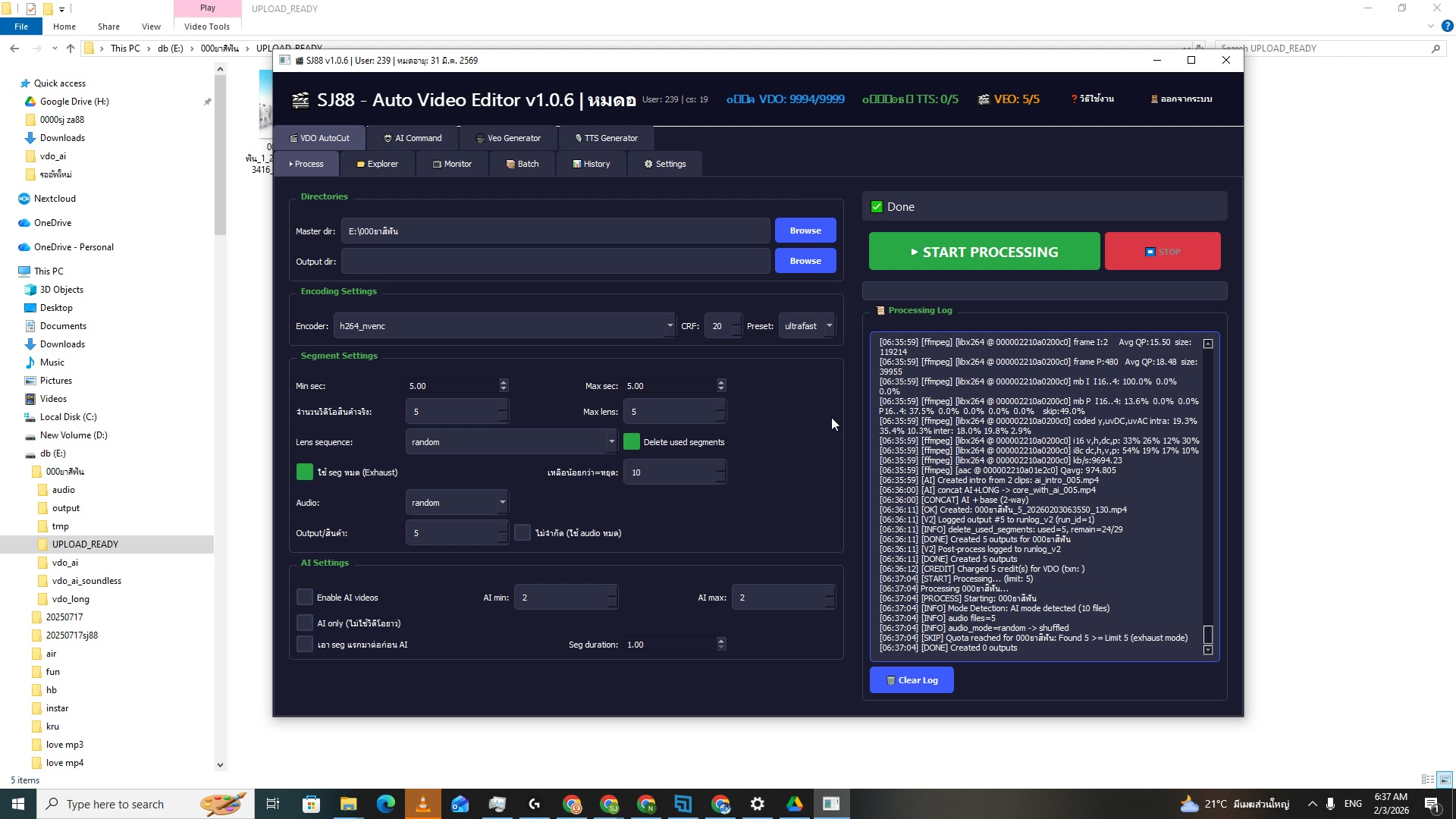
📋 Overview
บทเรียนนี้จะพาไปรู้จักโปรแกรม SJ88 Auto Video Editor v1.0.6 เครื่องมือสร้างวิดีโอ AI อัตโนมัติ ครอบคลุมทุกฟีเจอร์หลัก ตั้งแต่ VDO AutoCut, AI Command, Veo Generator, TTS Generator และ Google Flow ทำให้คุณสามารถสร้างคอนเทนต์ได้ครบจบในโปรแกรมเดียว
🗂️ สารบัญ
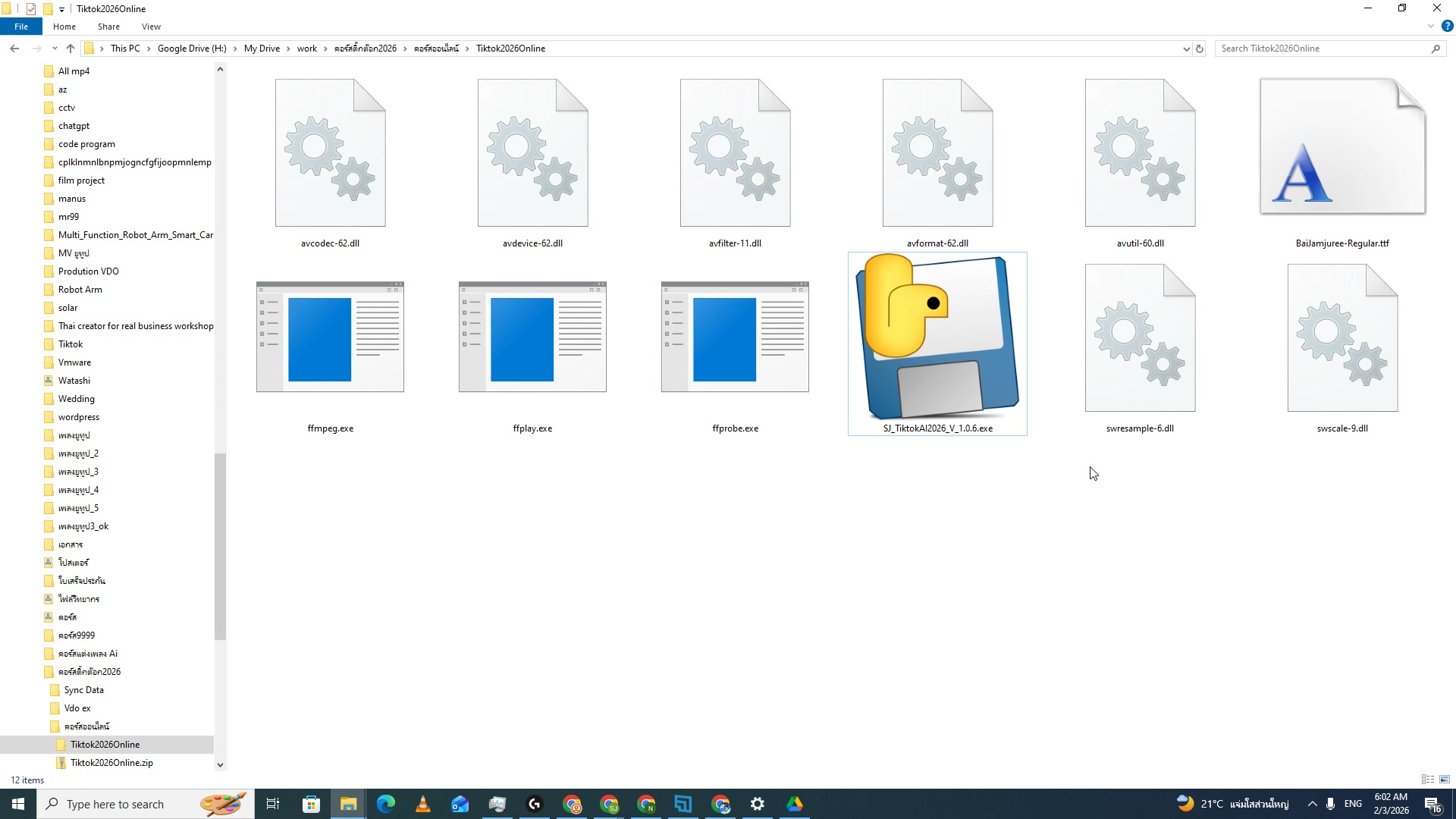
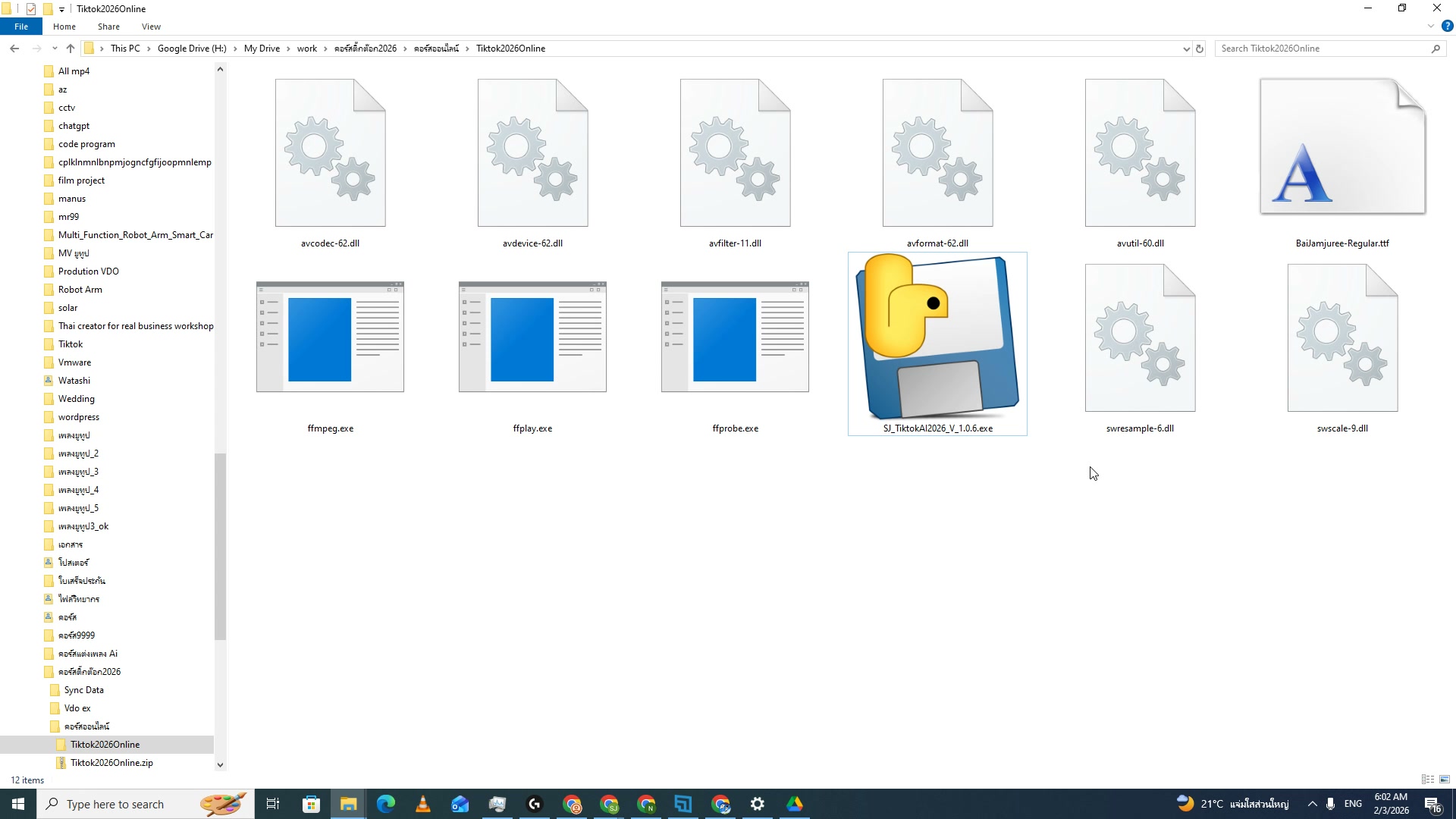
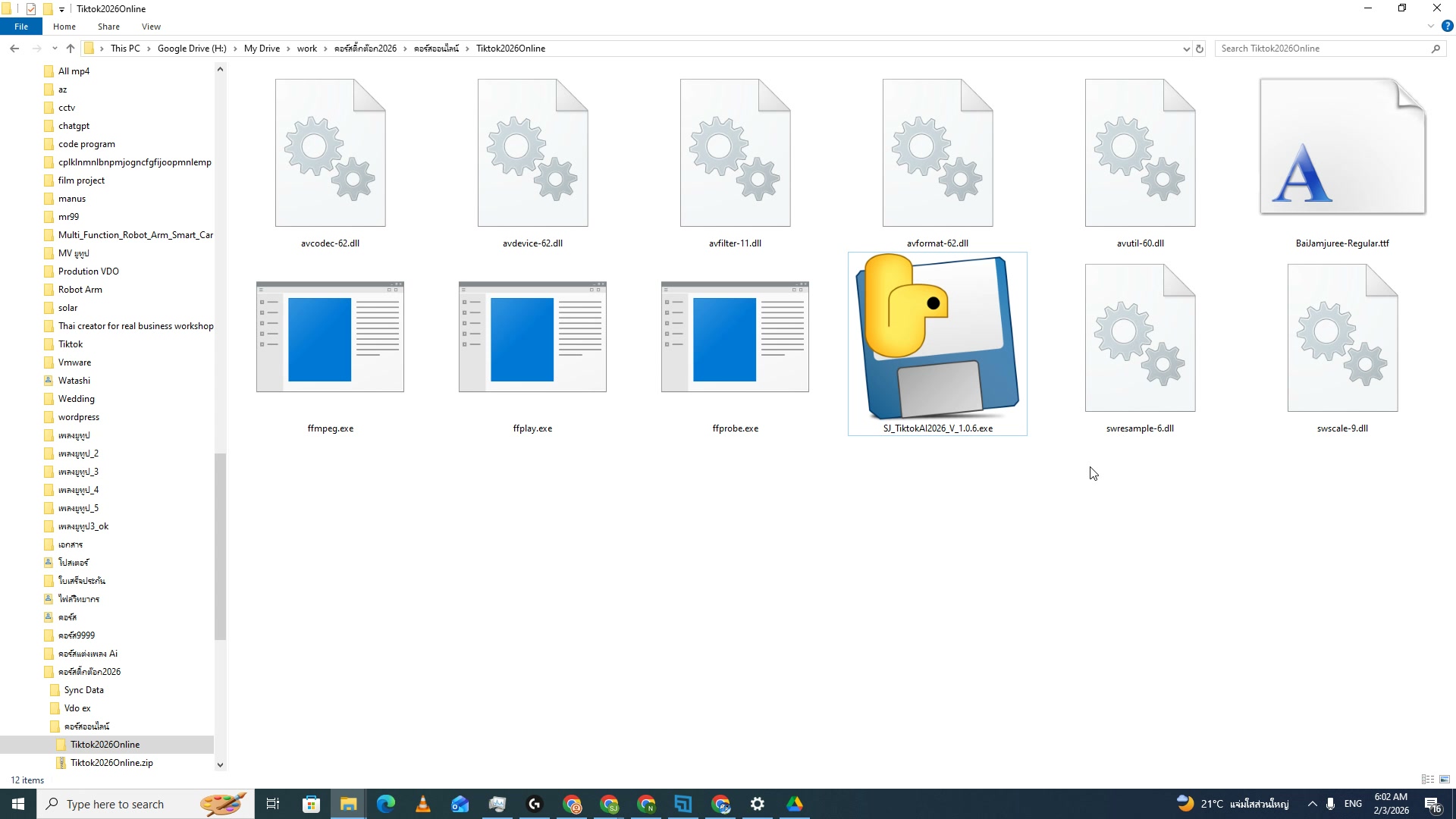
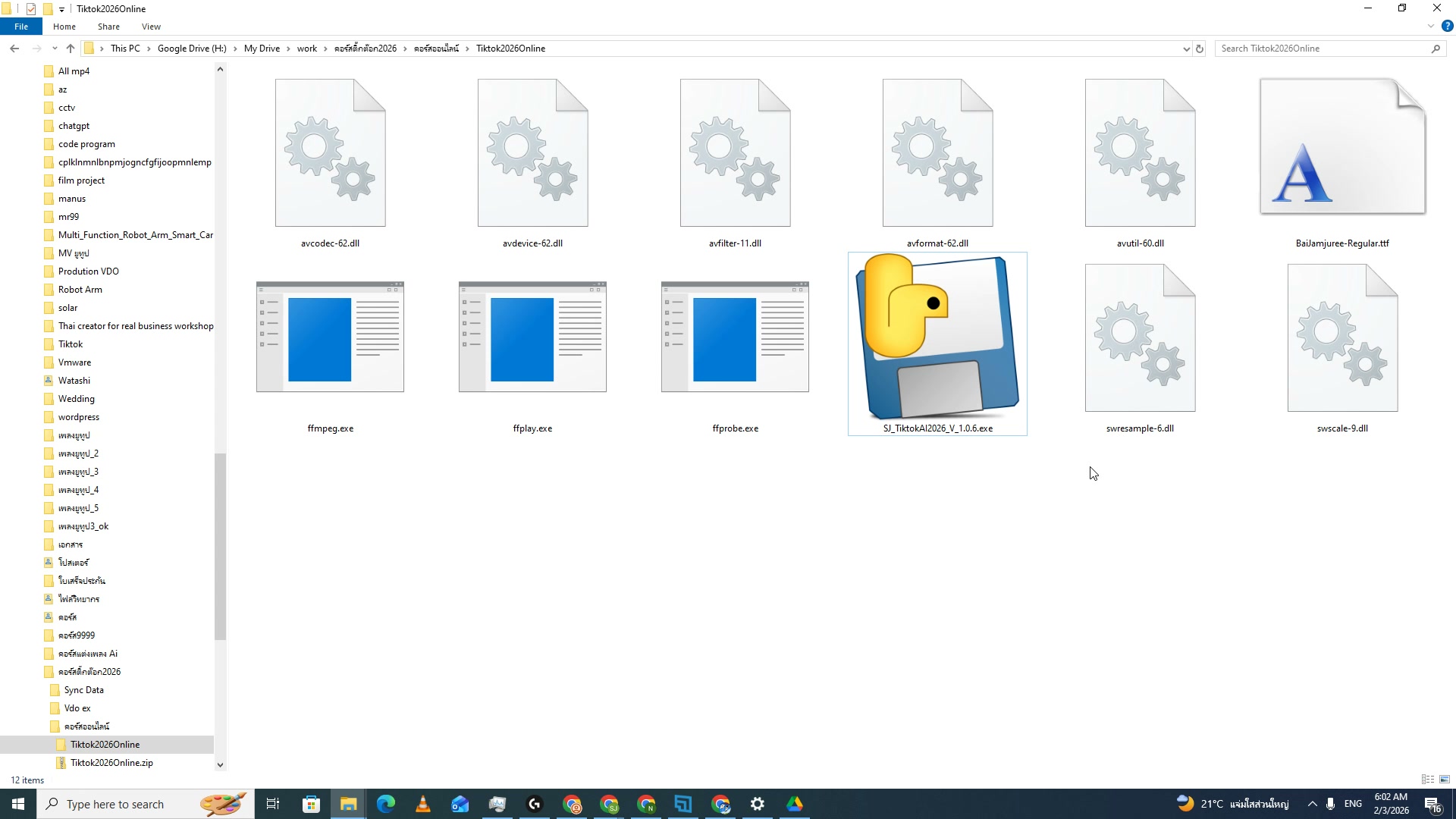
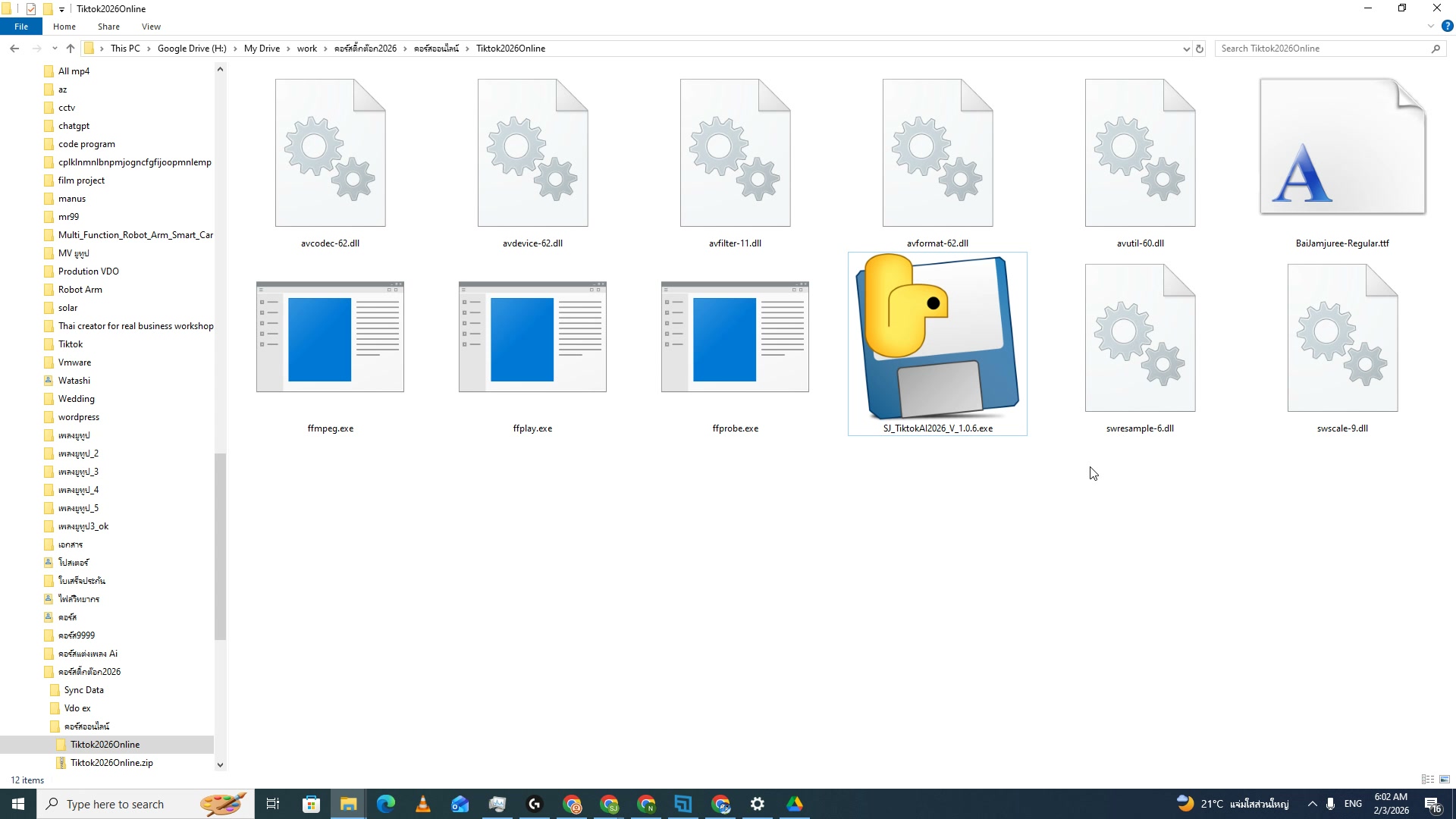
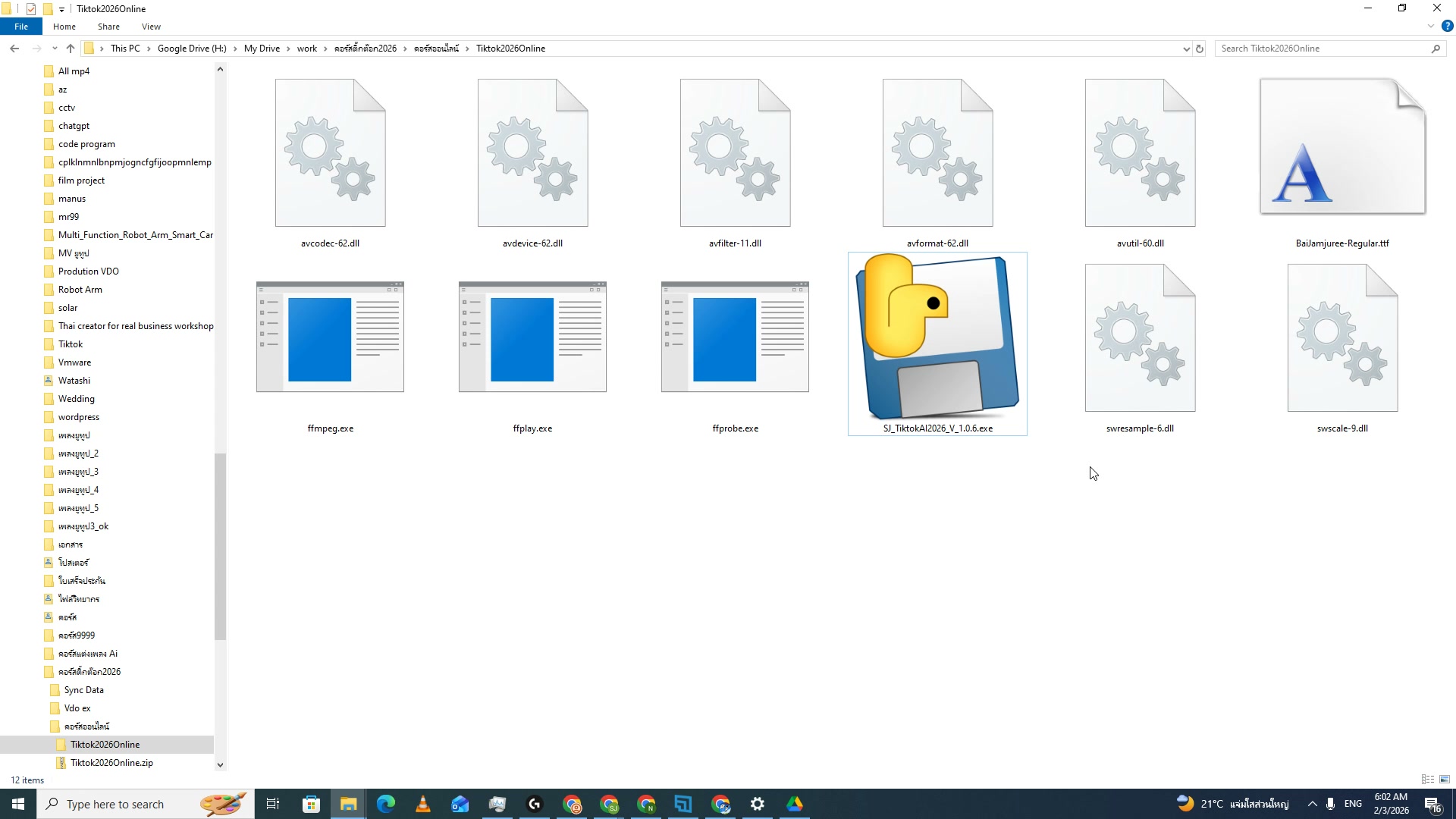
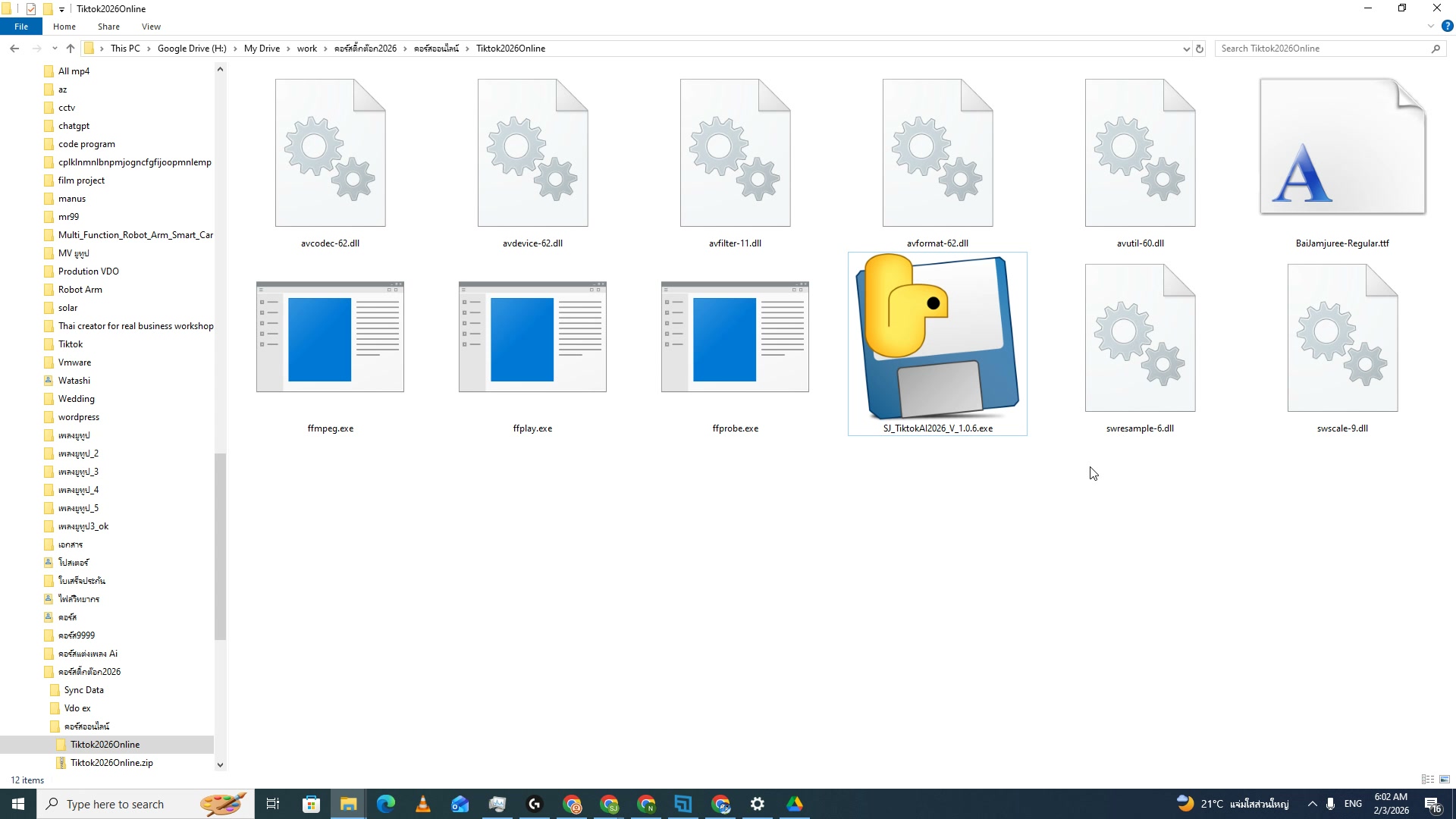
1) เปิดโฟลเดอร์ Tiktok2026Online
📍 00:00:00
"เปิด Google Drive → My Drive → work → คอร์สติ๊กต๊อก2026 → คอร์สออนไลน์ → Tiktok2026Online"
📸 เปิดโฟลเดอร์ Tiktok2026Online
📂 โฟลเดอร์โปรเจกต์
เปิด Google Drive → My Drive → work → คอร์สติ๊กต๊อก2026 → คอร์สออนไลน์ → Tiktok2
เวลา 0:00 ของวิดีโอ
📂 โฟลเดอร์โปรเจกต์ — เปิดโฟลเดอร์ Tiktok2026Online
ดูรายละเอียดเพิ่มเติมในวิดีโอ
2) ไฟล์โปรแกรม SJ_TiktokAI2026_V_1.0.6.exe
📍 00:00:14
"SJ_TiktokAI2026_V_1.0.6.exe คือตัวโปรแกรมหลักสำหรับสร้างวิดีโอ AI อัตโนมัติ"
📸 ไฟล์โปรแกรม SJ_TiktokAI2026_V_1.0.6.exe
💾 ไฟล์โปรแกรมหลัก
SJ_TiktokAI2026_V_1.0.6.exe คือตัวโปรแกรมหลักสำหรับสร้างวิดีโอ AI อัตโนมัติ
เวลา 0:14 ของวิดีโอ
💾 ไฟล์โปรแกรมหลัก — ไฟล์โปรแกรม SJ_TiktokAI2026_V_1.0.6.exe
ดูรายละเอียดเพิ่มเติมในวิดีโอ
3) ไฟล์ ffmpeg และ library ที่ต้องมี
📍 00:00:28
"ffmpeg.exe ffplay.exe ffprobe.exe + avcodec-62.dll avformat-62.dll ต้องอยู่ในโฟลเดอร์เดียวกัน"
📸 ไฟล์ ffmpeg และ library ที่ต้องมี
⚙️ FFmpeg Dependencies
ffmpeg.exe ffplay.exe ffprobe.exe + avcodec-62.dll avformat-62.dll ต้องอยู่ในโฟล
เวลา 0:28 ของวิดีโอ
⚙️ FFmpeg Dependencies — ไฟล์ ffmpeg และ library ที่ต้องมี
ดูรายละเอียดเพิ่มเติมในวิดีโอ
4) ฟอนต์ BaiJamjuree สำหรับข้อความวิดีโอ
📍 00:00:42
"BaiJamjuree-Regular.ttf ฟอนต์ไทยสวยสำหรับใส่ข้อความ subtitle ในวิดีโอ"
📸 ฟอนต์ BaiJamjuree สำหรับข้อความวิดีโอ
🔤 ฟอนต์ไทย
BaiJamjuree-Regular.ttf ฟอนต์ไทยสวยสำหรับใส่ข้อความ subtitle ในวิดีโอ
เวลา 0:42 ของวิดีโอ
🔤 ฟอนต์ไทย — ฟอนต์ BaiJamjuree สำหรับข้อความวิดีโอ
ดูรายละเอียดเพิ่มเติมในวิดีโอ
5) เช็คไฟล์ครบ 12 items ก่อนเปิดโปรแกรม
📍 00:00:56
"ตรวจสอบให้มีครบทั้ง 12 items ก่อนเริ่มใช้งานโปรแกรม"
📸 เช็คไฟล์ครบ 12 items ก่อนเปิดโปรแกรม
✅ ตรวจสอบไฟล์
ตรวจสอบให้มีครบทั้ง 12 items ก่อนเริ่มใช้งานโปรแกรม
เวลา 0:56 ของวิดีโอ
✅ ตรวจสอบไฟล์ — เช็คไฟล์ครบ 12 items ก่อนเปิดโปรแกรม
ดูรายละเอียดเพิ่มเติมในวิดีโอ
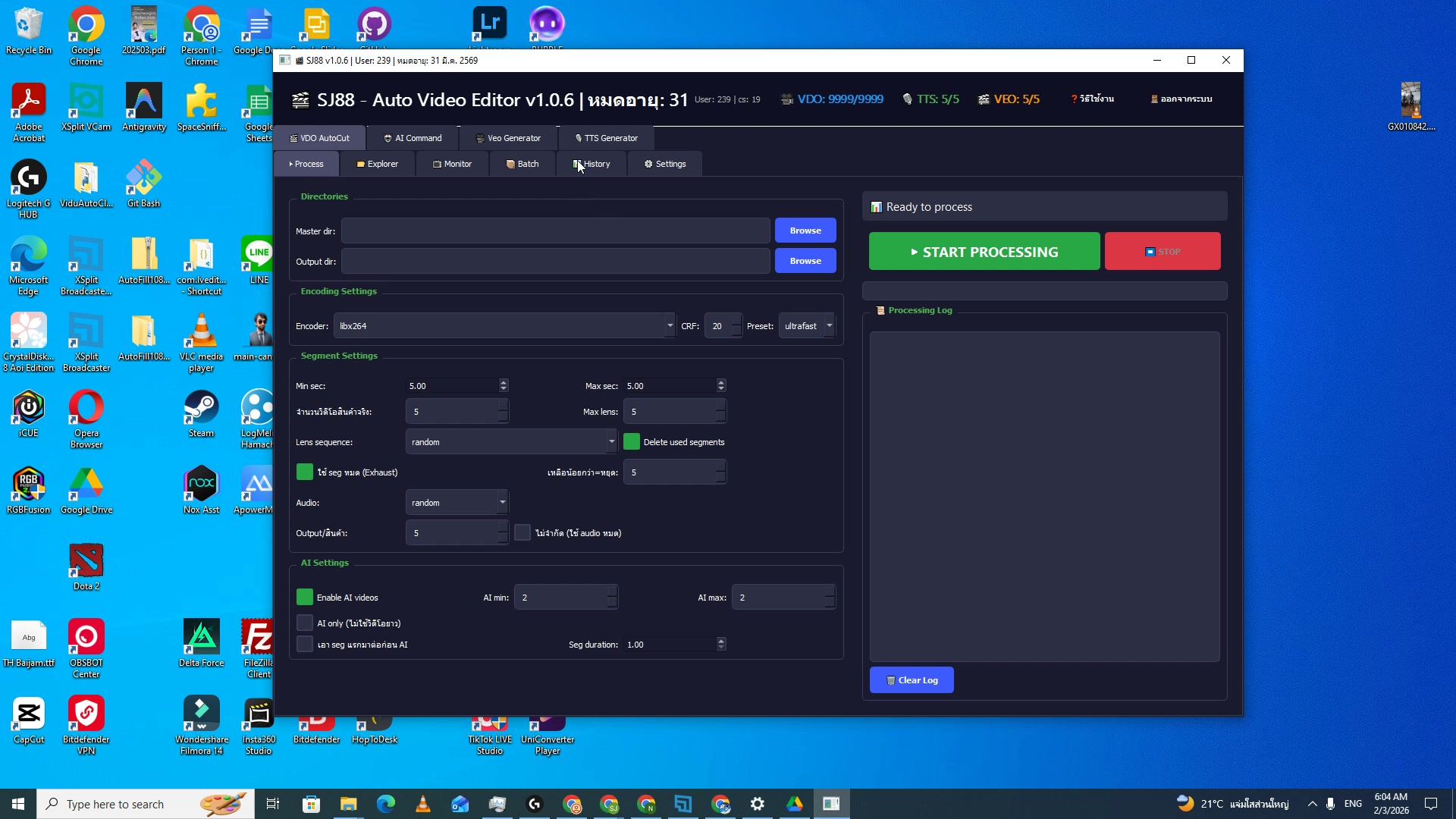
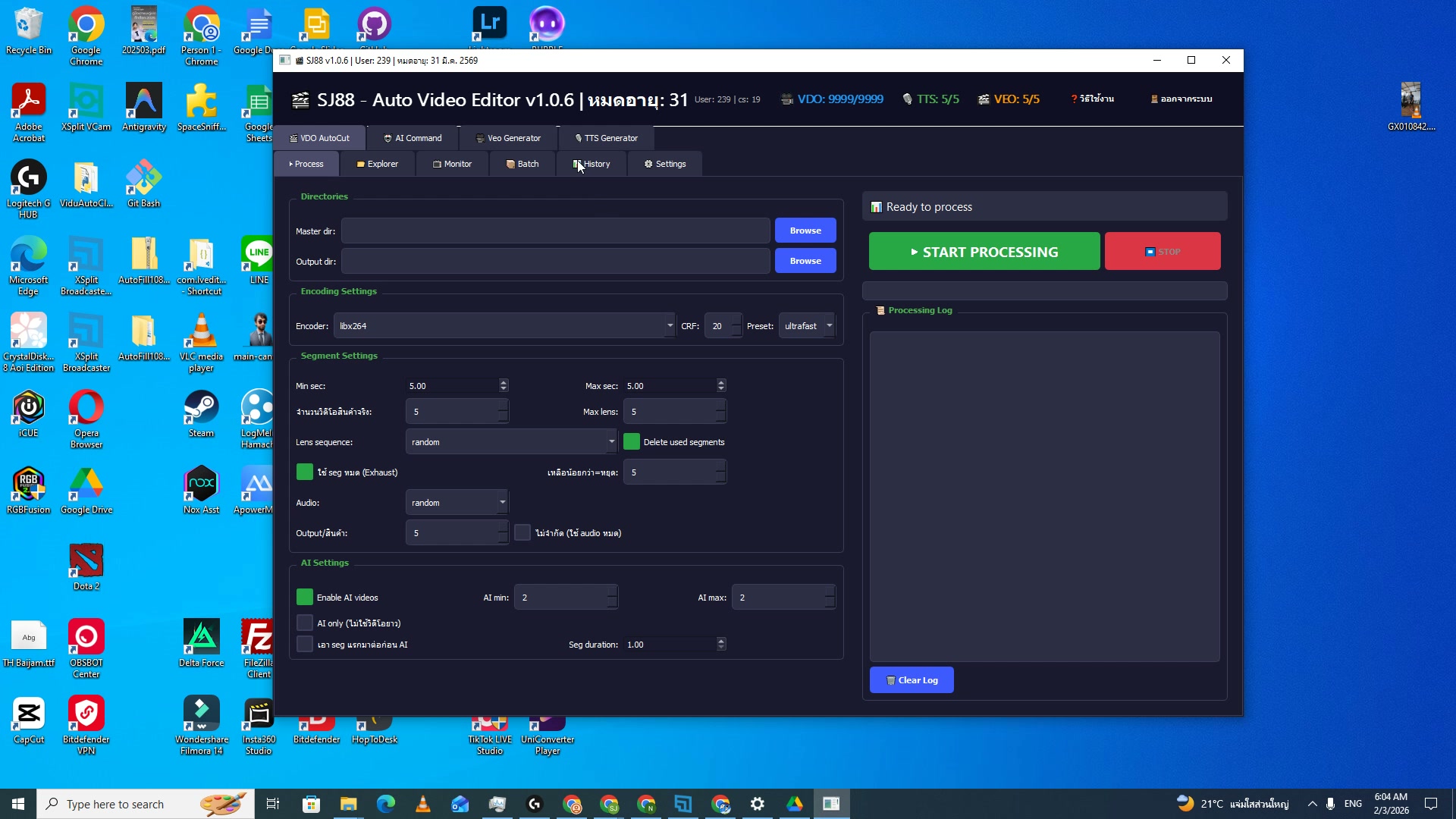
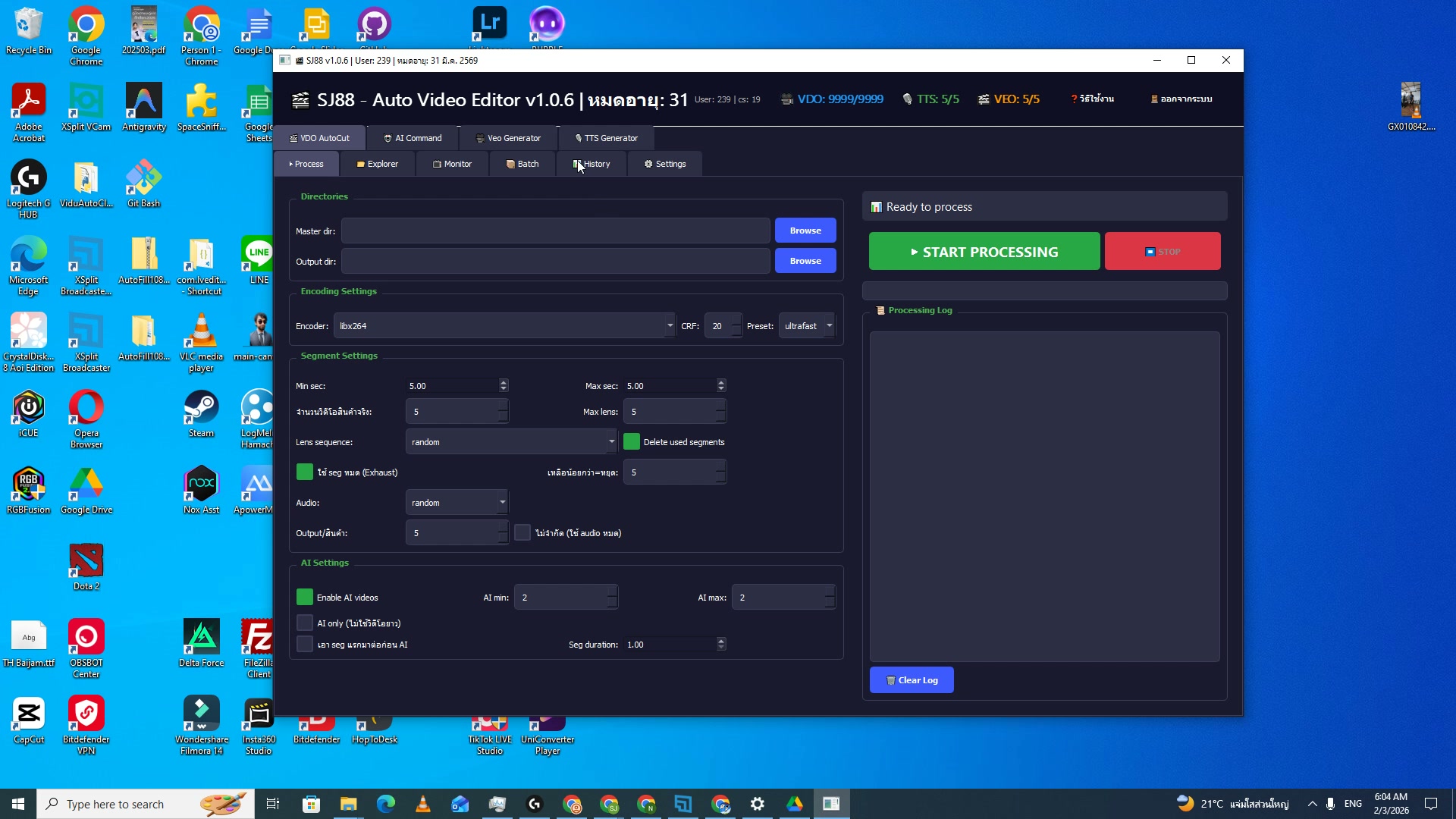
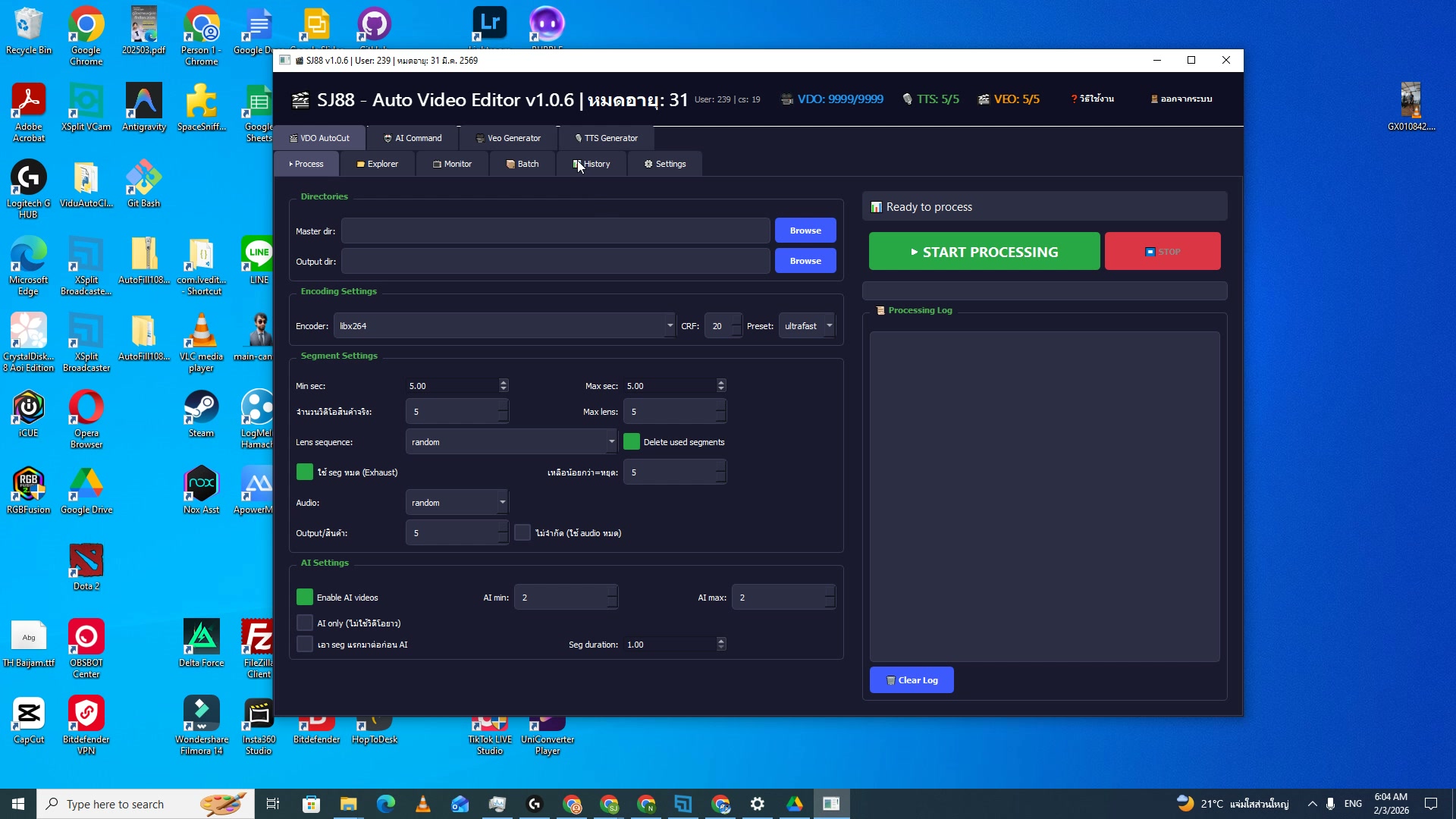
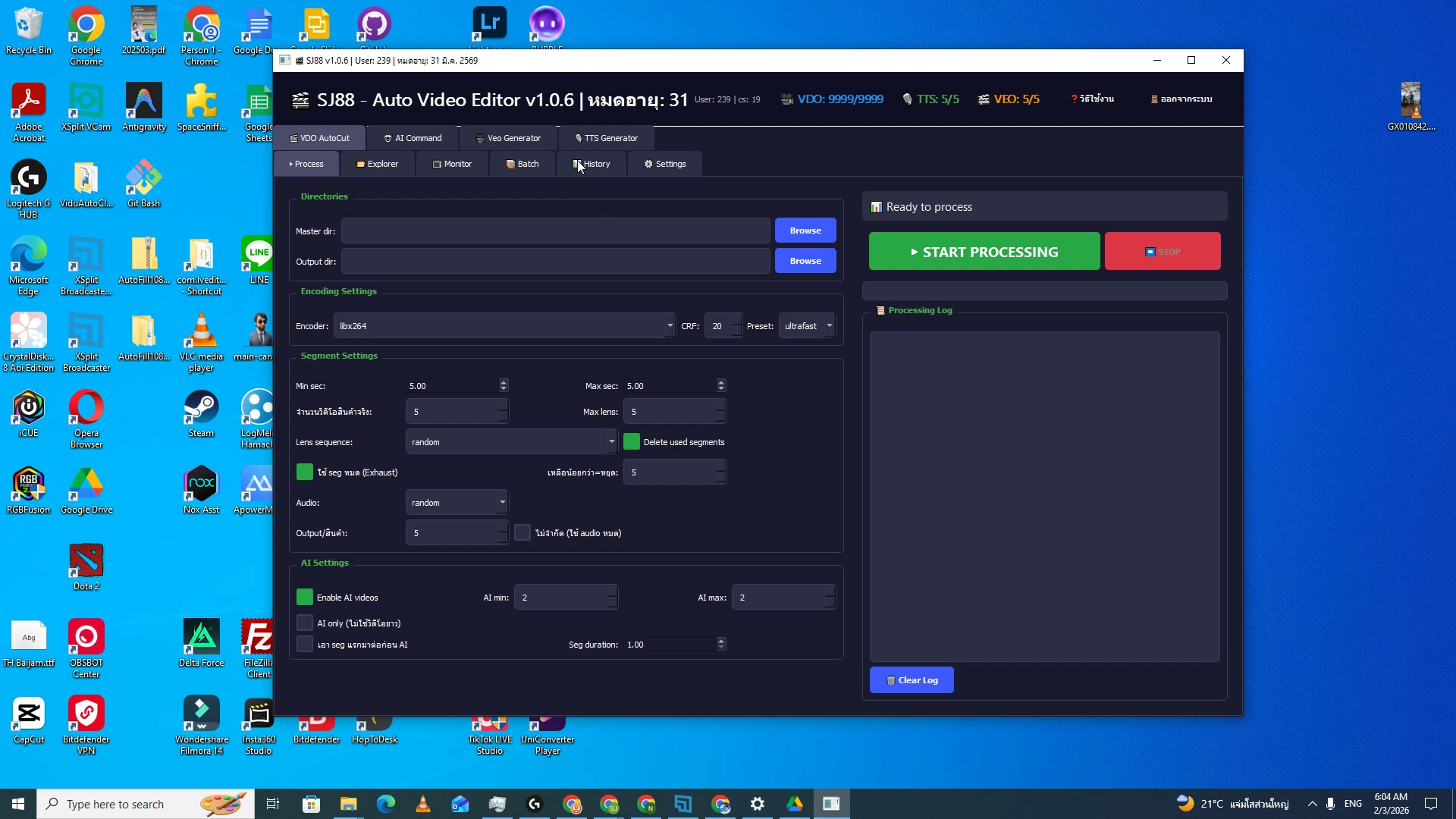
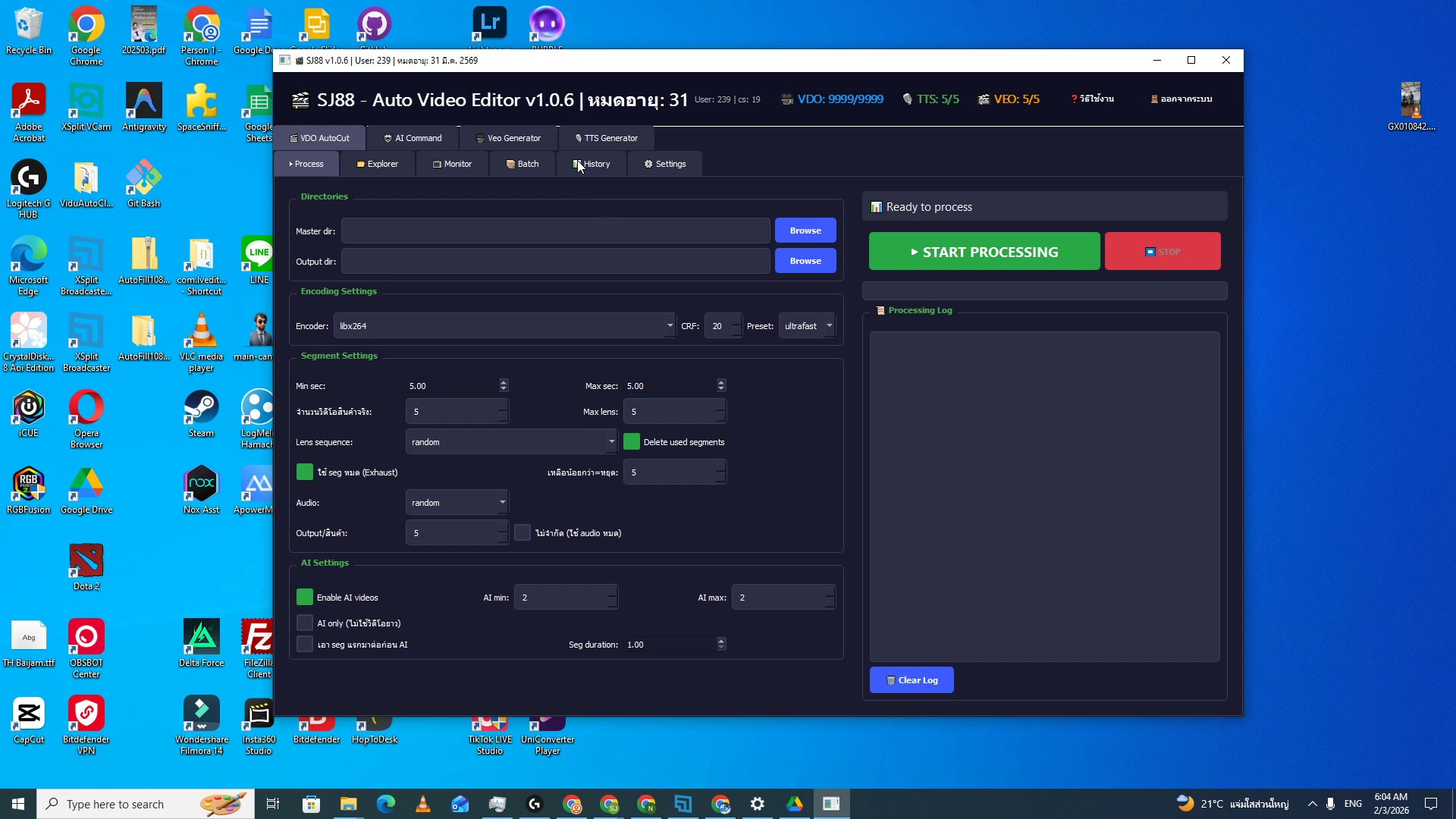
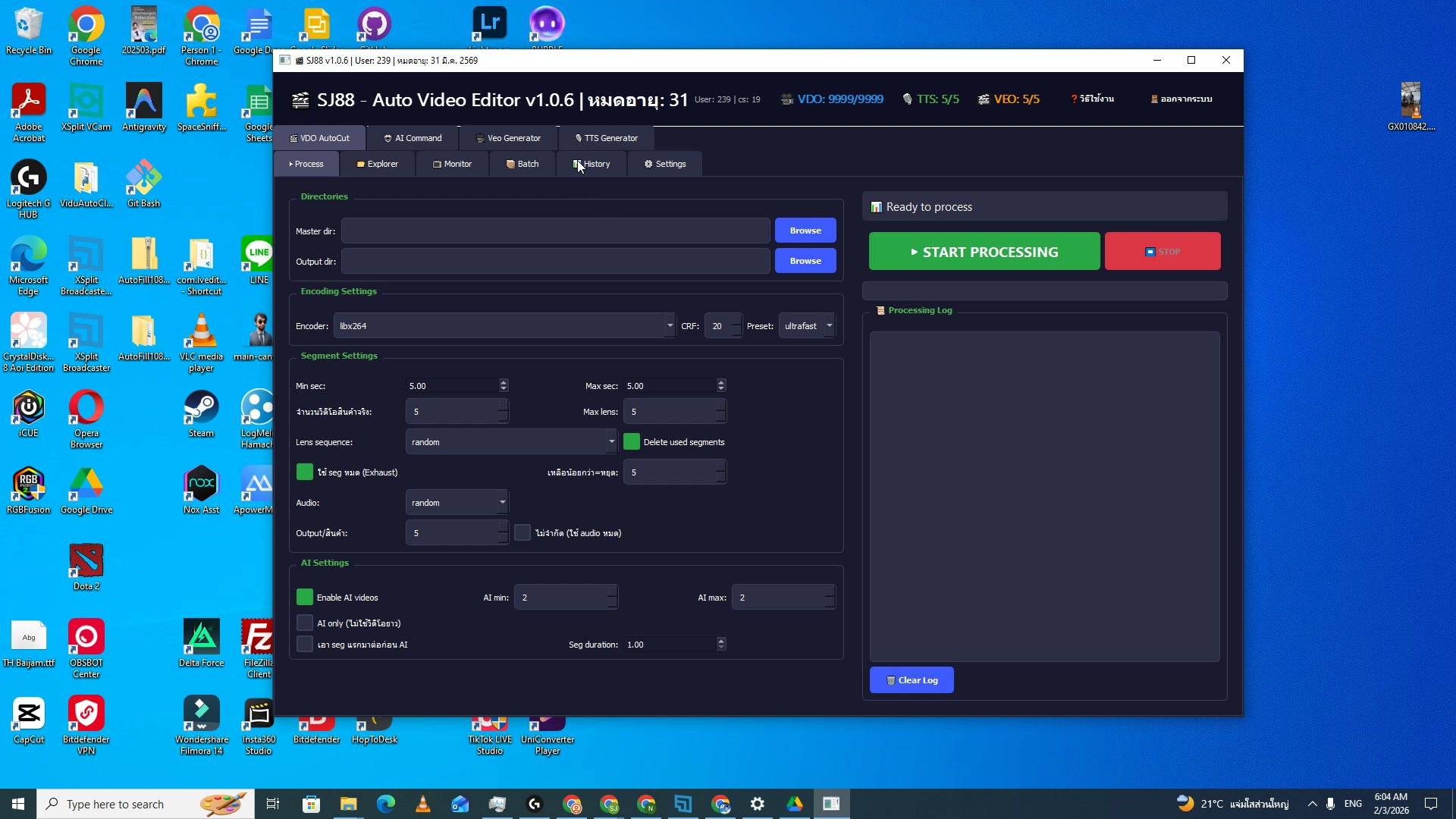
6) เปิดโปรแกรม SJ88 Auto Video Editor
📍 00:01:10
"ดับเบิลคลิก SJ_TiktokAI2026_V_1.0.6.exe เปิดโปรแกรม SJ88 Auto Video Editor"
📸 เปิดโปรแกรม SJ88 Auto Video Editor
🚀 เปิดโปรแกรม
ดับเบิลคลิก SJ_TiktokAI2026_V_1.0.6.exe เปิดโปรแกรม SJ88 Auto Video Editor
เวลา 1:10 ของวิดีโอ
🚀 เปิดโปรแกรม — เปิดโปรแกรม SJ88 Auto Video Editor
ดูรายละเอียดเพิ่มเติมในวิดีโอ
7) หน้าแรก — แท็บทั้ง 5 ของโปรแกรม
📍 00:01:24
"โปรแกรมมี 5 แท็บหลัก: VDO AutoCut, AI Command, Veo Generator, TTS Generator, Settings"
📸 หน้าแรก — แท็บทั้ง 5 ของโปรแกรม
🏠 หน้าแรก
โปรแกรมมี 5 แท็บหลัก: VDO AutoCut, AI Command, Veo Generator, TTS Generator, Set
เวลา 1:24 ของวิดีโอ
🏠 หน้าแรก — หน้าแรก — แท็บทั้ง 5 ของโปรแกรม
ดูรายละเอียดเพิ่มเติมในวิดีโอ
8) ส่วน Header — Logo และเวอร์ชัน
📍 00:01:38
"SJ88 Auto Video Editor v1.0.6 โดย NAMNAN — Logo + version ด้านบน"
📸 ส่วน Header — Logo และเวอร์ชัน
🏷️ Header
SJ88 Auto Video Editor v1.0.6 โดย NAMNAN — Logo + version ด้านบน
เวลา 1:38 ของวิดีโอ
🏷️ Header — ส่วน Header — Logo และเวอร์ชัน
ดูรายละเอียดเพิ่มเติมในวิดีโอ
9) Credits Display — เครดิตคงเหลือ
📍 00:01:52
"แสดงจำนวน Credit คงเหลือสำหรับ VDO AutoCut, VEO Generator, TTS Generator"
📸 Credits Display — เครดิตคงเหลือ
💰 Credits
แสดงจำนวน Credit คงเหลือสำหรับ VDO AutoCut, VEO Generator, TTS Generator
เวลา 1:52 ของวิดีโอ
💰 Credits — Credits Display — เครดิตคงเหลือ
ดูรายละเอียดเพิ่มเติมในวิดีโอ
10) System Tray และ Notifications
📍 00:02:06
"ไอคอนโปรแกรมใน System Tray + การแจ้งเตือนเมื่อทำงานเสร็จ"
📸 System Tray และ Notifications
🔔 System Tray
ไอคอนโปรแกรมใน System Tray + การแจ้งเตือนเมื่อทำงานเสร็จ
เวลา 2:06 ของวิดีโอ
🔔 System Tray — System Tray และ Notifications
ดูรายละเอียดเพิ่มเติมในวิดีโอ
11) VDO AutoCut — เลือก Master dir
📍 00:02:20
"แท็บ VDO AutoCut > Process เลือก Master dir โฟลเดอร์ที่เก็บคลิปวัตถุดิบ"
📸 VDO AutoCut — เลือก Master dir
📁 Master Directory
แท็บ VDO AutoCut > Process เลือก Master dir โฟลเดอร์ที่เก็บคลิปวัตถุดิบ
เวลา 2:20 ของวิดีโอ
📁 Master Directory — VDO AutoCut — เลือก Master dir
ดูรายละเอียดเพิ่มเติมในวิดีโอ
12) เลือก Output dir สำหรับไฟล์เสร็จ
📍 00:02:34
"เลือก Output dir โฟลเดอร์สำหรับเก็บไฟล์วิดีโอที่ตัดต่อเสร็จแล้ว"
📸 เลือก Output dir สำหรับไฟล์เสร็จ
📤 Output Directory
เลือก Output dir โฟลเดอร์สำหรับเก็บไฟล์วิดีโอที่ตัดต่อเสร็จแล้ว
เวลา 2:34 ของวิดีโอ
📤 Output Directory — เลือก Output dir สำหรับไฟล์เสร็จ
ดูรายละเอียดเพิ่มเติมในวิดีโอ
13) ตั้งค่า Encoder — libx264 vs h264_nvenc
📍 00:02:48
"เลือก Encoder: libx264 (CPU ช้าแต่ใช้ได้ทุกเครื่อง) หรือ h264_nvenc (GPU Nvidia เร็วกว่า)"
📸 ตั้งค่า Encoder — libx264 vs h264_nvenc
🎬 Encoder Settings
เลือก Encoder: libx264 (CPU ช้าแต่ใช้ได้ทุกเครื่อง) หรือ h264_nvenc (GPU Nvidia
เวลา 2:48 ของวิดีโอ
🎬 Encoder Settings — ตั้งค่า Encoder — libx264 vs h264_nvenc
ดูรายละเอียดเพิ่มเติมในวิดีโอ
14) ตั้งค่า CRF — คุณภาพ vs ขนาดไฟล์
📍 00:03:02
"CRF 20 คุณภาพดีไฟล์ไม่ใหญ่ ยิ่งเลขต่ำยิ่งชัด ยิ่งสูงยิ่งเบลอ"
📸 ตั้งค่า CRF — คุณภาพ vs ขนาดไฟล์
📊 CRF Quality
CRF 20 คุณภาพดีไฟล์ไม่ใหญ่ ยิ่งเลขต่ำยิ่งชัด ยิ่งสูงยิ่งเบลอ
เวลา 3:02 ของวิดีโอ
📊 CRF Quality — ตั้งค่า CRF — คุณภาพ vs ขนาดไฟล์
ดูรายละเอียดเพิ่มเติมในวิดีโอ
15) Preset — ultrafast ถึง veryslow
📍 00:03:16
"Preset ultrafast เร็วสุดแต่ไฟล์ใหญ่ / veryslow ช้าสุดแต่ไฟล์เล็ก"
📸 Preset — ultrafast ถึง veryslow
⚡ Preset Speed
Preset ultrafast เร็วสุดแต่ไฟล์ใหญ่ / veryslow ช้าสุดแต่ไฟล์เล็ก
เวลา 3:16 ของวิดีโอ
⚡ Preset Speed — Preset — ultrafast ถึง veryslow
ดูรายละเอียดเพิ่มเติมในวิดีโอ
16) Segment Settings — Min/Max duration
📍 00:03:30
"ตั้ง Segment Min/Max = 5 วินาที กำหนดความยาวแต่ละ segment"
📸 Segment Settings — Min/Max duration
✂️ Segment Duration
ตั้ง Segment Min/Max = 5 วินาที กำหนดความยาวแต่ละ segment
เวลา 3:30 ของวิดีโอ
✂️ Segment Duration — Segment Settings — Min/Max duration
ดูรายละเอียดเพิ่มเติมในวิดีโอ
17) Lens Sequence — random vs sequential
📍 00:03:44
"เลือก Lens sequence: random สุ่มมุมกล้อง หรือ sequential เรียงตามลำดับ"
📸 Lens Sequence — random vs sequential
🔀 Lens Sequence
เลือก Lens sequence: random สุ่มมุมกล้อง หรือ sequential เรียงตามลำดับ
เวลา 3:44 ของวิดีโอ
🔀 Lens Sequence — Lens Sequence — random vs sequential
ดูรายละเอียดเพิ่มเติมในวิดีโอ
18) Enable AI Videos — เปิดโหมด AI
📍 00:03:58
"เปิด Enable AI videos แล้วตั้ง AI min/max = 2 สำหรับใส่คลิป AI ระหว่างคลิปจริง"
📸 Enable AI Videos — เปิดโหมด AI
🤖 AI Mode
เปิด Enable AI videos แล้วตั้ง AI min/max = 2 สำหรับใส่คลิป AI ระหว่างคลิปจริง
เวลา 3:58 ของวิดีโอ
🤖 AI Mode — Enable AI Videos — เปิดโหมด AI
ดูรายละเอียดเพิ่มเติมในวิดีโอ
19) กด Start Process — เริ่มตัดต่ออัตโนมัติ
📍 00:04:12
"กดปุ่ม Start Process เริ่มตัดต่อวิดีโออัตโนมัติจากคลิปวัตถุดิบ"
📸 กด Start Process — เริ่มตัดต่ออัตโนมัติ
▶️ Start Process
กดปุ่ม Start Process เริ่มตัดต่อวิดีโออัตโนมัติจากคลิปวัตถุดิบ
เวลา 4:12 ของวิดีโอ
▶️ Start Process — กด Start Process — เริ่มตัดต่ออัตโนมัติ
ดูรายละเอียดเพิ่มเติมในวิดีโอ
20) Processing Log — แสดงสถานะการทำงาน
📍 00:04:26
"Processing Log แสดง: Scanning files → Cutting segments → Merging → Done"
📸 Processing Log — แสดงสถานะการทำงาน
📋 Processing Log
Processing Log แสดง: Scanning files → Cutting segments → Merging → Done
เวลา 4:26 ของวิดีโอ
📋 Processing Log — Processing Log — แสดงสถานะการทำงาน
ดูรายละเอียดเพิ่มเติมในวิดีโอ
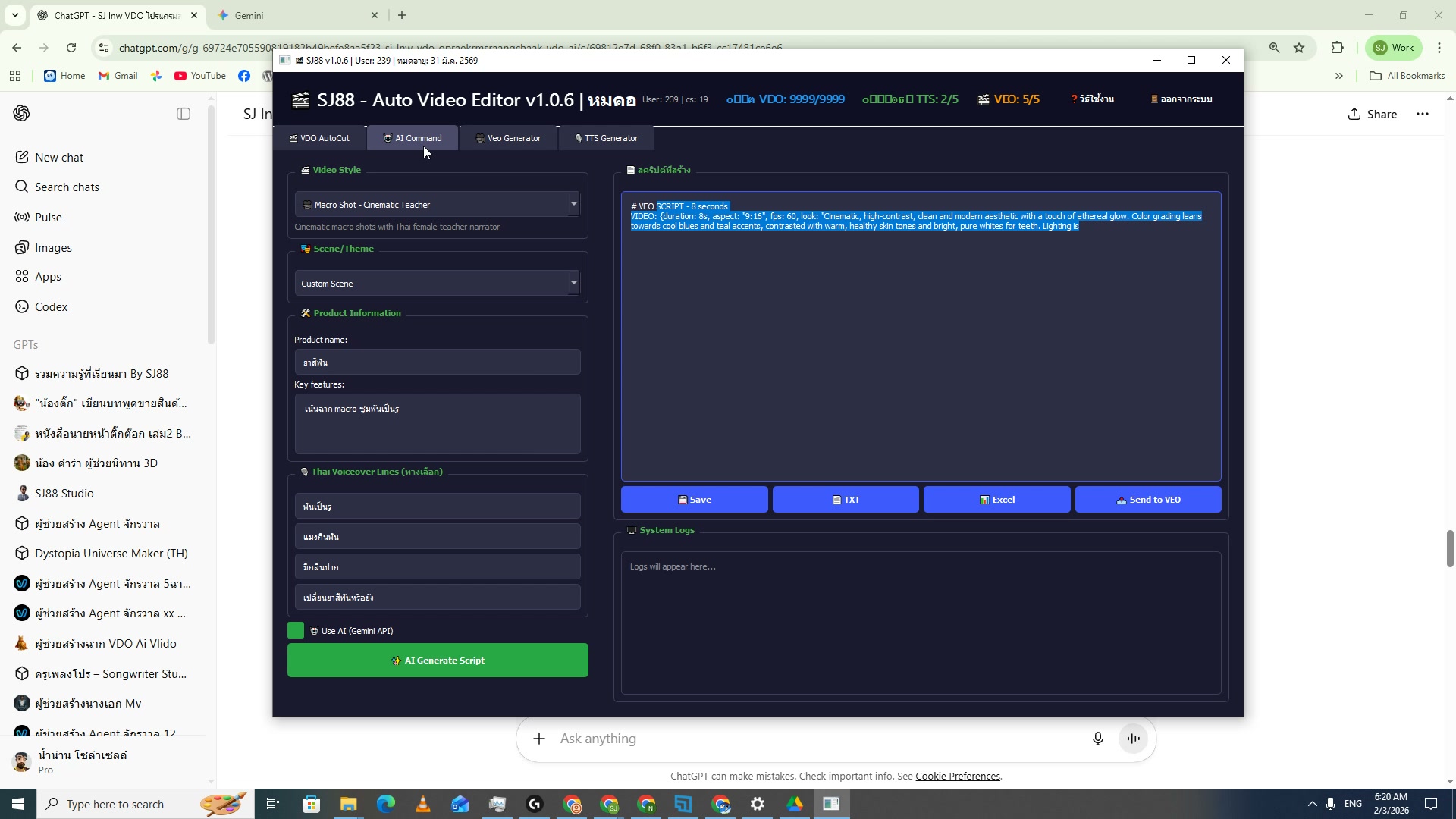
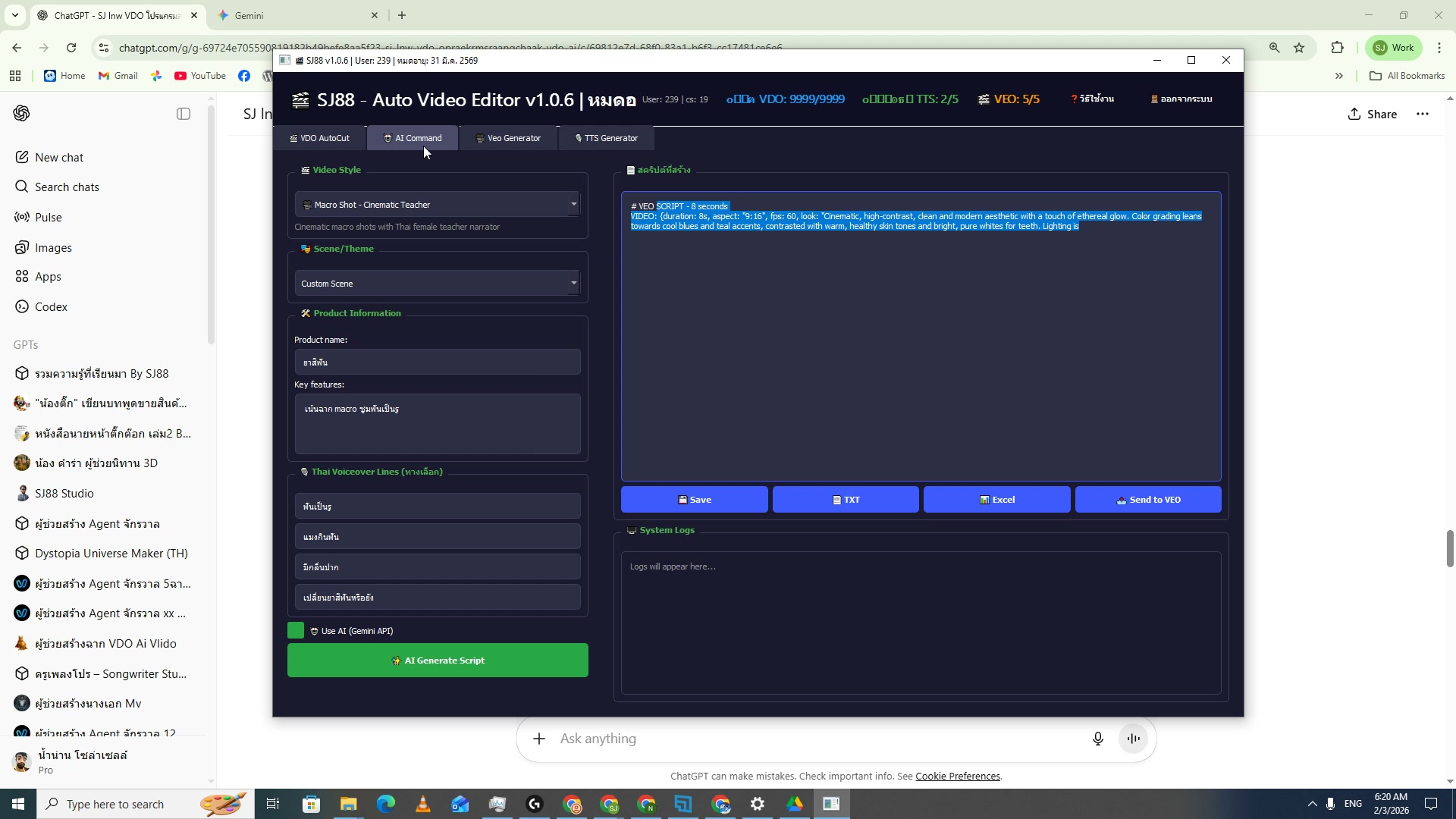
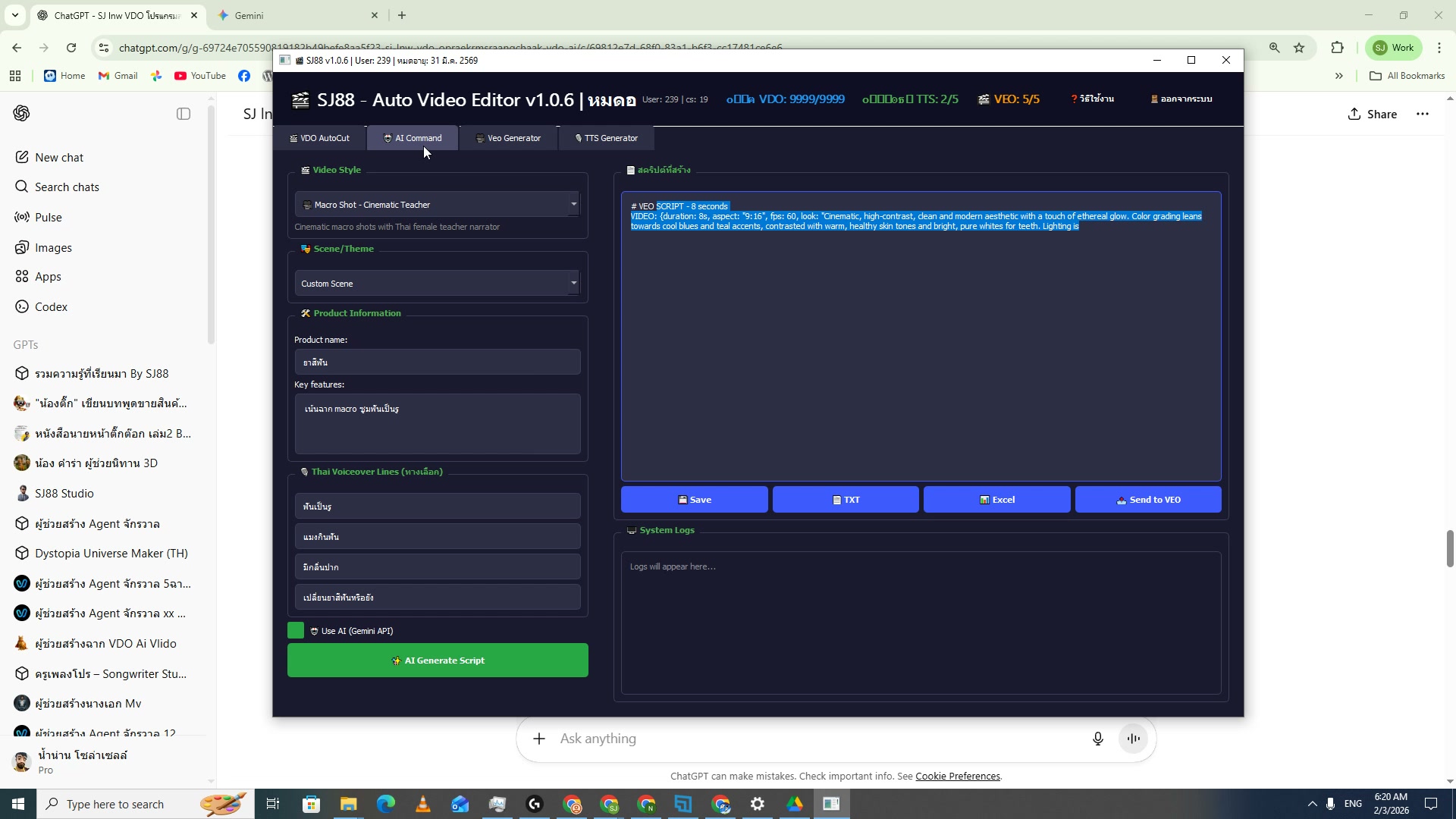
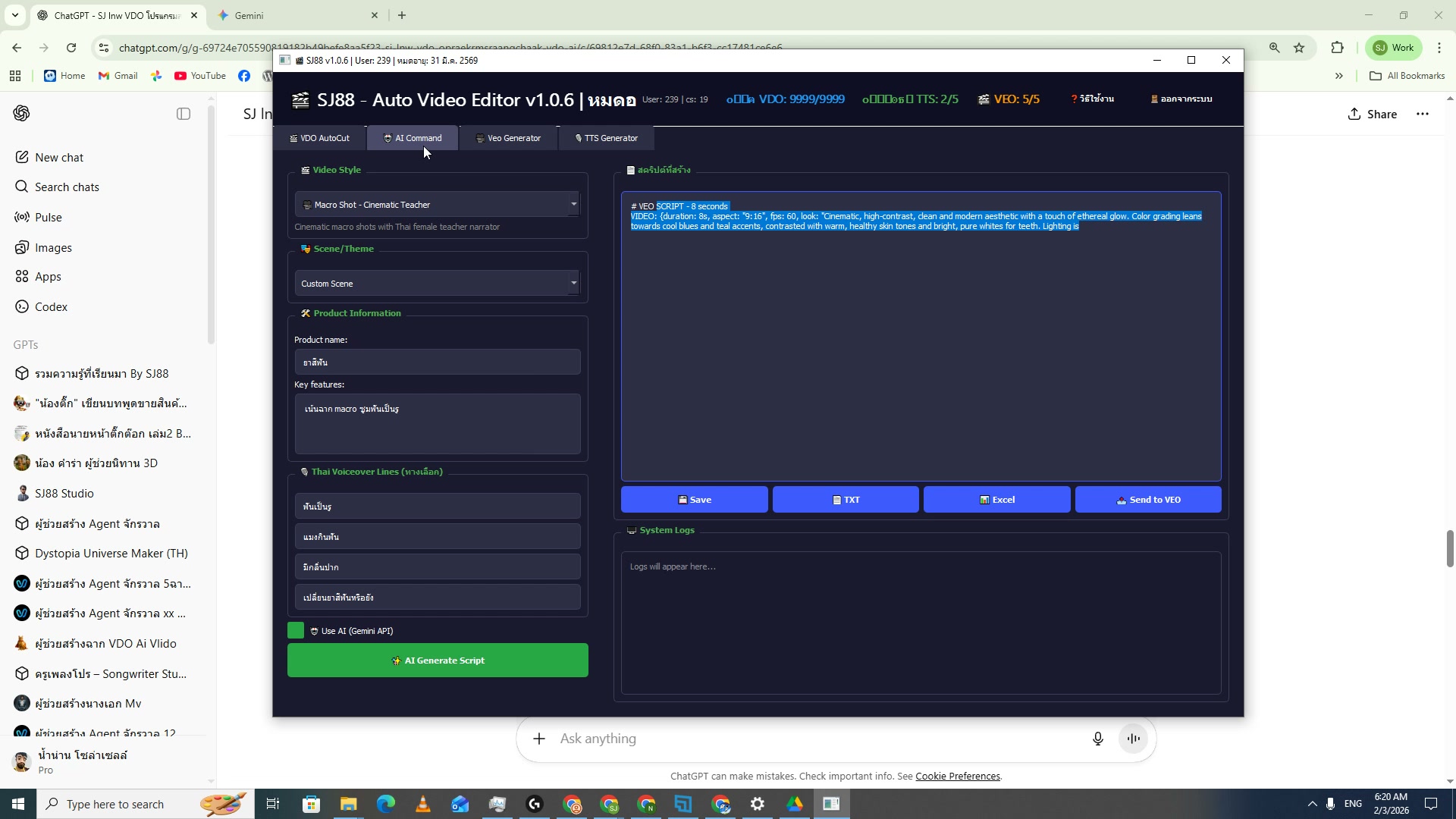
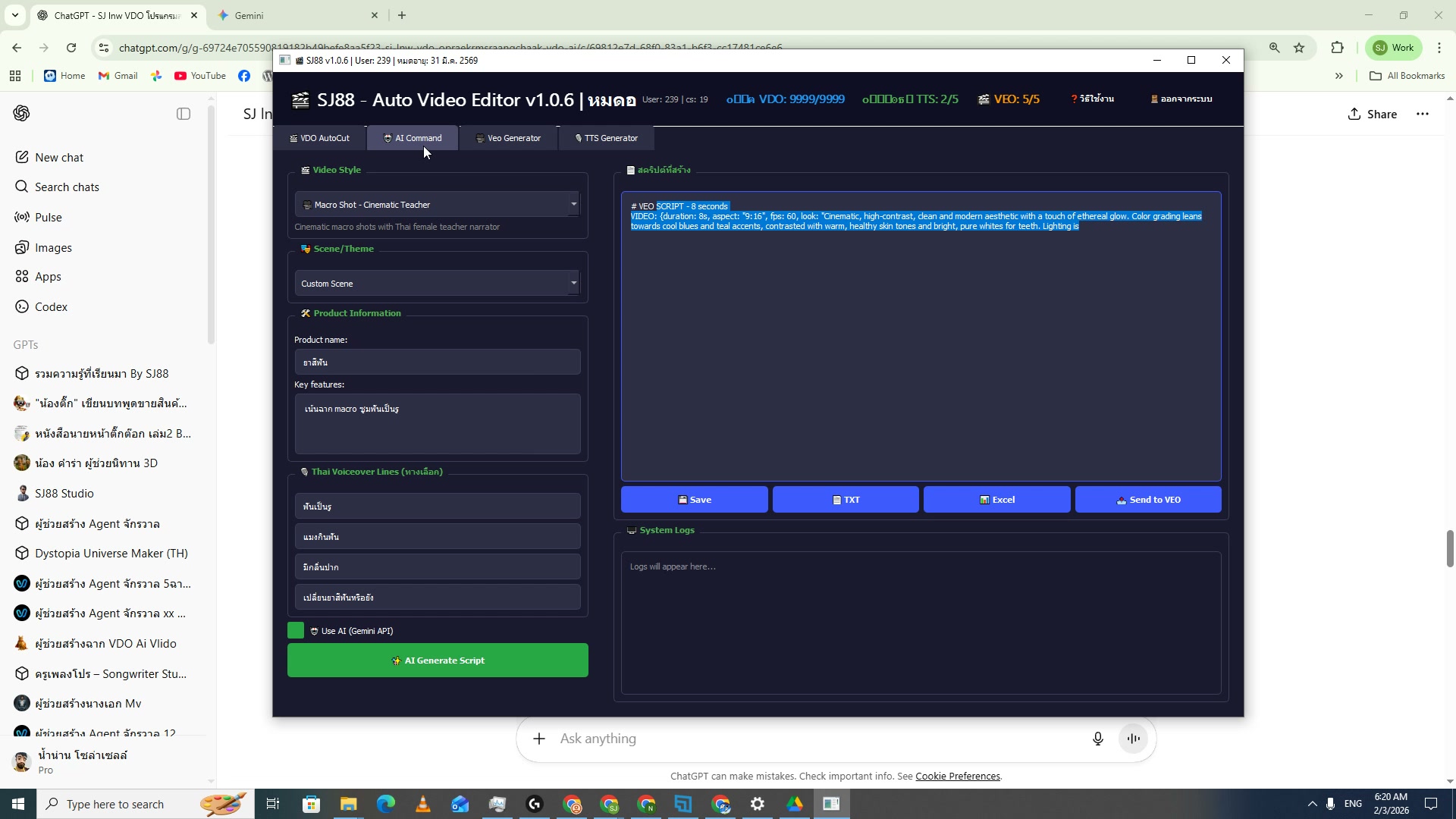
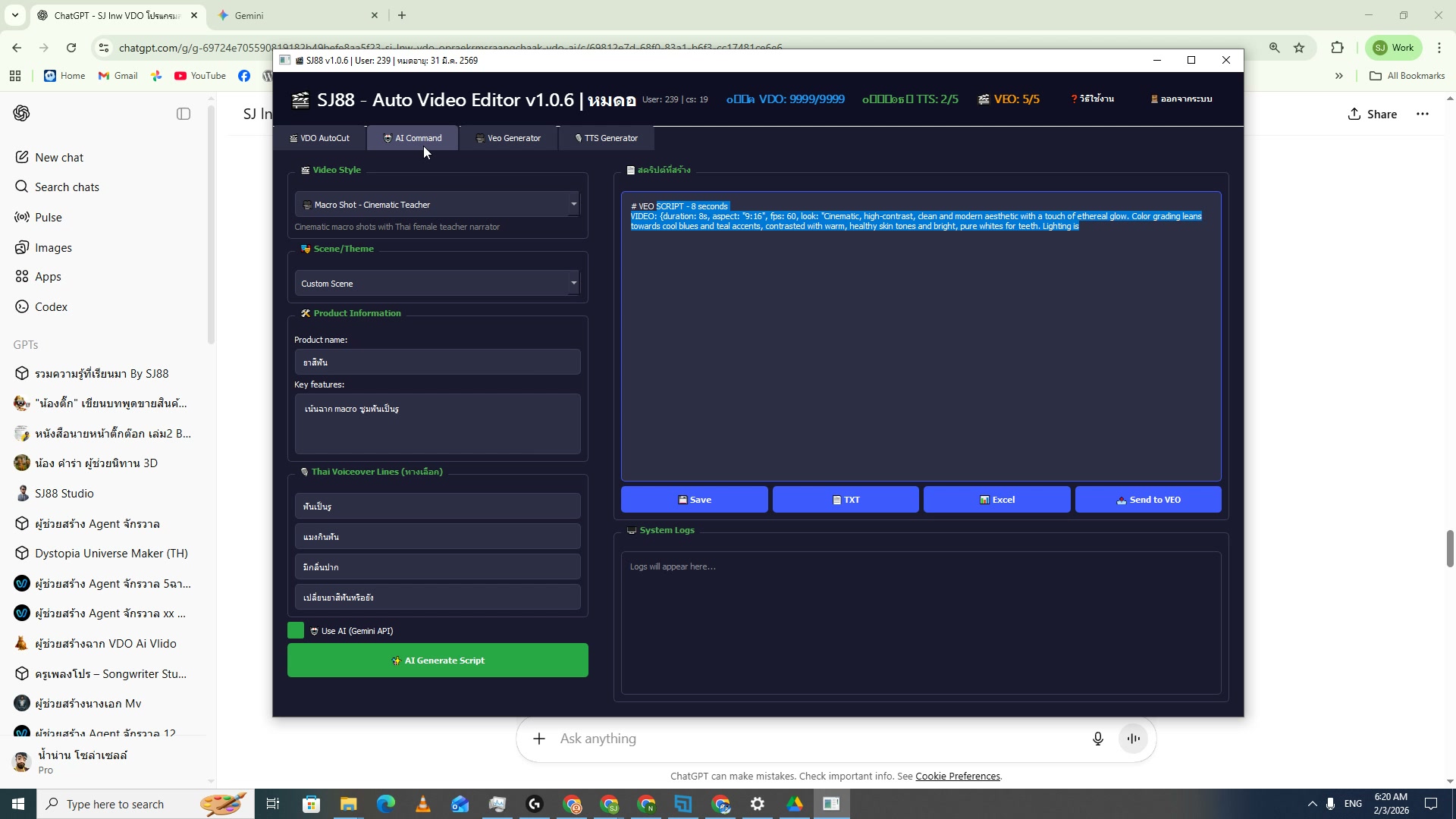
21) AI Command — เปิดแท็บ AI Command
📍 00:04:40
"เปิดแท็บ AI Command สำหรับสร้าง Script วิดีโอด้วย Gemini AI อัตโนมัติ"
📸 AI Command — เปิดแท็บ AI Command
🧠 AI Command Tab
เปิดแท็บ AI Command สำหรับสร้าง Script วิดีโอด้วย Gemini AI อัตโนมัติ
เวลา 4:40 ของวิดีโอ
🧠 AI Command Tab — AI Command — เปิดแท็บ AI Command
ดูรายละเอียดเพิ่มเติมในวิดีโอ
22) เลือก Video Style — Macro Shot Cinematic
📍 00:04:54
"เลือก Video Style: Macro Shot - Cinematic Teacher สไตล์ซูมเข้าเจาะลึก"
📸 เลือก Video Style — Macro Shot Cinematic
🎨 Video Style
เลือก Video Style: Macro Shot - Cinematic Teacher สไตล์ซูมเข้าเจาะลึก
เวลา 4:54 ของวิดีโอ
🎨 Video Style — เลือก Video Style — Macro Shot Cinematic
ดูรายละเอียดเพิ่มเติมในวิดีโอ
23) Scene/Theme — Custom Scene
📍 00:05:08
"เลือก Scene/Theme: Custom Scene สำหรับปรับแต่งฉากตามต้องการ"
📸 Scene/Theme — Custom Scene
🎭 Scene/Theme
เลือก Scene/Theme: Custom Scene สำหรับปรับแต่งฉากตามต้องการ
เวลา 5:08 ของวิดีโอ
🎭 Scene/Theme — Scene/Theme — Custom Scene
ดูรายละเอียดเพิ่มเติมในวิดีโอ
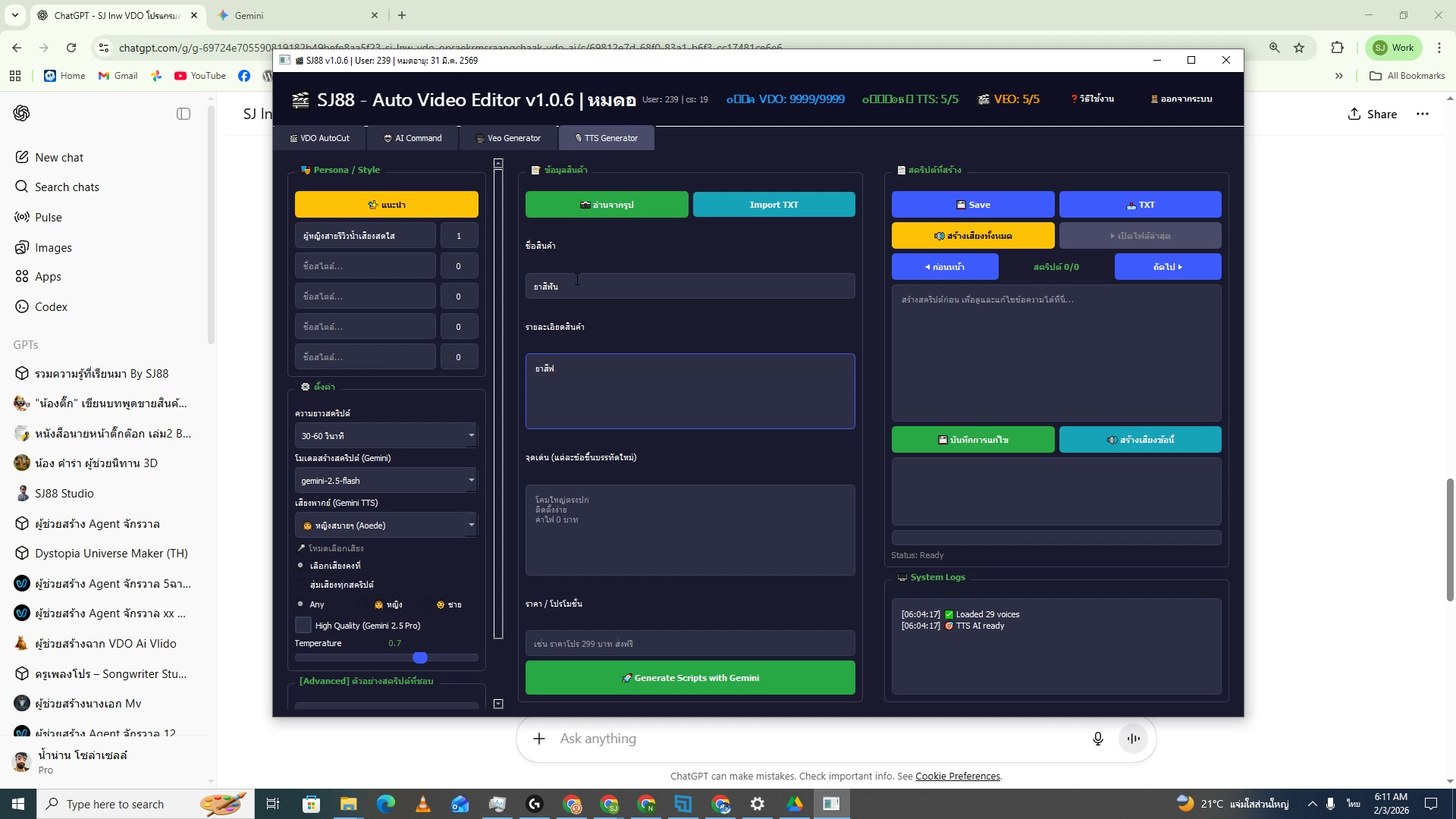
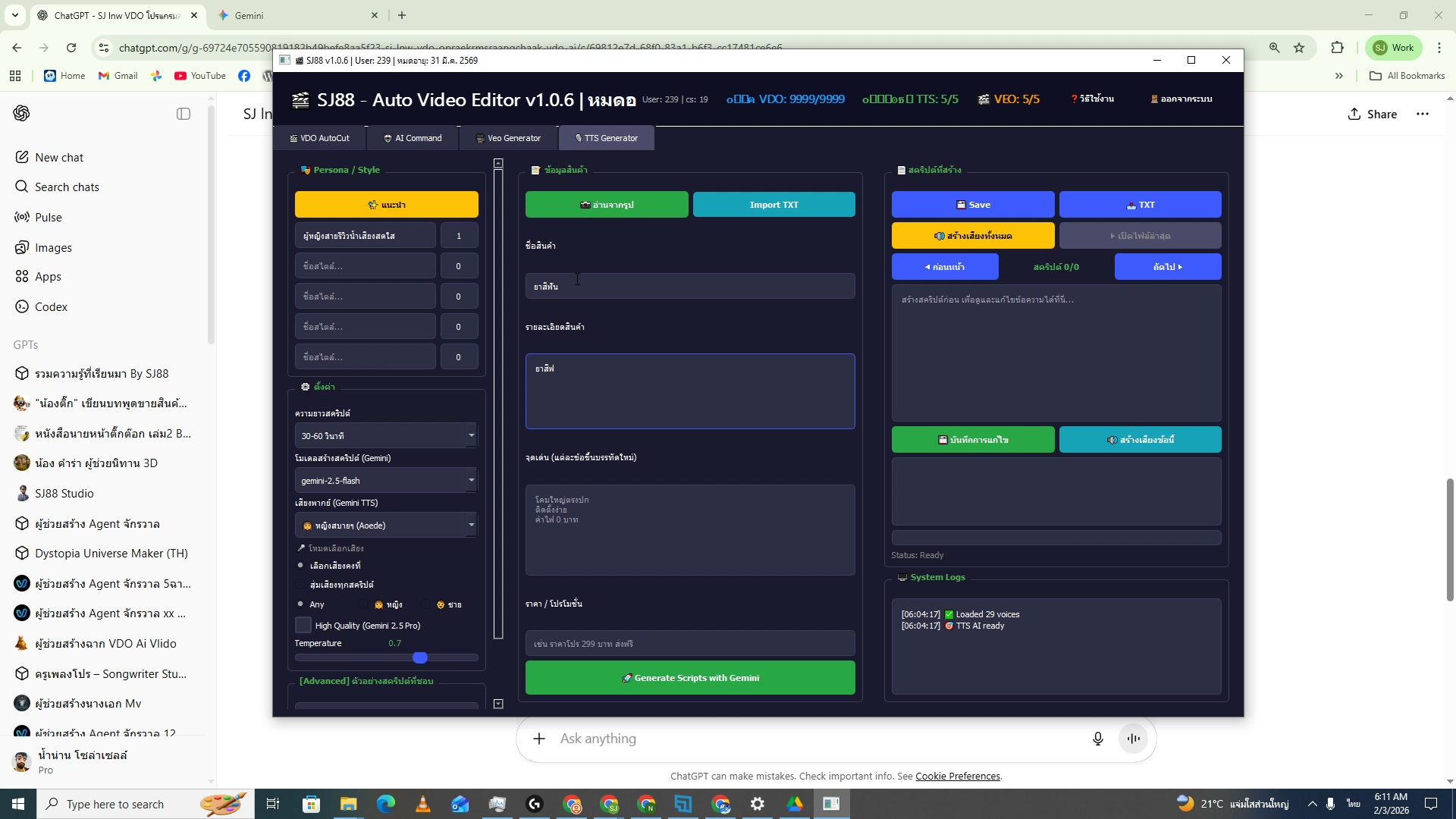
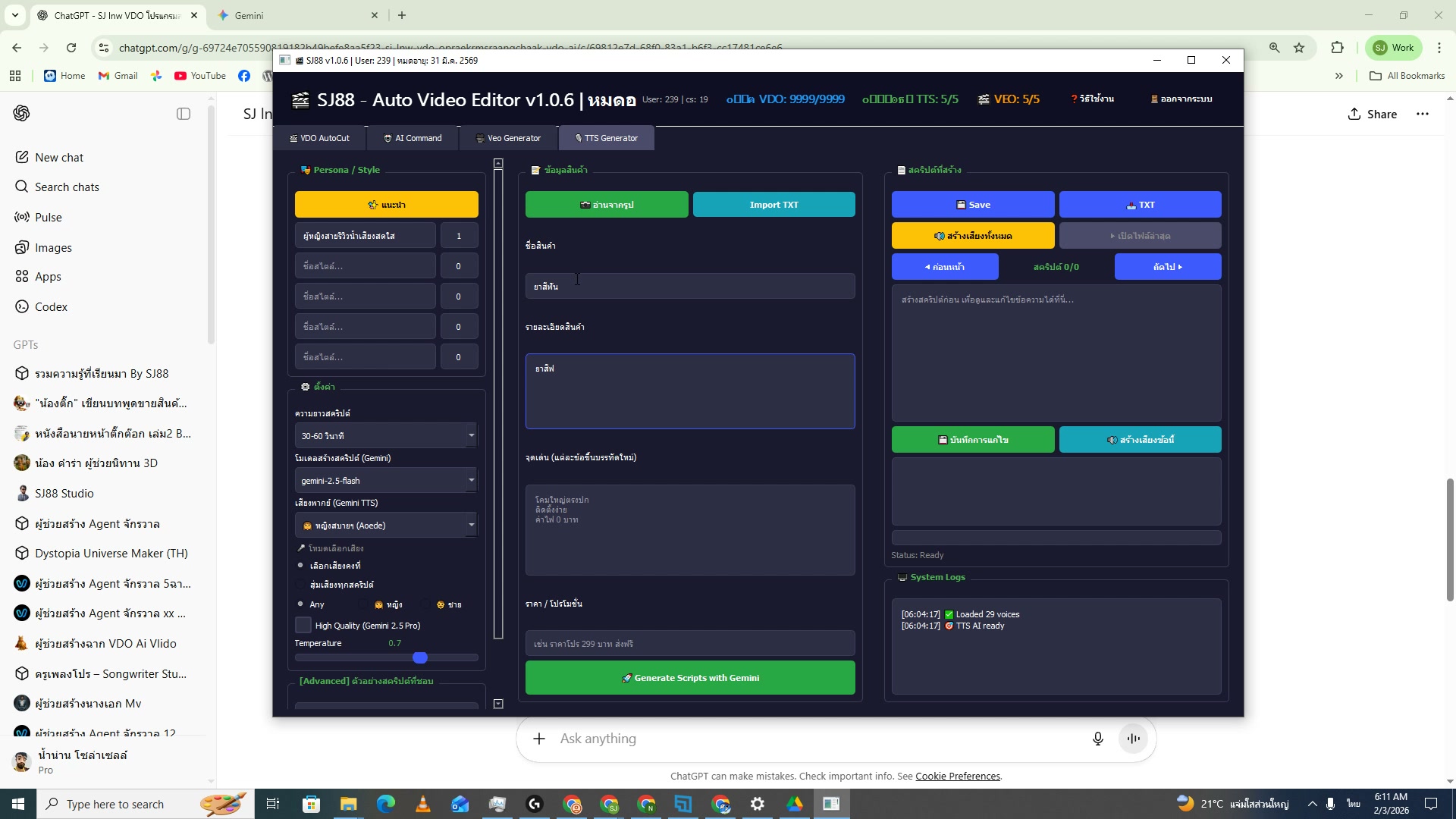
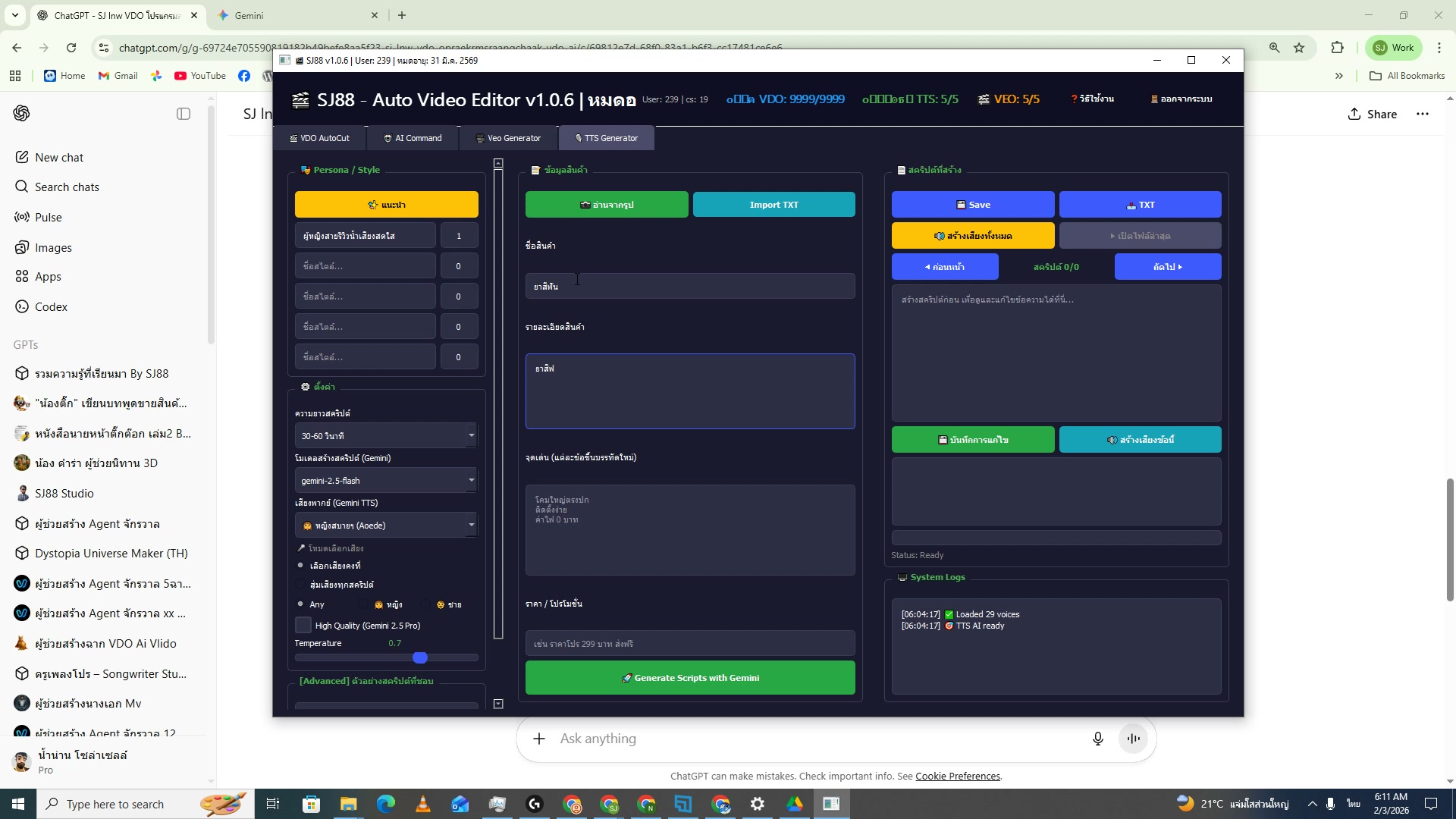
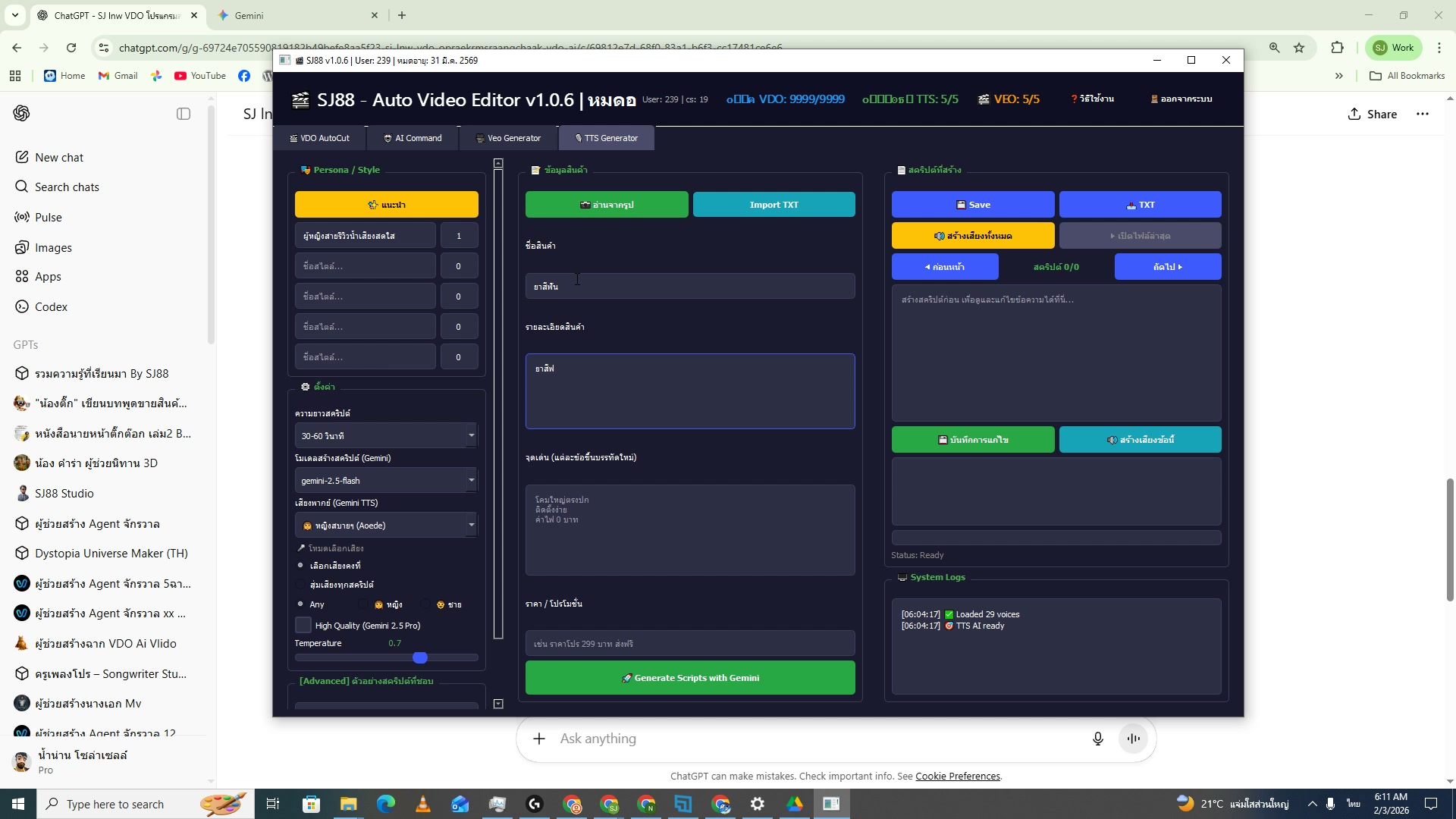
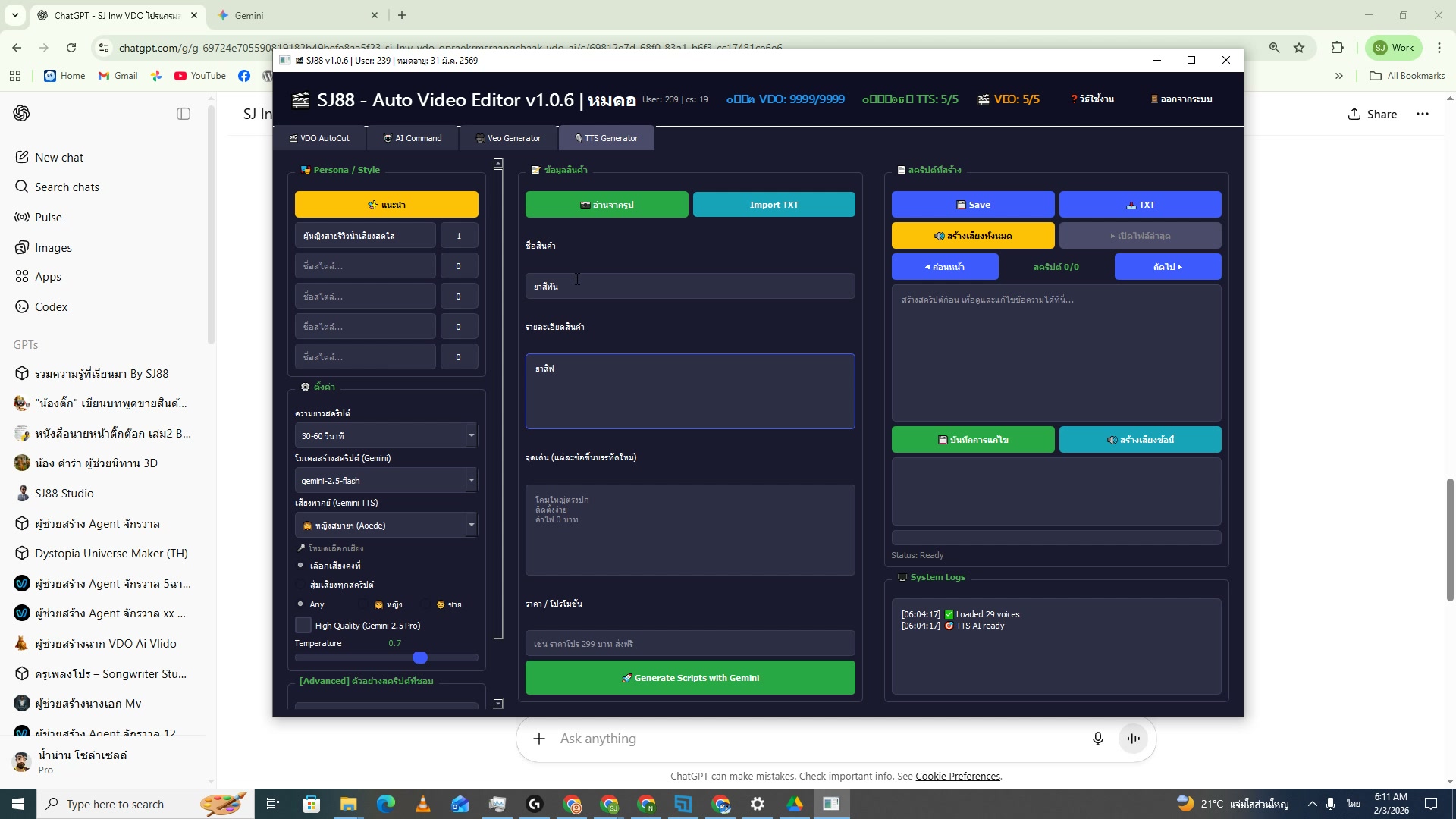
24) Product Information — ใส่ชื่อสินค้า
📍 00:05:22
"ใส่ Product name: ยาสีฟัน + Key features: เน้นจาก macro ซูมฟันเป็นรู"
📸 Product Information — ใส่ชื่อสินค้า
📝 Product Info
ใส่ Product name: ยาสีฟัน + Key features: เน้นจาก macro ซูมฟันเป็นรู
เวลา 5:22 ของวิดีโอ
📝 Product Info — Product Information — ใส่ชื่อสินค้า
ดูรายละเอียดเพิ่มเติมในวิดีโอ
25) Thai Voiceover Lines — keywords ภาษาไทย
📍 00:05:36
"ใส่ keywords: ฟันเป็นรู แมลงกินฟัน มีกลิ่นปาก สำหรับสร้างเสียงพากย์"
📸 Thai Voiceover Lines — keywords ภาษาไทย
🗣️ Voiceover Lines
ใส่ keywords: ฟันเป็นรู แมลงกินฟัน มีกลิ่นปาก สำหรับสร้างเสียงพากย์
เวลา 5:36 ของวิดีโอ
🗣️ Voiceover Lines — Thai Voiceover Lines — keywords ภาษาไทย
ดูรายละเอียดเพิ่มเติมในวิดีโอ
26) Use AI (Gemini API) — เปิดใช้งาน
📍 00:05:50
"เปิด Use AI (Gemini API) เลือก Gemini 2.5 flash สำหรับสร้าง Script"
📸 Use AI (Gemini API) — เปิดใช้งาน
✨ Gemini API
เปิด Use AI (Gemini API) เลือก Gemini 2.5 flash สำหรับสร้าง Script
เวลา 5:50 ของวิดีโอ
✨ Gemini API — Use AI (Gemini API) — เปิดใช้งาน
ดูรายละเอียดเพิ่มเติมในวิดีโอ
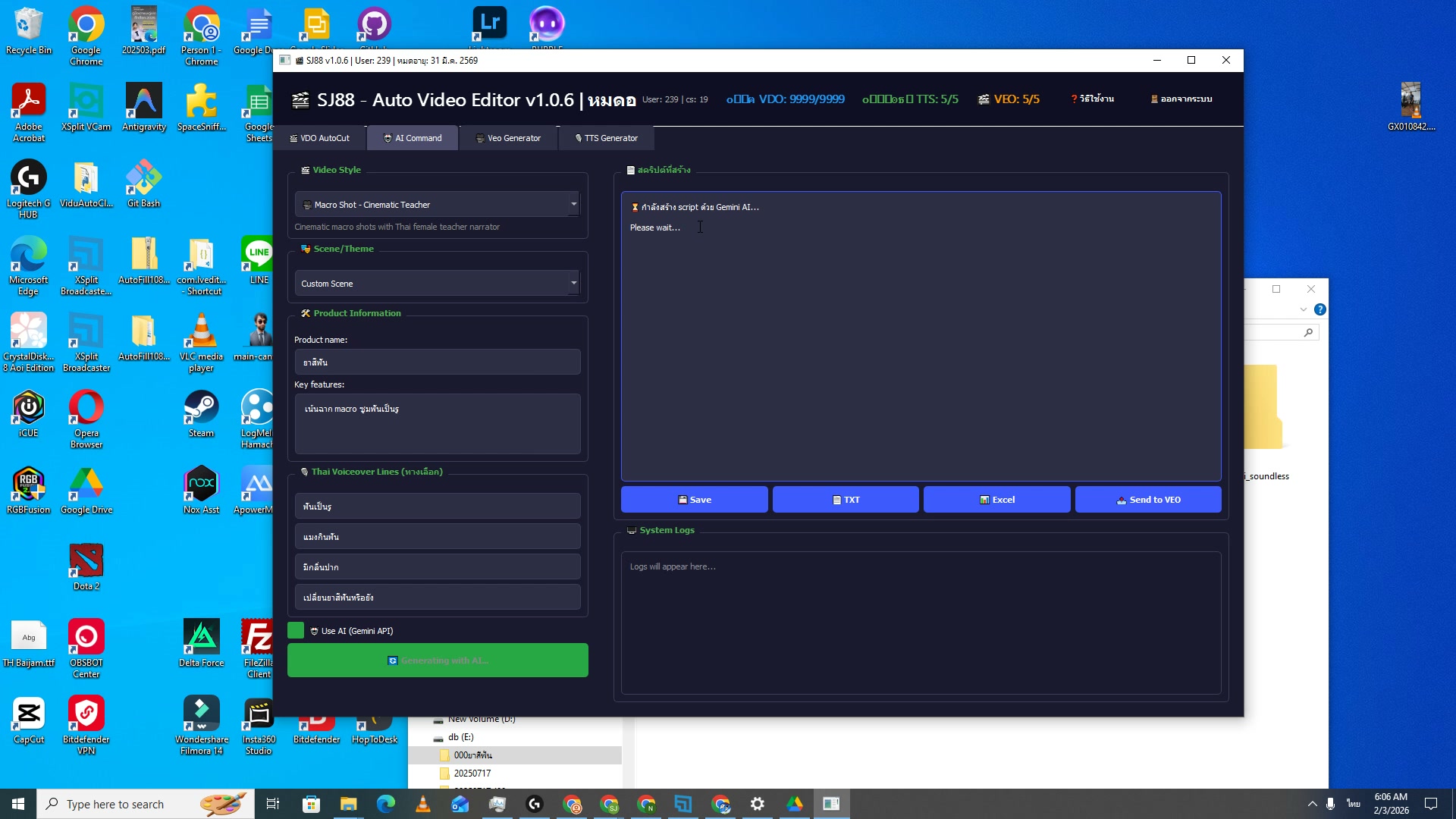
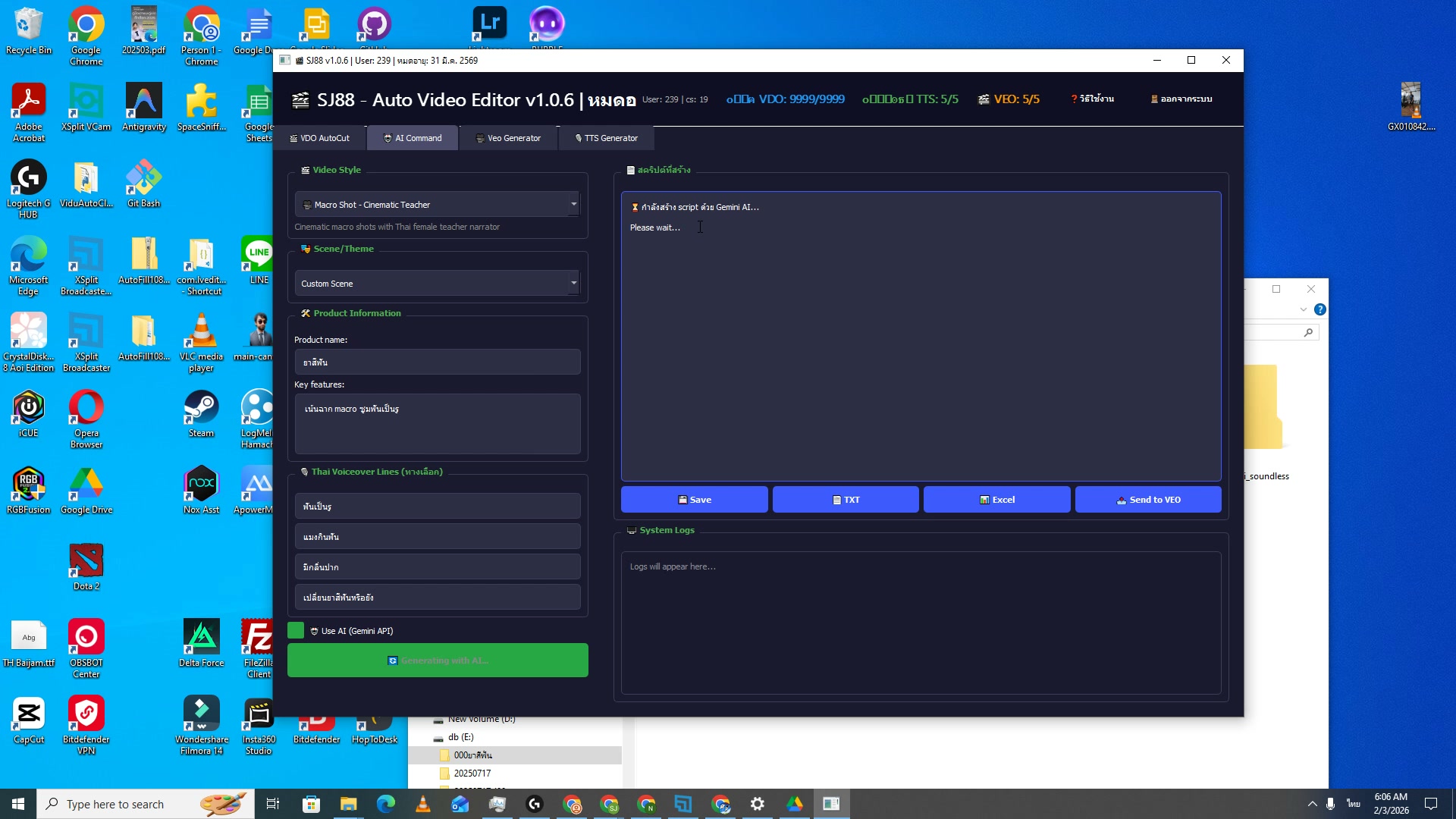
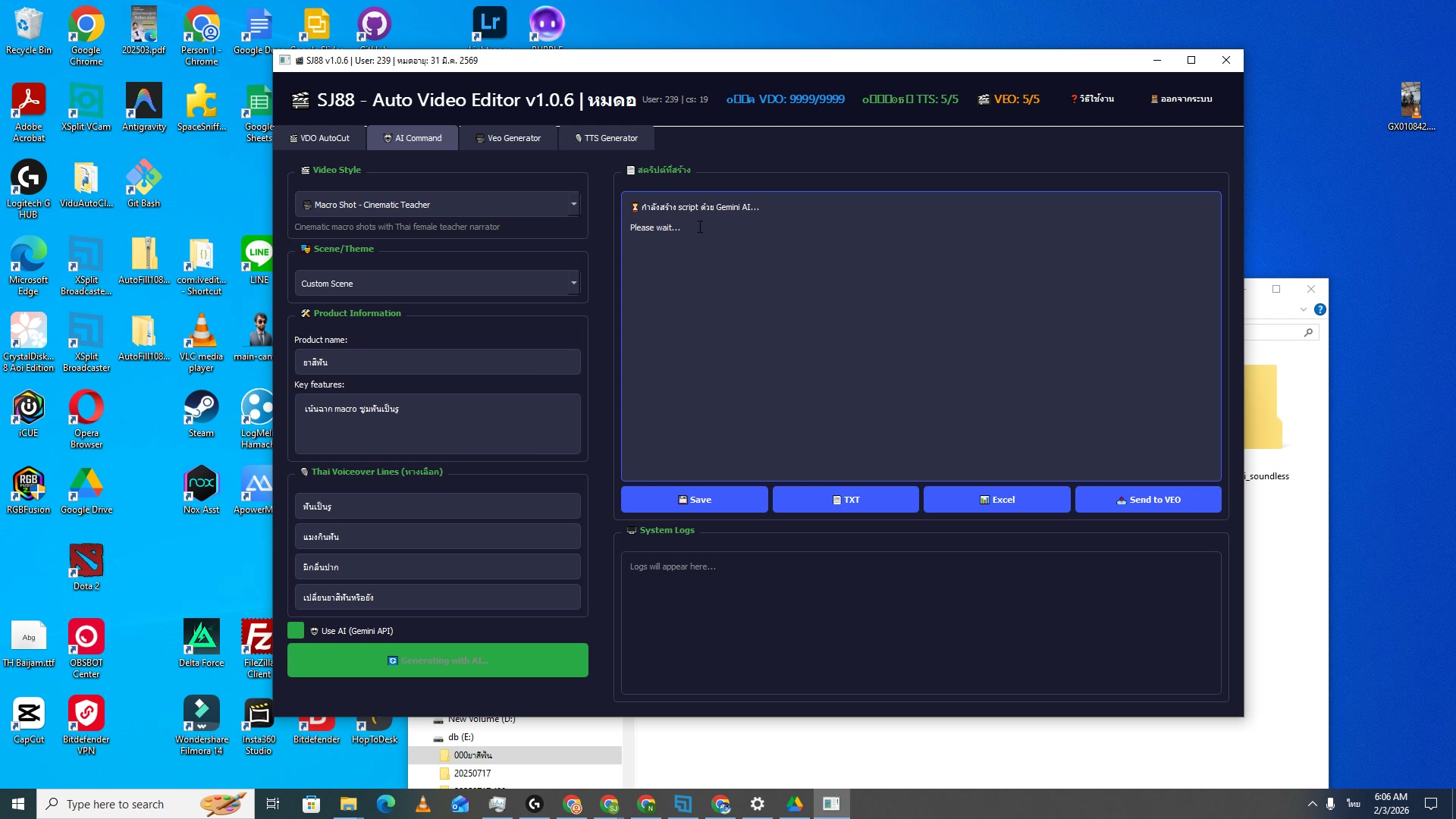
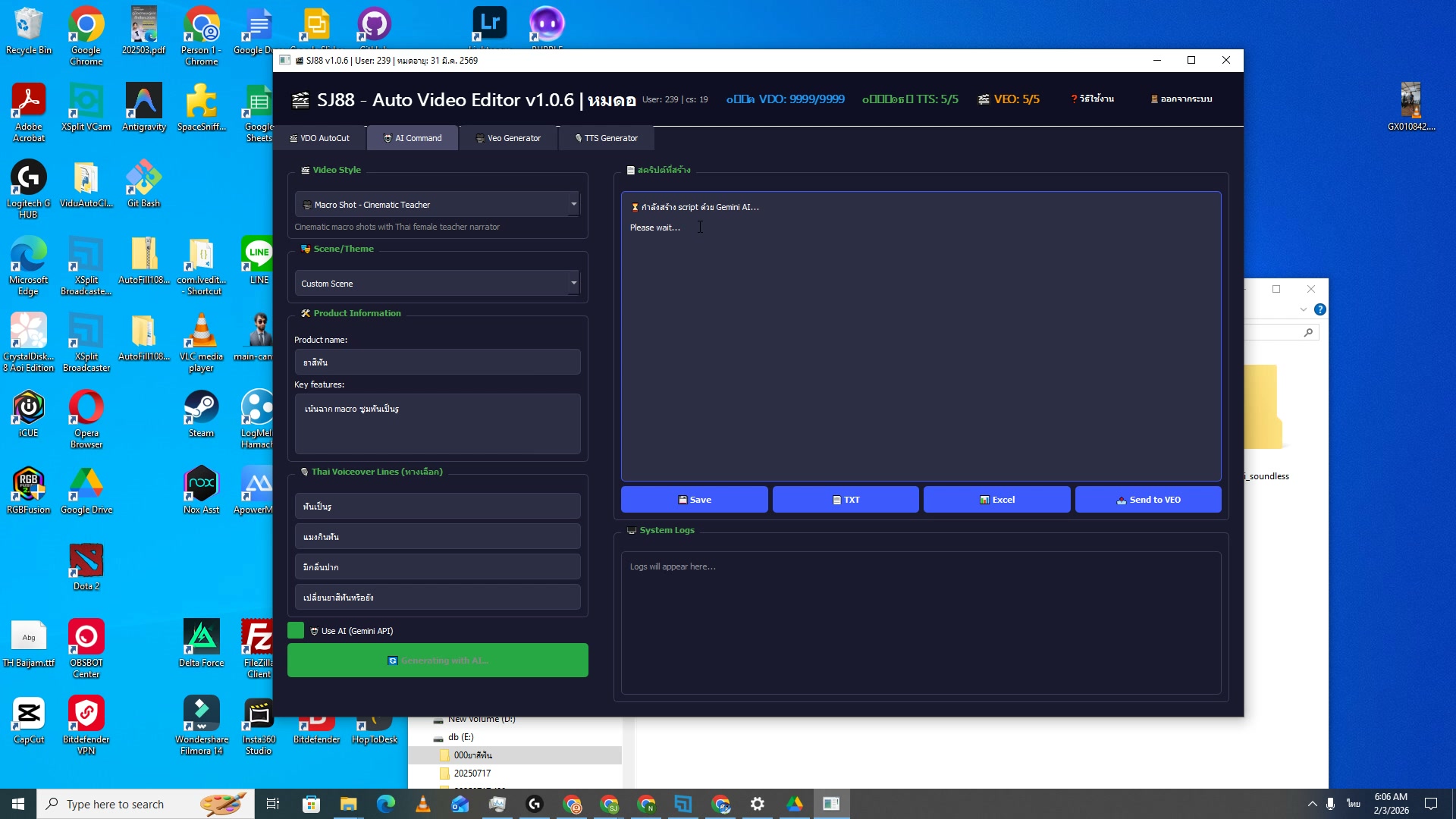
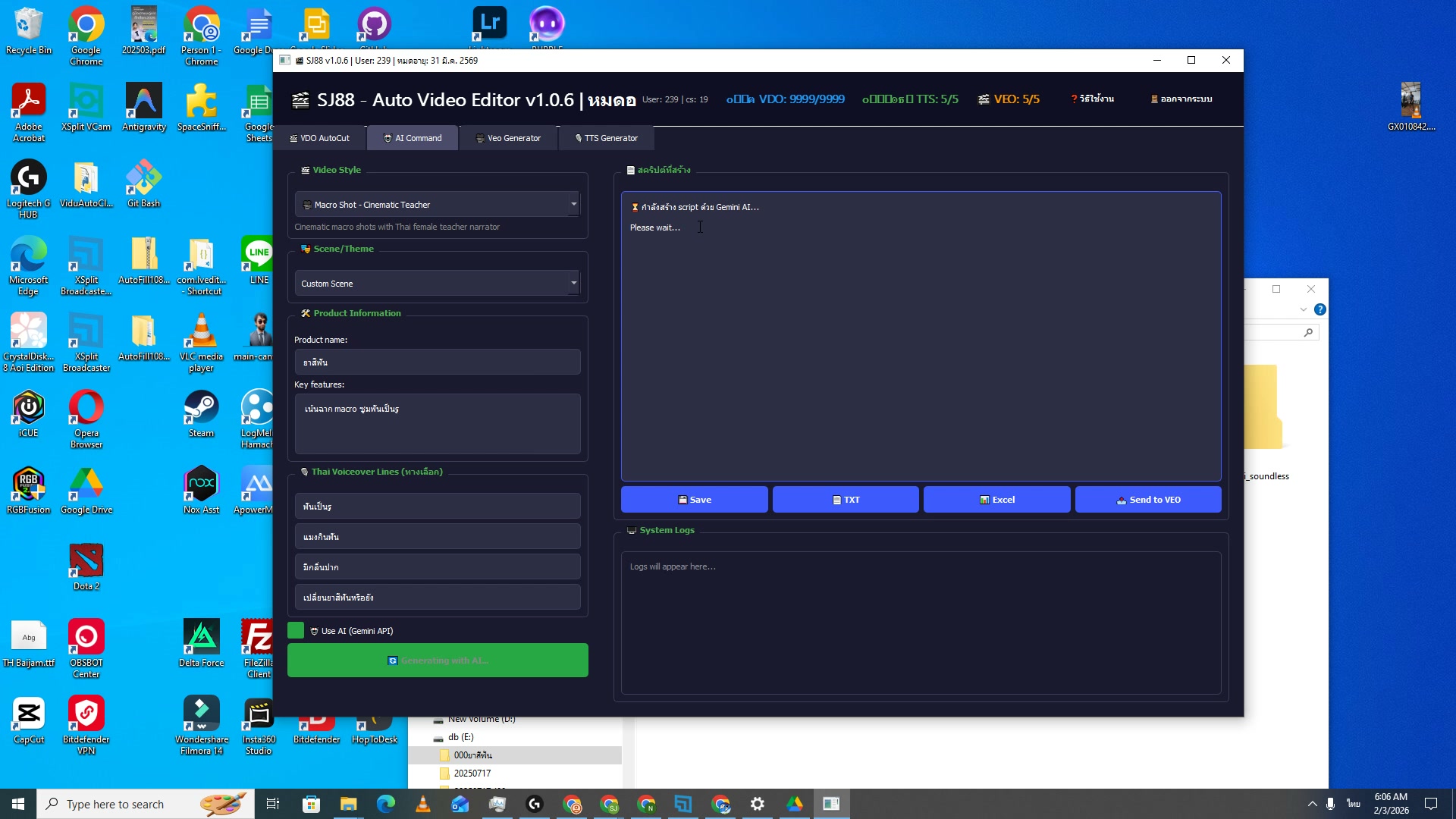
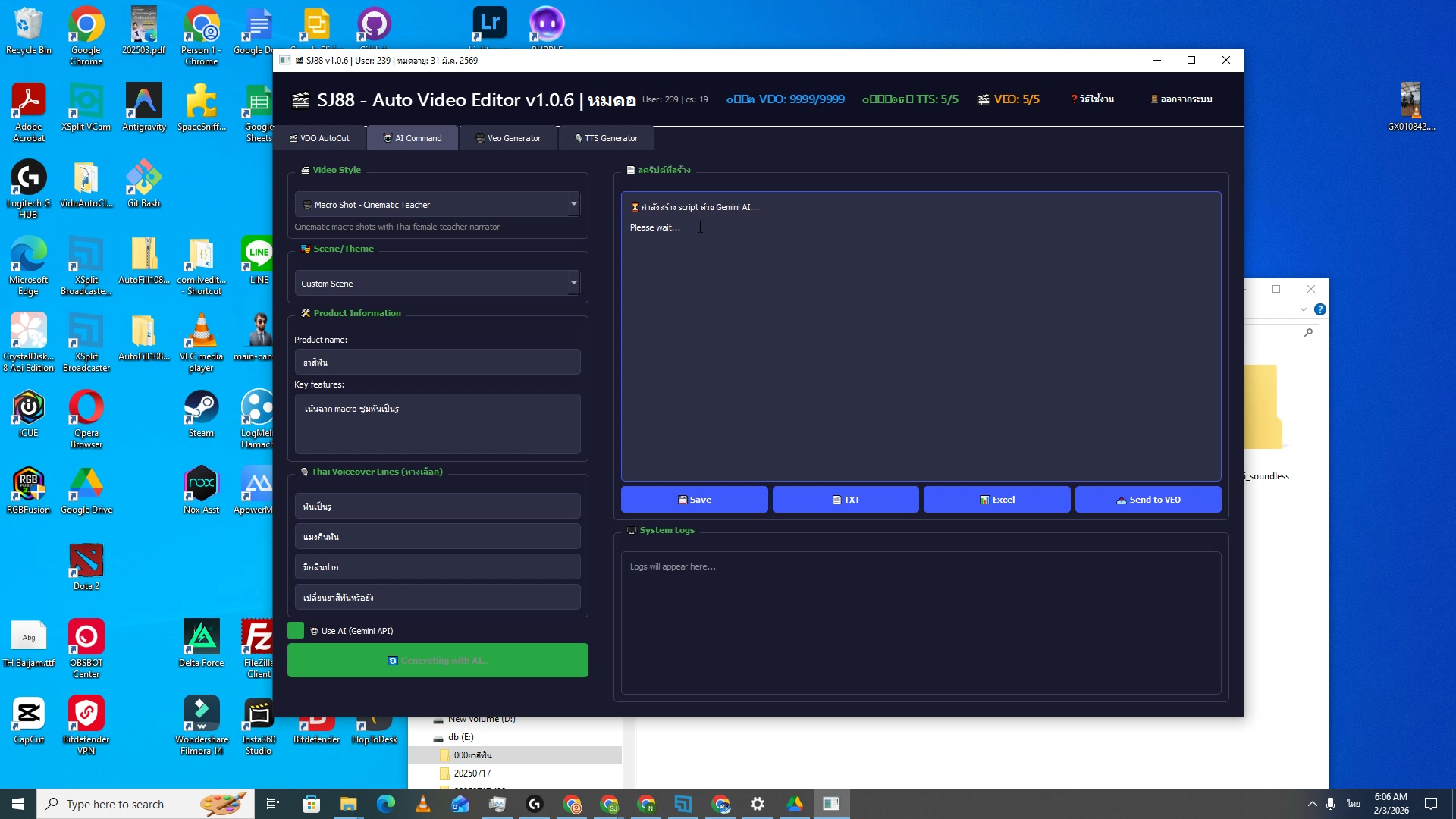
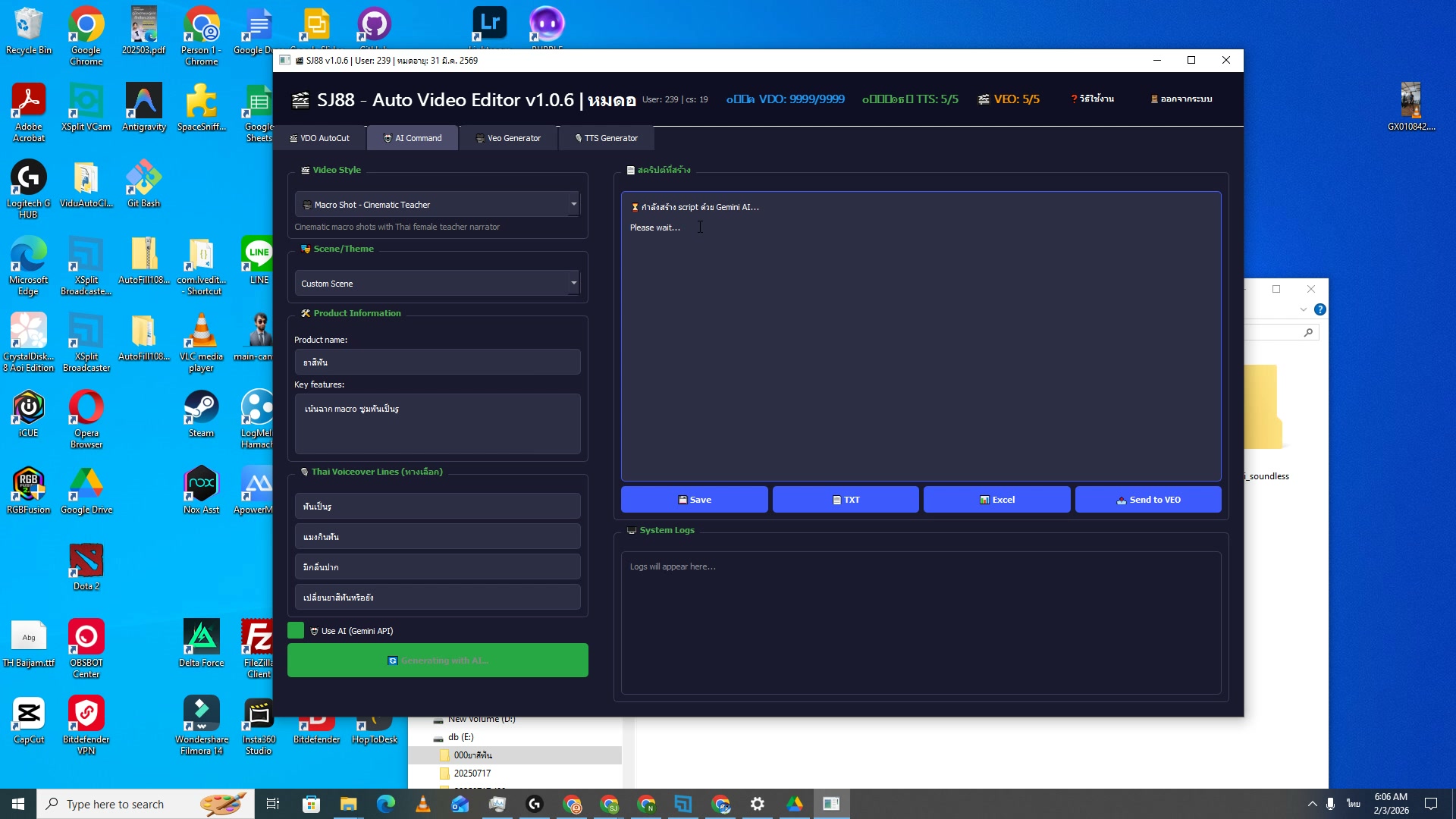
27) กด AI Generate Script
📍 00:06:04
"กดปุ่ม AI Generate Script รอ Gemini AI สร้าง Script อัตโนมัติ"
📸 กด AI Generate Script
🔄 Generate Script
กดปุ่ม AI Generate Script รอ Gemini AI สร้าง Script อัตโนมัติ
เวลา 6:04 ของวิดีโอ
🔄 Generate Script — กด AI Generate Script
ดูรายละเอียดเพิ่มเติมในวิดีโอ
28) กำลังสร้าง Script... รอ Gemini ตอบ
📍 00:06:18
"กำลังสร้าง script ด้วย Gemini AI... แสดง loading animation รอสักครู่"
📸 กำลังสร้าง Script... รอ Gemini ตอบ
⏳ Waiting
กำลังสร้าง script ด้วย Gemini AI... แสดง loading animation รอสักครู่
เวลา 6:18 ของวิดีโอ
⏳ Waiting — กำลังสร้าง Script... รอ Gemini ตอบ
ดูรายละเอียดเพิ่มเติมในวิดีโอ
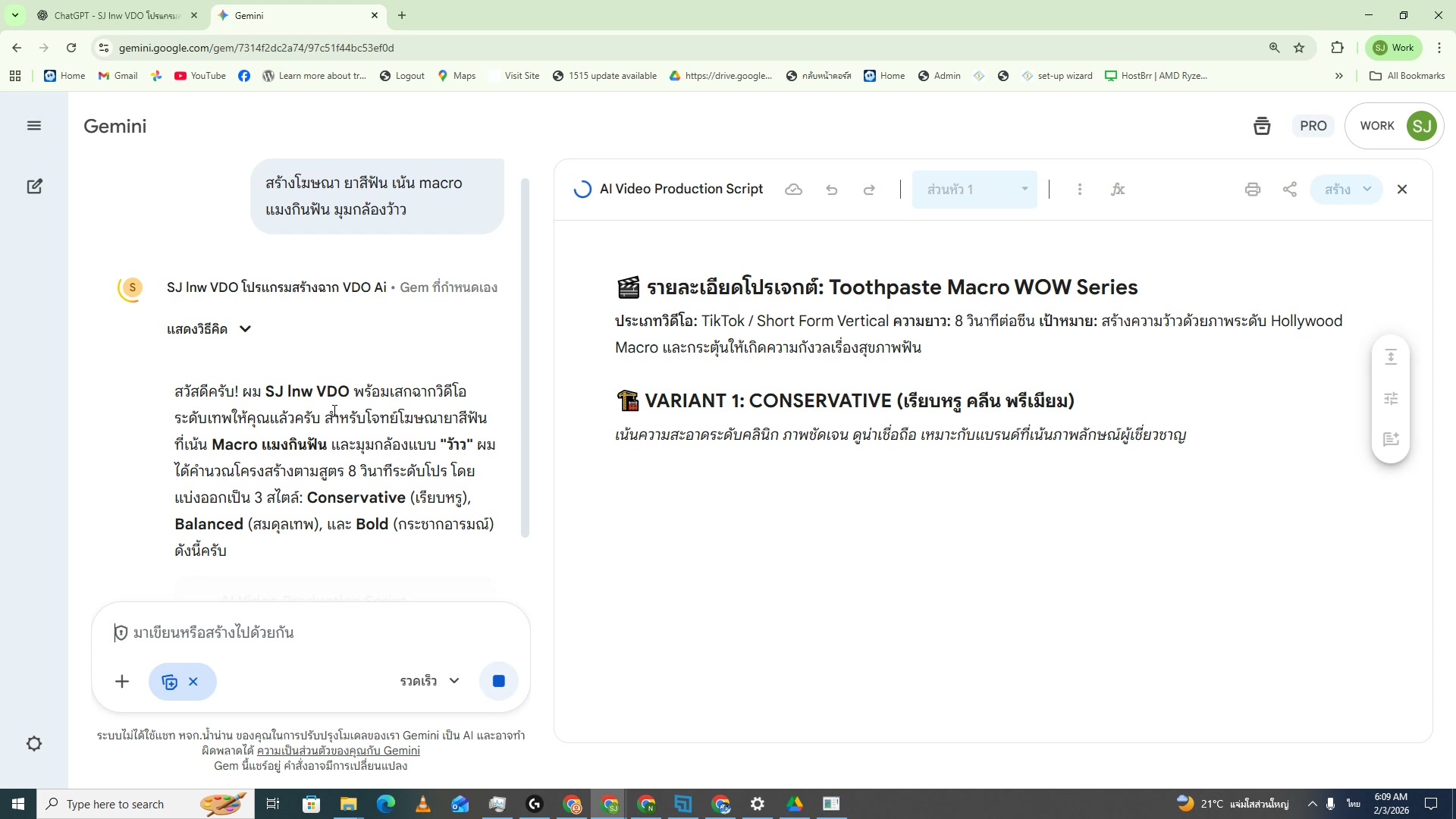
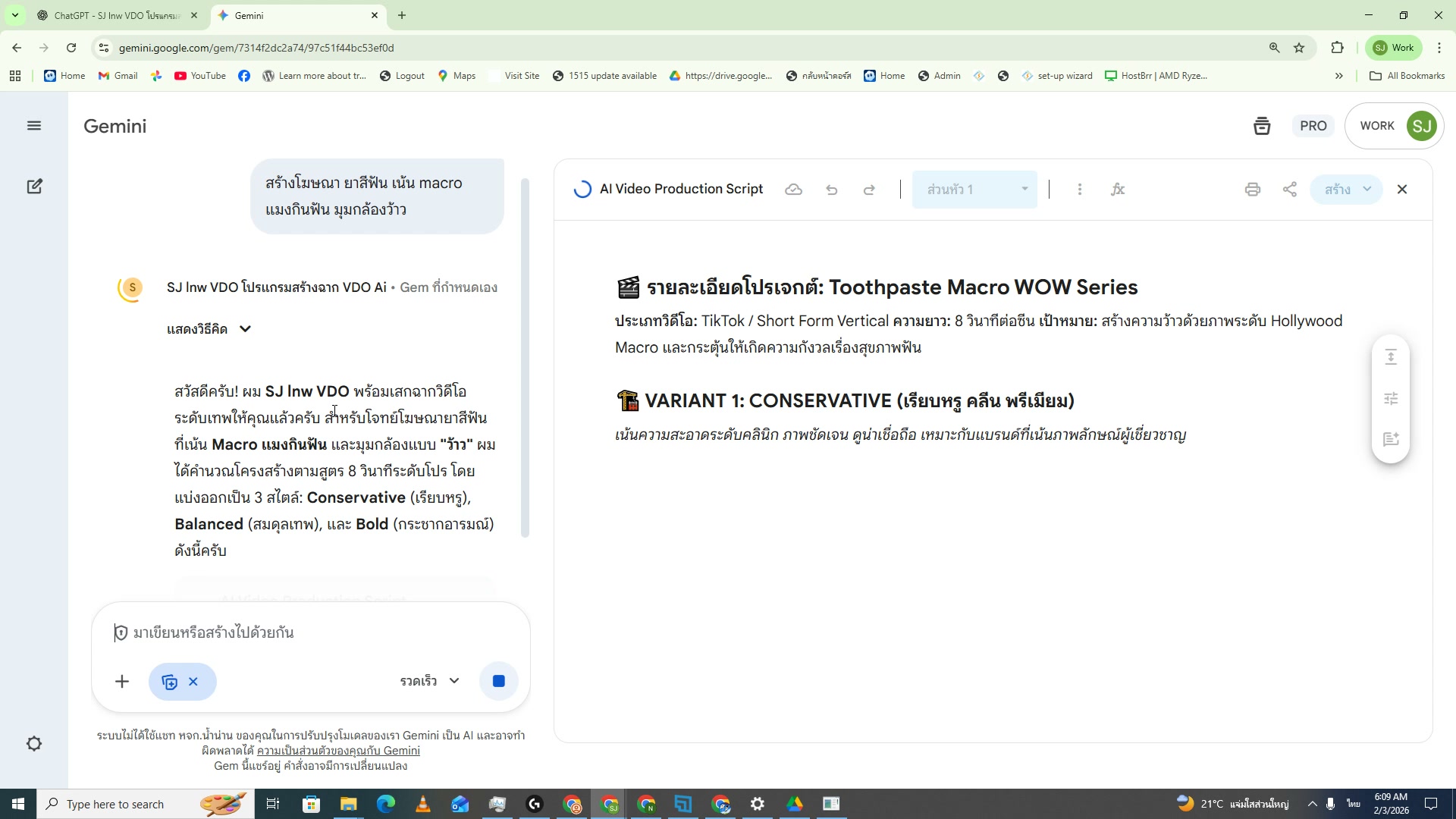
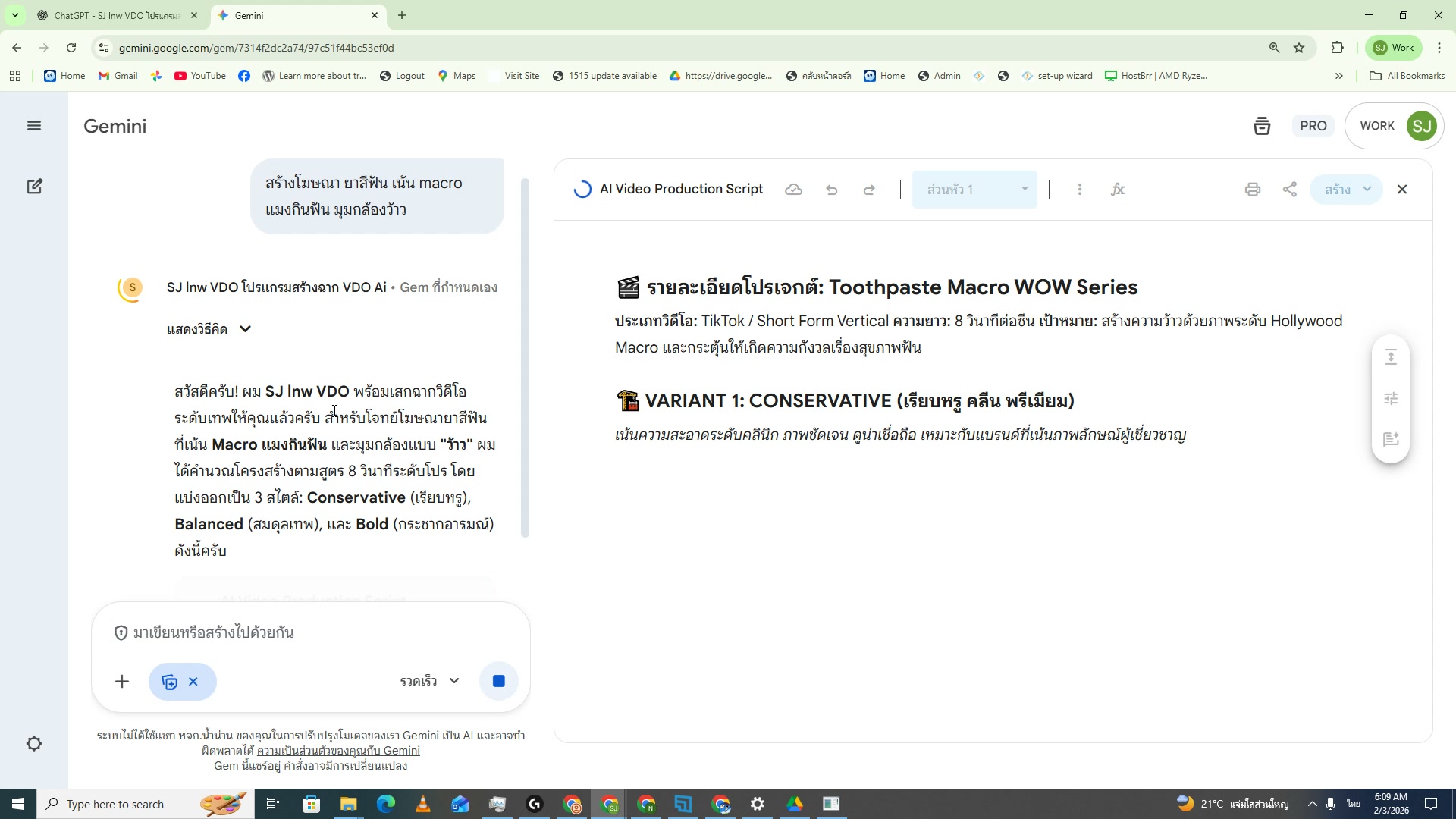
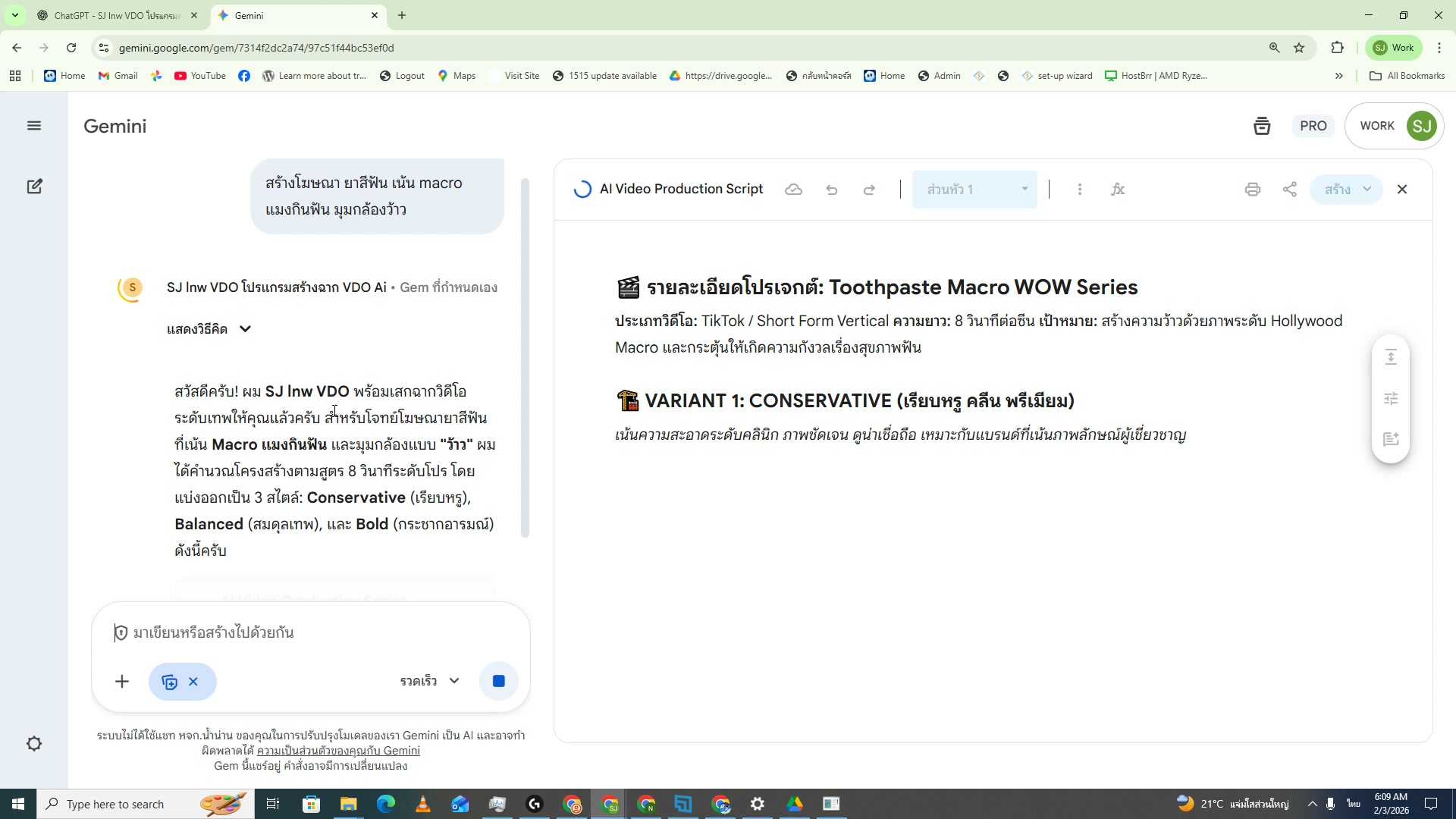
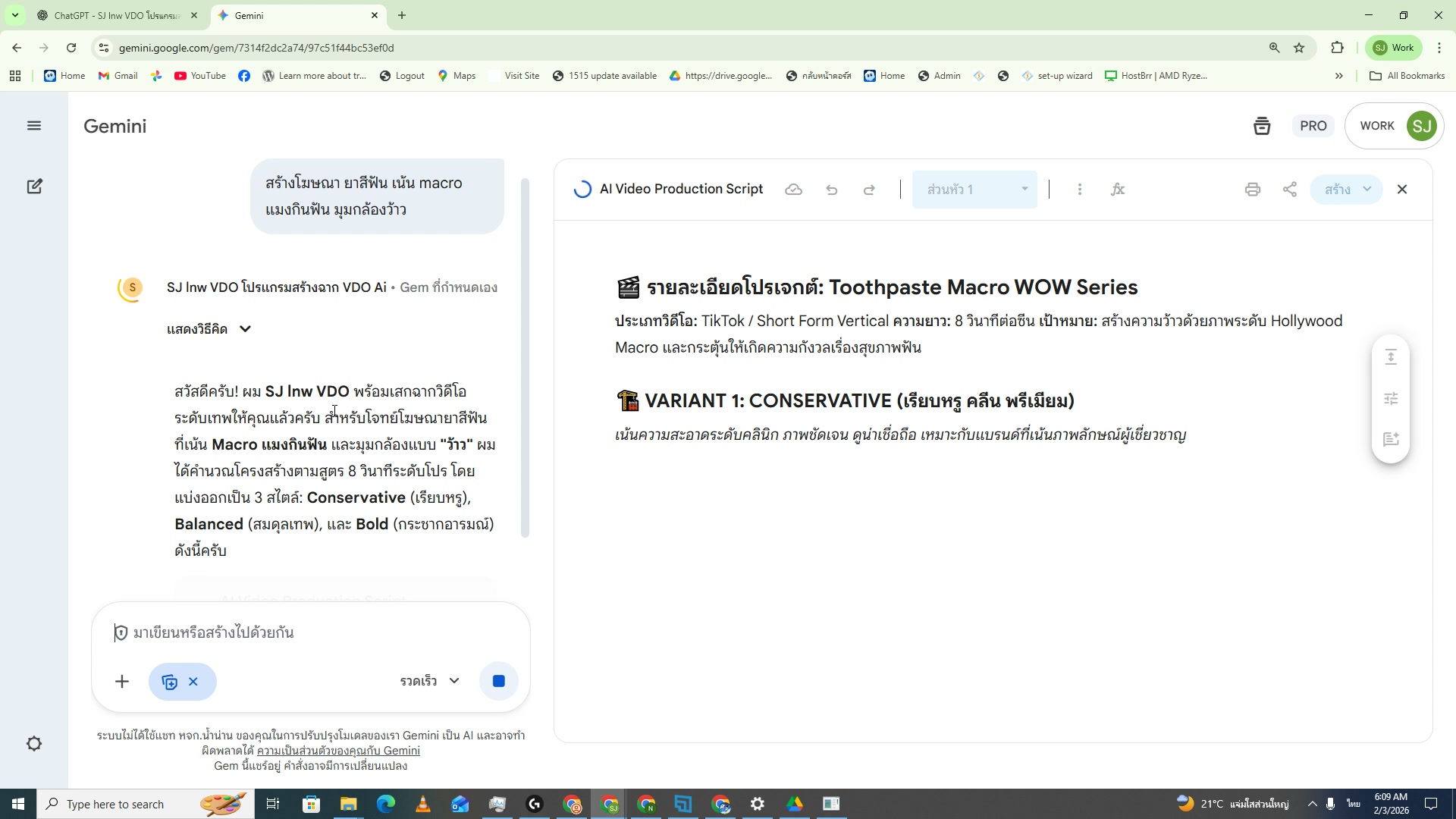
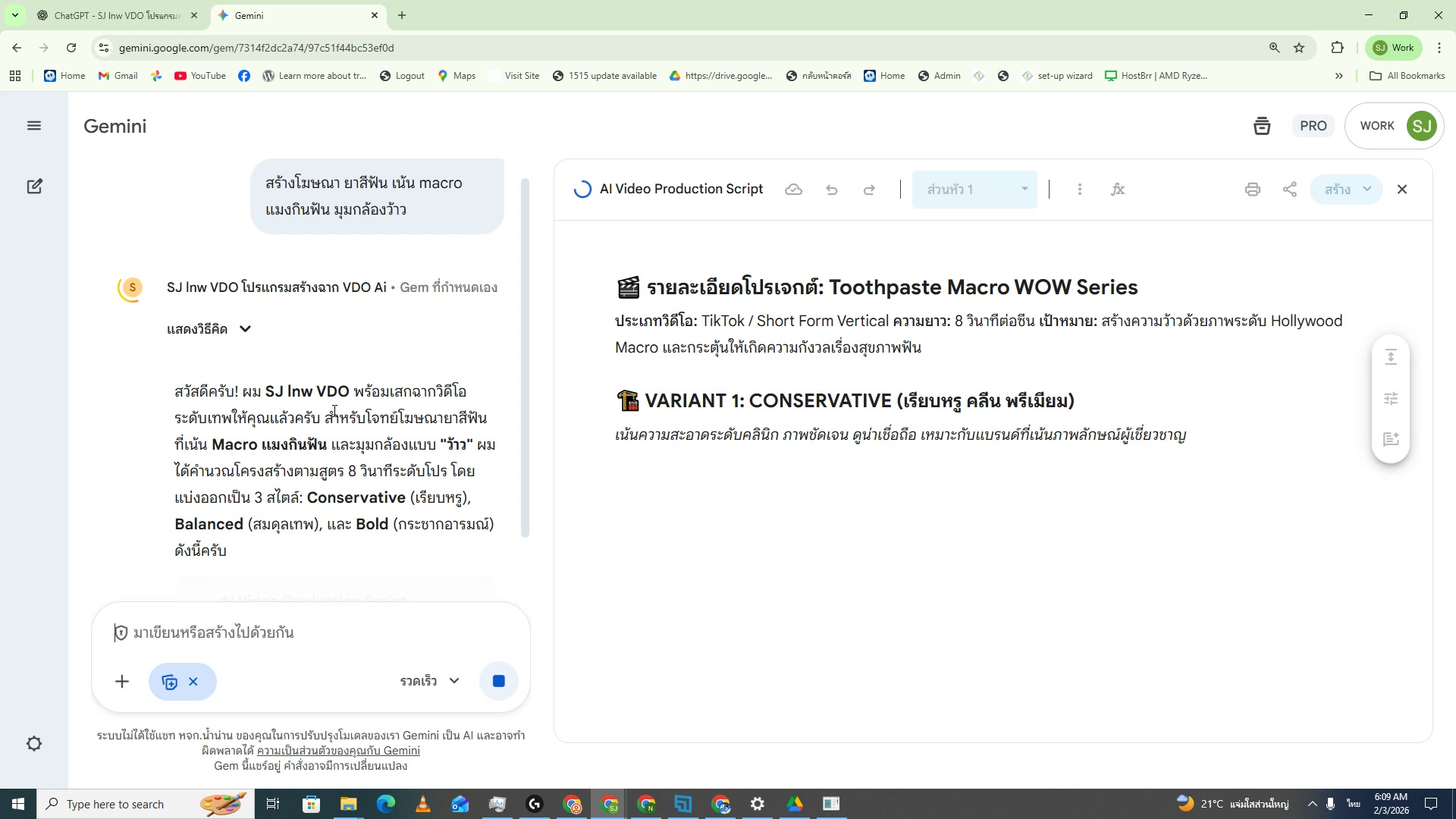
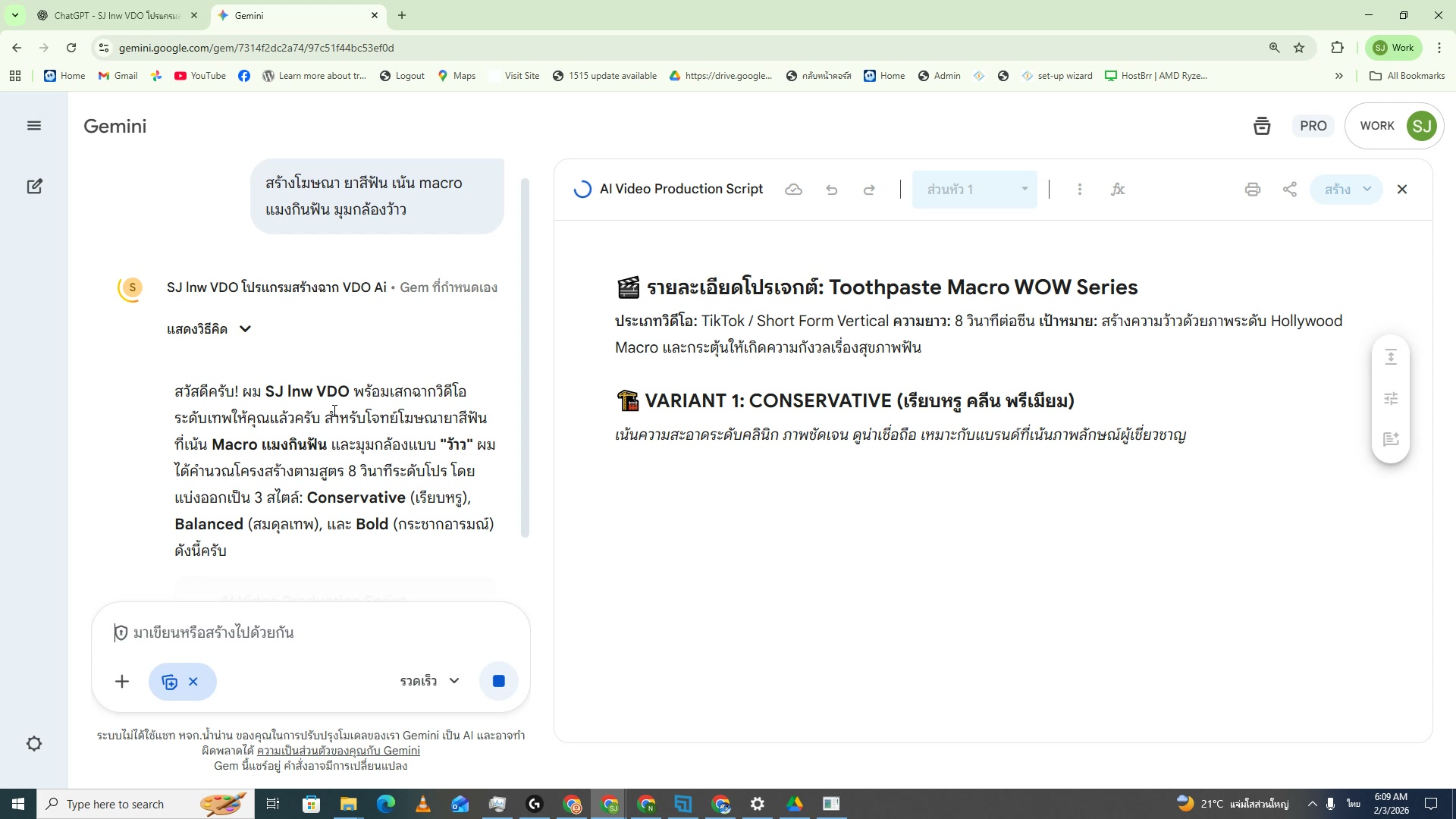
29) Gemini ตอบกลับ — Script พร้อมใช้
📍 00:06:32
"Gemini ส่ง Script กลับมาสำเร็จ พร้อมแสดงผลใน Text area"
📸 Gemini ตอบกลับ — Script พร้อมใช้
✅ Script Ready
Gemini ส่ง Script กลับมาสำเร็จ พร้อมแสดงผลใน Text area
เวลา 6:32 ของวิดีโอ
✅ Script Ready — Gemini ตอบกลับ — Script พร้อมใช้
ดูรายละเอียดเพิ่มเติมในวิดีโอ
30) ดู Raw Script Output จาก Gemini
📍 00:06:46
"Script แสดงเป็น JSON format พร้อม metadata: style, duration, scenes"
📸 ดู Raw Script Output จาก Gemini
📄 Raw Output
Script แสดงเป็น JSON format พร้อม metadata: style, duration, scenes
เวลา 6:46 ของวิดีโอ
📄 Raw Output — ดู Raw Script Output จาก Gemini
ดูรายละเอียดเพิ่มเติมในวิดีโอ
31) Script VARIANT 1: CONSERVATIVE — เรียบหรู
📍 00:07:00
"VARIANT 1 CONSERVATIVE: เรียบหรู คลีน พรีเมียม ภาพชัดเจน น่าเชื่อถือ"
📸 Script VARIANT 1: CONSERVATIVE — เรียบหรู
💎 Conservative
VARIANT 1 CONSERVATIVE: เรียบหรู คลีน พรีเมียม ภาพชัดเจน น่าเชื่อถือ
เวลา 7:00 ของวิดีโอ
💎 Conservative — Script VARIANT 1: CONSERVATIVE — เรียบหร
ดูรายละเอียดเพิ่มเติมในวิดีโอ
32) Script VARIANT 2: BALANCED — สมดุลเทพ
📍 00:07:14
"VARIANT 2 BALANCED: สมดุลระหว่างความสวยกับความตื่นเต้น ดูดี ดูเท่"
📸 Script VARIANT 2: BALANCED — สมดุลเทพ
⚖️ Balanced
VARIANT 2 BALANCED: สมดุลระหว่างความสวยกับความตื่นเต้น ดูดี ดูเท่
เวลา 7:14 ของวิดีโอ
⚖️ Balanced — Script VARIANT 2: BALANCED — สมดุลเทพ
ดูรายละเอียดเพิ่มเติมในวิดีโอ
33) Script VARIANT 3: BOLD — กระชากอารมณ์
📍 00:07:28
"VARIANT 3 BOLD: กระชากอารมณ์ ดราม่า สะดุดตา เหมาะ TikTok viral"
📸 Script VARIANT 3: BOLD — กระชากอารมณ์
🔥 Bold
VARIANT 3 BOLD: กระชากอารมณ์ ดราม่า สะดุดตา เหมาะ TikTok viral
เวลา 7:28 ของวิดีโอ
🔥 Bold — Script VARIANT 3: BOLD — กระชากอารมณ์
ดูรายละเอียดเพิ่มเติมในวิดีโอ
34) รายละเอียด Script — duration 8s, 9:16
📍 00:07:42
"VIDEO: duration 8s, aspect 9:16, fps 60 — ตั้ง format สำหรับ TikTok"
📸 รายละเอียด Script — duration 8s, 9:16
📐 Script Detail
VIDEO: duration 8s, aspect 9:16, fps 60 — ตั้ง format สำหรับ TikTok
เวลา 7:42 ของวิดีโอ
📐 Script Detail — รายละเอียด Script — duration 8s, 9:16
ดูรายละเอียดเพิ่มเติมในวิดีโอ
35) Look & Color Grading ของ Script
📍 00:07:56
"look: Cinematic high-contrast / Color grading: cool blues teal accents warm skin"
📸 Look & Color Grading ของ Script
🎨 Color Grading
look: Cinematic high-contrast / Color grading: cool blues teal accents warm skin
เวลา 7:56 ของวิดีโอ
🎨 Color Grading — Look & Color Grading ของ Script
ดูรายละเอียดเพิ่มเติมในวิดีโอ
36) Camera Settings — lens virtual 100mm
📍 00:08:10
"camera: lens virtual 100mm, move micro push + freeze, angle low macro"
📸 Camera Settings — lens virtual 100mm
📷 Camera
camera: lens virtual 100mm, move micro push + freeze, angle low macro
เวลา 8:10 ของวิดีโอ
📷 Camera — Camera Settings — lens virtual 100mm
ดูรายละเอียดเพิ่มเติมในวิดีโอ
37) NEGATIVE Prompts — สิ่งที่ไม่ต้องการ
📍 00:08:24
"NEGATIVE: realism medical gore logos text watermark — ป้องกันภาพไม่พึงประสงค์"
📸 NEGATIVE Prompts — สิ่งที่ไม่ต้องการ
🚫 Negative
NEGATIVE: realism medical gore logos text watermark — ป้องกันภาพไม่พึงประสงค์
เวลา 8:24 ของวิดีโอ
🚫 Negative — NEGATIVE Prompts — สิ่งที่ไม่ต้องการ
ดูรายละเอียดเพิ่มเติมในวิดีโอ
38) ปุ่ม Save — บันทึก Script ลงไฟล์
📍 00:08:38
"กดปุ่ม Save บันทึก Script เป็นไฟล์ JSON สำหรับใช้ซ้ำภายหลัง"
📸 ปุ่ม Save — บันทึก Script ลงไฟล์
💾 Save Script
กดปุ่ม Save บันทึก Script เป็นไฟล์ JSON สำหรับใช้ซ้ำภายหลัง
เวลา 8:38 ของวิดีโอ
💾 Save Script — ปุ่ม Save — บันทึก Script ลงไฟล์
ดูรายละเอียดเพิ่มเติมในวิดีโอ
39) ปุ่ม TXT / Excel — Export Script
📍 00:08:52
"ปุ่ม TXT บันทึกเป็น text file / ปุ่ม Excel บันทึกเป็น spreadsheet"
📸 ปุ่ม TXT / Excel — Export Script
📊 Export
ปุ่ม TXT บันทึกเป็น text file / ปุ่ม Excel บันทึกเป็น spreadsheet
เวลา 8:52 ของวิดีโอ
📊 Export — ปุ่ม TXT / Excel — Export Script
ดูรายละเอียดเพิ่มเติมในวิดีโอ
40) ปุ่ม Send to VEO — ส่งไปสร้างวิดีโอ
📍 00:09:06
"กด Send to VEO ส่ง Script ไปสร้างวิดีโอ AI อัตโนมัติ ทันที"
📸 ปุ่ม Send to VEO — ส่งไปสร้างวิดีโอ
🚀 Send VEO
กด Send to VEO ส่ง Script ไปสร้างวิดีโอ AI อัตโนมัติ ทันที
เวลา 9:06 ของวิดีโอ
🚀 Send VEO — ปุ่ม Send to VEO — ส่งไปสร้างวิดีโอ
ดูรายละเอียดเพิ่มเติมในวิดีโอ
41) TTS Generator — เปิดแท็บสร้างเสียง
📍 00:09:20
"เปิดแท็บ TTS Generator สำหรับสร้างเสียงพากย์ไทยจาก Script อัตโนมัติ"
📸 TTS Generator — เปิดแท็บสร้างเสียง
🔊 TTS Tab
เปิดแท็บ TTS Generator สำหรับสร้างเสียงพากย์ไทยจาก Script อัตโนมัติ
เวลา 9:20 ของวิดีโอ
🔊 TTS Tab — TTS Generator — เปิดแท็บสร้างเสียง
ดูรายละเอียดเพิ่มเติมในวิดีโอ
42) เลือก Persona / Style การพูด
📍 00:09:34
"เลือก Persona: ผู้หญิงสาวรีวิว น้ำเสียงสดใส กระเลิมกระเลอ"
📸 เลือก Persona / Style การพูด
👤 Persona
เลือก Persona: ผู้หญิงสาวรีวิว น้ำเสียงสดใส กระเลิมกระเลอ
เวลา 9:34 ของวิดีโอ
👤 Persona — เลือก Persona / Style การพูด
ดูรายละเอียดเพิ่มเติมในวิดีโอ
43) ข้อมูลสินค้า — ชื่อ + รายละเอียด
📍 00:09:48
"ใส่ชื่อสินค้า: ยาสีฟัน + รายละเอียด: กลิ่นสายไหม หอมสดชื่น"
📸 ข้อมูลสินค้า — ชื่อ + รายละเอียด
📋 Product Data
ใส่ชื่อสินค้า: ยาสีฟัน + รายละเอียด: กลิ่นสายไหม หอมสดชื่น
เวลา 9:48 ของวิดีโอ
📋 Product Data — ข้อมูลสินค้า — ชื่อ + รายละเอียด
ดูรายละเอียดเพิ่มเติมในวิดีโอ
44) จุดเด่นสินค้า — Unique Selling Points
📍 00:10:02
"จุดเด่น: สลิ่มไหร แบรนด์คนไทย มีกลิ่นหอม — ใส่เพื่อเน้นใน Script"
📸 จุดเด่นสินค้า — Unique Selling Points
⭐ USP
จุดเด่น: สลิ่มไหร แบรนด์คนไทย มีกลิ่นหอม — ใส่เพื่อเน้นใน Script
เวลา 10:02 ของวิดีโอ
⭐ USP — จุดเด่นสินค้า — Unique Selling Points
ดูรายละเอียดเพิ่มเติมในวิดีโอ
45) เลือกโมเดล TTS — Gemini 2.5 flash
📍 00:10:16
"โมเดล: gemini-2.5-flash สำหรับสร้างสคริปต์เสียงพากย์ภาษาไทย"
📸 เลือกโมเดล TTS — Gemini 2.5 flash
🧠 TTS Model
โมเดล: gemini-2.5-flash สำหรับสร้างสคริปต์เสียงพากย์ภาษาไทย
เวลา 10:16 ของวิดีโอ
🧠 TTS Model — เลือกโมเดล TTS — Gemini 2.5 flash
ดูรายละเอียดเพิ่มเติมในวิดีโอ
46) เลือกโทนเสียง — Aoede / สุ่มเสียง
📍 00:10:30
"เลือกเสียง: หญิง Aoede (นุ่มนวล) หรือ Achird (สดใส) หรือ สุ่มเสียง"
📸 เลือกโทนเสียง — Aoede / สุ่มเสียง
🎵 Voice Tone
เลือกเสียง: หญิง Aoede (นุ่มนวล) หรือ Achird (สดใส) หรือ สุ่มเสียง
เวลา 10:30 ของวิดีโอ
🎵 Voice Tone — เลือกโทนเสียง — Aoede / สุ่มเสียง
ดูรายละเอียดเพิ่มเติมในวิดีโอ
47) Temperature — ความ Creative ของ AI
📍 00:10:44
"Temperature: ค่าสูง = creative มาก / ค่าต่ำ = ตาม script เป๊ะ"
📸 Temperature — ความ Creative ของ AI
🌡️ Temperature
Temperature: ค่าสูง = creative มาก / ค่าต่ำ = ตาม script เป๊ะ
เวลา 10:44 ของวิดีโอ
🌡️ Temperature — Temperature — ความ Creative ของ AI
ดูรายละเอียดเพิ่มเติมในวิดีโอ
48) กด Generate TTS — เริ่มสร้างเสียง
📍 00:10:58
"กดปุ่ม Generate TTS เริ่มสร้างเสียงพากย์จาก Script + AI"
📸 กด Generate TTS — เริ่มสร้างเสียง
▶️ Generate TTS
กดปุ่ม Generate TTS เริ่มสร้างเสียงพากย์จาก Script + AI
เวลา 10:58 ของวิดีโอ
▶️ Generate TTS — กด Generate TTS — เริ่มสร้างเสียง
ดูรายละเอียดเพิ่มเติมในวิดีโอ
49) สร้างเสียงเสร็จ — 100% Complete
📍 00:11:12
"Status: 100% Complete! เสียงพากย์ถูกสร้างและบันทึกเรียบร้อย"
📸 สร้างเสียงเสร็จ — 100% Complete
✅ TTS Complete
Status: 100% Complete! เสียงพากย์ถูกสร้างและบันทึกเรียบร้อย
เวลา 11:12 ของวิดีโอ
✅ TTS Complete — สร้างเสียงเสร็จ — 100% Complete
ดูรายละเอียดเพิ่มเติมในวิดีโอ
50) ChatGPT GPTs Sidebar — Custom GPTs
📍 00:11:26
"ChatGPT GPTs sidebar: SJ88 Studio น้อง ด้ำรำ วาดรูป ถ่ายรูป น้อง"
📸 ChatGPT GPTs Sidebar — Custom GPTs
🤖 GPTs Sidebar
ChatGPT GPTs sidebar: SJ88 Studio น้อง ด้ำรำ วาดรูป ถ่ายรูป น้อง
เวลา 11:26 ของวิดีโอ
🤖 GPTs Sidebar — ChatGPT GPTs Sidebar — Custom GPTs
ดูรายละเอียดเพิ่มเติมในวิดีโอ
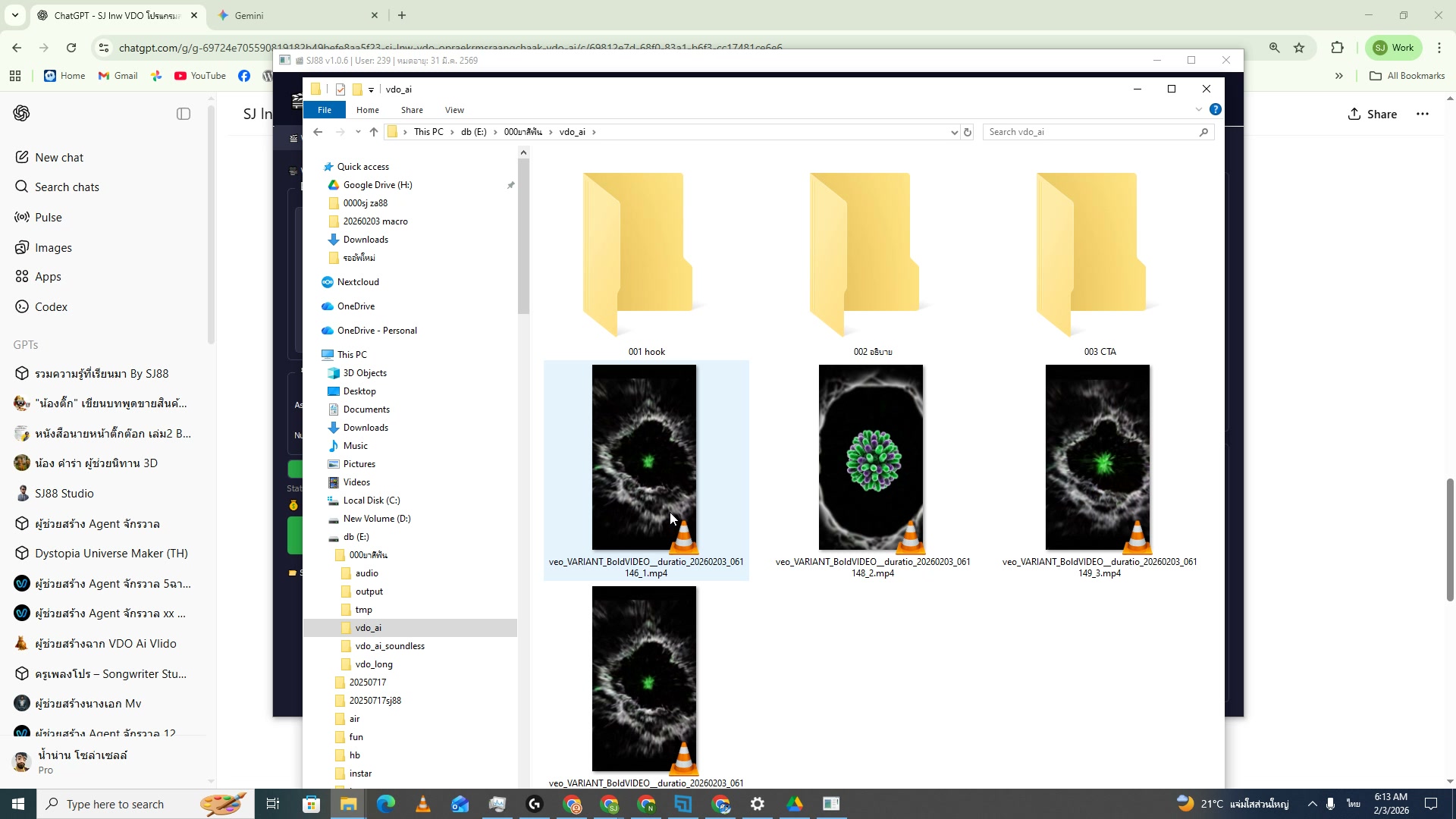
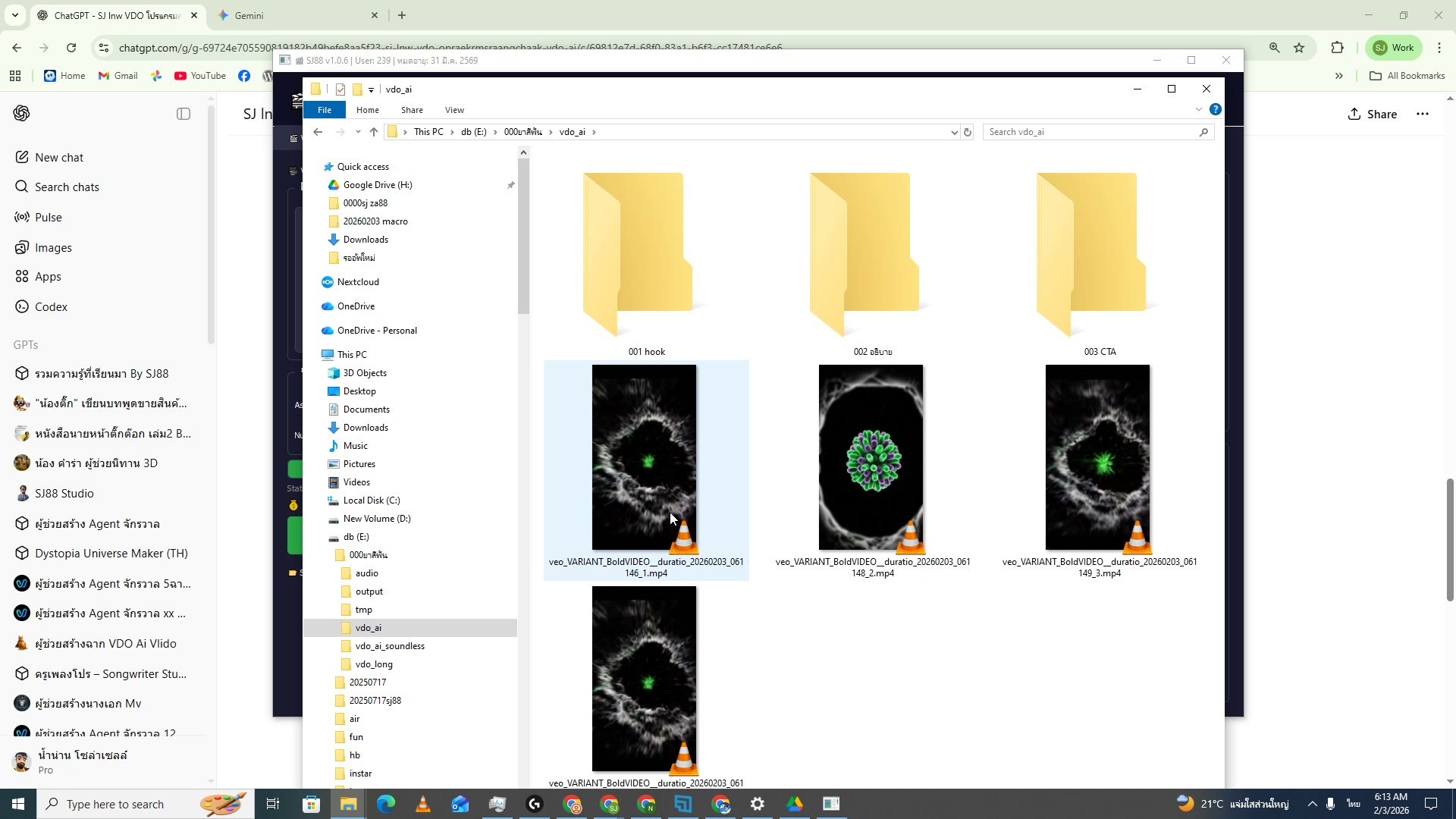
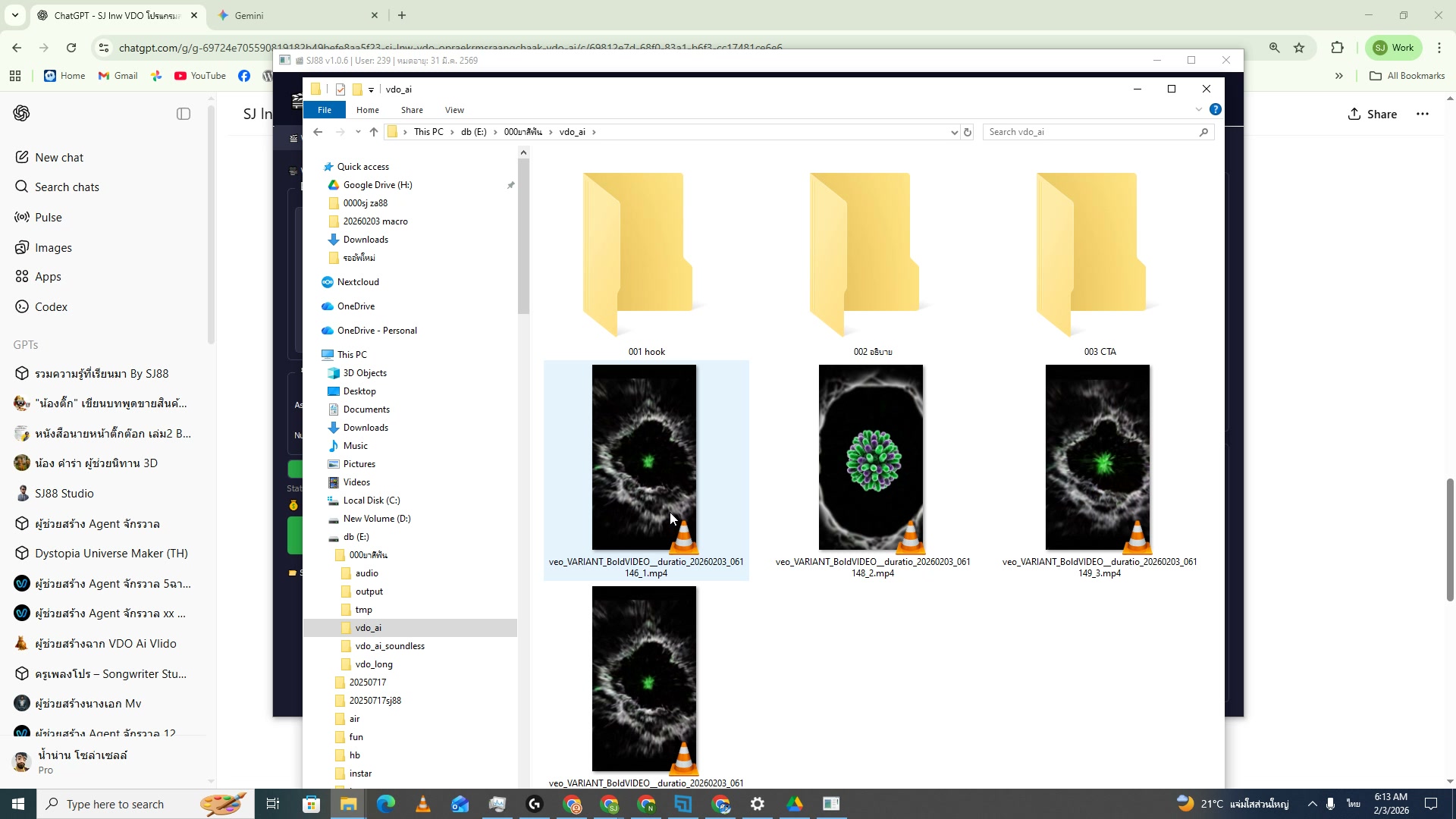
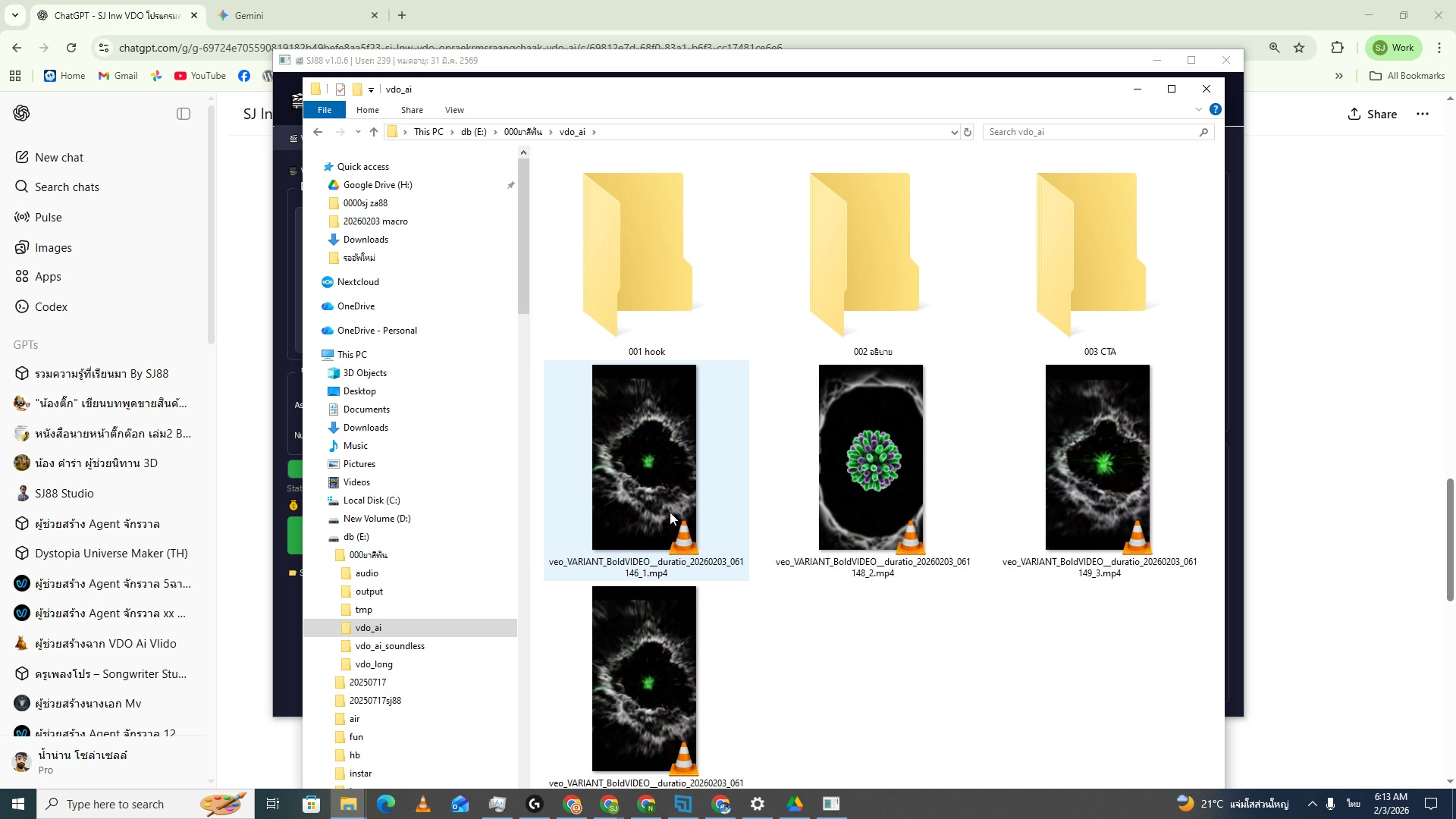
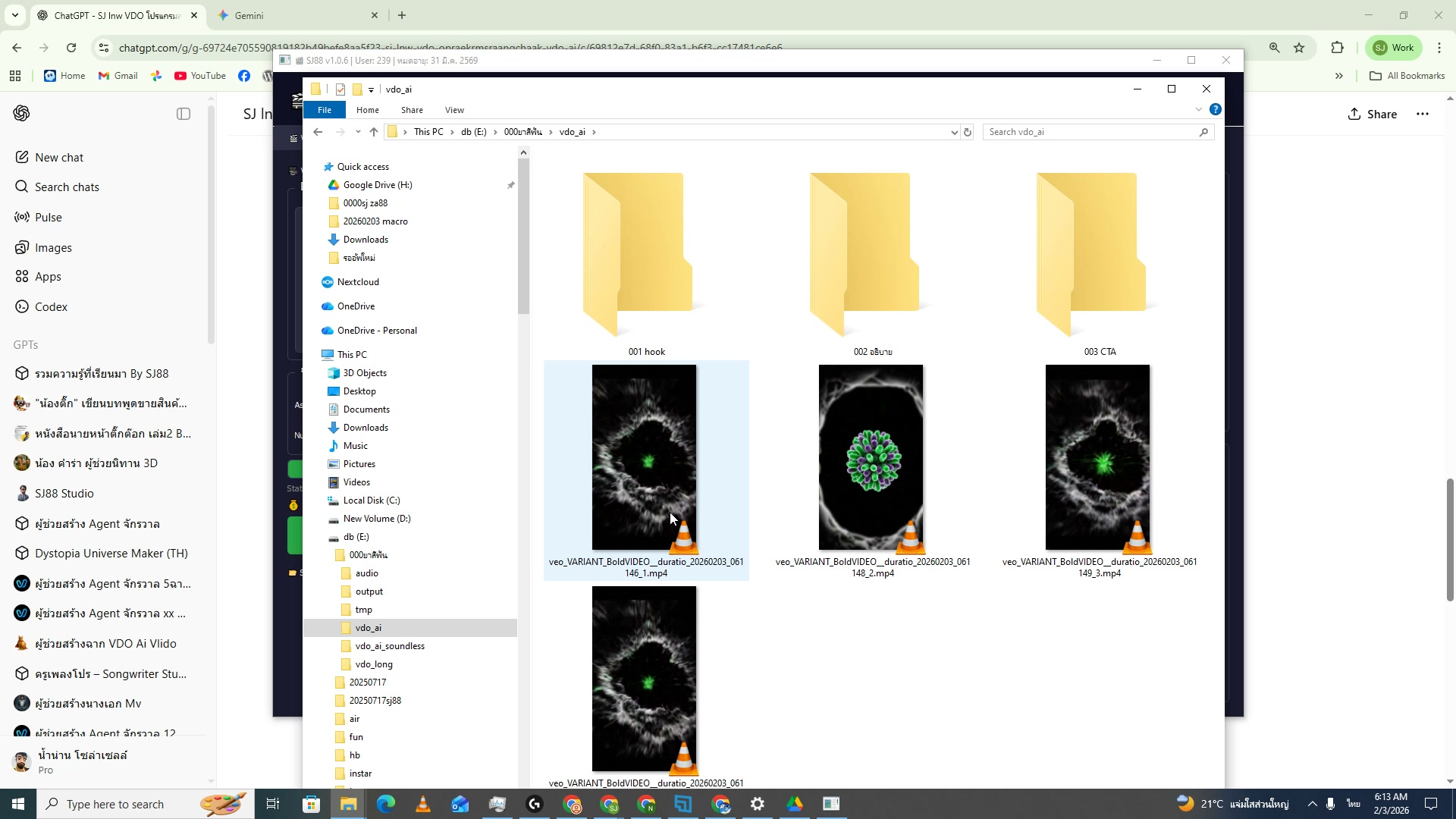
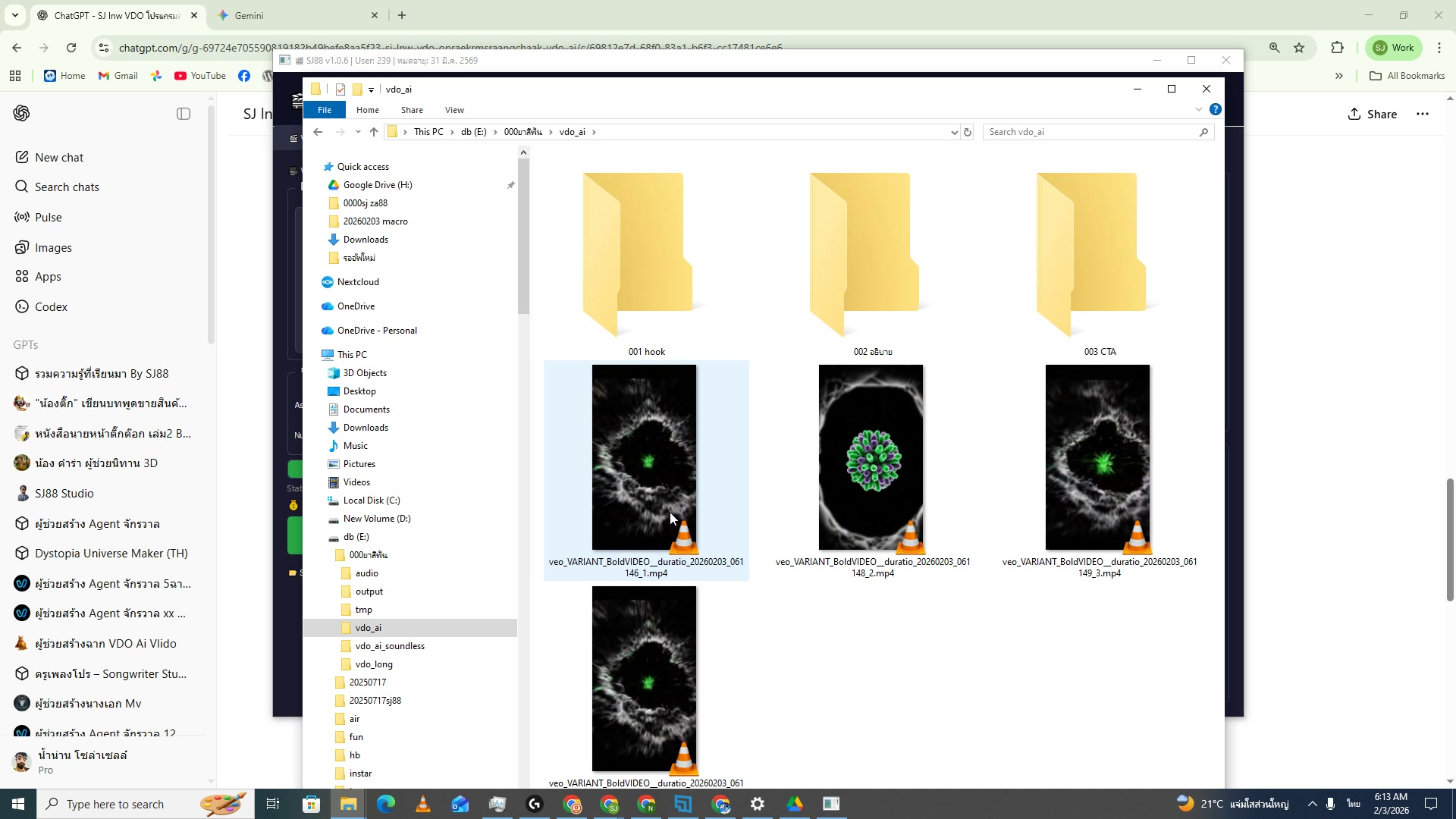
51) โฟลเดอร์ vdo_ai — โครงสร้าง 3 ชั้น
📍 00:11:40
"โฟลเดอร์ vdo_ai มีโครงสร้าง 3 ชั้น: 001 hook 002 อธิบาย 003 CTA"
📸 โฟลเดอร์ vdo_ai — โครงสร้าง 3 ชั้น
📁 VDO AI Folder
โฟลเดอร์ vdo_ai มีโครงสร้าง 3 ชั้น: 001 hook 002 อธิบาย 003 CTA
เวลา 11:40 ของวิดีโอ
📁 VDO AI Folder — โฟลเดอร์ vdo_ai — โครงสร้าง 3 ชั้น
ดูรายละเอียดเพิ่มเติมในวิดีโอ
52) 001 hook — คลิปเปิดเรื่อง
📍 00:11:54
"โฟลเดอร์ 001 hook: คลิปเปิดเรื่อง ดึงดูดคนดูในวินาทีแรก"
📸 001 hook — คลิปเปิดเรื่อง
🎣 Hook Clips
โฟลเดอร์ 001 hook: คลิปเปิดเรื่อง ดึงดูดคนดูในวินาทีแรก
เวลา 11:54 ของวิดีโอ
🎣 Hook Clips — 001 hook — คลิปเปิดเรื่อง
ดูรายละเอียดเพิ่มเติมในวิดีโอ
53) 002 อธิบาย — คลิปเนื้อหา
📍 00:12:08
"โฟลเดอร์ 002 อธิบาย: คลิปอธิบายสินค้า รายละเอียด จุดเด่น"
📸 002 อธิบาย — คลิปเนื้อหา
📖 Content Clips
โฟลเดอร์ 002 อธิบาย: คลิปอธิบายสินค้า รายละเอียด จุดเด่น
เวลา 12:08 ของวิดีโอ
📖 Content Clips — 002 อธิบาย — คลิปเนื้อหา
ดูรายละเอียดเพิ่มเติมในวิดีโอ
54) 003 CTA — คลิปปิดการขาย
📍 00:12:22
"โฟลเดอร์ 003 CTA: Call-To-Action ปิดการขาย กดลิงก์ สั่งซื้อ"
📸 003 CTA — คลิปปิดการขาย
🎯 CTA Clips
โฟลเดอร์ 003 CTA: Call-To-Action ปิดการขาย กดลิงก์ สั่งซื้อ
เวลา 12:22 ของวิดีโอ
🎯 CTA Clips — 003 CTA — คลิปปิดการขาย
ดูรายละเอียดเพิ่มเติมในวิดีโอ
55) ไฟล์ VEO ที่สร้าง — ชื่อและ format
📍 00:12:36
"veo_VARIANT_BoldVIDEO_duratio_20260203_061146_1.mp4 — ไฟล์ VEO duration 8 วิ"
📸 ไฟล์ VEO ที่สร้าง — ชื่อและ format
📄 VEO Files
veo_VARIANT_BoldVIDEO_duratio_20260203_061146_1.mp4 — ไฟล์ VEO duration 8 วิ
เวลา 12:36 ของวิดีโอ
📄 VEO Files — ไฟล์ VEO ที่สร้าง — ชื่อและ format
ดูรายละเอียดเพิ่มเติมในวิดีโอ
56) ดูขนาดไฟล์ VEO — 8 วินาที
📍 00:12:50
"ไฟล์ VEO แต่ละตัว ~5-10 MB ความยาว 8 วินาที 9:16 portrait"
📸 ดูขนาดไฟล์ VEO — 8 วินาที
📏 File Size
ไฟล์ VEO แต่ละตัว ~5-10 MB ความยาว 8 วินาที 9:16 portrait
เวลา 12:50 ของวิดีโอ
📏 File Size — ดูขนาดไฟล์ VEO — 8 วินาที
ดูรายละเอียดเพิ่มเติมในวิดีโอ
57) ไฟล์สีดำ — ไม่ผ่าน filter ต้องลองใหม่
📍 00:13:04
"ไฟล์บางตัวสีดำ = ไม่ผ่าน safety filter ต้องแก้ prompt แล้วส่งใหม่"
📸 ไฟล์สีดำ — ไม่ผ่าน filter ต้องลองใหม่
⚠️ Failed Files
ไฟล์บางตัวสีดำ = ไม่ผ่าน safety filter ต้องแก้ prompt แล้วส่งใหม่
เวลา 13:04 ของวิดีโอ
⚠️ Failed Files — ไฟล์สีดำ — ไม่ผ่าน filter ต้องลองใหม่
ดูรายละเอียดเพิ่มเติมในวิดีโอ
58) เลือกไฟล์ดีที่สุดจาก 4 ตัว
📍 00:13:18
"สร้าง 4 ตัวต่อ prompt เลือกตัวที่ดีที่สุดสำหรับใช้จริง"
📸 เลือกไฟล์ดีที่สุดจาก 4 ตัว
🏆 Best Selection
สร้าง 4 ตัวต่อ prompt เลือกตัวที่ดีที่สุดสำหรับใช้จริง
เวลา 13:18 ของวิดีโอ
🏆 Best Selection — เลือกไฟล์ดีที่สุดจาก 4 ตัว
ดูรายละเอียดเพิ่มเติมในวิดีโอ
59) คัดลอกไฟล์ไปยัง UPLOAD_READY
📍 00:13:32
"คัดลอกไฟล์ที่เลือกไปยังโฟลเดอร์ UPLOAD_READY เตรียมอัพ TikTok"
📸 คัดลอกไฟล์ไปยัง UPLOAD_READY
📦 Upload Ready
คัดลอกไฟล์ที่เลือกไปยังโฟลเดอร์ UPLOAD_READY เตรียมอัพ TikTok
เวลา 13:32 ของวิดีโอ
📦 Upload Ready — คัดลอกไฟล์ไปยัง UPLOAD_READY
ดูรายละเอียดเพิ่มเติมในวิดีโอ
60) โครงสร้างโฟลเดอร์ — tmp tmp_ai tmp_seg
📍 00:13:46
"โครงสร้าง: tmp (ชั่วคราว) tmp_ai (AI clips) tmp_seg (segments) vdo_ai (VEO)"
📸 โครงสร้างโฟลเดอร์ — tmp tmp_ai tmp_seg
🗂️ Folder Structure
โครงสร้าง: tmp (ชั่วคราว) tmp_ai (AI clips) tmp_seg (segments) vdo_ai (VEO)
เวลา 13:46 ของวิดีโอ
🗂️ Folder Structure — โครงสร้างโฟลเดอร์ — tmp tmp_ai tmp_seg
ดูรายละเอียดเพิ่มเติมในวิดีโอ
61) เปิด Flow — labs.google.com/fx/tools/flow
📍 00:14:00
"เปิด Google Flow จาก labs.google.com/fx/tools/flow สำหรับสร้างวิดีโอ AI"
📸 เปิด Flow — labs.google.com/fx/tools/flow
🌊 Open Flow
เปิด Google Flow จาก labs.google.com/fx/tools/flow สำหรับสร้างวิดีโอ AI
เวลา 14:00 ของวิดีโอ
🌊 Open Flow — เปิด Flow — labs.google.com/fx/tools/flo
ดูรายละเอียดเพิ่มเติมในวิดีโอ
62) สร้างโปรเจกต์ใหม่ — ขอหอม 20260122
📍 00:14:16
"สร้างโปรเจกต์ใหม่ใน Flow ชื่อ ขอหอม 20260122 สำหรับสินค้ายาสีฟัน"
📸 สร้างโปรเจกต์ใหม่ — ขอหอม 20260122
📁 New Project
สร้างโปรเจกต์ใหม่ใน Flow ชื่อ ขอหอม 20260122 สำหรับสินค้ายาสีฟัน
เวลา 14:16 ของวิดีโอ
📁 New Project — สร้างโปรเจกต์ใหม่ — ขอหอม 20260122
ดูรายละเอียดเพิ่มเติมในวิดีโอ
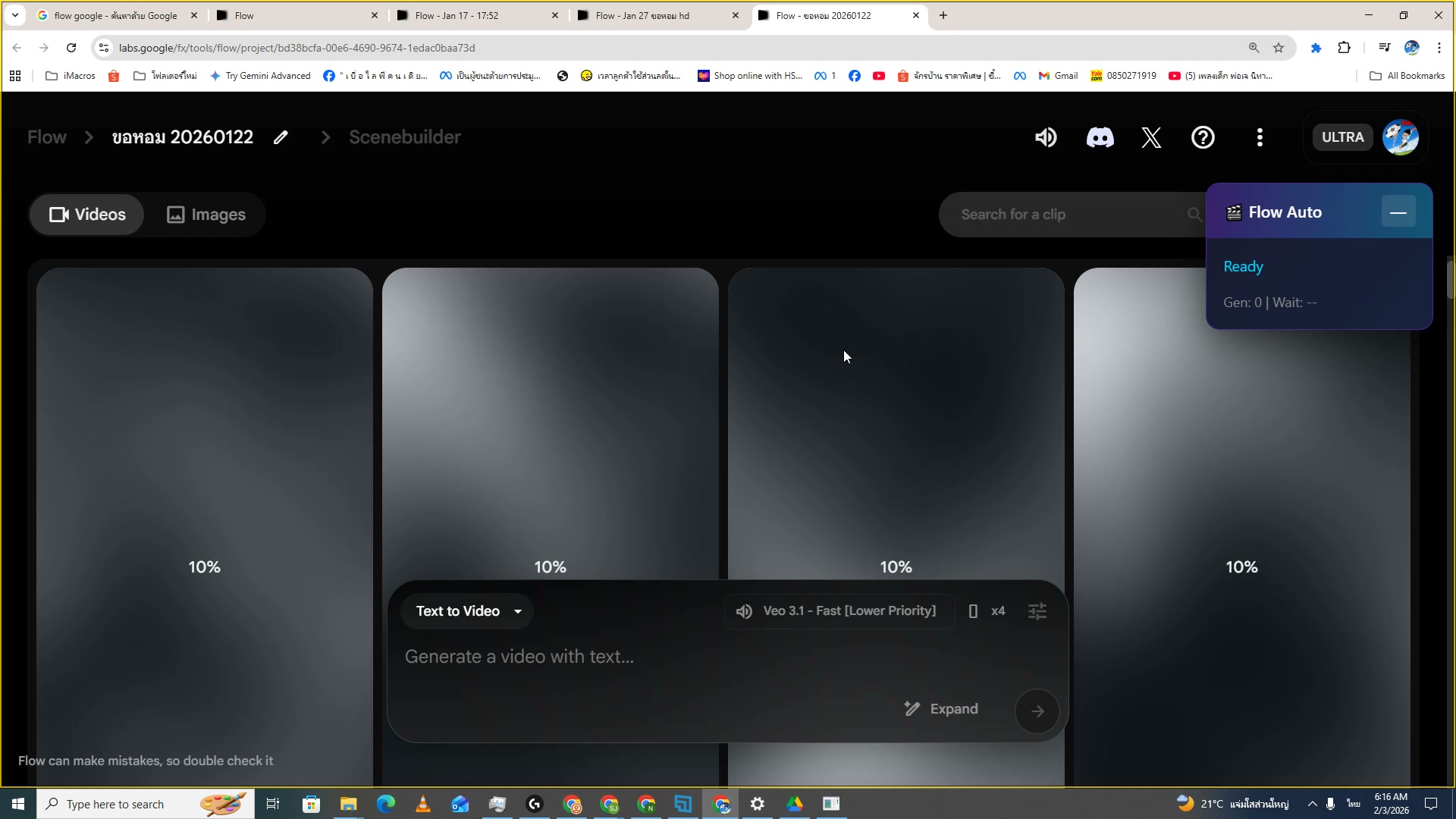
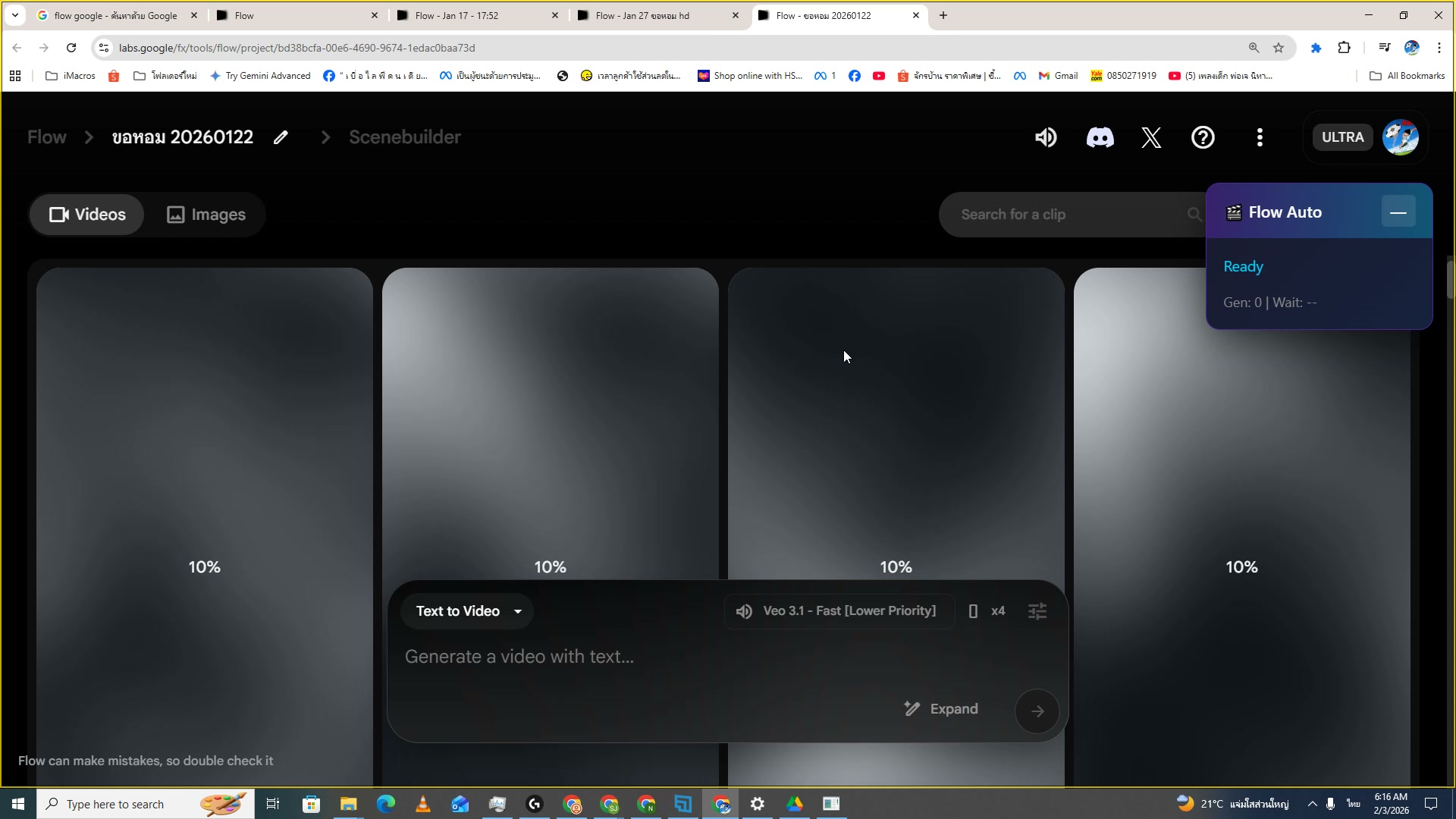
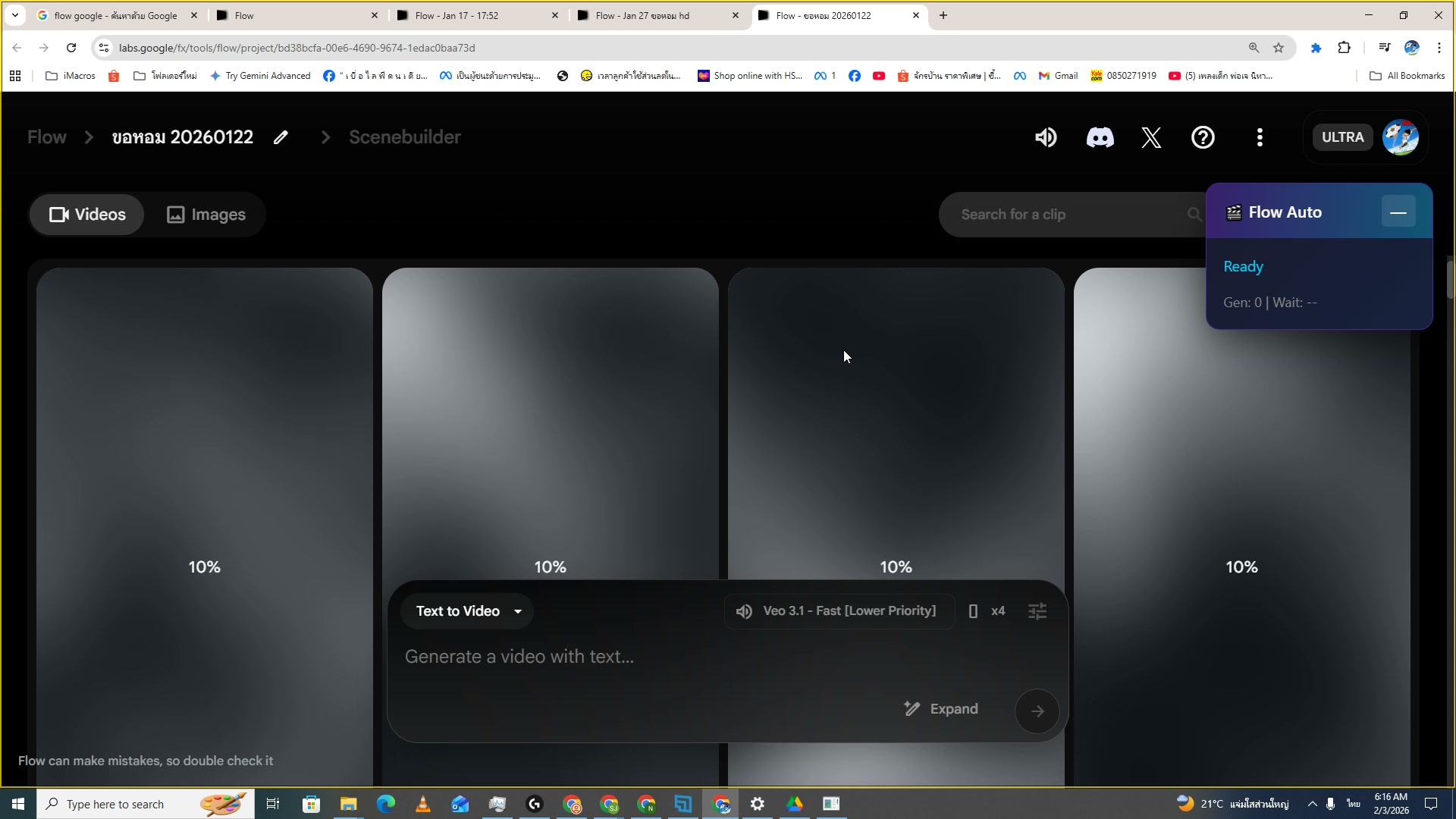
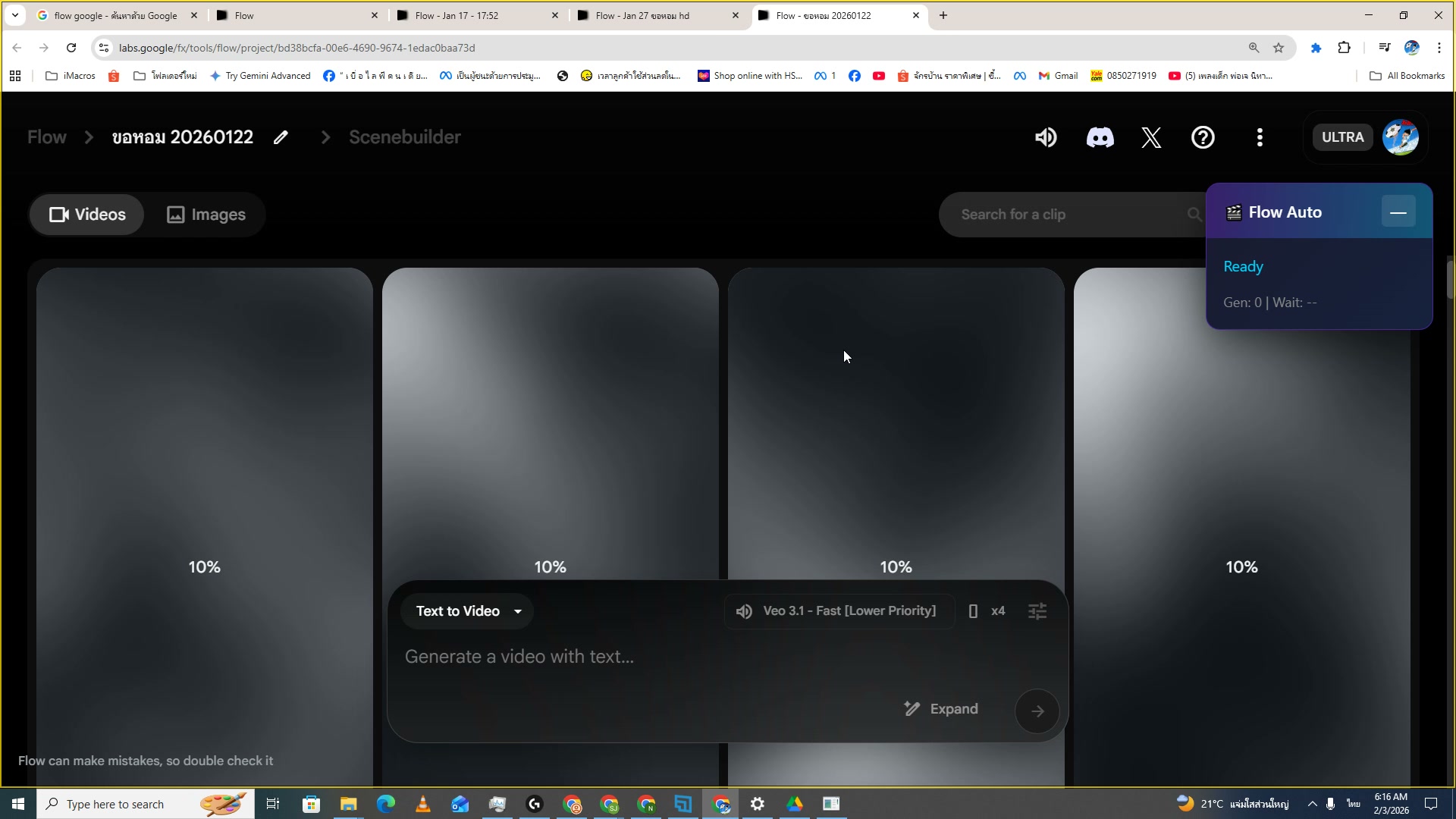
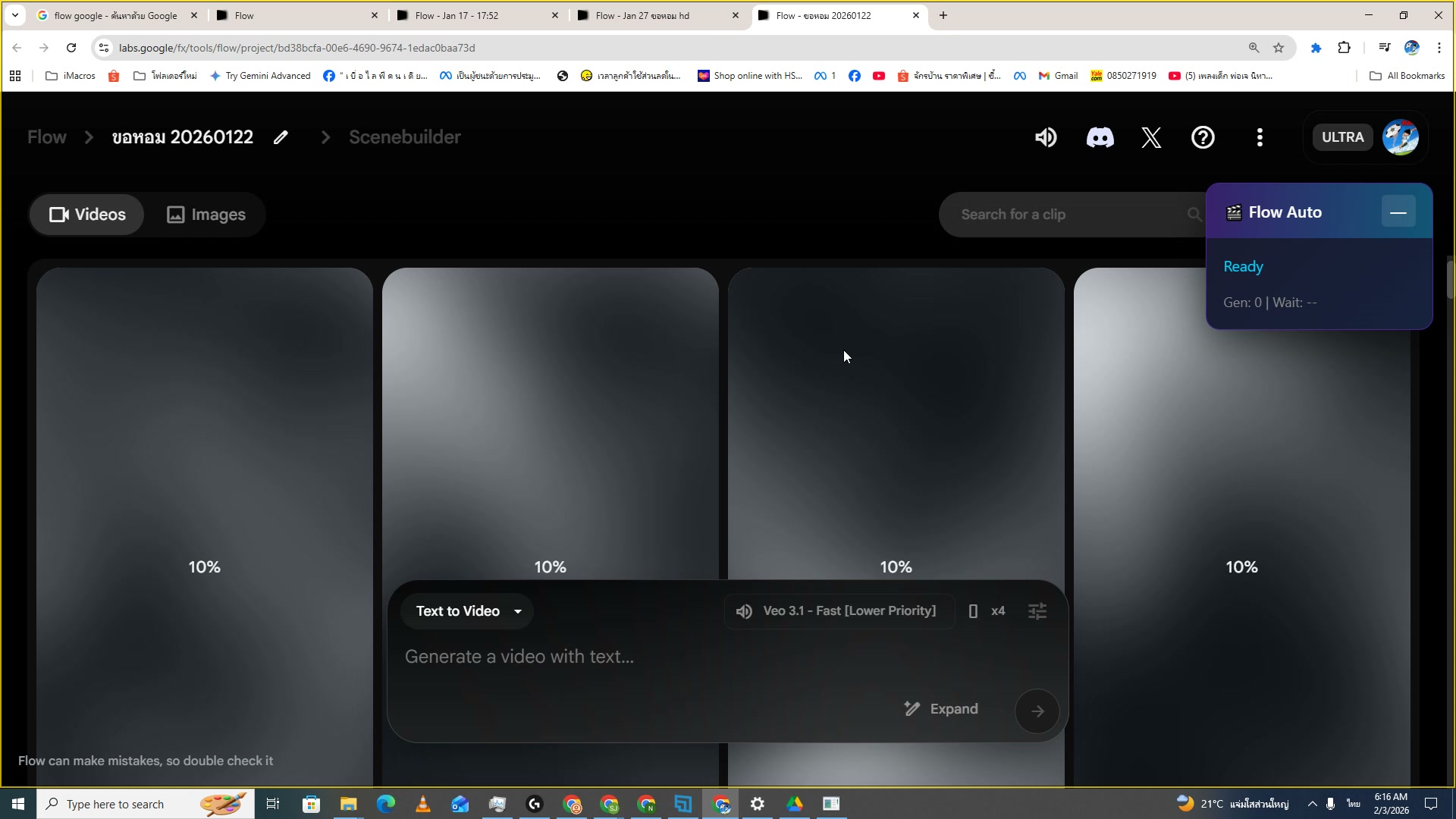
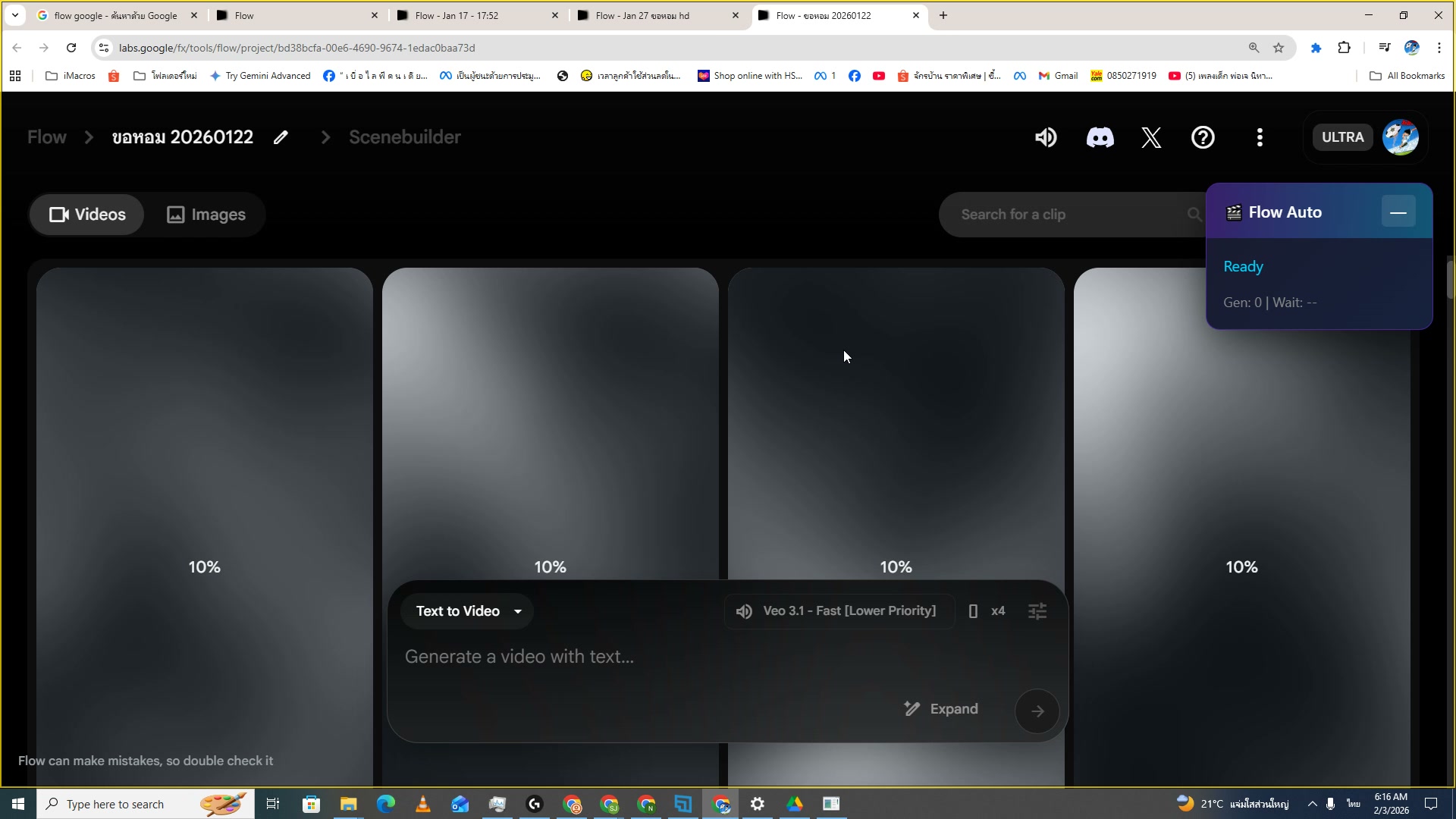
63) เลือก Text to Video mode
📍 00:14:30
"เลือก Text to Video mode สำหรับสร้างวิดีโอจาก prompt ข้อความ"
📸 เลือก Text to Video mode
📝 Text to Video
เลือก Text to Video mode สำหรับสร้างวิดีโอจาก prompt ข้อความ
เวลา 14:30 ของวิดีโอ
📝 Text to Video — เลือก Text to Video mode
ดูรายละเอียดเพิ่มเติมในวิดีโอ
64) เลือกโมเดล Veo 3.1 Fast
📍 00:14:44
"เลือกโมเดล Veo 3.1 - Fast [Lower Priority] สร้างเร็ว คุณภาพดี"
📸 เลือกโมเดล Veo 3.1 Fast
⚡ Veo 3.1 Fast
เลือกโมเดล Veo 3.1 - Fast [Lower Priority] สร้างเร็ว คุณภาพดี
เวลา 14:44 ของวิดีโอ
⚡ Veo 3.1 Fast — เลือกโมเดล Veo 3.1 Fast
ดูรายละเอียดเพิ่มเติมในวิดีโอ
65) ตั้งจำนวน x4 — สร้างทีละ 4 คลิป
📍 00:14:58
"ตั้งจำนวนสร้าง x4 ได้ทีละ 4 คลิปในการ generate แต่ละครั้ง"
📸 ตั้งจำนวน x4 — สร้างทีละ 4 คลิป
4️⃣ Generate x4
ตั้งจำนวนสร้าง x4 ได้ทีละ 4 คลิปในการ generate แต่ละครั้ง
เวลา 14:58 ของวิดีโอ
4️⃣ Generate x4 — ตั้งจำนวน x4 — สร้างทีละ 4 คลิป
ดูรายละเอียดเพิ่มเติมในวิดีโอ
66) ใส่ Prompt สำหรับ Flow
📍 00:15:12
"ใส่ Prompt: Macro shot toothpaste foam + cinematic lighting + 9:16 vertical"
📸 ใส่ Prompt สำหรับ Flow
✏️ Flow Prompt
ใส่ Prompt: Macro shot toothpaste foam + cinematic lighting + 9:16 vertical
เวลา 15:12 ของวิดีโอ
✏️ Flow Prompt — ใส่ Prompt สำหรับ Flow
ดูรายละเอียดเพิ่มเติมในวิดีโอ
67) กด Generate — เริ่มสร้างวิดีโอ
📍 00:15:26
"กด Generate เริ่มสร้างวิดีโอ AI ด้วย Veo 3.1 Fast x4 คลิป"
📸 กด Generate — เริ่มสร้างวิดีโอ
▶️ Generate
กด Generate เริ่มสร้างวิดีโอ AI ด้วย Veo 3.1 Fast x4 คลิป
เวลา 15:26 ของวิดีโอ
▶️ Generate — กด Generate — เริ่มสร้างวิดีโอ
ดูรายละเอียดเพิ่มเติมในวิดีโอ
68) กำลัง Generate — Progress 10%
📍 00:15:40
"กำลัง generate แสดง progress 10% แต่ละตัว รอ ~2-5 นาที"
📸 กำลัง Generate — Progress 10%
⏳ Generating
กำลัง generate แสดง progress 10% แต่ละตัว รอ ~2-5 นาที
เวลา 15:40 ของวิดีโอ
⏳ Generating — กำลัง Generate — Progress 10%
ดูรายละเอียดเพิ่มเติมในวิดีโอ
69) Generate กำลังเสร็จ — 50-80%
📍 00:15:54
"Progress เพิ่มขึ้น 50% → 80% ใกล้เสร็จ ดาวน์โหลดอัตโนมัติเมื่อ 100%"
📸 Generate กำลังเสร็จ — 50-80%
📈 Progress 50-80%
Progress เพิ่มขึ้น 50% → 80% ใกล้เสร็จ ดาวน์โหลดอัตโนมัติเมื่อ 100%
เวลา 15:54 ของวิดีโอ
📈 Progress 50-80% — Generate กำลังเสร็จ — 50-80%
ดูรายละเอียดเพิ่มเติมในวิดีโอ
70) Generate เสร็จ — ดาวน์โหลด 4 คลิป
📍 00:16:08
"สร้างเสร็จ 100% ดาวน์โหลด 4 คลิปอัตโนมัติ พร้อมดูผลลัพธ์"
📸 Generate เสร็จ — ดาวน์โหลด 4 คลิป
✅ Flow Done
สร้างเสร็จ 100% ดาวน์โหลด 4 คลิปอัตโนมัติ พร้อมดูผลลัพธ์
เวลา 16:08 ของวิดีโอ
✅ Flow Done — Generate เสร็จ — ดาวน์โหลด 4 คลิป
ดูรายละเอียดเพิ่มเติมในวิดีโอ
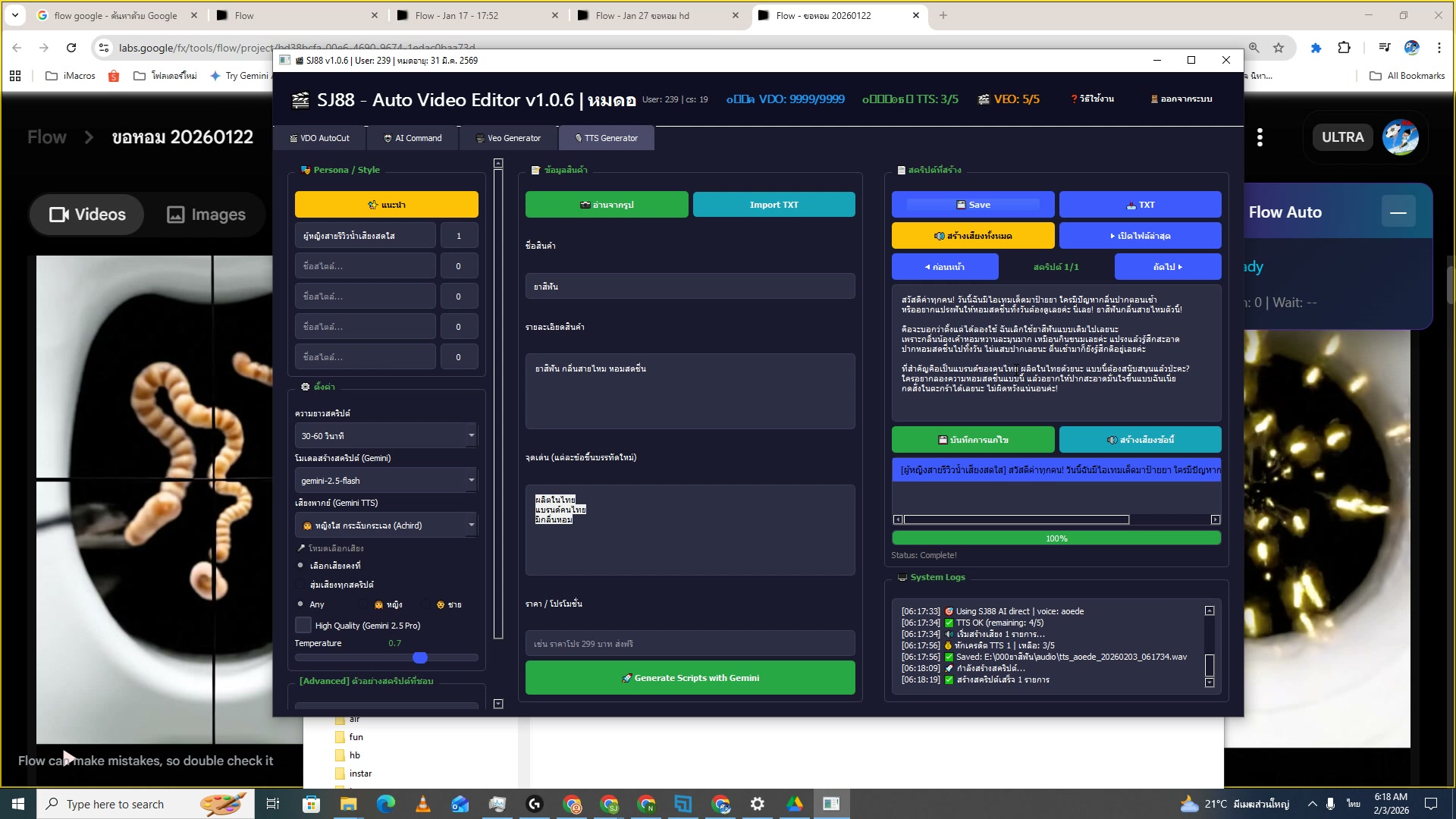
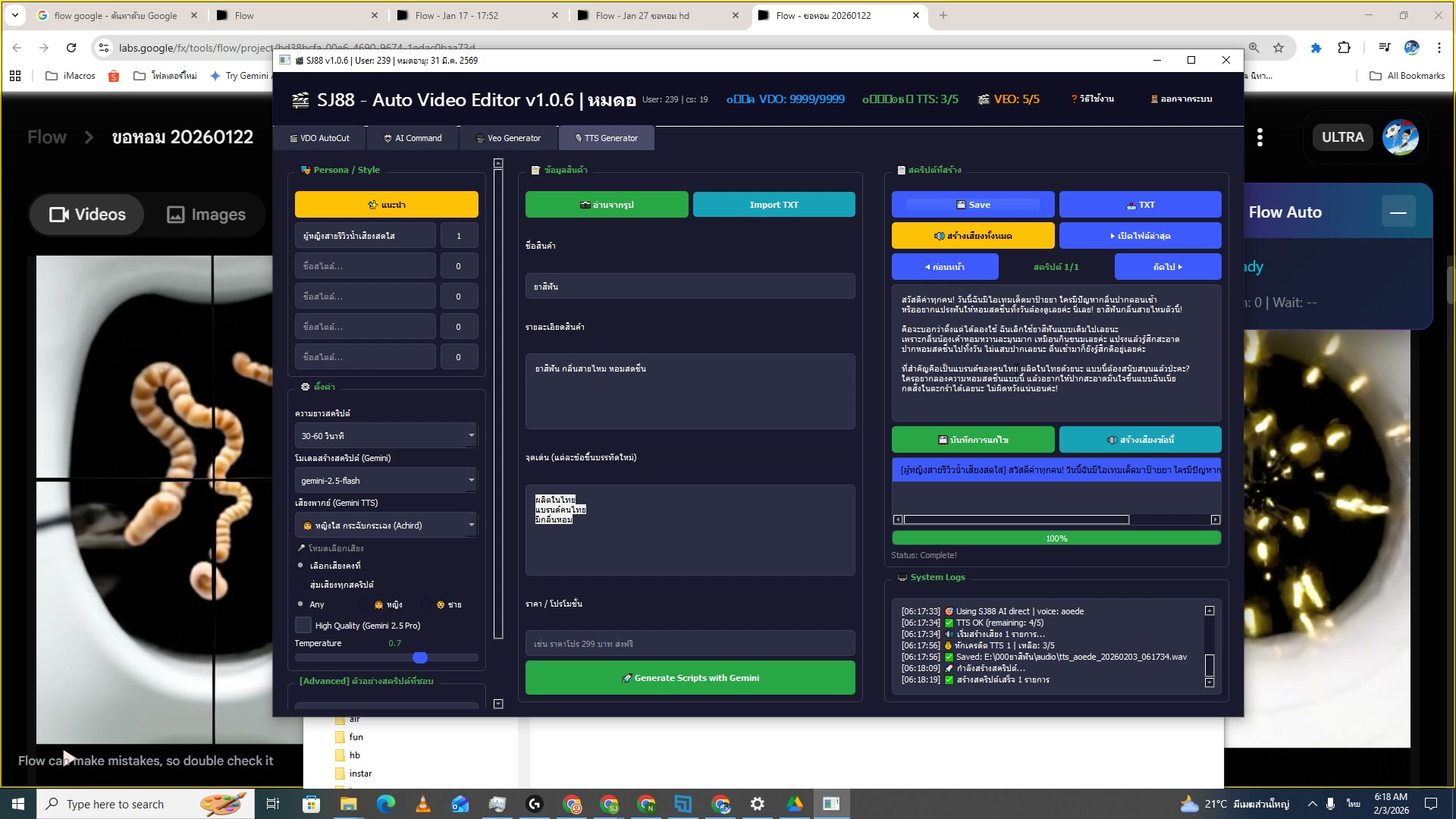
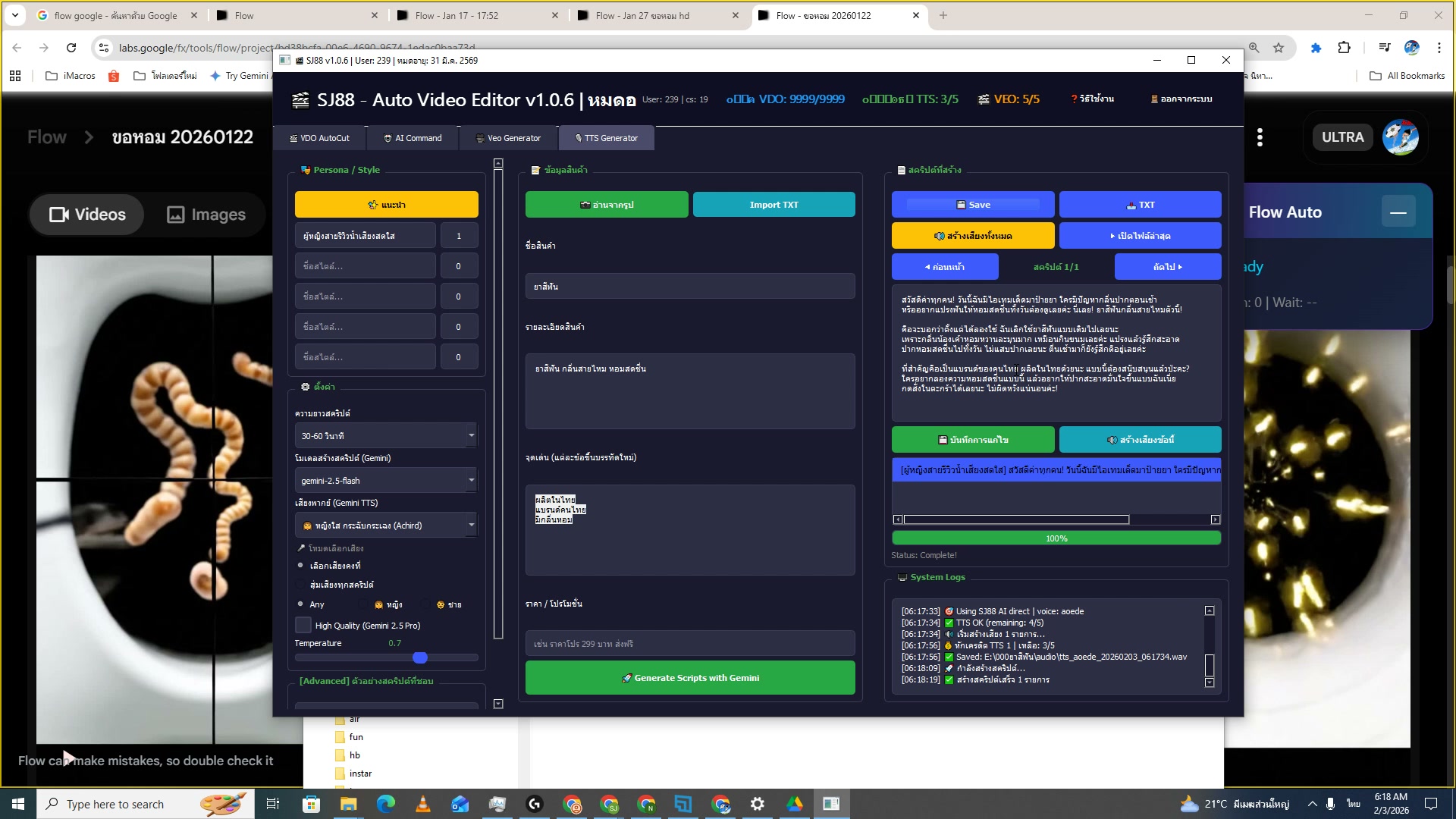
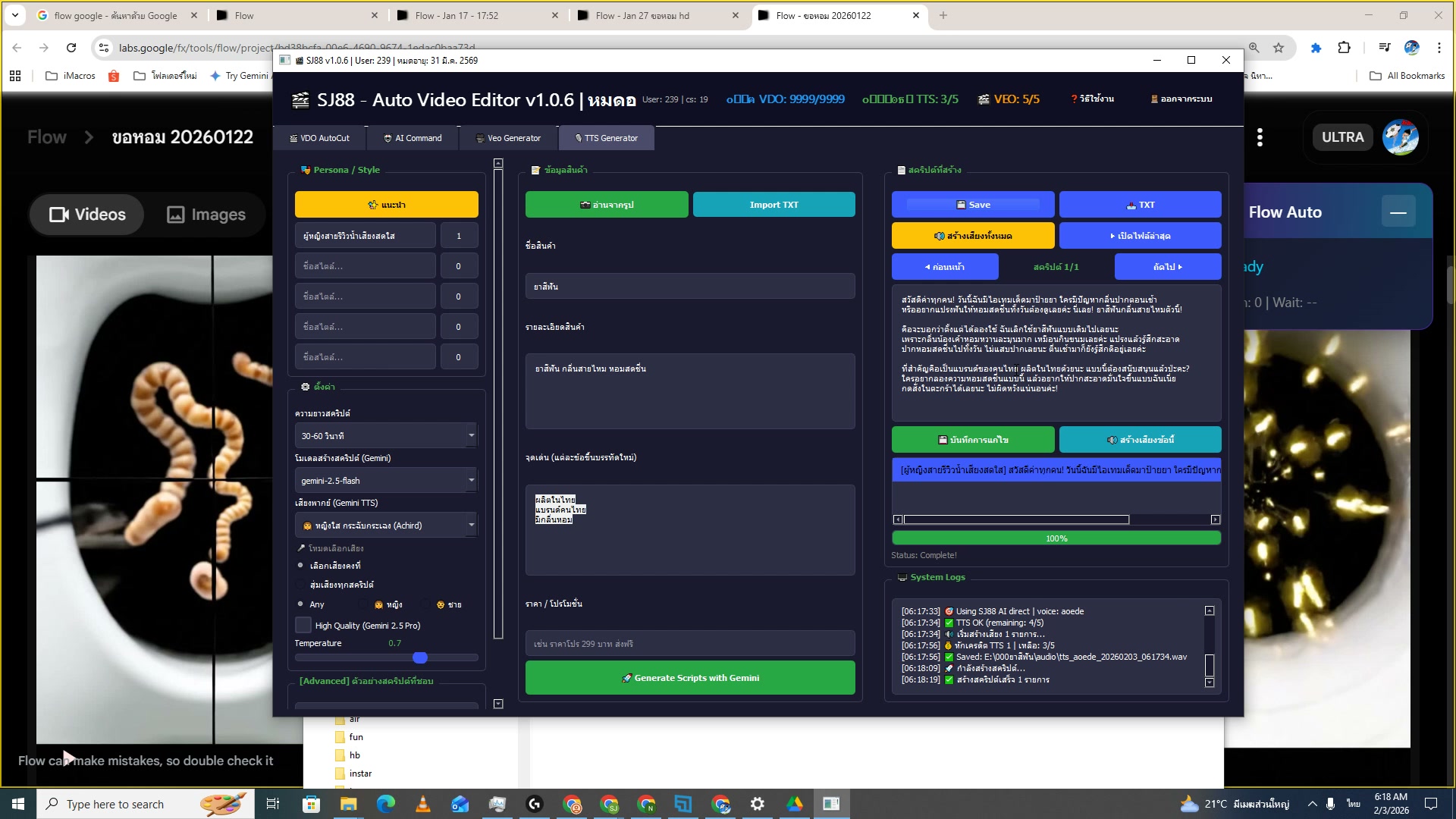
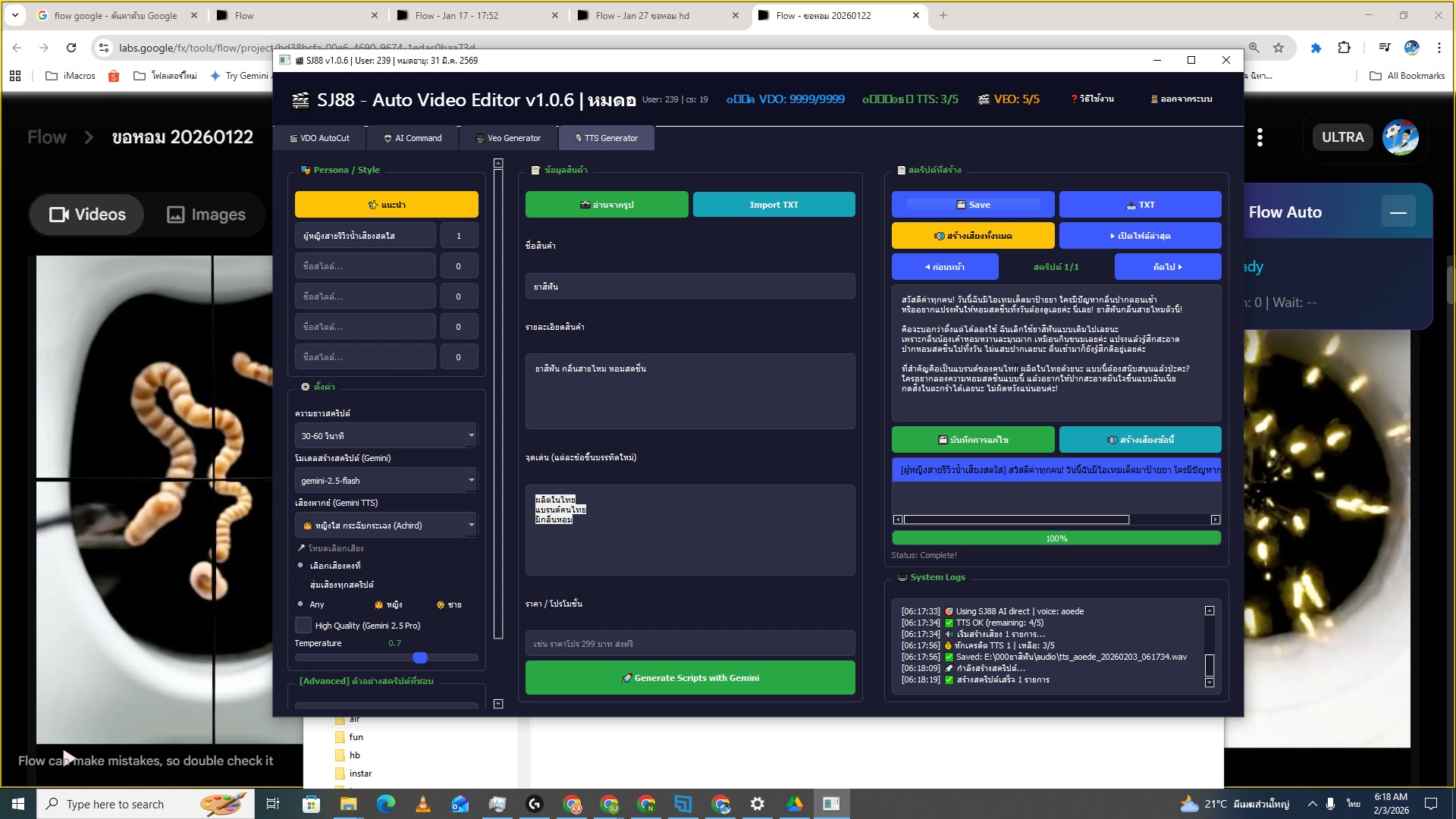
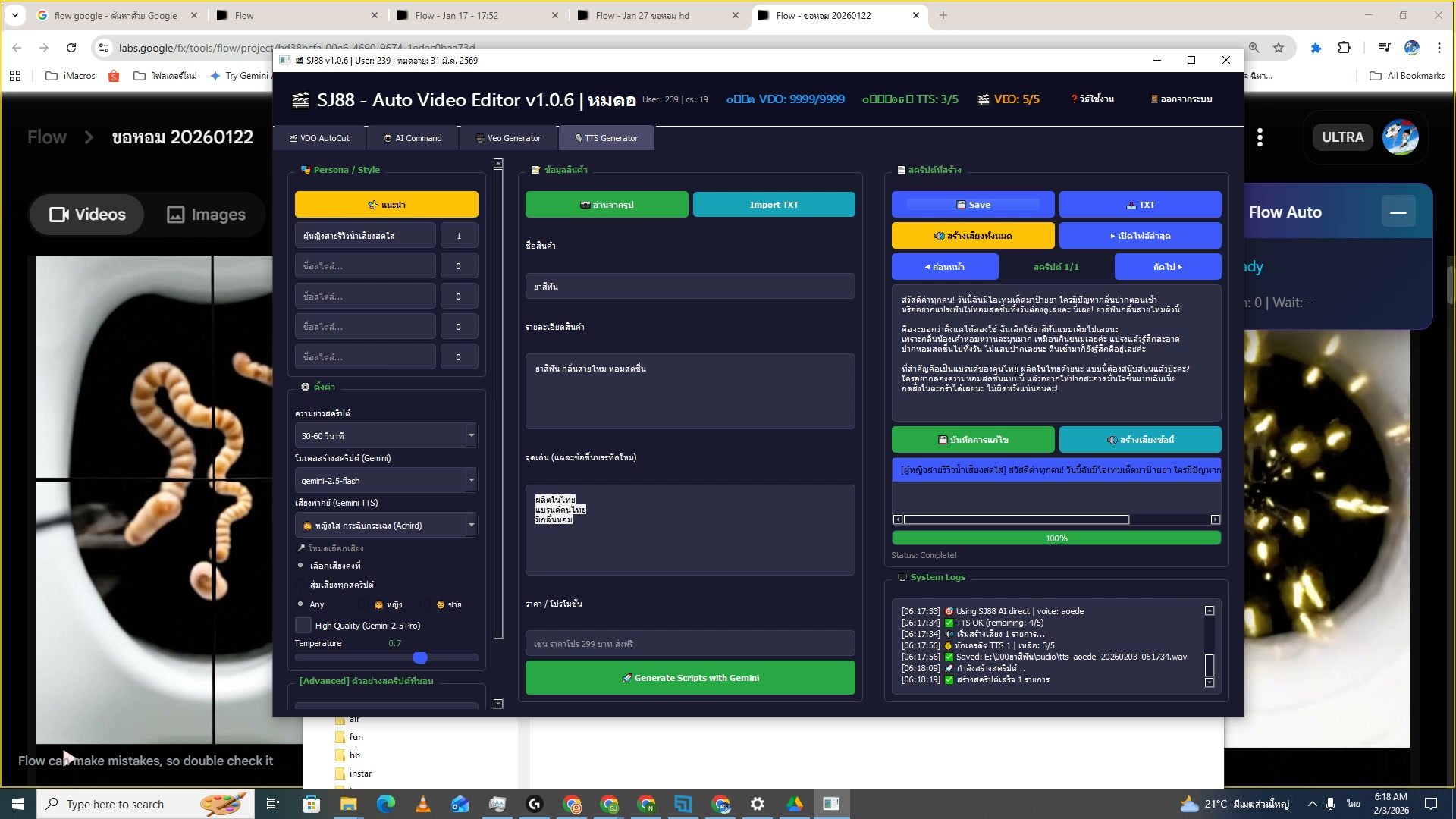
71) TTS Generator — Script ที่สร้างเสร็จ
📍 00:16:20
"Script สร้างเสร็จ 100%: สวัสดีค่ะคุณ! วันนี้มีโปรเหนือไหม่ต้องบ้าจา..."
📸 TTS Generator — Script ที่สร้างเสร็จ
📜 TTS Script
Script สร้างเสร็จ 100%: สวัสดีค่ะคุณ! วันนี้มีโปรเหนือไหม่ต้องบ้าจา...
เวลา 16:20 ของวิดีโอ
📜 TTS Script — TTS Generator — Script ที่สร้างเสร็จ
ดูรายละเอียดเพิ่มเติมในวิดีโอ
72) อ่าน Script เสียงพากย์ — เนื้อหาเต็ม
📍 00:16:34
"ดูเนื้อหา Script เต็ม: เสียงพากย์ไทย น้ำเสียงสดใส รีวิวยาสีฟัน"
📸 อ่าน Script เสียงพากย์ — เนื้อหาเต็ม
📖 Full Script
ดูเนื้อหา Script เต็ม: เสียงพากย์ไทย น้ำเสียงสดใส รีวิวยาสีฟัน
เวลา 16:34 ของวิดีโอ
📖 Full Script — อ่าน Script เสียงพากย์ — เนื้อหาเต็ม
ดูรายละเอียดเพิ่มเติมในวิดีโอ
73) สถานะ TTS — 100% Complete
📍 00:16:48
"100% Status: Complete! บันทึกเสร็จแล้ว สีเขียว พร้อมใช้งาน"
📸 สถานะ TTS — 100% Complete
✅ Status Complete
100% Status: Complete! บันทึกเสร็จแล้ว สีเขียว พร้อมใช้งาน
เวลา 16:48 ของวิดีโอ
✅ Status Complete — สถานะ TTS — 100% Complete
ดูรายละเอียดเพิ่มเติมในวิดีโอ
74) System Logs — Using SJ88 AI direct
📍 00:17:02
"System Logs: Using SJ88 AI direct | voice: aoede | model: gemini-2.5-flash"
📸 System Logs — Using SJ88 AI direct
📋 System Logs
System Logs: Using SJ88 AI direct | voice: aoede | model: gemini-2.5-flash
เวลา 17:02 ของวิดีโอ
📋 System Logs — System Logs — Using SJ88 AI direct
ดูรายละเอียดเพิ่มเติมในวิดีโอ
75) TTS Credit — remaining 4/5
📍 00:17:16
"TTS OK (remaining: 4/5) เหลือเครดิต TTS 4 ครั้ง จาก 5 ครั้ง"
📸 TTS Credit — remaining 4/5
💰 TTS Credit
TTS OK (remaining: 4/5) เหลือเครดิต TTS 4 ครั้ง จาก 5 ครั้ง
เวลา 17:16 ของวิดีโอ
💰 TTS Credit — TTS Credit — remaining 4/5
ดูรายละเอียดเพิ่มเติมในวิดีโอ
76) ไฟล์เสียง WAV ที่บันทึก
📍 00:17:30
"Saved: E:\000ยาสีฟัน\audio\tts_aoede_20260203_061734.wav ไฟล์เสียงพร้อมใช้"
📸 ไฟล์เสียง WAV ที่บันทึก
🎵 WAV File
Saved: E:\000ยาสีฟัน\audio\tts_aoede_20260203_061734.wav ไฟล์เสียงพร้อมใช้
เวลา 17:30 ของวิดีโอ
🎵 WAV File — ไฟล์เสียง WAV ที่บันทึก
ดูรายละเอียดเพิ่มเติมในวิดีโอ
77) ฟังตัวอย่างเสียง — Play preview
📍 00:17:44
"กดปุ่ม Play preview ฟังตัวอย่างเสียงพากย์ก่อนนำไปใช้จริง"
📸 ฟังตัวอย่างเสียง — Play preview
🔊 Play Preview
กดปุ่ม Play preview ฟังตัวอย่างเสียงพากย์ก่อนนำไปใช้จริง
เวลา 17:44 ของวิดีโอ
🔊 Play Preview — ฟังตัวอย่างเสียง — Play preview
ดูรายละเอียดเพิ่มเติมในวิดีโอ
78) ปรับแต่ง TTS — สร้างใหม่ถ้าไม่พอใจ
📍 00:17:58
"ถ้าเสียงไม่ถูกใจ กด Generate ใหม่ได้ เปลี่ยน voice/persona/temperature"
📸 ปรับแต่ง TTS — สร้างใหม่ถ้าไม่พอใจ
🔄 Re-generate
ถ้าเสียงไม่ถูกใจ กด Generate ใหม่ได้ เปลี่ยน voice/persona/temperature
เวลา 17:58 ของวิดีโอ
🔄 Re-generate — ปรับแต่ง TTS — สร้างใหม่ถ้าไม่พอใจ
ดูรายละเอียดเพิ่มเติมในวิดีโอ
79) เปรียบเทียบเสียง Achird vs Aoede
📍 00:18:12
"เปรียบเทียบ: Achird (สดใสกระเลิม) vs Aoede (นุ่มนวลมั่นใจ)"
📸 เปรียบเทียบเสียง Achird vs Aoede
🎭 Compare Voices
เปรียบเทียบ: Achird (สดใสกระเลิม) vs Aoede (นุ่มนวลมั่นใจ)
เวลา 18:12 ของวิดีโอ
🎭 Compare Voices — เปรียบเทียบเสียง Achird vs Aoede
ดูรายละเอียดเพิ่มเติมในวิดีโอ
80) บันทึกเสียงหลายตัว — สร้าง A/B test
📍 00:18:26
"สร้างเสียงหลาย version เปรียบเทียบ A/B test เลือกตัวที่ดีที่สุด"
📸 บันทึกเสียงหลายตัว — สร้าง A/B test
📊 A/B Test
สร้างเสียงหลาย version เปรียบเทียบ A/B test เลือกตัวที่ดีที่สุด
เวลา 18:26 ของวิดีโอ
📊 A/B Test — บันทึกเสียงหลายตัว — สร้าง A/B test
ดูรายละเอียดเพิ่มเติมในวิดีโอ
81) AI Command — Script พร้อมส่ง VEO
📍 00:18:40
"กด AI Generate Script ดู Script เสร็จ มีปุ่ม Send to VEO ส่งไปสร้างทันที"
📸 AI Command — Script พร้อมส่ง VEO
🚀 Script to VEO
กด AI Generate Script ดู Script เสร็จ มีปุ่ม Send to VEO ส่งไปสร้างทันที
เวลา 18:40 ของวิดีโอ
🚀 Script to VEO — AI Command — Script พร้อมส่ง VEO
ดูรายละเอียดเพิ่มเติมในวิดีโอ
82) VEO SCRIPT — 8 seconds format
📍 00:18:54
"Script แสดง VEO SCRIPT - 8 seconds VIDEO: duration 8s aspect 9:16 fps 60"
📸 VEO SCRIPT — 8 seconds format
📐 VEO Format
Script แสดง VEO SCRIPT - 8 seconds VIDEO: duration 8s aspect 9:16 fps 60
เวลา 18:54 ของวิดีโอ
📐 VEO Format — VEO SCRIPT — 8 seconds format
ดูรายละเอียดเพิ่มเติมในวิดีโอ
83) ส่ง Script ไป VEO — กระบวนการ
📍 00:19:08
"กด Send to VEO → ระบบส่ง prompt ไป Google VEO API → เริ่ม generate"
📸 ส่ง Script ไป VEO — กระบวนการ
📤 Send Process
กด Send to VEO → ระบบส่ง prompt ไป Google VEO API → เริ่ม generate
เวลา 19:08 ของวิดีโอ
📤 Send Process — ส่ง Script ไป VEO — กระบวนการ
ดูรายละเอียดเพิ่มเติมในวิดีโอ
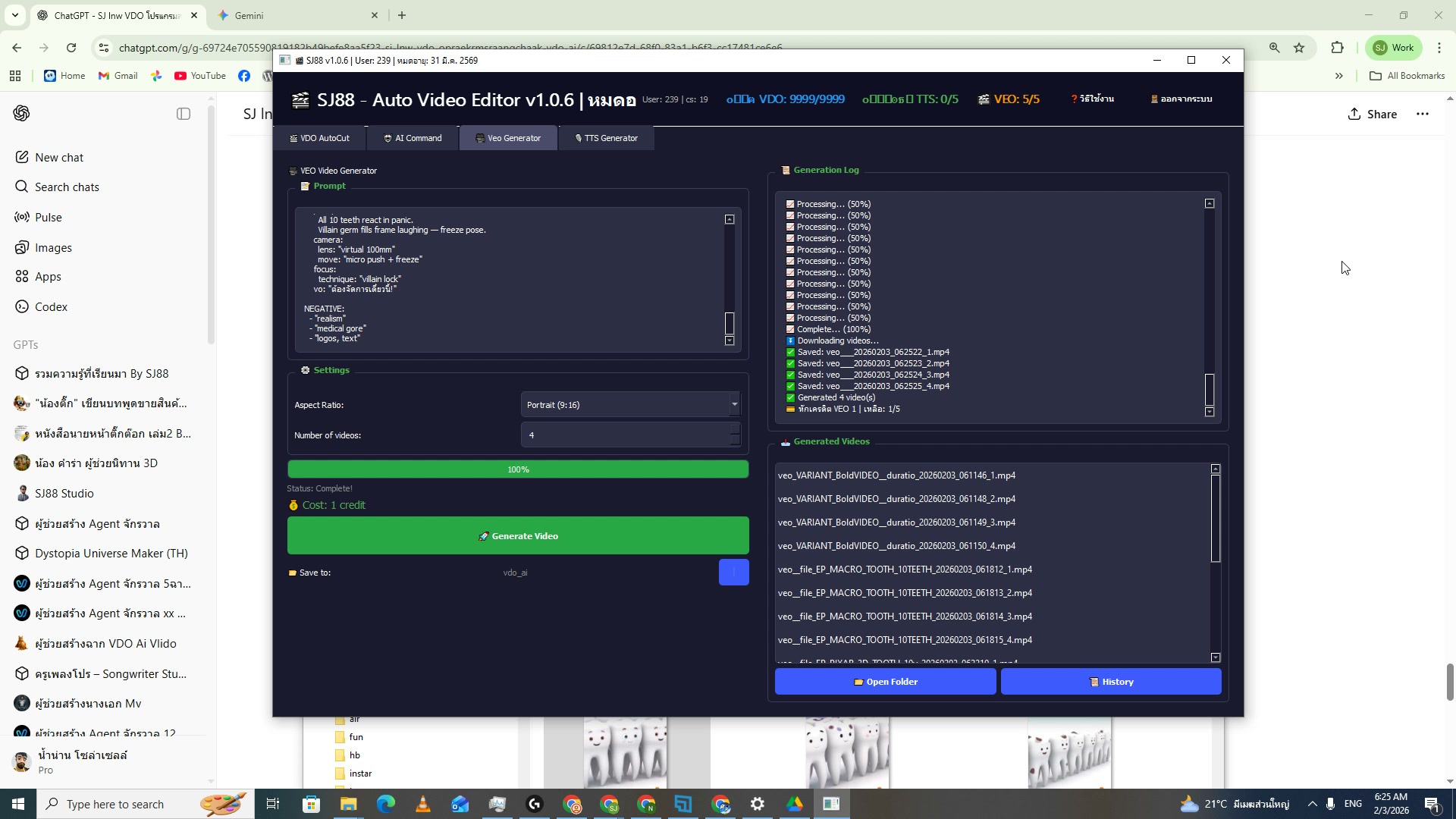
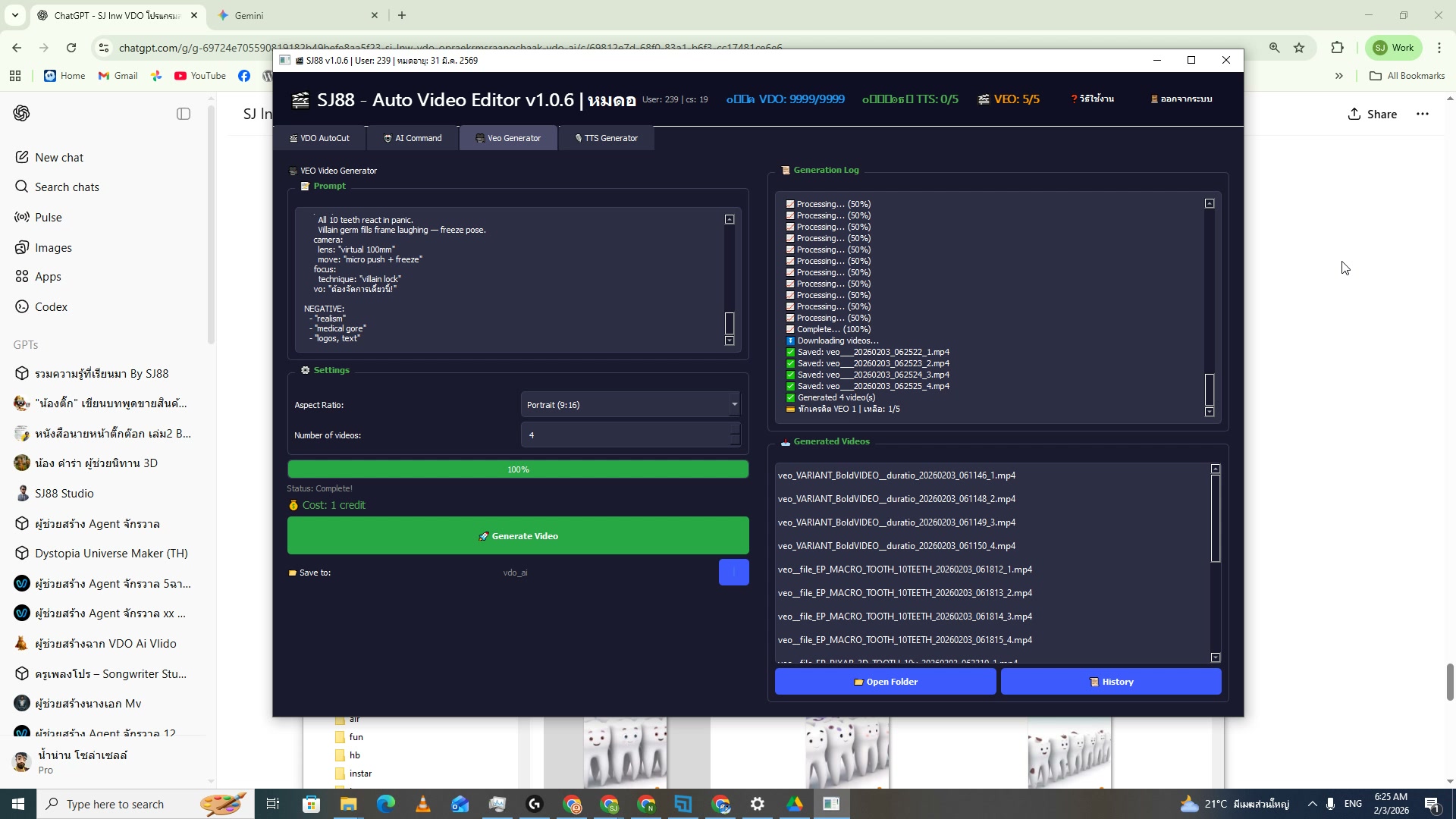
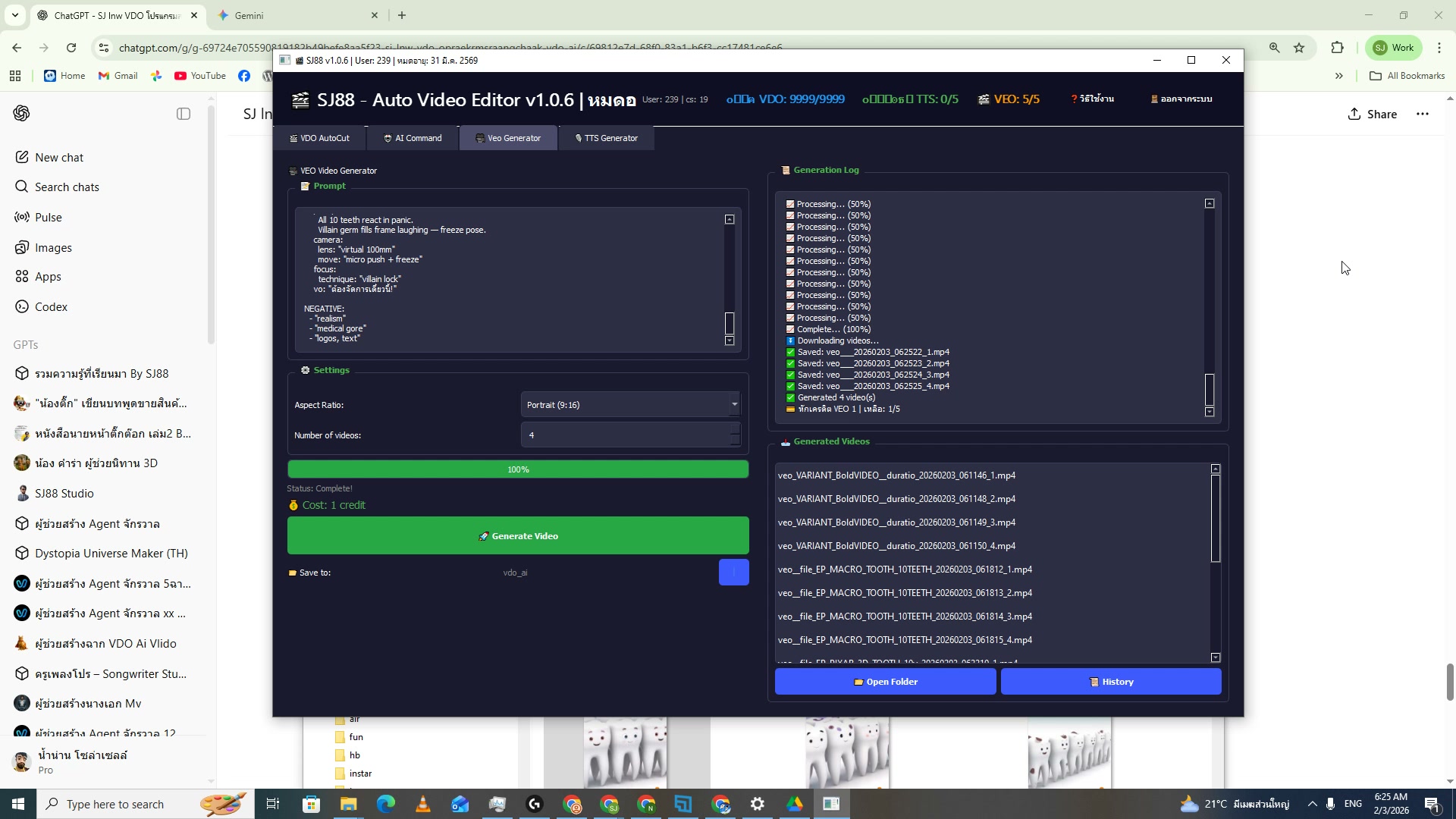
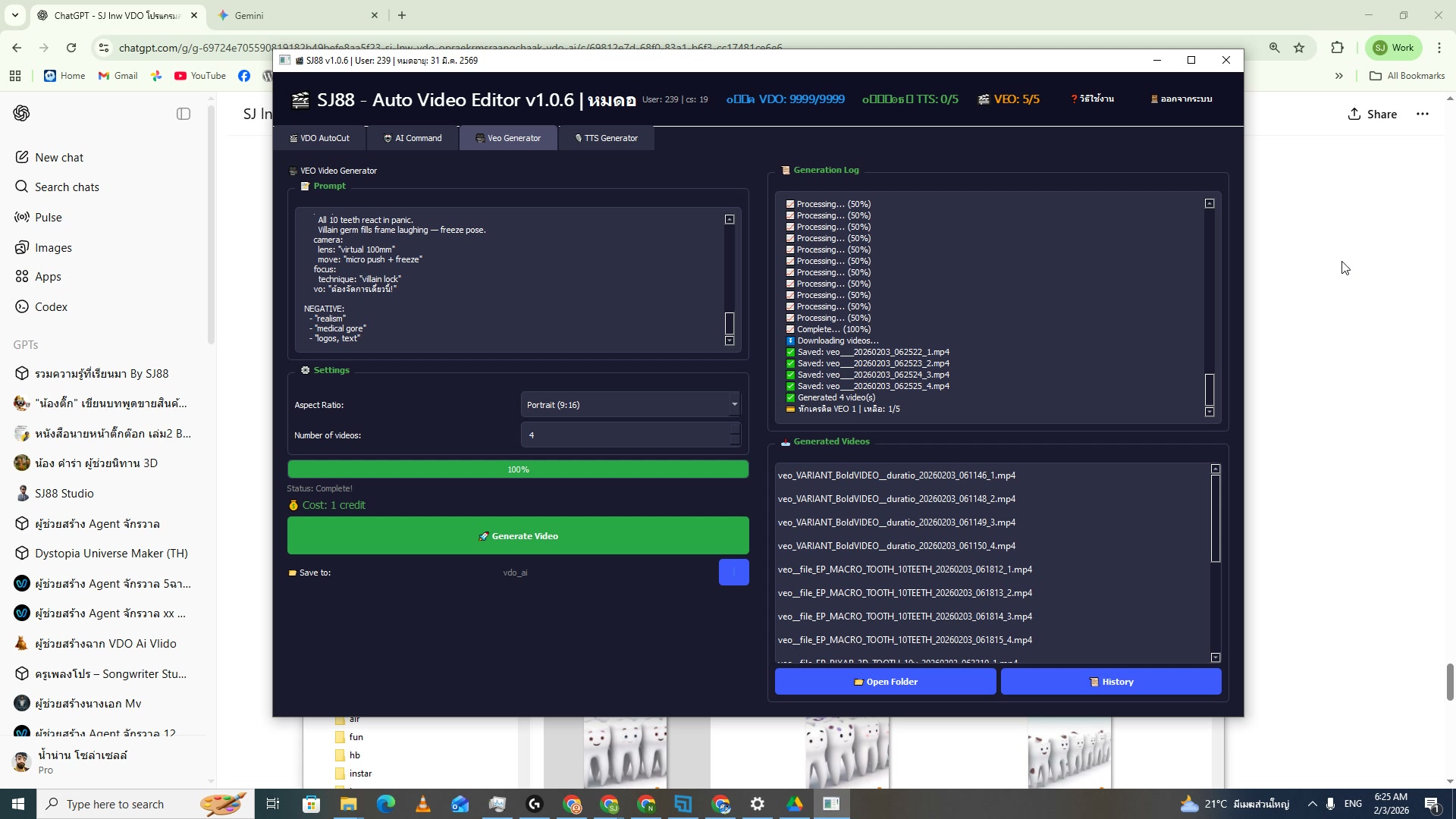
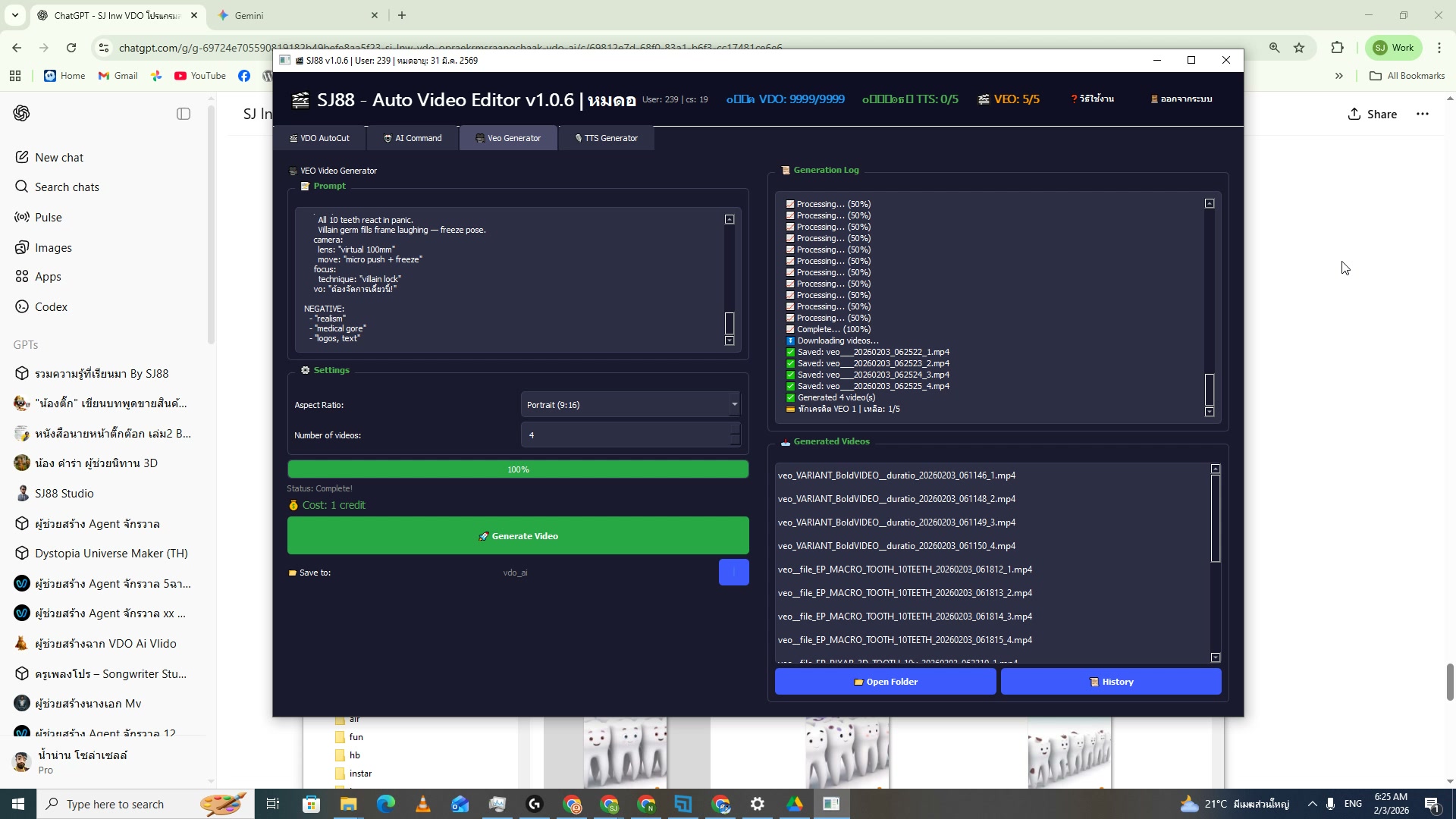
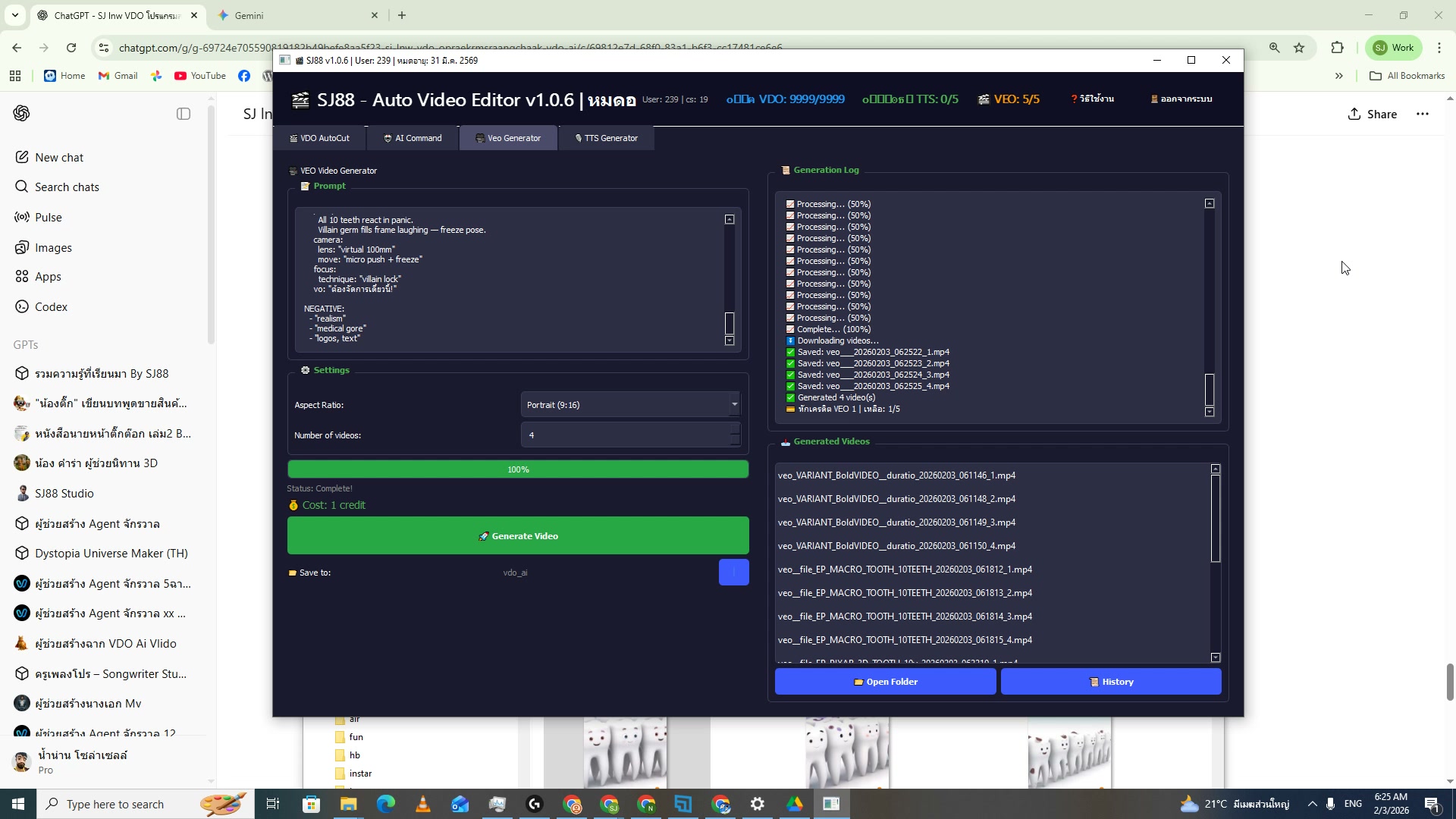
84) VEO API กำลังทำงาน — Waiting
📍 00:19:22
"VEO API กำลัง generate: Queued → Processing → Rendering → Complete"
📸 VEO API กำลังทำงาน — Waiting
⏳ VEO Processing
VEO API กำลัง generate: Queued → Processing → Rendering → Complete
เวลา 19:22 ของวิดีโอ
⏳ VEO Processing — VEO API กำลังทำงาน — Waiting
ดูรายละเอียดเพิ่มเติมในวิดีโอ
85) VEO สร้างเสร็จ 2 ไฟล์แรก
📍 00:19:36
"VEO สร้างเสร็จ 2 ไฟล์แรก ดาวน์โหลดอัตโนมัติ เหลืออีก 2 ไฟล์"
📸 VEO สร้างเสร็จ 2 ไฟล์แรก
✅ First 2 Done
VEO สร้างเสร็จ 2 ไฟล์แรก ดาวน์โหลดอัตโนมัติ เหลืออีก 2 ไฟล์
เวลา 19:36 ของวิดีโอ
✅ First 2 Done — VEO สร้างเสร็จ 2 ไฟล์แรก
ดูรายละเอียดเพิ่มเติมในวิดีโอ
86) VEO สร้างครบ 4 ไฟล์
📍 00:19:50
"VEO สร้างครบ 4 ไฟล์ ดาวน์โหลดทั้งหมดเรียบร้อย พร้อมตรวจสอบ"
📸 VEO สร้างครบ 4 ไฟล์
✅ All 4 Done
VEO สร้างครบ 4 ไฟล์ ดาวน์โหลดทั้งหมดเรียบร้อย พร้อมตรวจสอบ
เวลา 19:50 ของวิดีโอ
✅ All 4 Done — VEO สร้างครบ 4 ไฟล์
ดูรายละเอียดเพิ่มเติมในวิดีโอ
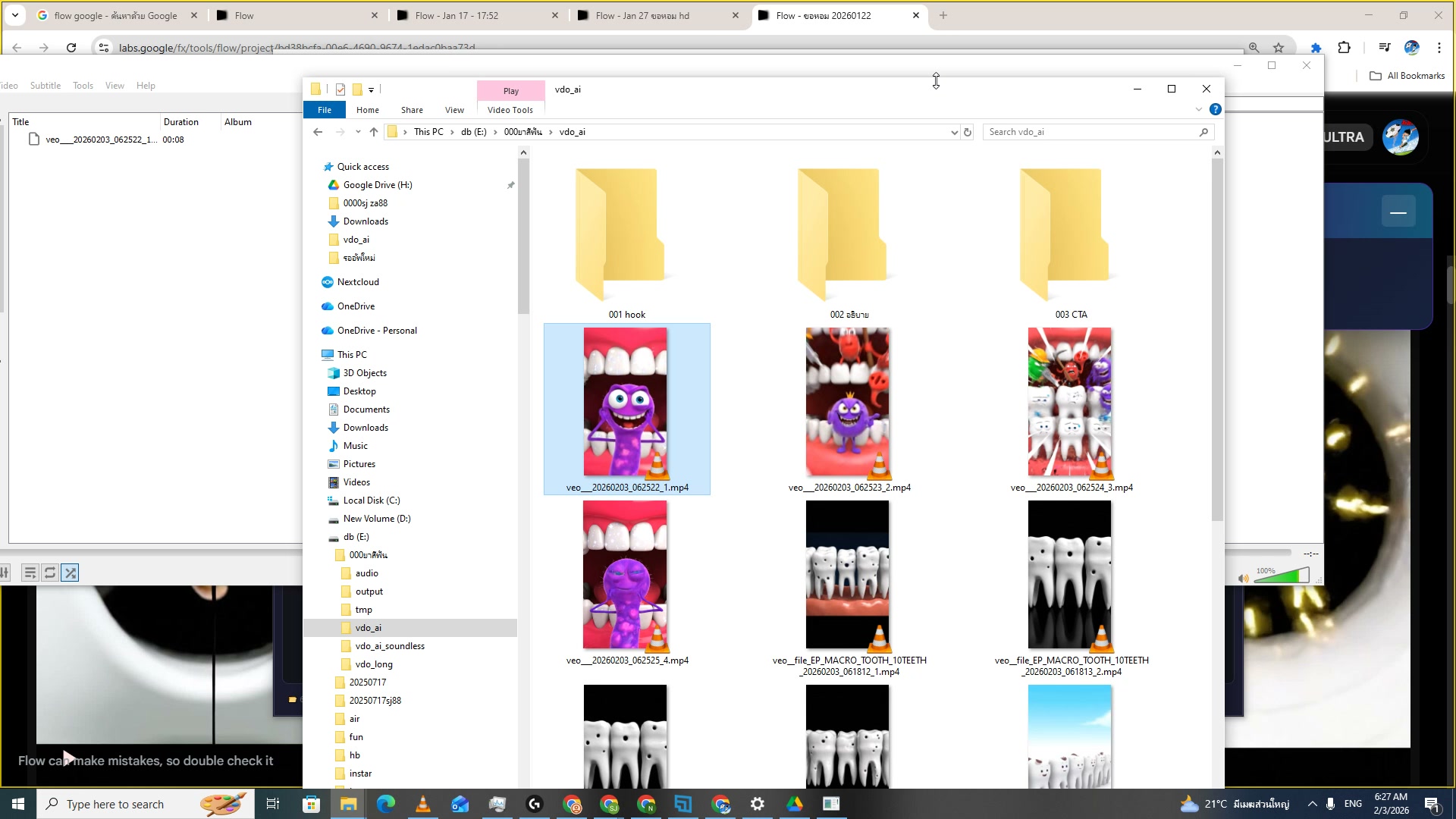
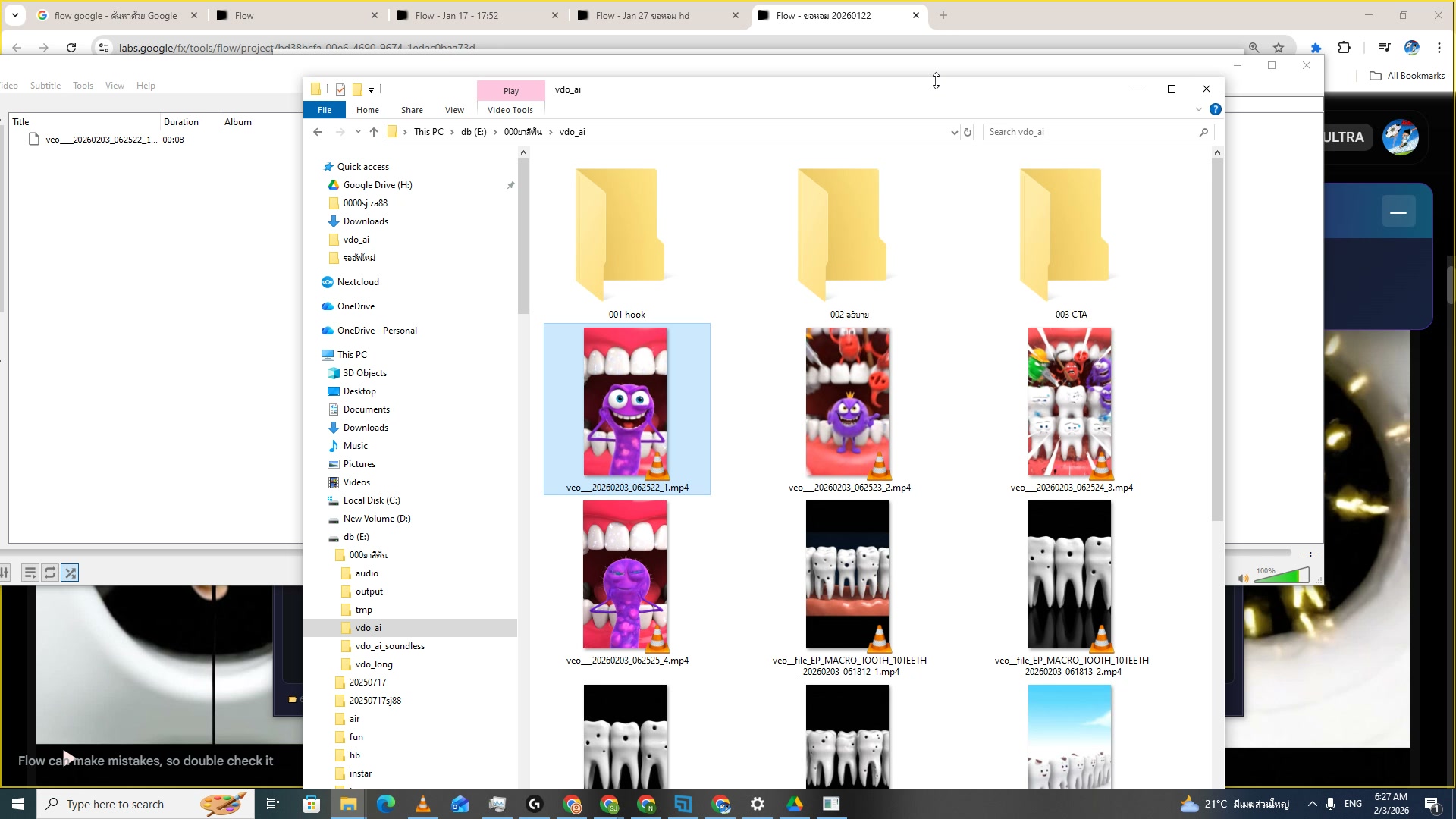
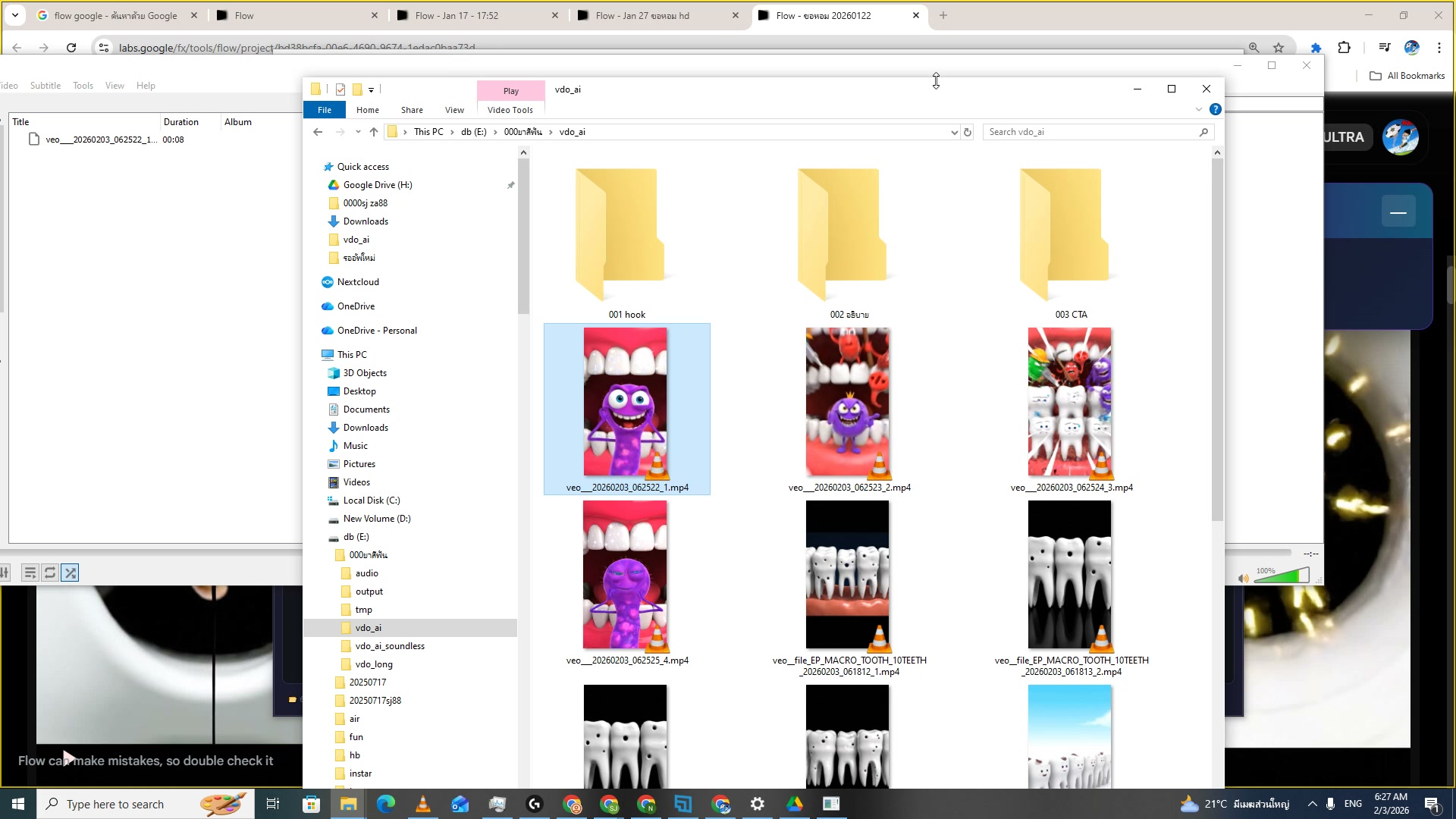
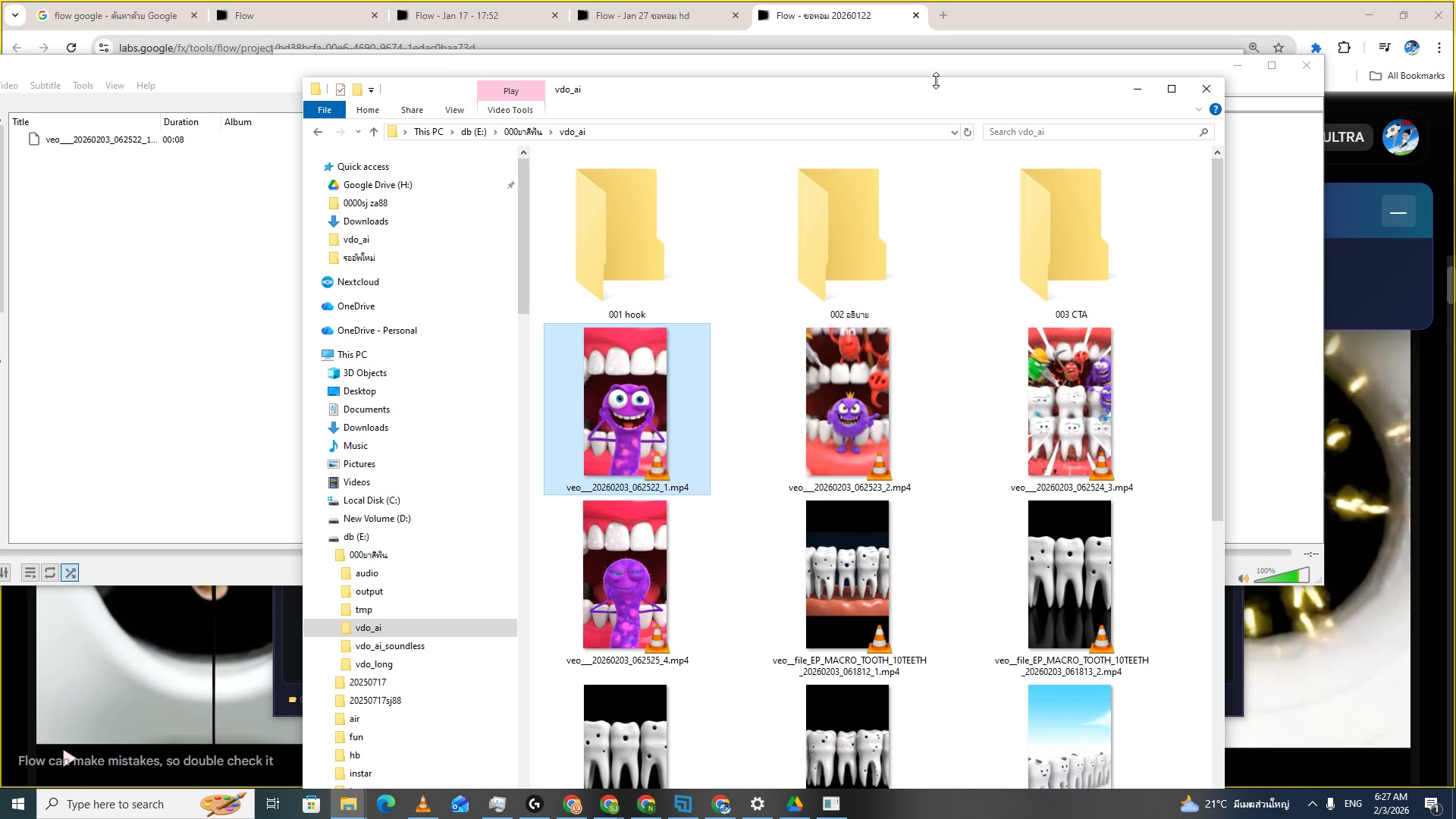
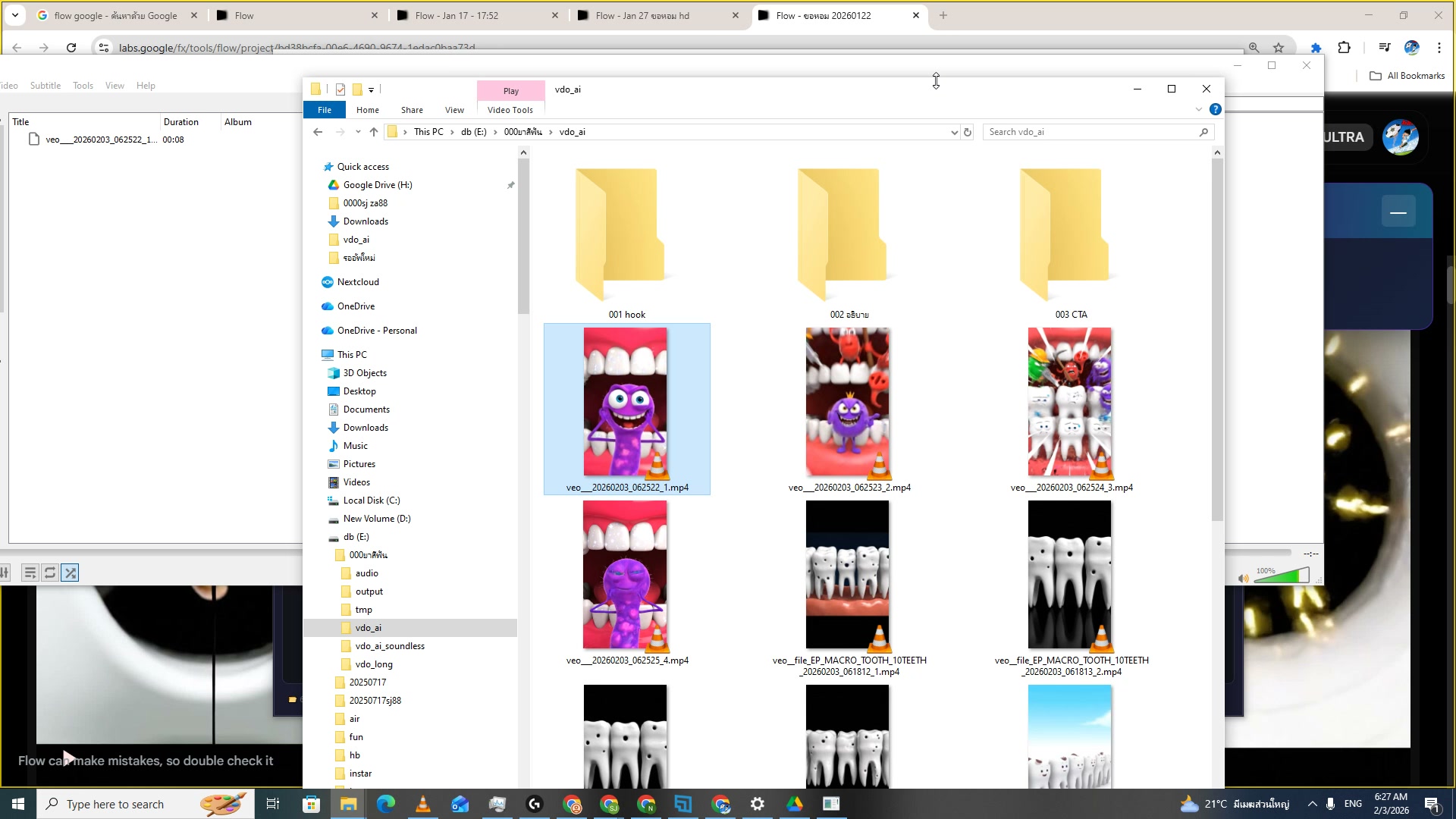
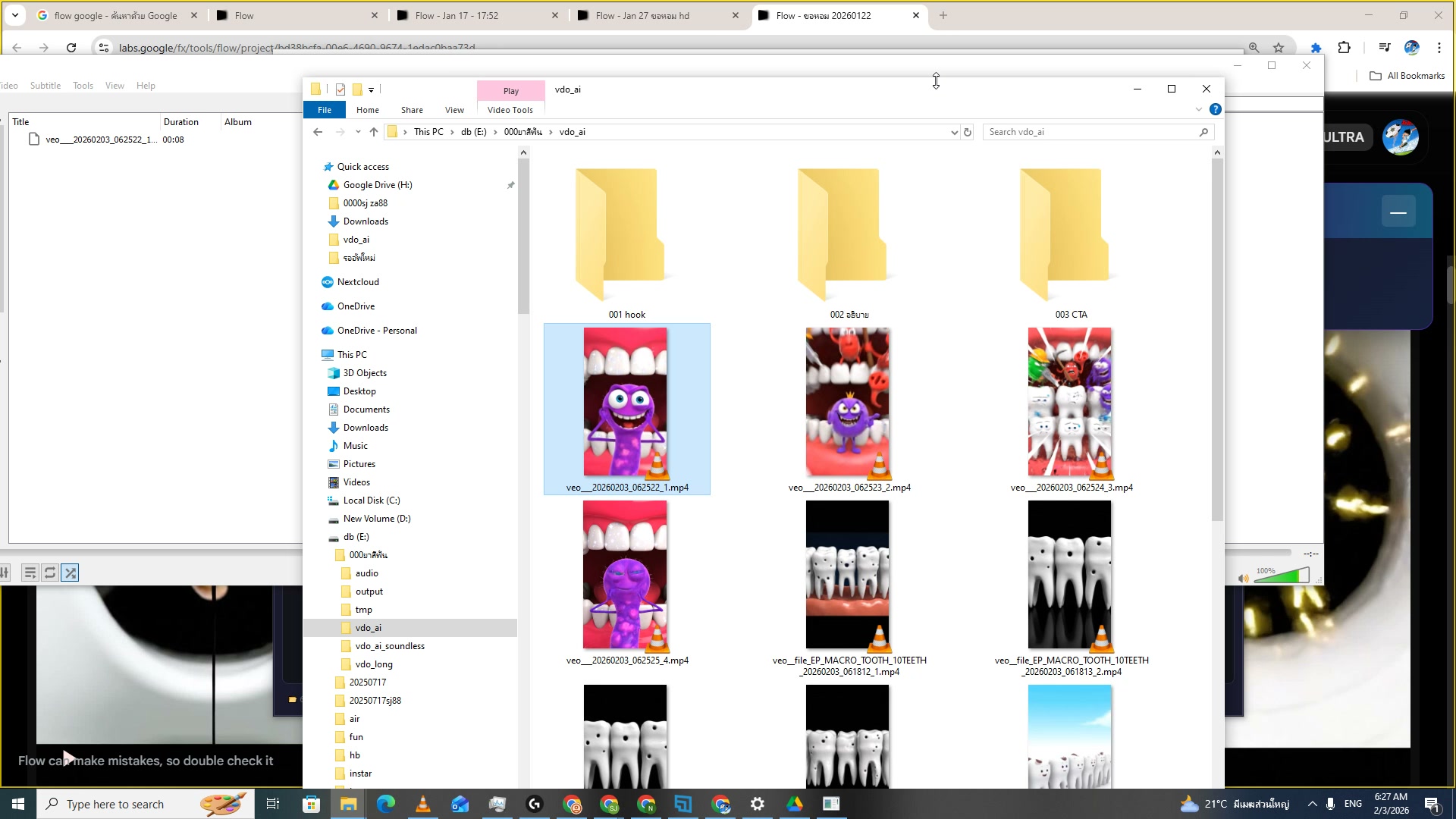
87) ดาวน์โหลด VEO — บันทึกลงโฟลเดอร์
📍 00:20:04
"ไฟล์ VEO ถูกดาวน์โหลดและบันทึกลง vdo_ai folder อัตโนมัติ"
📸 ดาวน์โหลด VEO — บันทึกลงโฟลเดอร์
💾 Download
ไฟล์ VEO ถูกดาวน์โหลดและบันทึกลง vdo_ai folder อัตโนมัติ
เวลา 20:04 ของวิดีโอ
💾 Download — ดาวน์โหลด VEO — บันทึกลงโฟลเดอร์
ดูรายละเอียดเพิ่มเติมในวิดีโอ
88) Credit ที่ใช้ — 1 credit ต่อ generate
📍 00:20:18
"ใช้ 1 credit ต่อการ generate 1 ครั้ง (4 ไฟล์) ตรวจสอบ credit คงเหลือ"
📸 Credit ที่ใช้ — 1 credit ต่อ generate
💰 Credit Usage
ใช้ 1 credit ต่อการ generate 1 ครั้ง (4 ไฟล์) ตรวจสอบ credit คงเหลือ
เวลา 20:18 ของวิดีโอ
💰 Credit Usage — Credit ที่ใช้ — 1 credit ต่อ generate
ดูรายละเอียดเพิ่มเติมในวิดีโอ
89) Generation Log — ดูประวัติการสร้าง
📍 00:20:32
"Generation Log แสดงประวัติ: Processing 50% → Complete 100% → Downloaded"
📸 Generation Log — ดูประวัติการสร้าง
📋 Gen Log
Generation Log แสดงประวัติ: Processing 50% → Complete 100% → Downloaded
เวลา 20:32 ของวิดีโอ
📋 Gen Log — Generation Log — ดูประวัติการสร้าง
ดูรายละเอียดเพิ่มเติมในวิดีโอ
90) ตรวจสอบไฟล์ VEO ในโฟลเดอร์
📍 00:20:46
"เปิดโฟลเดอร์ vdo_ai ตรวจสอบไฟล์ VEO ที่สร้างมาทั้ง 4 ตัว"
📸 ตรวจสอบไฟล์ VEO ในโฟลเดอร์
🔍 Check Files
เปิดโฟลเดอร์ vdo_ai ตรวจสอบไฟล์ VEO ที่สร้างมาทั้ง 4 ตัว
เวลา 20:46 ของวิดีโอ
🔍 Check Files — ตรวจสอบไฟล์ VEO ในโฟลเดอร์
ดูรายละเอียดเพิ่มเติมในวิดีโอ
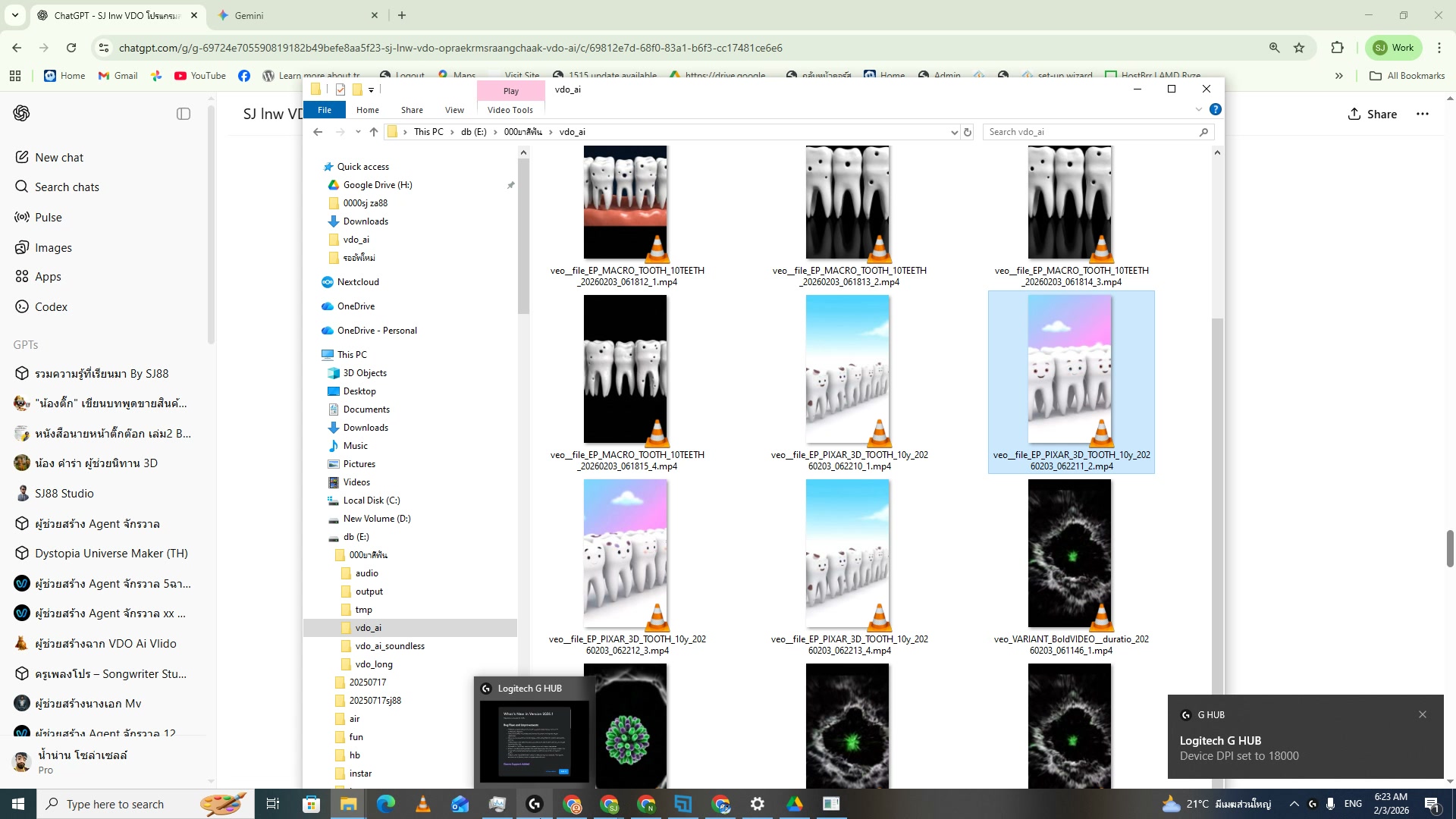
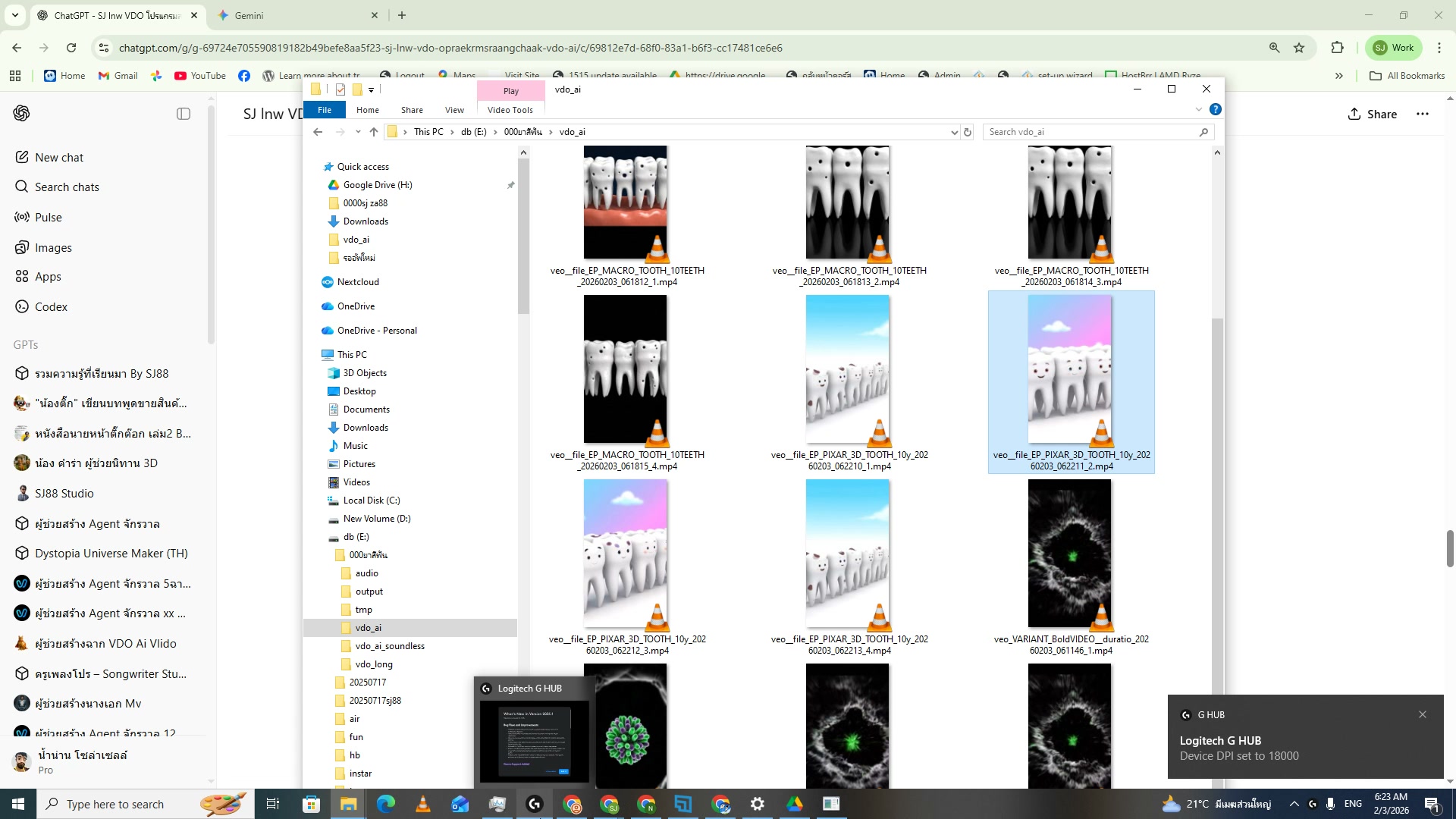
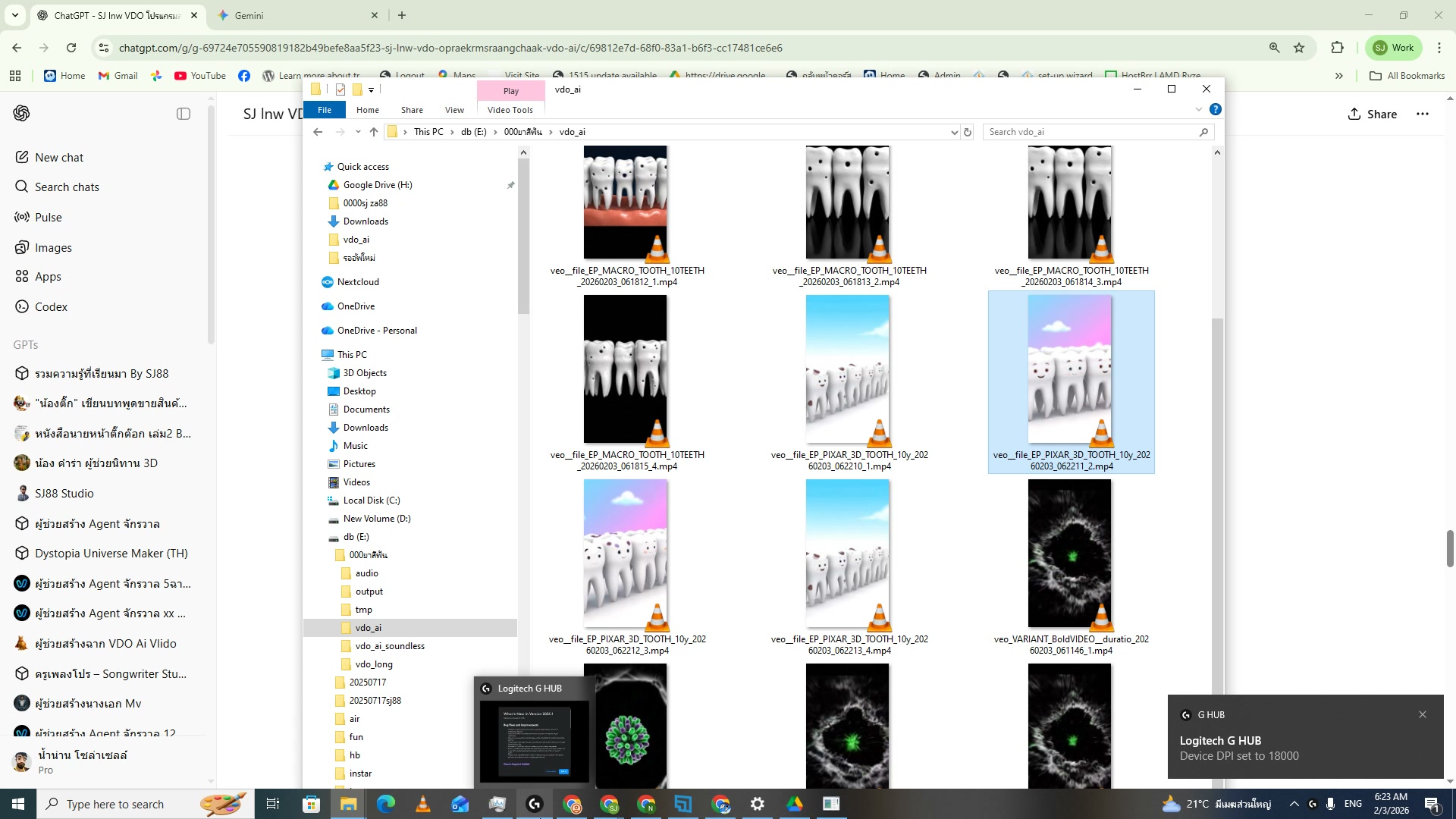
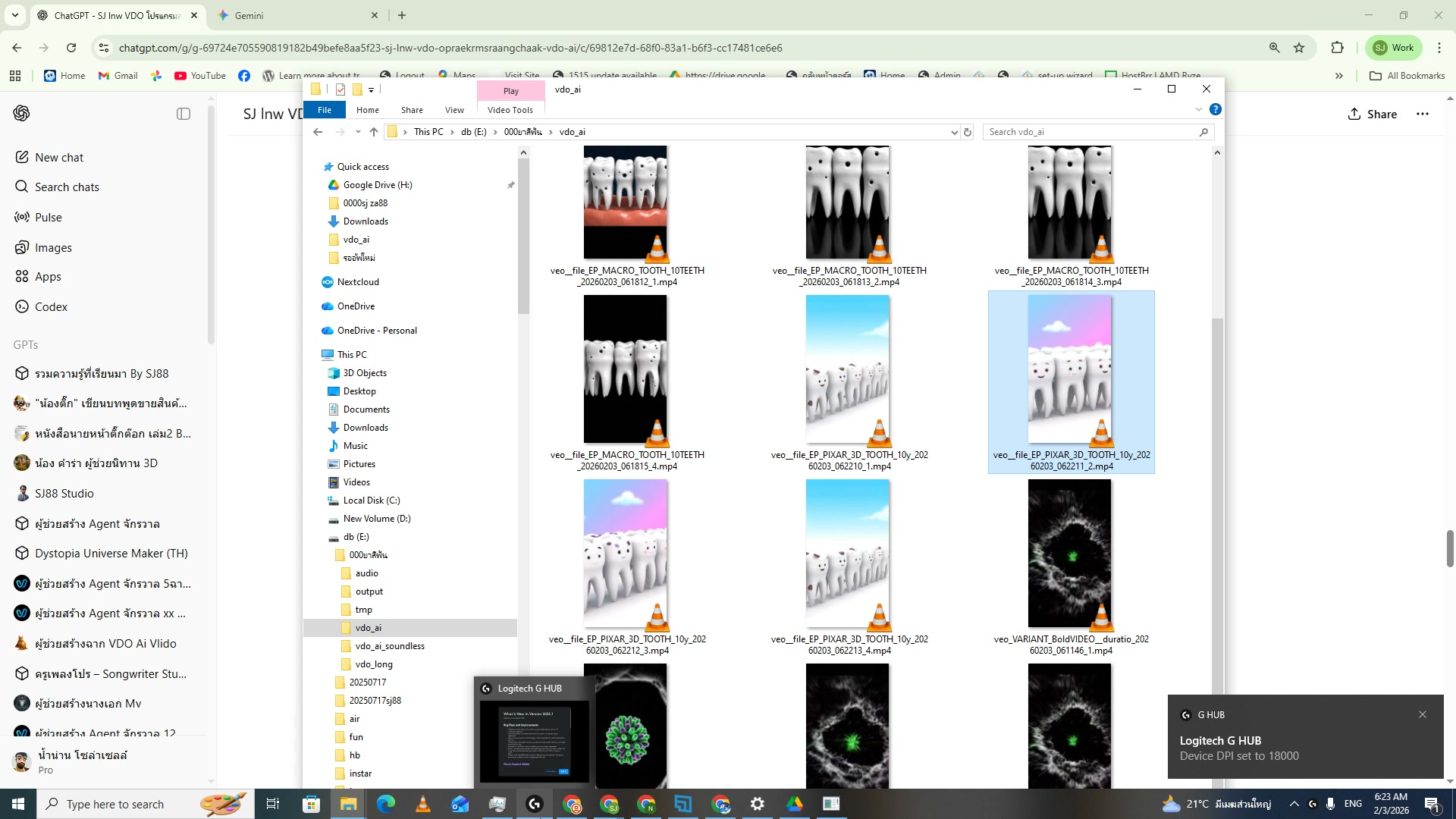
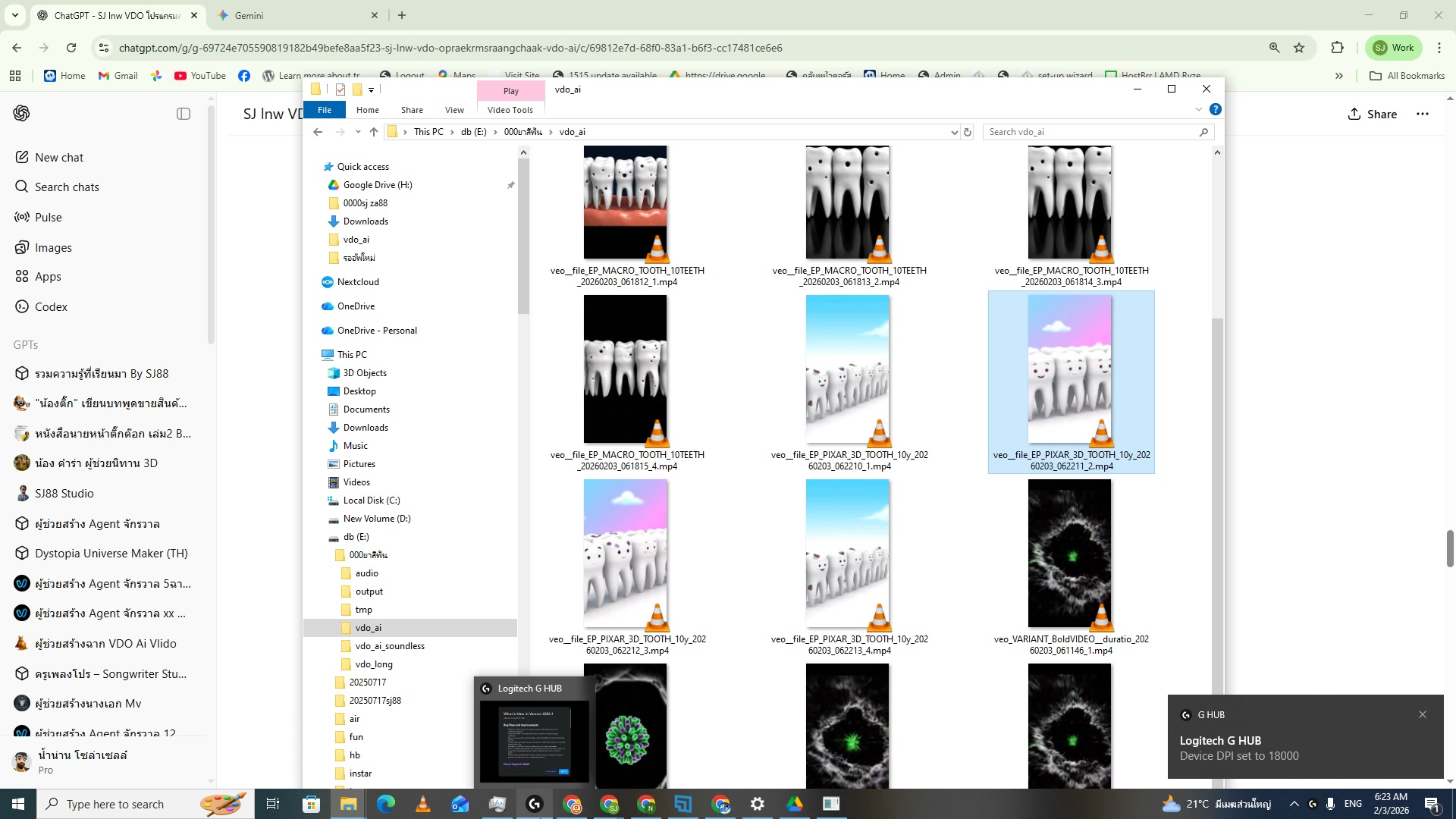
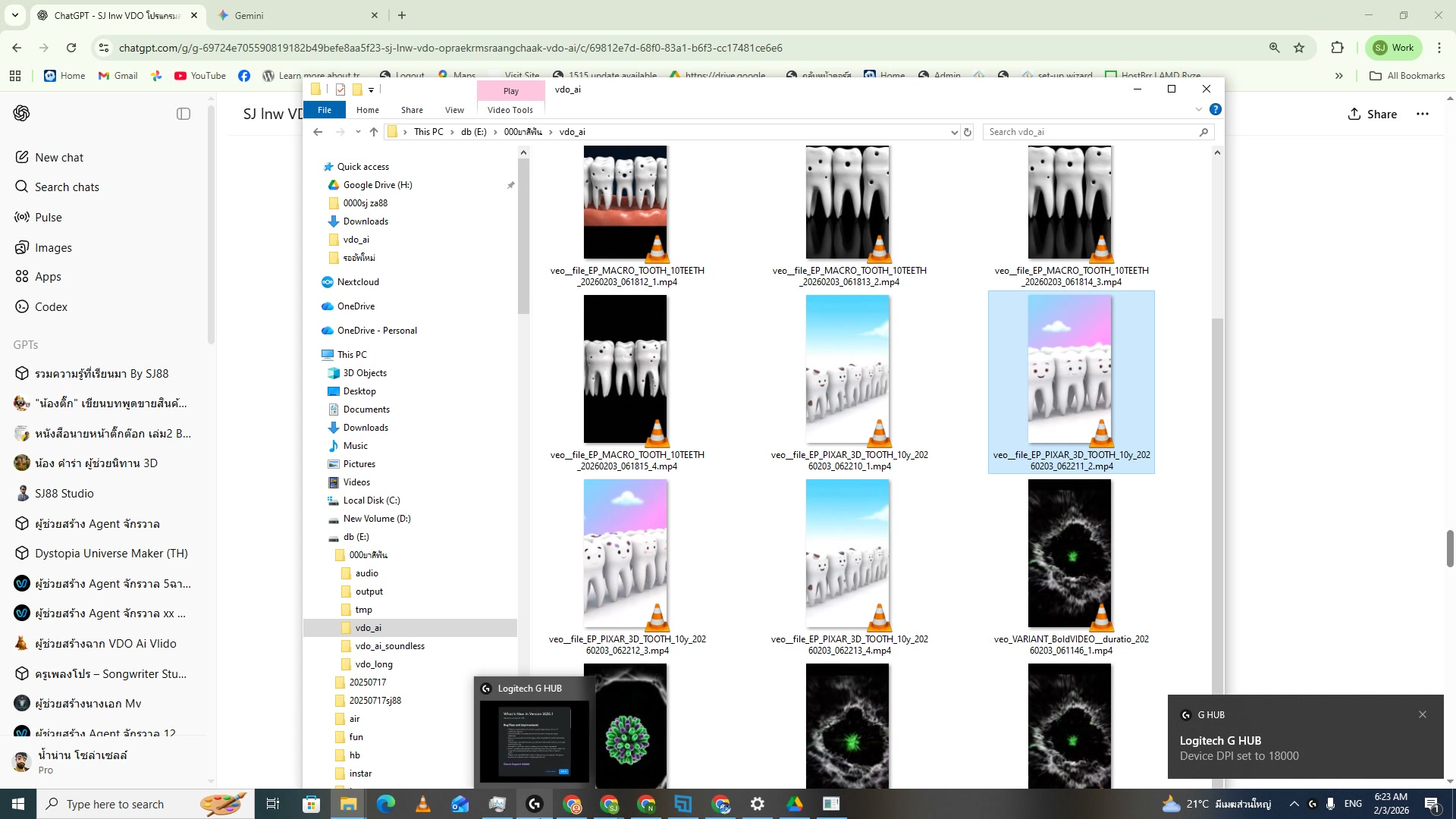
91) ไฟล์ VEO หลายสไตล์ — Macro + 3D Pixar
📍 00:21:00
"ไฟล์ VEO สร้างเสร็จหลากหลาย: EP_MACRO_TOOTH EP_PIXAR_3D_TOOTH BoldVIDEO"
📸 ไฟล์ VEO หลายสไตล์ — Macro + 3D Pixar
🎨 Multi Styles
ไฟล์ VEO สร้างเสร็จหลากหลาย: EP_MACRO_TOOTH EP_PIXAR_3D_TOOTH BoldVIDEO
เวลา 21:00 ของวิดีโอ
🎨 Multi Styles — ไฟล์ VEO หลายสไตล์ — Macro + 3D Pixar
ดูรายละเอียดเพิ่มเติมในวิดีโอ
92) สไตล์ Macro — ฟันเหมือนจริงซูมเข้า
📍 00:21:14
"veo_file_EP_MACRO_TOOTH_10TEETH: สไตล์ Macro ซูมฟันเหมือนจริง สวยงาม"
📸 สไตล์ Macro — ฟันเหมือนจริงซูมเข้า
🔬 Macro Style
veo_file_EP_MACRO_TOOTH_10TEETH: สไตล์ Macro ซูมฟันเหมือนจริง สวยงาม
เวลา 21:14 ของวิดีโอ
🔬 Macro Style — สไตล์ Macro — ฟันเหมือนจริงซูมเข้า
ดูรายละเอียดเพิ่มเติมในวิดีโอ
93) สไตล์ 3D Pixar — ฟันการ์ตูนน่ารัก
📍 00:21:28
"veo_file_EP_PIXAR_3D_TOOTH: สไตล์ 3D Pixar ฟันการ์ตูนน่ารัก สีชมพูสดใส"
📸 สไตล์ 3D Pixar — ฟันการ์ตูนน่ารัก
🎬 3D Pixar
veo_file_EP_PIXAR_3D_TOOTH: สไตล์ 3D Pixar ฟันการ์ตูนน่ารัก สีชมพูสดใส
เวลา 21:28 ของวิดีโอ
🎬 3D Pixar — สไตล์ 3D Pixar — ฟันการ์ตูนน่ารัก
ดูรายละเอียดเพิ่มเติมในวิดีโอ
94) สไตล์ Bold — ดราม่ากระชากอารมณ์
📍 00:21:42
"veo_VARIANT_BoldVIDEO: สไตล์ Bold ดราม่า สีเข้ม contrast สูง สะดุดตา"
📸 สไตล์ Bold — ดราม่ากระชากอารมณ์
🔥 Bold Style
veo_VARIANT_BoldVIDEO: สไตล์ Bold ดราม่า สีเข้ม contrast สูง สะดุดตา
เวลา 21:42 ของวิดีโอ
🔥 Bold Style — สไตล์ Bold — ดราม่ากระชากอารมณ์
ดูรายละเอียดเพิ่มเติมในวิดีโอ
95) เปรียบเทียบ 3 สไตล์ — เลือกใช้จริง
📍 00:21:56
"เปรียบเทียบ Conservative vs Balanced vs Bold เลือกสไตล์เหมาะกับ TikTok"
📸 เปรียบเทียบ 3 สไตล์ — เลือกใช้จริง
⚖️ Compare Styles
เปรียบเทียบ Conservative vs Balanced vs Bold เลือกสไตล์เหมาะกับ TikTok
เวลา 21:56 ของวิดีโอ
⚖️ Compare Styles — เปรียบเทียบ 3 สไตล์ — เลือกใช้จริง
ดูรายละเอียดเพิ่มเติมในวิดีโอ
96) ไฟล์สีดำ — ไม่ผ่าน Safety Filter
📍 00:22:10
"ไฟล์สีดำ = ไม่ผ่าน Google Safety Filter แก้ prompt ลดความรุนแรง ส่งใหม่"
📸 ไฟล์สีดำ — ไม่ผ่าน Safety Filter
⚠️ Safety Filter
ไฟล์สีดำ = ไม่ผ่าน Google Safety Filter แก้ prompt ลดความรุนแรง ส่งใหม่
เวลา 22:10 ของวิดีโอ
⚠️ Safety Filter — ไฟล์สีดำ — ไม่ผ่าน Safety Filter
ดูรายละเอียดเพิ่มเติมในวิดีโอ
97) แก้ Prompt — ลบ NEGATIVE ที่ trigger
📍 00:22:24
"แก้ prompt: ลบคำที่ trigger safety filter เช่น gore blood แล้วส่งใหม่"
📸 แก้ Prompt — ลบ NEGATIVE ที่ trigger
✏️ Fix Prompt
แก้ prompt: ลบคำที่ trigger safety filter เช่น gore blood แล้วส่งใหม่
เวลา 22:24 ของวิดีโอ
✏️ Fix Prompt — แก้ Prompt — ลบ NEGATIVE ที่ trigger
ดูรายละเอียดเพิ่มเติมในวิดีโอ
98) ส่ง VEO ใหม่ — retry สำเร็จ
📍 00:22:38
"ส่ง VEO ใหม่หลังแก้ prompt สร้างสำเร็จ ไม่มีไฟล์สีดำ"
📸 ส่ง VEO ใหม่ — retry สำเร็จ
🔄 Retry VEO
ส่ง VEO ใหม่หลังแก้ prompt สร้างสำเร็จ ไม่มีไฟล์สีดำ
เวลา 22:38 ของวิดีโอ
🔄 Retry VEO — ส่ง VEO ใหม่ — retry สำเร็จ
ดูรายละเอียดเพิ่มเติมในวิดีโอ
99) เลือกไฟล์ดีที่สุด — จากแต่ละสไตล์
📍 00:22:52
"เลือกไฟล์ดีที่สุดจากแต่ละสไตล์: Macro 1 ตัว Pixar 1 ตัว Bold 1 ตัว"
📸 เลือกไฟล์ดีที่สุด — จากแต่ละสไตล์
🏆 Best of Each
เลือกไฟล์ดีที่สุดจากแต่ละสไตล์: Macro 1 ตัว Pixar 1 ตัว Bold 1 ตัว
เวลา 22:52 ของวิดีโอ
🏆 Best of Each — เลือกไฟล์ดีที่สุด — จากแต่ละสไตล์
ดูรายละเอียดเพิ่มเติมในวิดีโอ
100) รวมไฟล์ VEO — จัดเข้า 001/002/003
📍 00:23:06
"จัดไฟล์ VEO เข้าโฟลเดอร์: 001 hook (Bold) 002 อธิบาย (Macro) 003 CTA (Pixar)"
📸 รวมไฟล์ VEO — จัดเข้า 001/002/003
📂 Organize Files
จัดไฟล์ VEO เข้าโฟลเดอร์: 001 hook (Bold) 002 อธิบาย (Macro) 003 CTA (Pixar)
เวลา 23:06 ของวิดีโอ
📂 Organize Files — รวมไฟล์ VEO — จัดเข้า 001/002/003
ดูรายละเอียดเพิ่มเติมในวิดีโอ
📝 หมายเหตุ: เนื้อหาสรุปจากวิดีโอคอร์สติ๊กต๊อกออนไลน์— คลิก timestamp เพื่อกระโดดไปดูคลิปต้นฉบับบน YouTube