📋 Overview
บทเรียนนี้สอนวิธีการติดตั้ง Chrome Extension ครบถ้วน ตั้งแต่เปิด Chrome, เข้า chrome://extensions, Developer mode, ติดตั้งจาก Web Store, Load unpacked, จัดการ Extension และ Extension สำคัญสำหรับ AI Tools เช่น Flow Auto, SJ88 Auto Download, Tampermonkey ครบ 100 หัวข้อ
🗂️ สารบัญ
1) เปิด Google Chrome — หน้าแรก
📍 00:00:00
"เปิด Google Chrome จาก Desktop หรือ Taskbar เข้าหน้า New Tab"
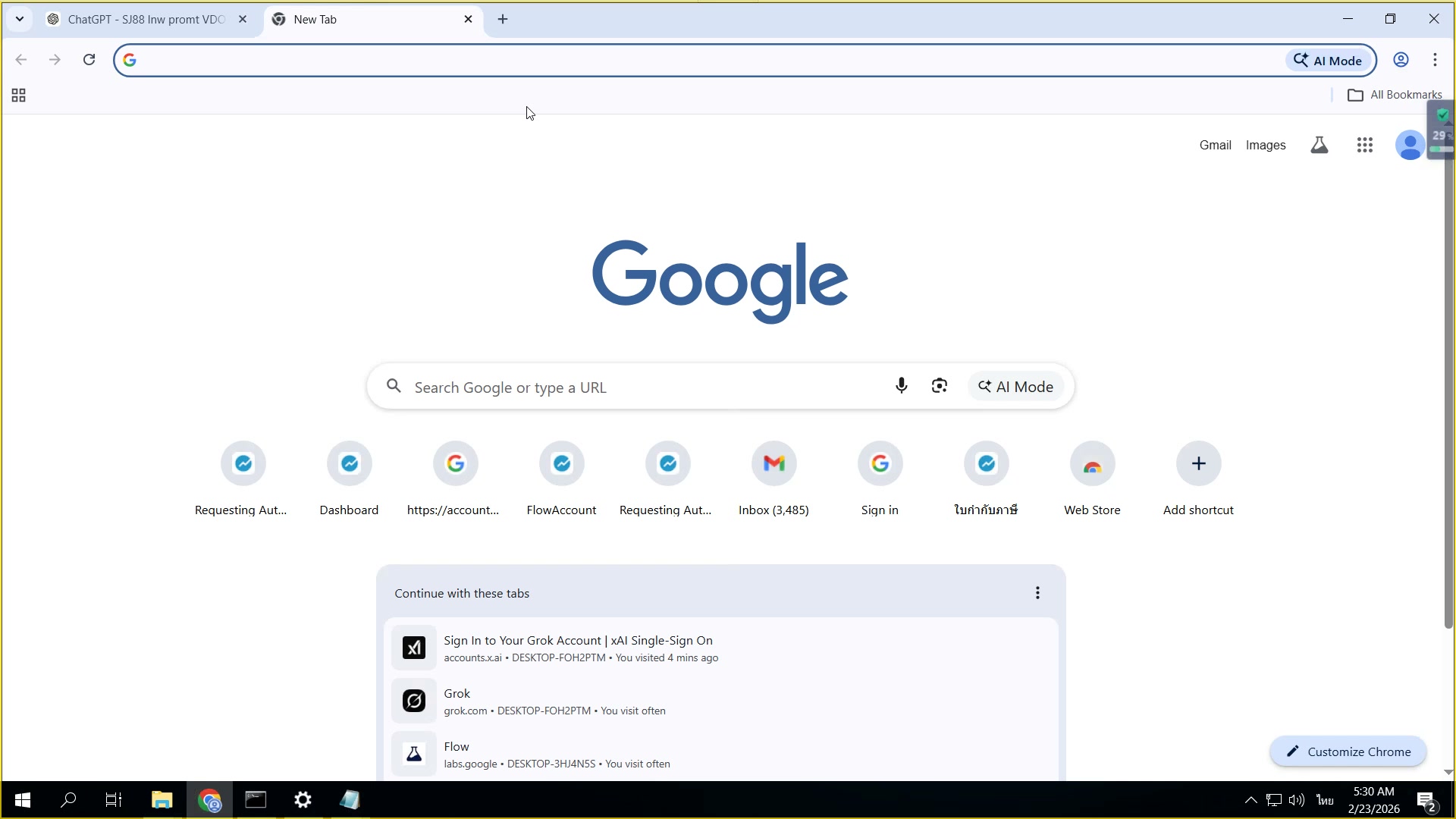 📸 เปิด Google Chrome — หน้าแรก
🌐 Open Chrome
- เปิด Google Chrome จาก Desktop หรือ Taskbar เข้าหน้า New Tab
- เวลา 0:00 ของวิดีโอ
- 🌐 Open Chrome — เปิด Google Chrome — หน้าแรก
- ดูรายละเอียดเพิ่มเติมในวิดีโอ
2) New Tab — แสดง Shortcuts
📍 00:00:06
"หน้า New Tab แสดง Shortcuts: Dashboard, FlowAccount, Web Store"
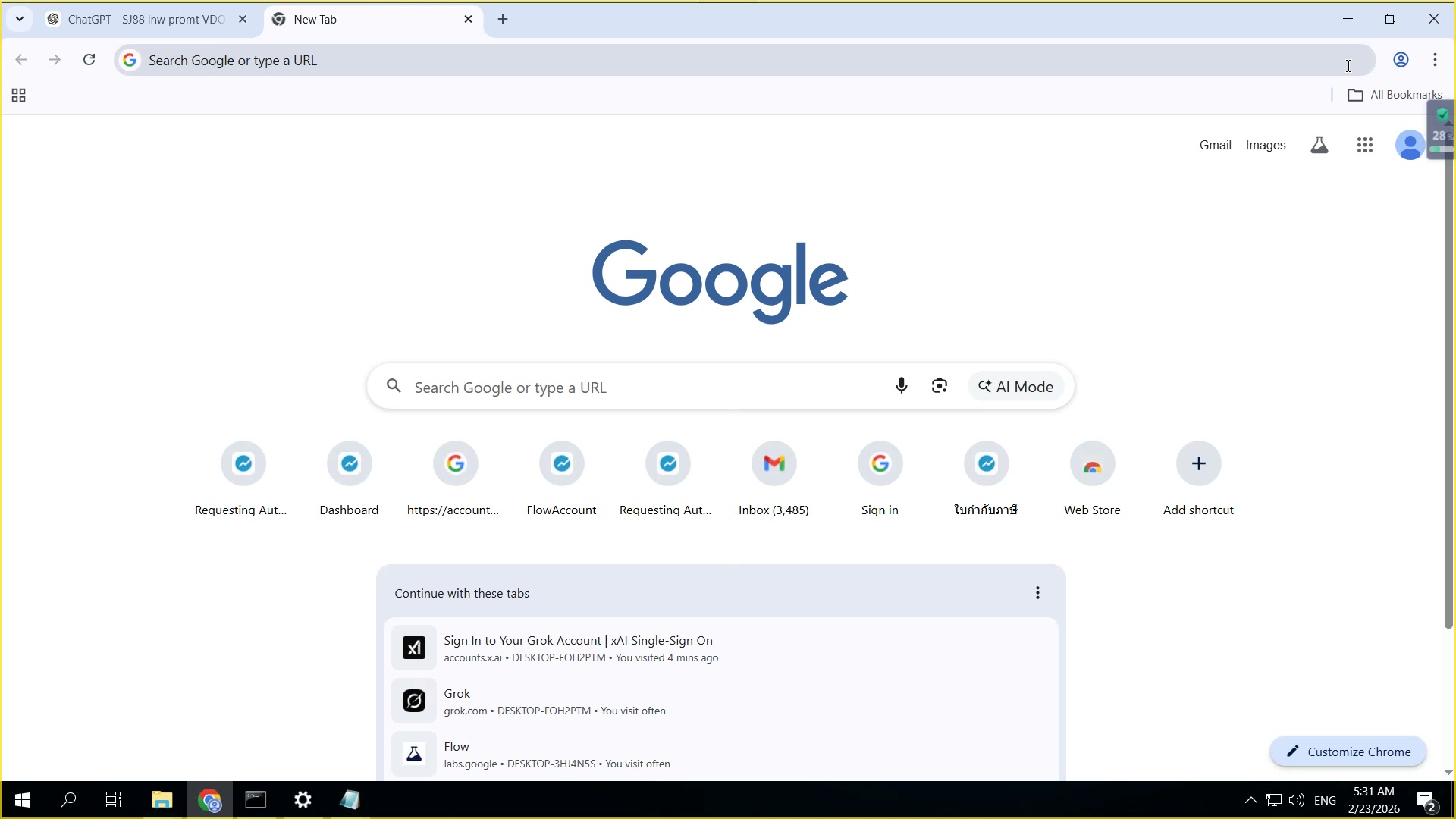 📸 New Tab — แสดง Shortcuts
📌 Shortcuts
- หน้า New Tab แสดง Shortcuts: Dashboard, FlowAccount, Web Store
- เวลา 0:06 ของวิดีโอ
- 📌 Shortcuts — New Tab — แสดง Shortcuts
- ดูรายละเอียดเพิ่มเติมในวิดีโอ
3) Shortcut: Dashboard — แดชบอร์ดหลัก
📍 00:00:12
"Shortcut Dashboard เข้าหน้าแดชบอร์ดหลักของระบบ"
 📸 Shortcut: Dashboard — แดชบอร์ดหลัก
📊 Dashboard
- Shortcut Dashboard เข้าหน้าแดชบอร์ดหลักของระบบ
- เวลา 0:12 ของวิดีโอ
- 📊 Dashboard — Shortcut: Dashboard — แดชบอร์ดหลัก
- ดูรายละเอียดเพิ่มเติมในวิดีโอ
4) Shortcut: FlowAccount — ระบบบัญชี
📍 00:00:18
"Shortcut FlowAccount เข้าระบบบัญชี ใบกำกับภาษี"
 📸 Shortcut: FlowAccount — ระบบบัญชี
💰 FlowAccount
- Shortcut FlowAccount เข้าระบบบัญชี ใบกำกับภาษี
- เวลา 0:18 ของวิดีโอ
- 💰 FlowAccount — Shortcut: FlowAccount — ระบบบัญชี
- ดูรายละเอียดเพิ่มเติมในวิดีโอ
5) Shortcut: Web Store — Chrome Web Store
📍 00:00:24
"Shortcut Web Store เข้า Chrome Web Store ดาวน์โหลด Extension"
 📸 Shortcut: Web Store — Chrome Web Store
🛒 Web Store
- Shortcut Web Store เข้า Chrome Web Store ดาวน์โหลด Extension
- เวลา 0:24 ของวิดีโอ
- 🛒 Web Store — Shortcut: Web Store — Chrome Web Store
- ดูรายละเอียดเพิ่มเติมในวิดีโอ
6) Shortcut: Inbox (3,485) — อีเมล
📍 00:00:30
"Shortcut Inbox (3,485) เปิด Gmail ดูอีเมลทั้งหมด"
 📸 Shortcut: Inbox (3,485) — อีเมล
📧 Inbox
- Shortcut Inbox (3,485) เปิด Gmail ดูอีเมลทั้งหมด
- เวลา 0:30 ของวิดีโอ
- 📧 Inbox — Shortcut: Inbox (3,485) — อีเมล
- ดูรายละเอียดเพิ่มเติมในวิดีโอ
7) Continue with tabs — Grok, Flow
📍 00:00:36
"Continue with these tabs: Grok (grok.com), Flow (labs.google)"
 📸 Continue with tabs — Grok, Flow
📑 Continue Tabs
- Continue with these tabs: Grok (grok.com), Flow (labs.google)
- เวลา 0:36 ของวิดีโอ
- 📑 Continue Tabs — Continue with tabs — Grok, Flow
- ดูรายละเอียดเพิ่มเติมในวิดีโอ
8) ChatGPT tab — SJ88 lnw promt VDO
📍 00:00:42
"ChatGPT - SJ88 lnw promt VDO เปิดอยู่ใน tab แรก"
 📸 ChatGPT tab — SJ88 lnw promt VDO
🤖 ChatGPT Tab
- ChatGPT - SJ88 lnw promt VDO เปิดอยู่ใน tab แรก
- เวลา 0:42 ของวิดีโอ
- 🤖 ChatGPT Tab — ChatGPT tab — SJ88 lnw promt VDO
- ดูรายละเอียดเพิ่มเติมในวิดีโอ
9) Search bar — Search Google or type URL
📍 00:00:48
"Search bar: Search Google or type a URL ด้านบน"
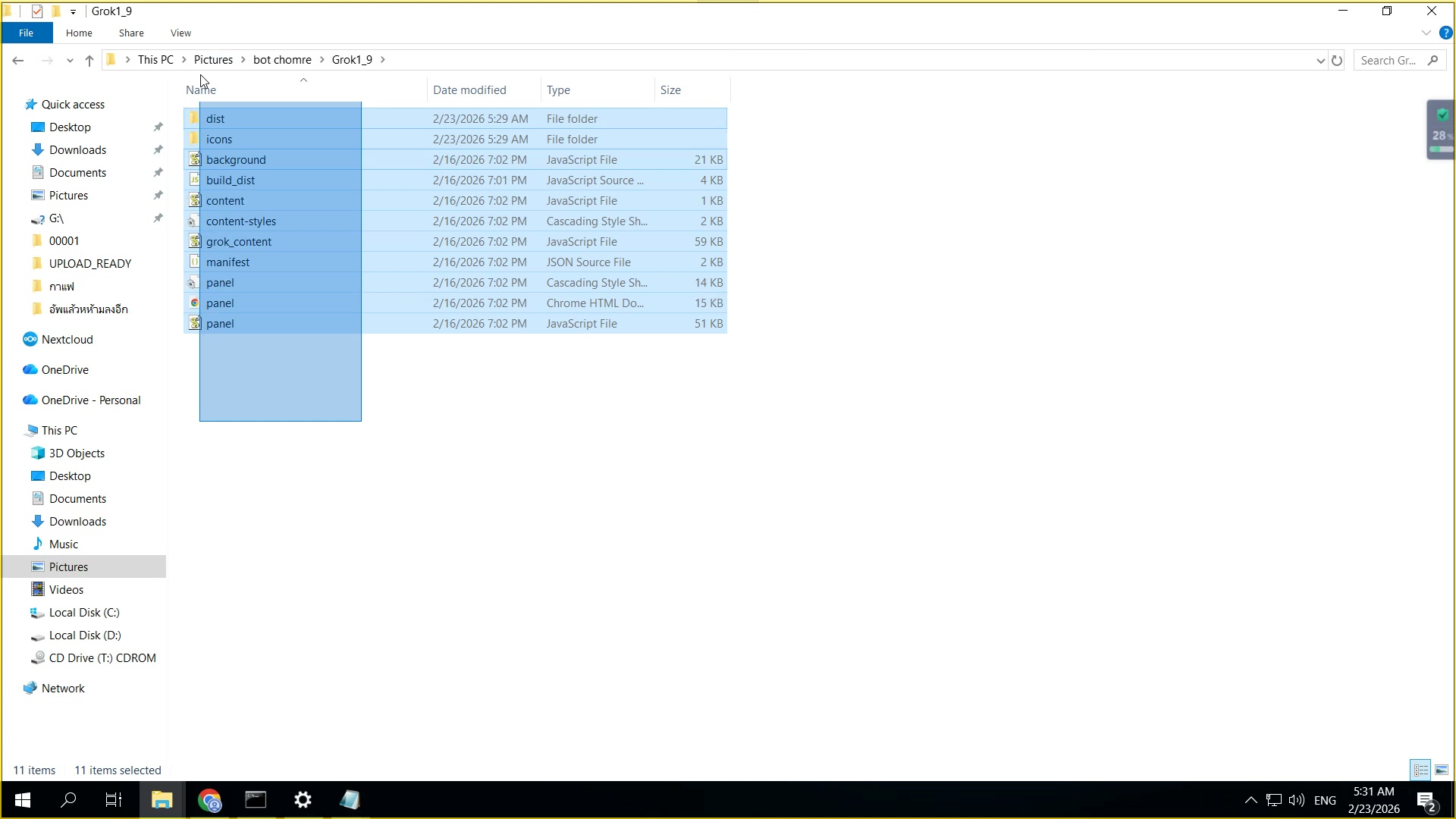 📸 Search bar — Search Google or type URL
🔍 Search Bar
- Search bar: Search Google or type a URL ด้านบน
- เวลา 0:48 ของวิดีโอ
- 🔍 Search Bar — Search bar — Search Google or type URL
- ดูรายละเอียดเพิ่มเติมในวิดีโอ
10) โปรไฟล์ Chrome — บัญชี Google
📍 00:00:54
"โปรไฟล์ Chrome มุมขวาบน แสดงบัญชี Google ที่ login"
 📸 โปรไฟล์ Chrome — บัญชี Google
👤 Profile
- โปรไฟล์ Chrome มุมขวาบน แสดงบัญชี Google ที่ login
- เวลา 0:54 ของวิดีโอ
- 👤 Profile — โปรไฟล์ Chrome — บัญชี Google
- ดูรายละเอียดเพิ่มเติมในวิดีโอ
11) คลิก Address Bar — เตรียมพิมพ์
📍 00:01:00
"คลิกที่ Address Bar เตรียมพิมพ์ URL เข้าหน้า Extensions"
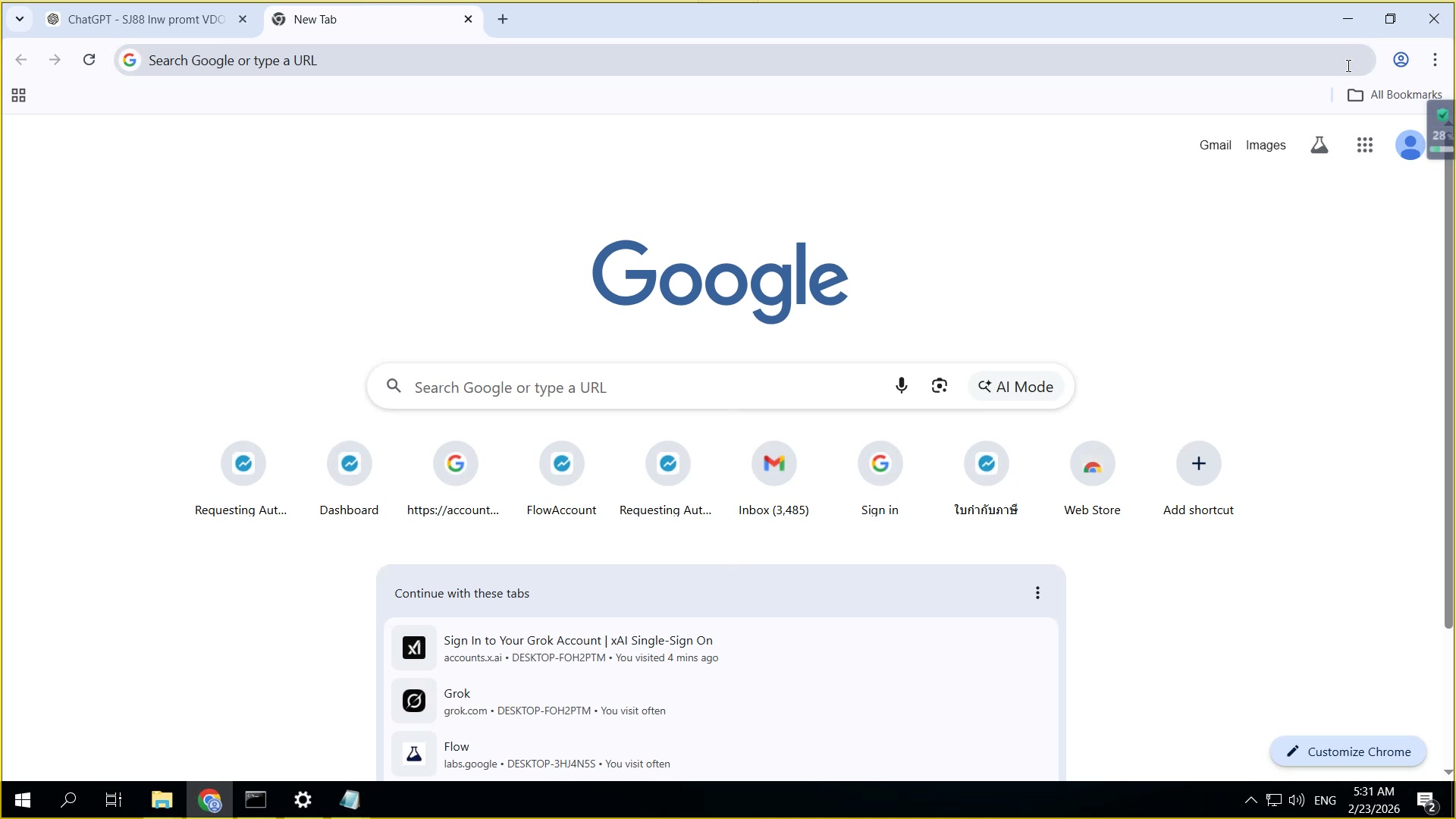 📸 คลิก Address Bar — เตรียมพิมพ์
🔗 Address Bar
- คลิกที่ Address Bar เตรียมพิมพ์ URL เข้าหน้า Extensions
- เวลา 1:00 ของวิดีโอ
- 🔗 Address Bar — คลิก Address Bar — เตรียมพิมพ์
- ดูรายละเอียดเพิ่มเติมในวิดีโอ
12) พิมพ์ chrome://extensions
📍 00:01:06
"พิมพ์ chrome://extensions ในช่อง Address Bar"
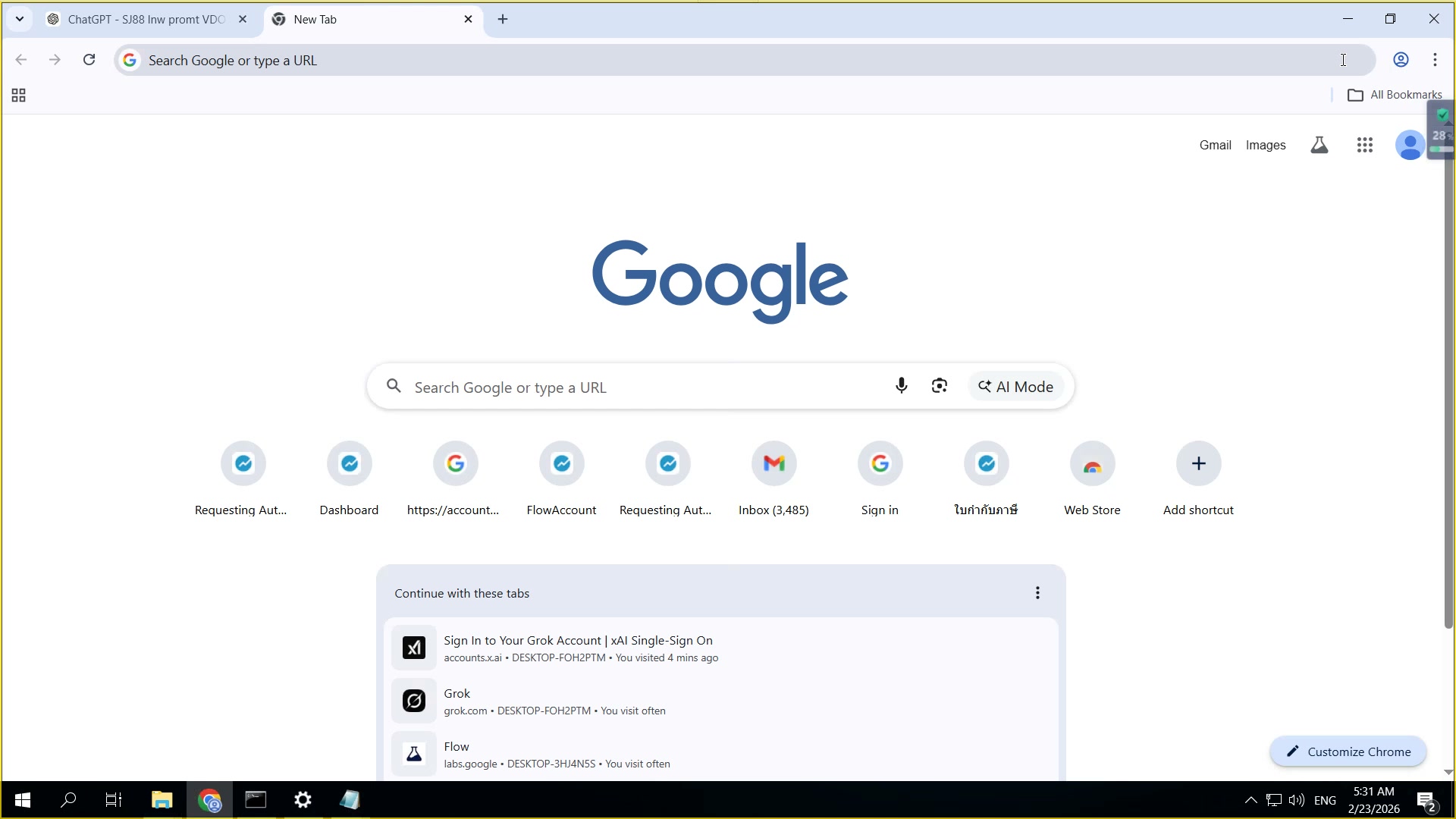 📸 พิมพ์ chrome://extensions
⌨️ Type URL
- พิมพ์ chrome://extensions ในช่อง Address Bar
- เวลา 1:06 ของวิดีโอ
- ⌨️ Type URL — พิมพ์ chrome://extensions
- ดูรายละเอียดเพิ่มเติมในวิดีโอ
13) กด Enter — โหลดหน้า Extensions
📍 00:01:12
"กด Enter เปิดหน้า chrome://extensions โหลดรายการ Extension"
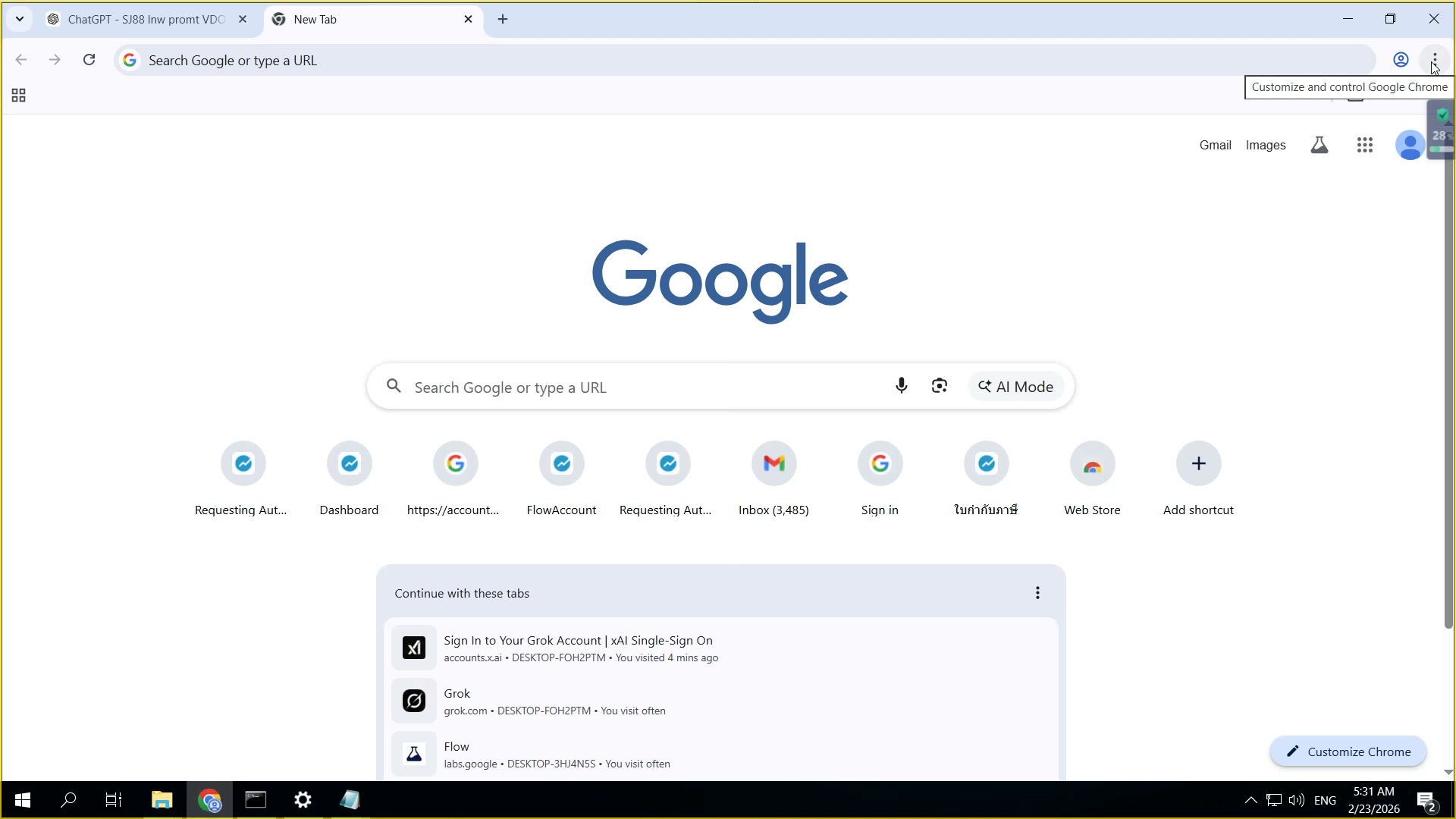 📸 กด Enter — โหลดหน้า Extensions
↩️ Enter
- กด Enter เปิดหน้า chrome://extensions โหลดรายการ Extension
- เวลา 1:12 ของวิดีโอ
- ↩️ Enter — กด Enter — โหลดหน้า Extensions
- ดูรายละเอียดเพิ่มเติมในวิดีโอ
14) อีกวิธี — Menu → More Tools → Extensions
📍 00:01:18
"อีกวิธี: กดจุด 3 จุด → More Tools → Extensions"
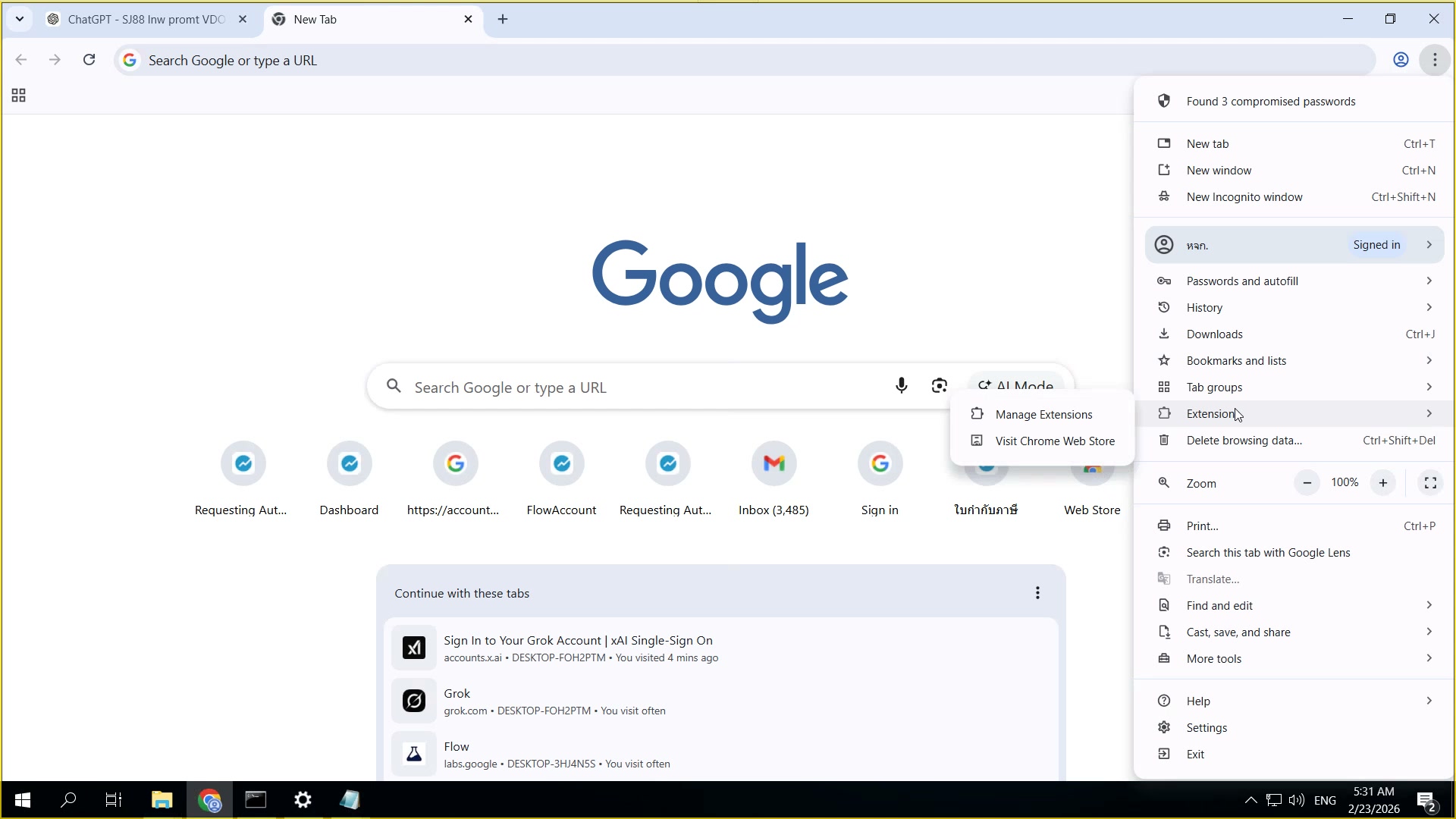 📸 อีกวิธี — Menu → More Tools → Extensions
📋 Menu Way
- อีกวิธี: กดจุด 3 จุด → More Tools → Extensions
- เวลา 1:18 ของวิดีโอ
- 📋 Menu Way — อีกวิธี — Menu → More Tools → Extensions
- ดูรายละเอียดเพิ่มเติมในวิดีโอ
15) อีกวิธี — ไอคอนจิ๊กซอว์มุมขวา
📍 00:01:24
"คลิกไอคอนจิ๊กซอว์มุมขวาบน → Manage Extensions"
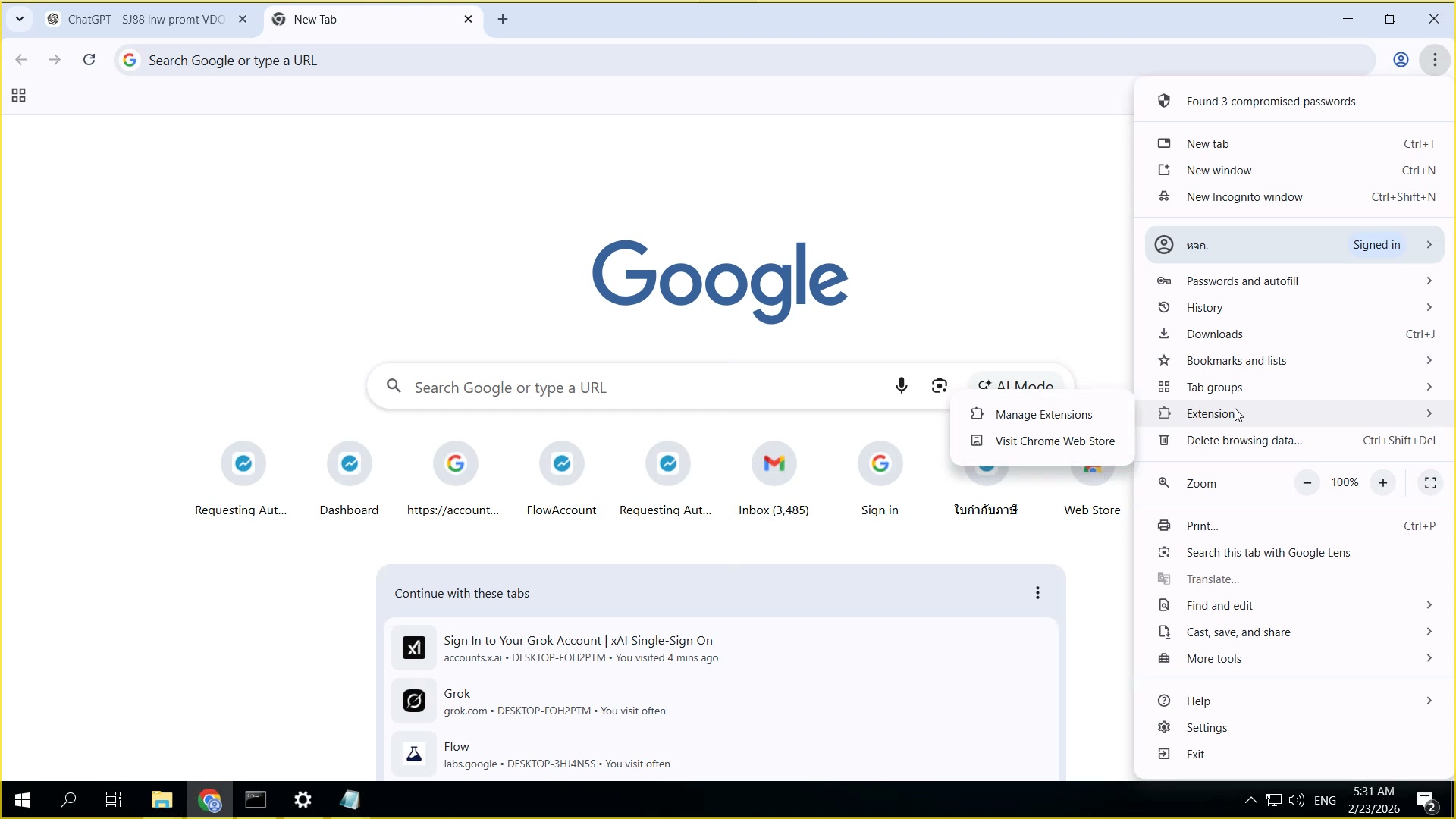 📸 อีกวิธี — ไอคอนจิ๊กซอว์มุมขวา
🧩 Puzzle Icon
- คลิกไอคอนจิ๊กซอว์มุมขวาบน → Manage Extensions
- เวลา 1:24 ของวิดีโอ
- 🧩 Puzzle Icon — อีกวิธี — ไอคอนจิ๊กซอว์มุมขวา
- ดูรายละเอียดเพิ่มเติมในวิดีโอ
16) หน้า Extensions โหลดเสร็จ
📍 00:01:30
"หน้า chrome://extensions โหลดเสร็จ แสดงรายการ Extension"
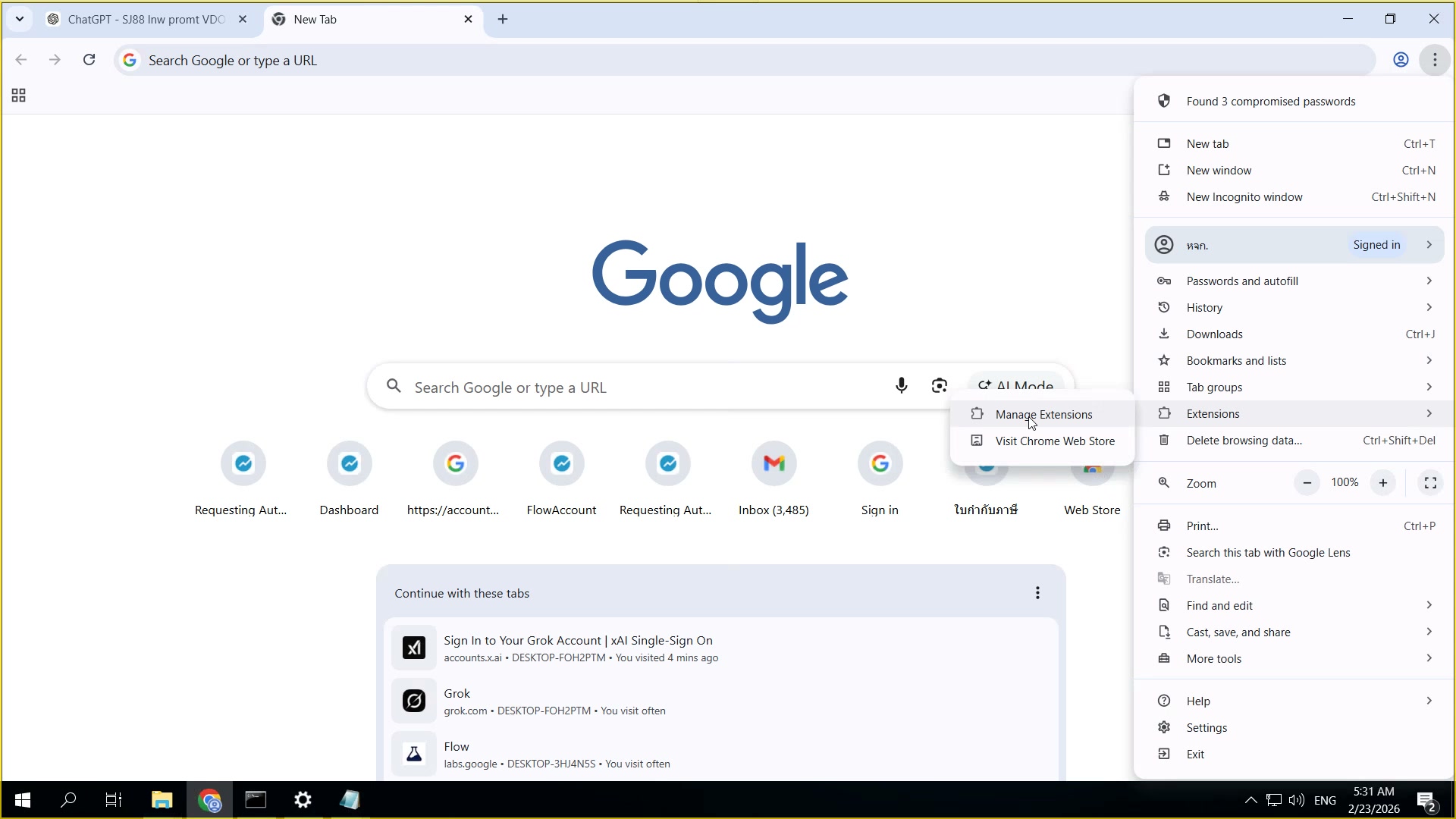 📸 หน้า Extensions โหลดเสร็จ
✅ Loaded
- หน้า chrome://extensions โหลดเสร็จ แสดงรายการ Extension
- เวลา 1:30 ของวิดีโอ
- ✅ Loaded — หน้า Extensions โหลดเสร็จ
- ดูรายละเอียดเพิ่มเติมในวิดีโอ
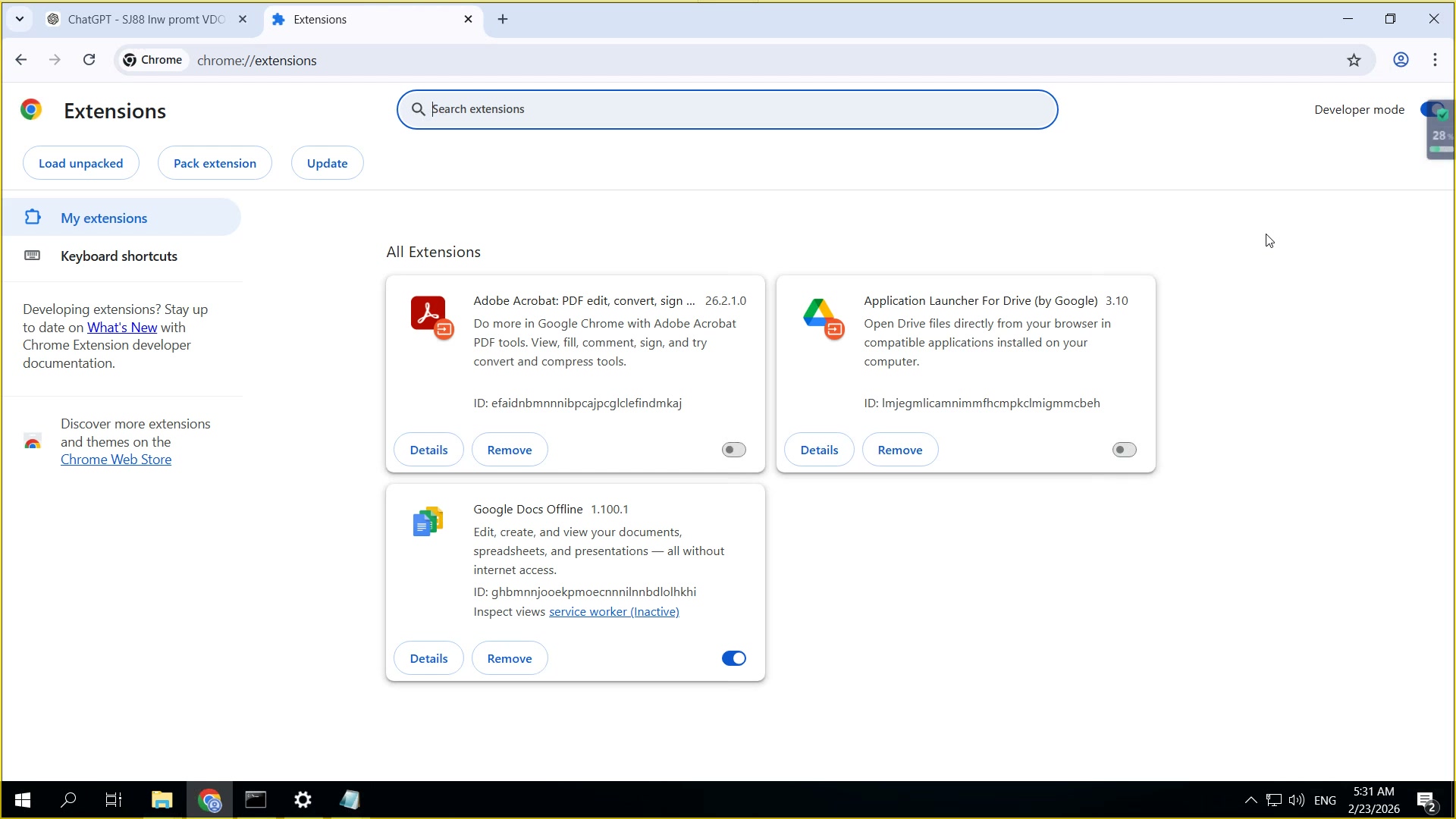
17) แถบด้านบน — All Extensions
📍 00:01:36
"แถบด้านบนแสดง Extensions พร้อมหัวข้อ All Extensions"
 📸 แถบด้านบน — All Extensions
📋 All Extensions
- แถบด้านบนแสดง Extensions พร้อมหัวข้อ All Extensions
- เวลา 1:36 ของวิดีโอ
- 📋 All Extensions — แถบด้านบน — All Extensions
- ดูรายละเอียดเพิ่มเติมในวิดีโอ
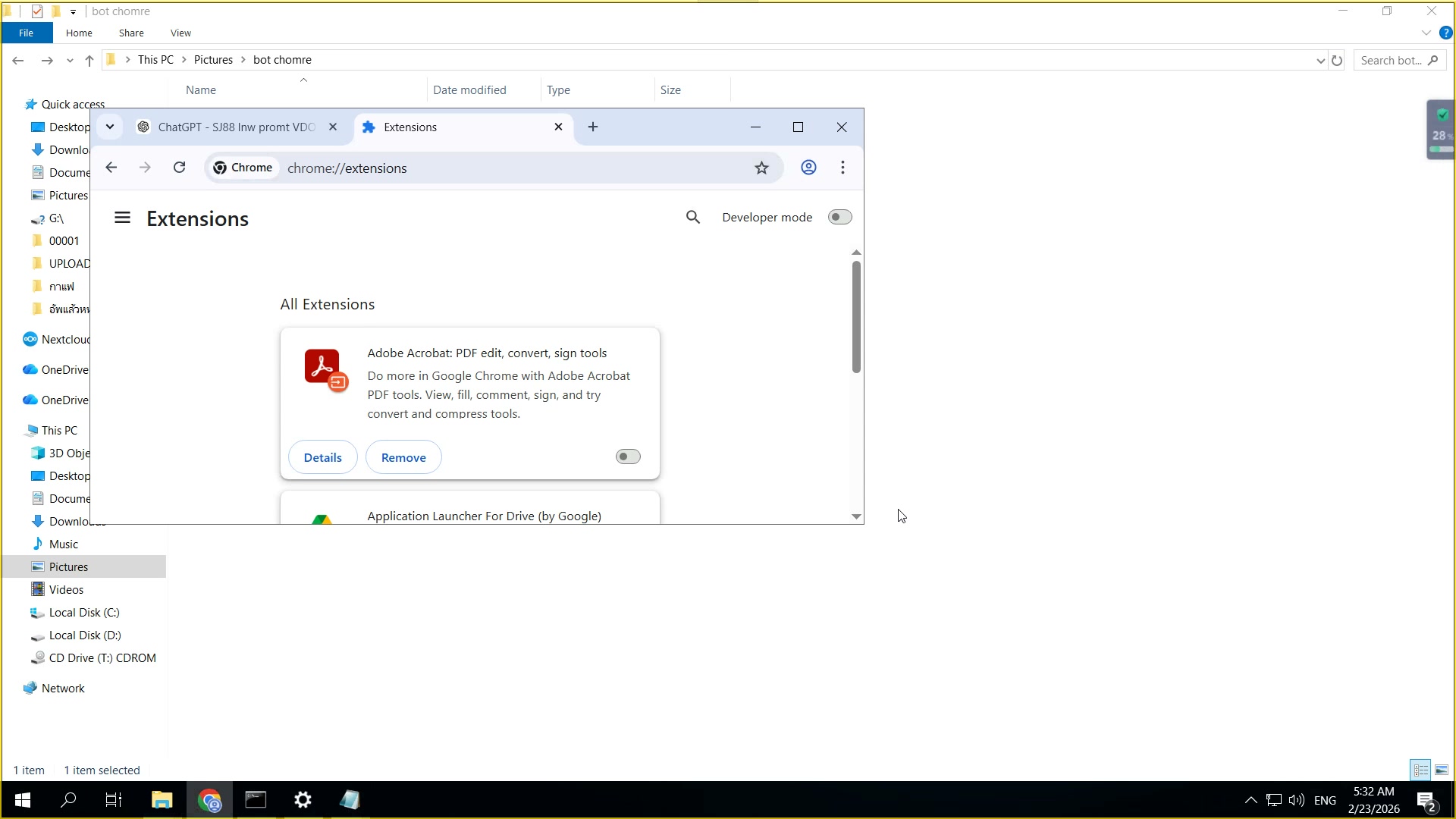
18) Search extensions — ค้นหา Extension
📍 00:01:42
"ช่อง Search extensions ค้นหา Extension ที่ต้องการ"
 📸 Search extensions — ค้นหา Extension
🔎 Search
- ช่อง Search extensions ค้นหา Extension ที่ต้องการ
- เวลา 1:42 ของวิดีโอ
- 🔎 Search — Search extensions — ค้นหา Extension
- ดูรายละเอียดเพิ่มเติมในวิดีโอ
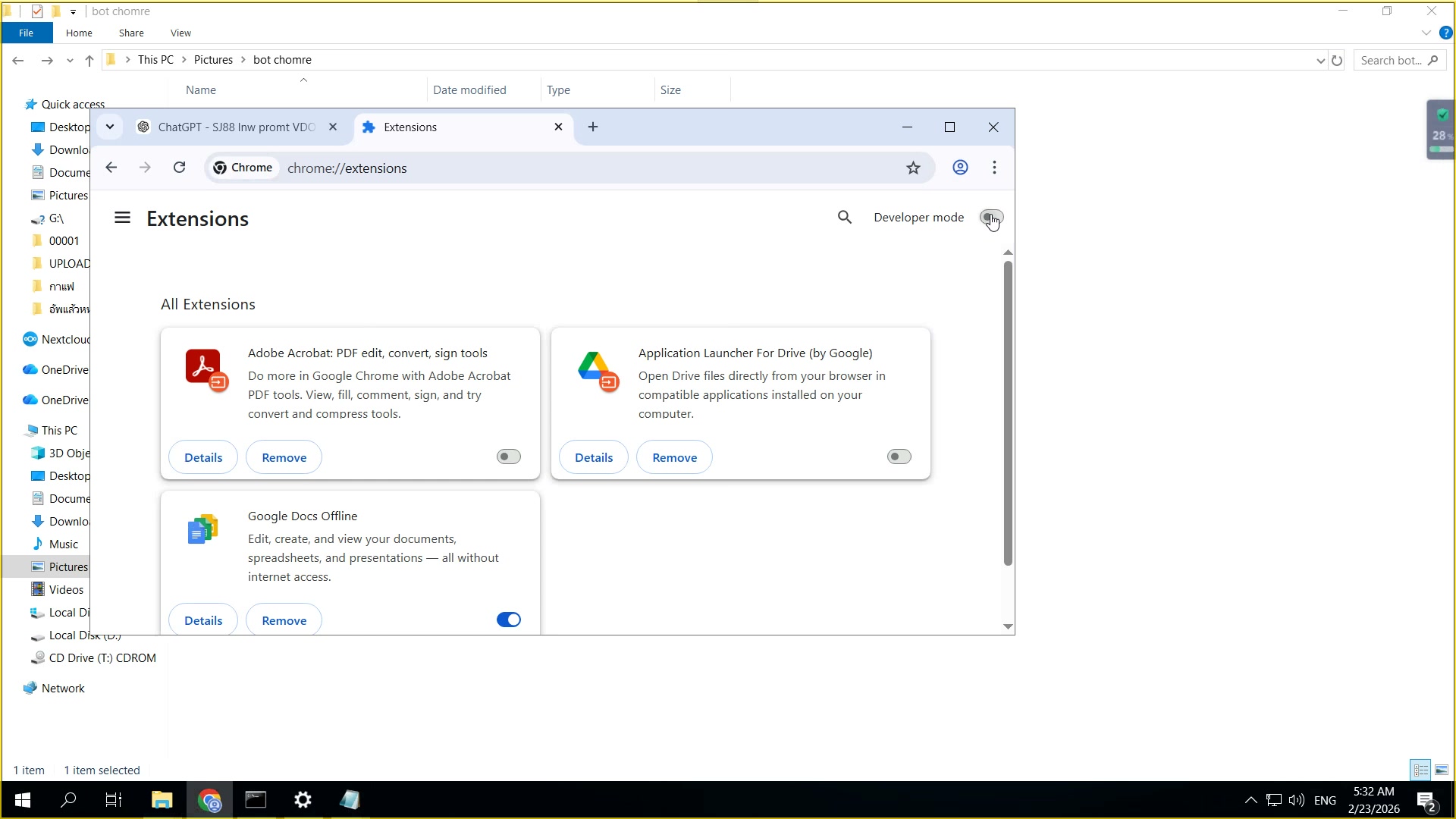
19) ปุ่ม Update — อัพเดท Extension
📍 00:01:48
"ปุ่ม Update อัพเดท Extension ทั้งหมดเป็นเวอร์ชันล่าสุด"
 📸 ปุ่ม Update — อัพเดท Extension
🔄 Update
- ปุ่ม Update อัพเดท Extension ทั้งหมดเป็นเวอร์ชันล่าสุด
- เวลา 1:48 ของวิดีโอ
- 🔄 Update — ปุ่ม Update — อัพเดท Extension
- ดูรายละเอียดเพิ่มเติมในวิดีโอ
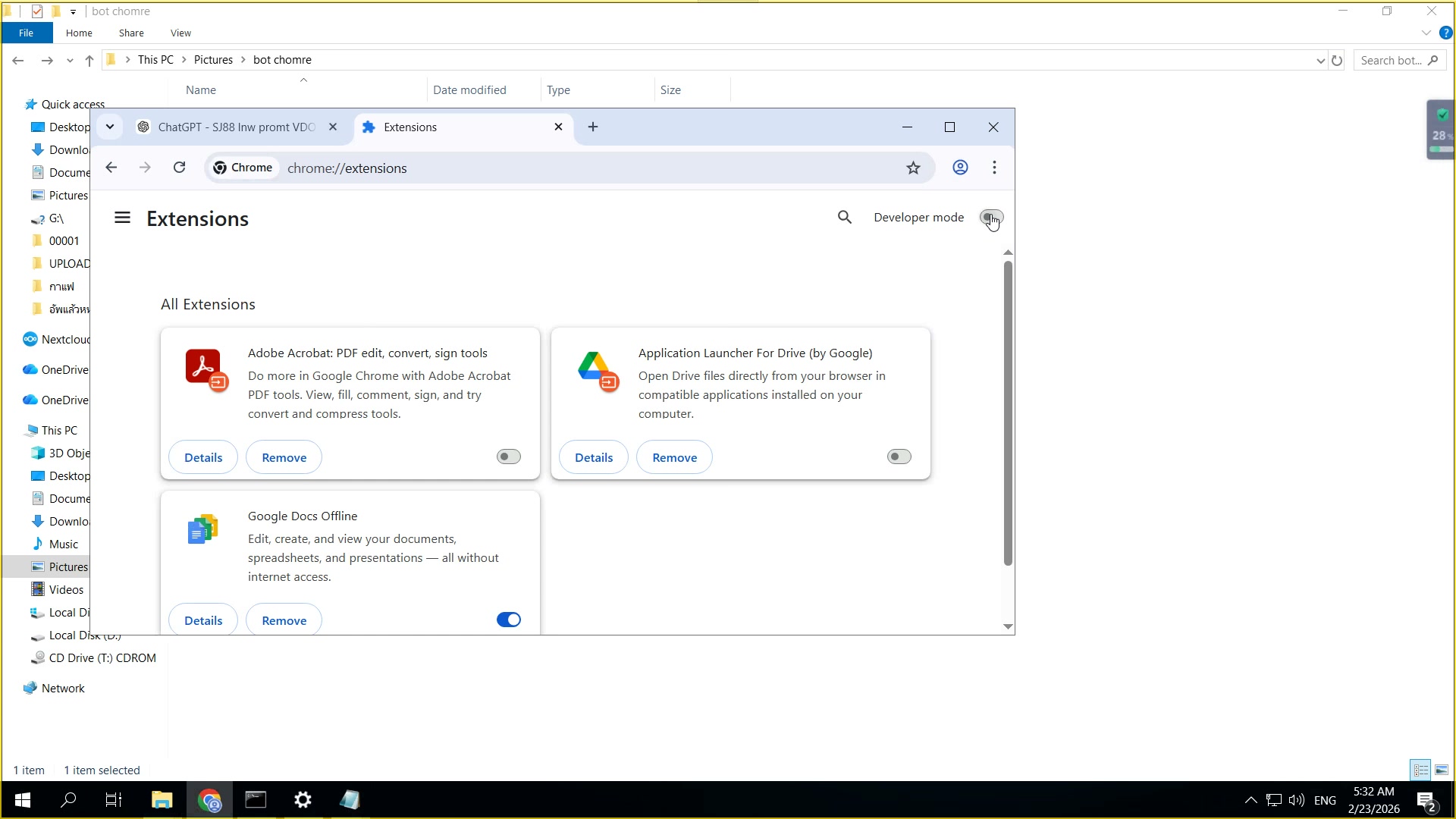
20) ปุ่ม Pack extension — แพ็ค Extension
📍 00:01:54
"ปุ่ม Pack extension สำหรับนักพัฒนาแพ็ค Extension เอง"
 📸 ปุ่ม Pack extension — แพ็ค Extension
📦 Pack
- ปุ่ม Pack extension สำหรับนักพัฒนาแพ็ค Extension เอง
- เวลา 1:54 ของวิดีโอ
- 📦 Pack — ปุ่ม Pack extension — แพ็ค Extension
- ดูรายละเอียดเพิ่มเติมในวิดีโอ
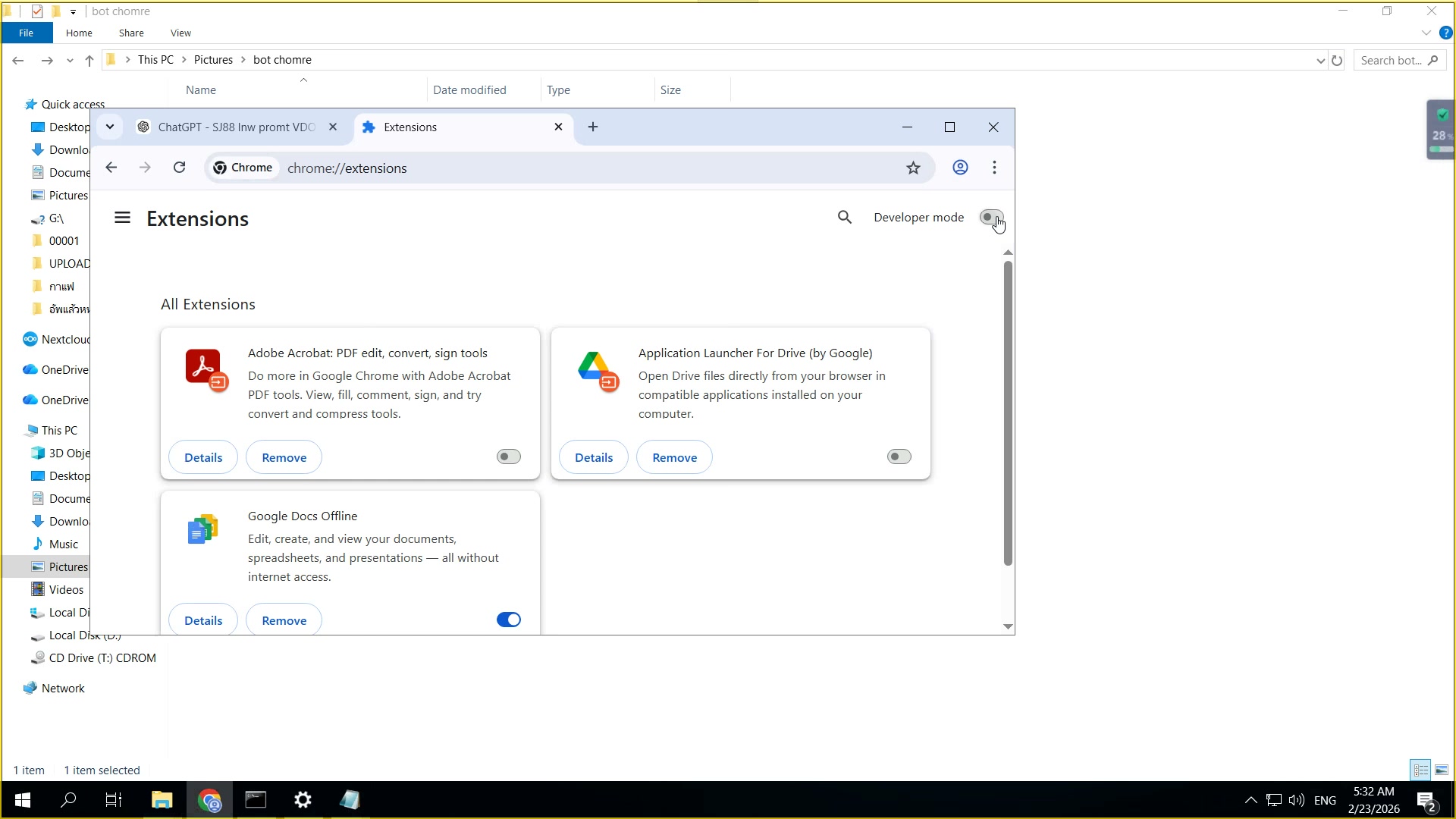
21) Developer mode — toggle ด้านขวาบน
📍 00:02:00
"Developer mode toggle ด้านขวาบน สำหรับเปิดโหมดนักพัฒนา"
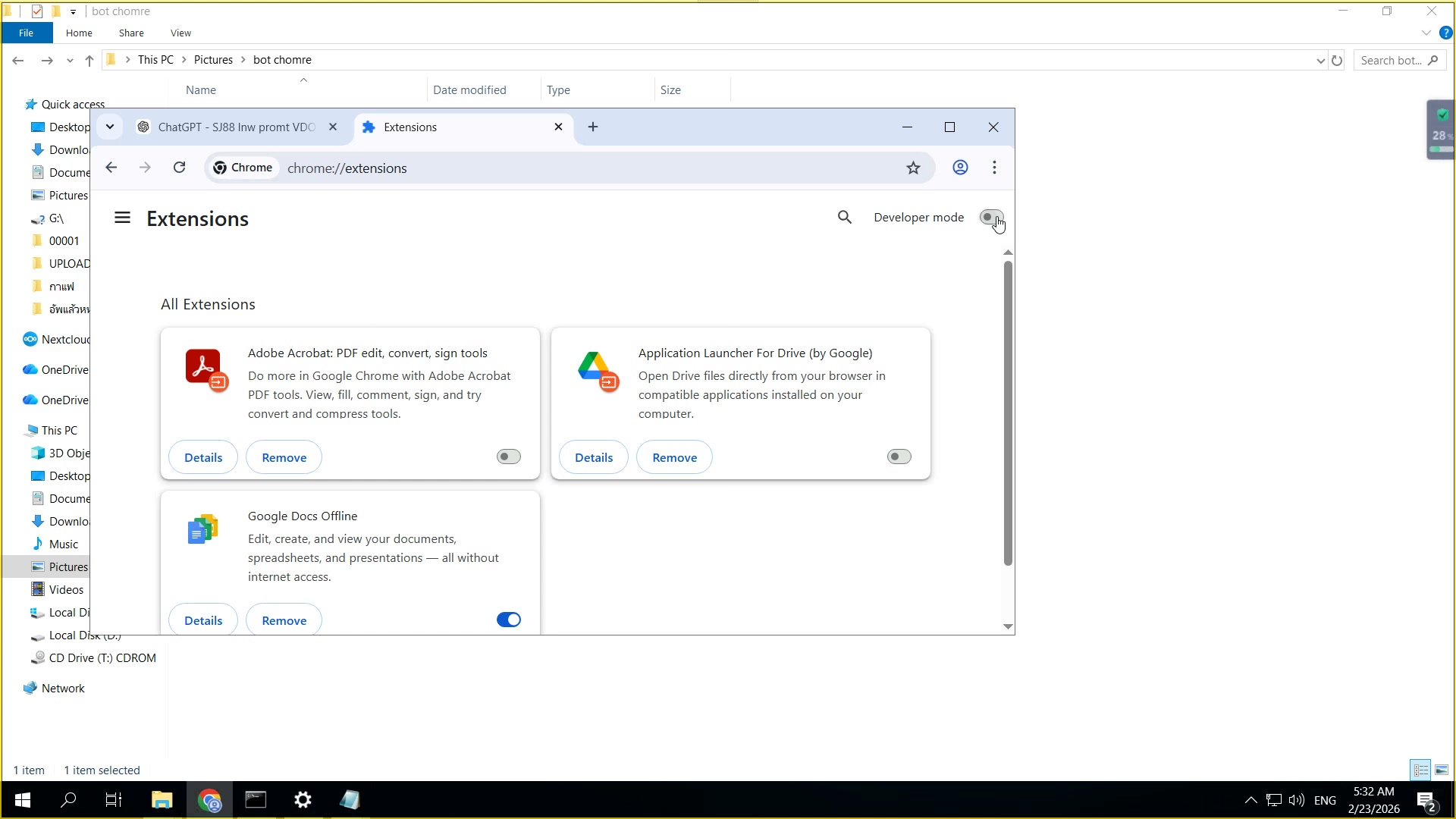 📸 Developer mode — toggle ด้านขวาบน
🔧 Dev Mode
- Developer mode toggle ด้านขวาบน สำหรับเปิดโหมดนักพัฒนา
- เวลา 2:00 ของวิดีโอ
- 🔧 Dev Mode — Developer mode — toggle ด้านขวาบน
- ดูรายละเอียดเพิ่มเติมในวิดีโอ
22) เปิด Developer mode — เลื่อน toggle
📍 00:02:06
"เลื่อน toggle เปิด Developer mode แสดงข้อมูลเพิ่มเติม"
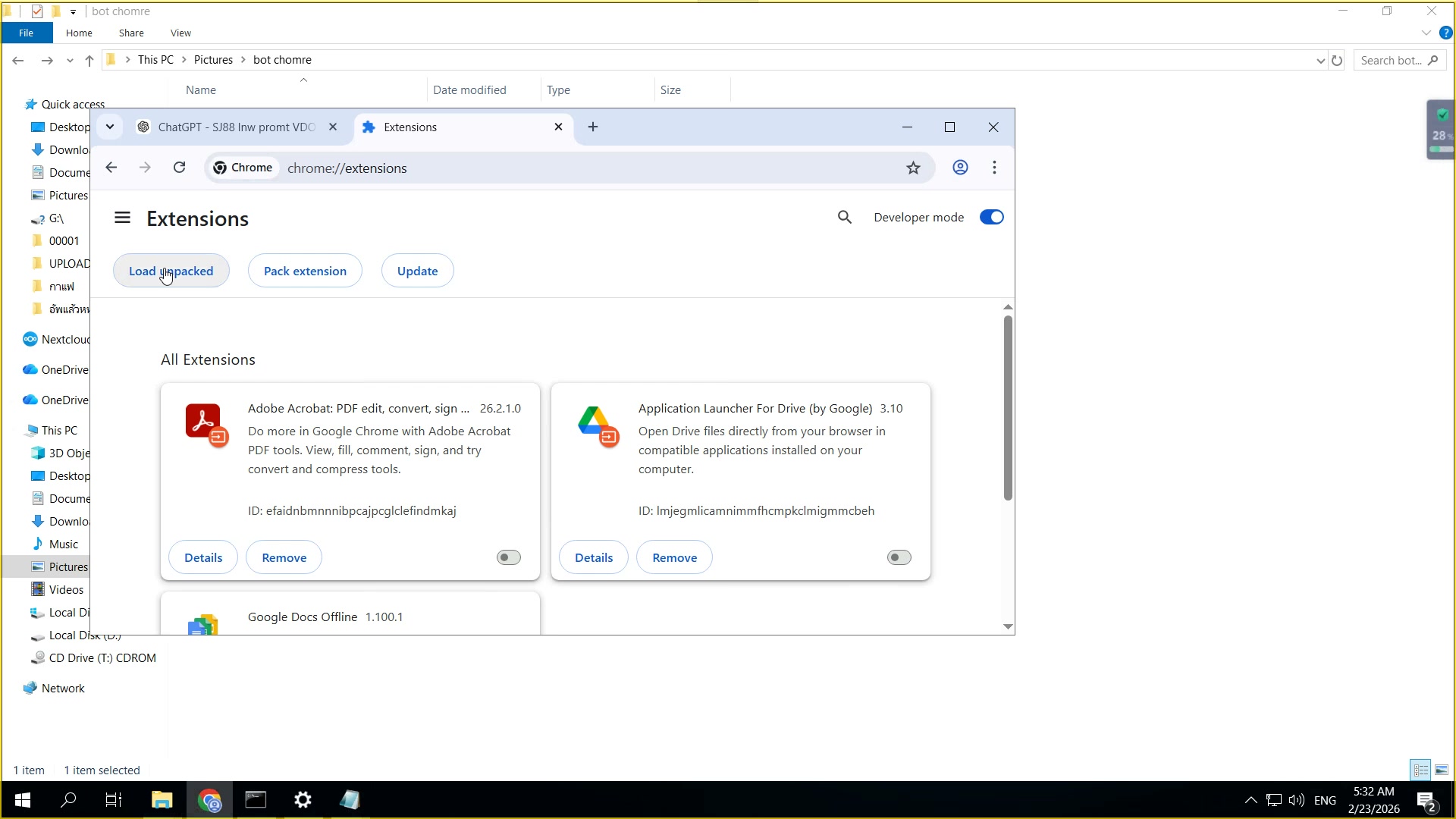 📸 เปิด Developer mode — เลื่อน toggle
✅ Enable Dev
- เลื่อน toggle เปิด Developer mode แสดงข้อมูลเพิ่มเติม
- เวลา 2:06 ของวิดีโอ
- ✅ Enable Dev — เปิด Developer mode — เลื่อน toggle
- ดูรายละเอียดเพิ่มเติมในวิดีโอ
23) แสดง Extension ID
📍 00:02:12
"เปิด Developer mode แสดง Extension ID ของแต่ละ Extension"
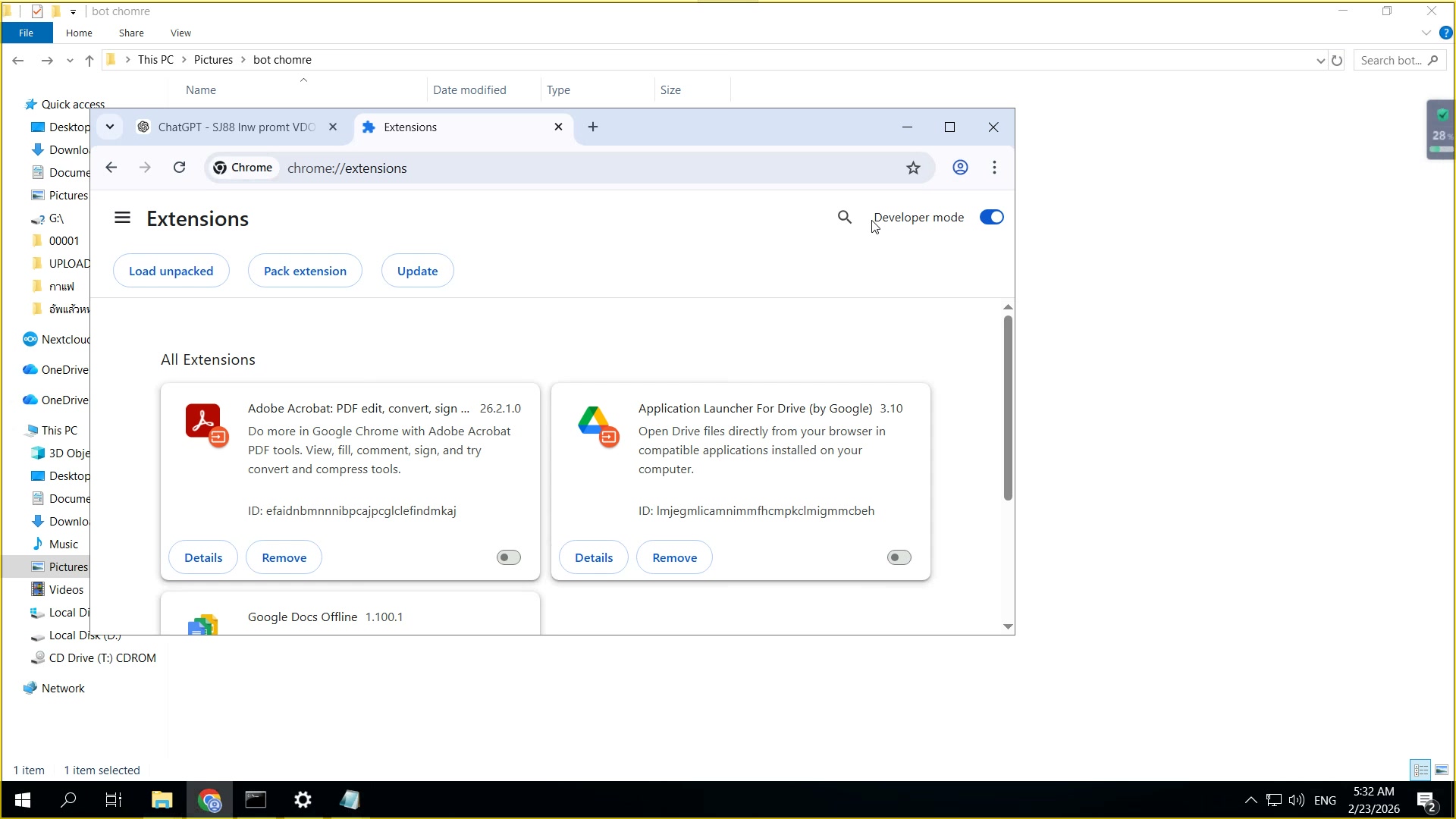 📸 แสดง Extension ID
🔑 Extension ID
- เปิด Developer mode แสดง Extension ID ของแต่ละ Extension
- เวลา 2:12 ของวิดีโอ
- 🔑 Extension ID — แสดง Extension ID
- ดูรายละเอียดเพิ่มเติมในวิดีโอ
24) แสดง Version number
📍 00:02:18
"แสดง Version number เช่น 12.0.0, 1.2.3 ของแต่ละ Extension"
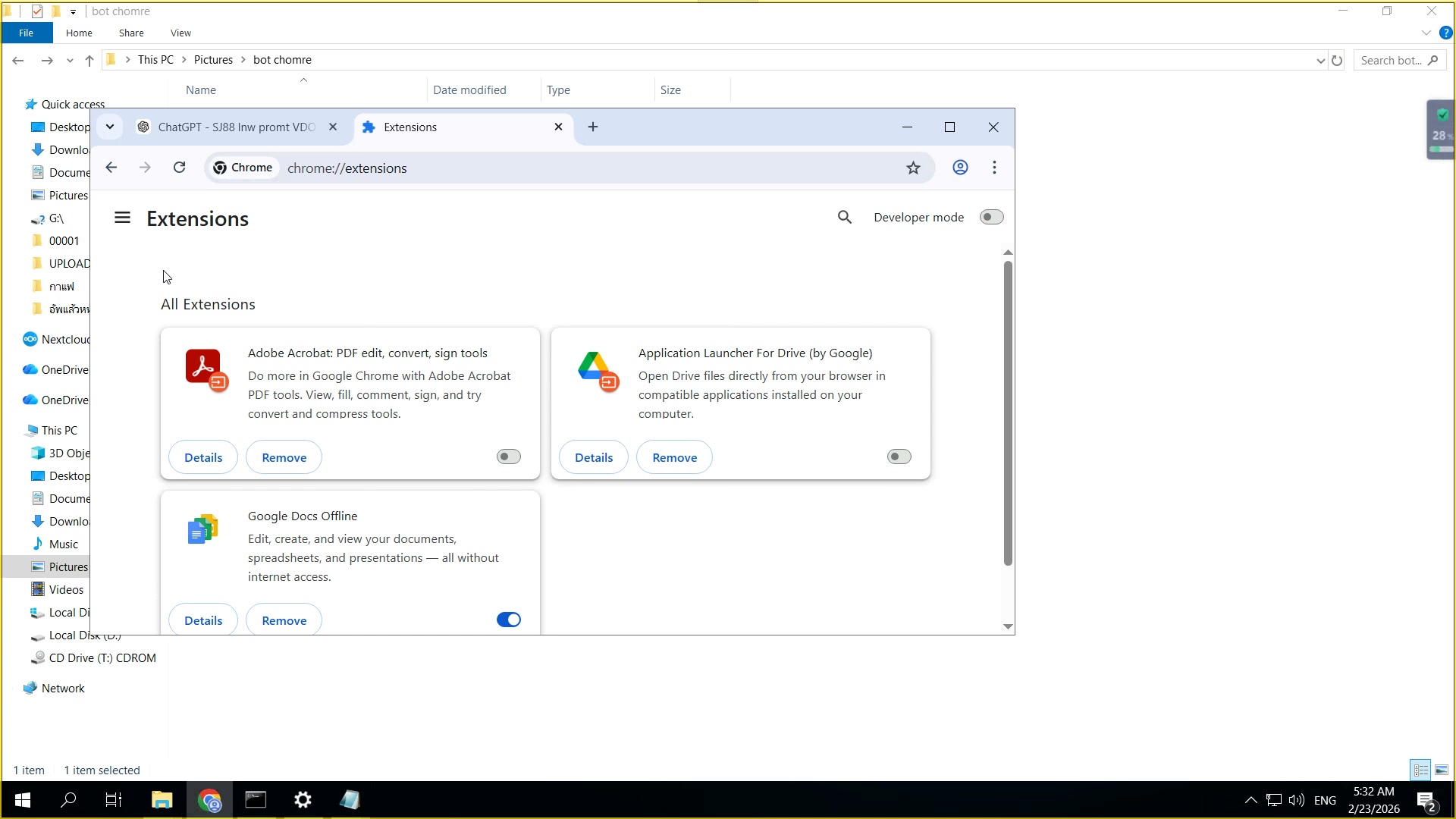 📸 แสดง Version number
📌 Version
- แสดง Version number เช่น 12.0.0, 1.2.3 ของแต่ละ Extension
- เวลา 2:18 ของวิดีโอ
- 📌 Version — แสดง Version number
- ดูรายละเอียดเพิ่มเติมในวิดีโอ
25) ปุ่ม Load unpacked — โหลด Extension ของเรา
📍 00:02:24
"ปุ่ม Load unpacked สำหรับโหลด Extension จากโฟลเดอร์ในเครื่อง"
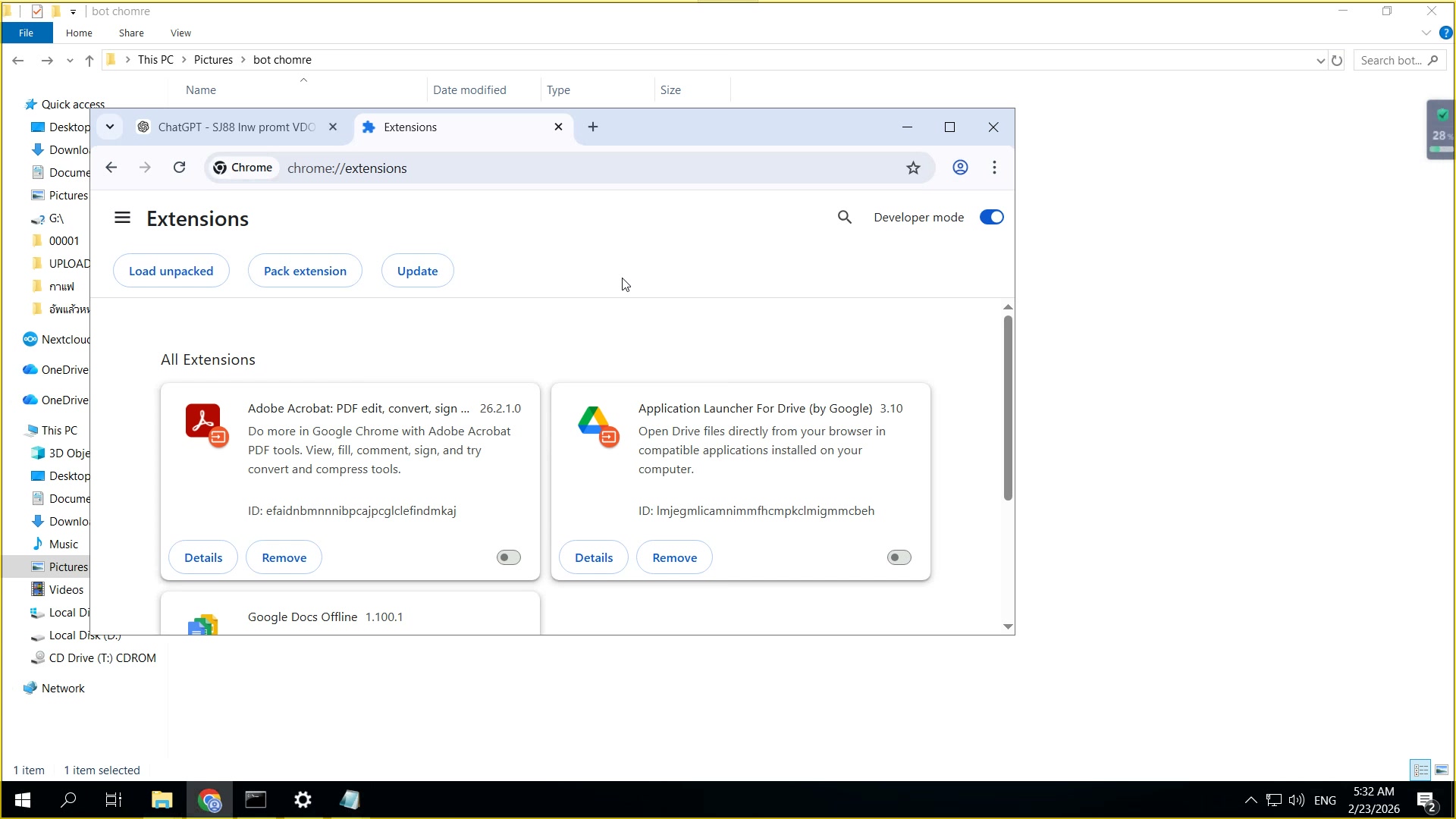 📸 ปุ่ม Load unpacked — โหลด Extension ของเรา
📂 Load Unpacked
- ปุ่ม Load unpacked สำหรับโหลด Extension จากโฟลเดอร์ในเครื่อง
- เวลา 2:24 ของวิดีโอ
- 📂 Load Unpacked — ปุ่ม Load unpacked — โหลด Extension ของเ
- ดูรายละเอียดเพิ่มเติมในวิดีโอ
26) ปุ่ม Pack extension — แพ็คเป็น .crx
📍 00:02:30
"ปุ่ม Pack extension แพ็ค Extension เป็นไฟล์ .crx สำหรับแจกจ่าย"
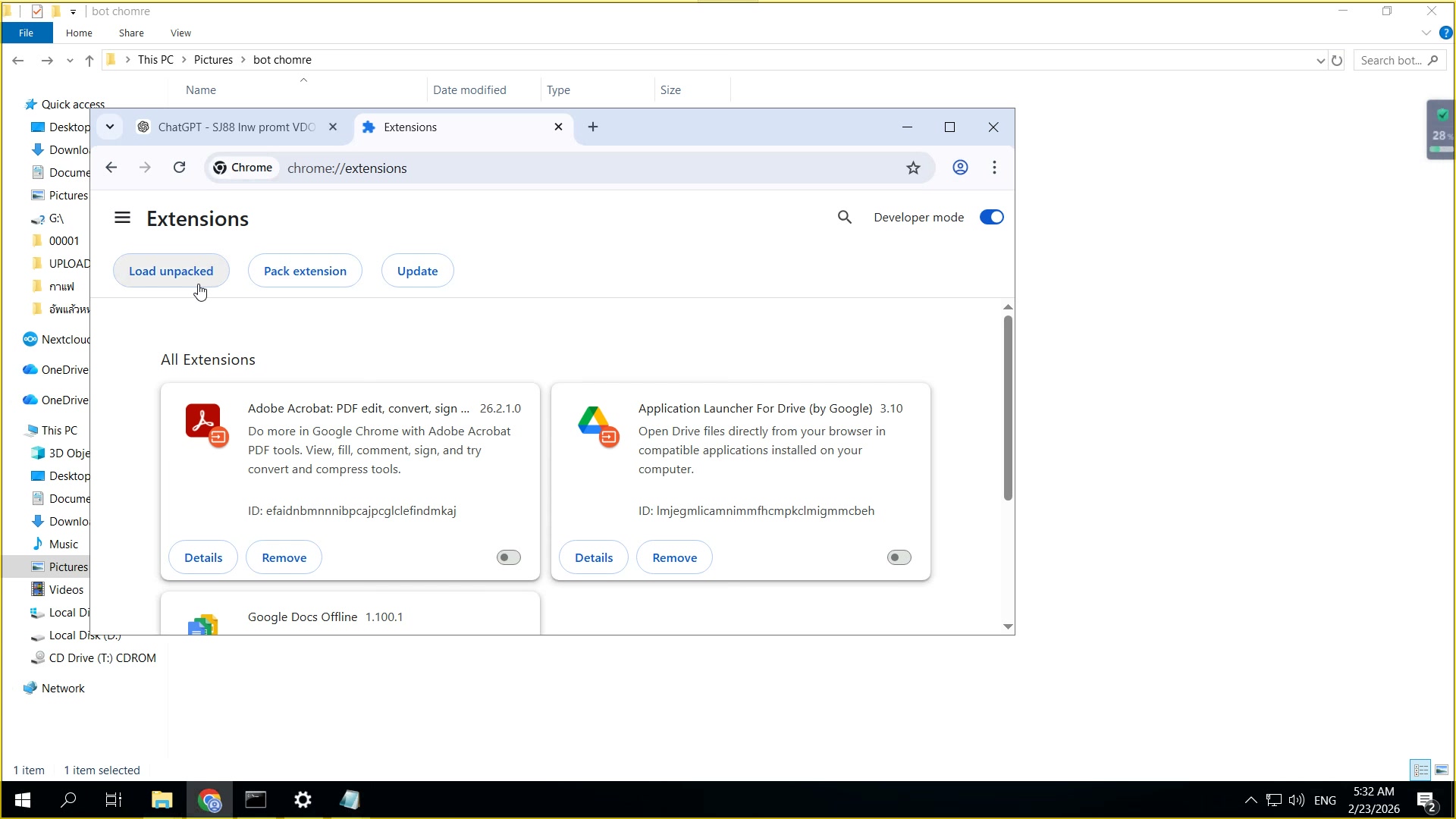 📸 ปุ่ม Pack extension — แพ็คเป็น .crx
📦 Pack CRX
- ปุ่ม Pack extension แพ็ค Extension เป็นไฟล์ .crx สำหรับแจกจ่าย
- เวลา 2:30 ของวิดีโอ
- 📦 Pack CRX — ปุ่ม Pack extension — แพ็คเป็น .crx
- ดูรายละเอียดเพิ่มเติมในวิดีโอ
27) ปุ่ม Update — อัพเดทจาก source
📍 00:02:36
"ปุ่ม Update อัพเดท Extension จาก source code ล่าสุด"
 📸 ปุ่ม Update — อัพเดทจาก source
🔄 Update Dev
- ปุ่ม Update อัพเดท Extension จาก source code ล่าสุด
- เวลา 2:36 ของวิดีโอ
- 🔄 Update Dev — ปุ่ม Update — อัพเดทจาก source
- ดูรายละเอียดเพิ่มเติมในวิดีโอ
28) ปิด Developer mode — toggle กลับ
📍 00:02:42
"เลื่อน toggle กลับ ปิด Developer mode ซ่อนข้อมูลนักพัฒนา"
 📸 ปิด Developer mode — toggle กลับ
🔒 Disable Dev
- เลื่อน toggle กลับ ปิด Developer mode ซ่อนข้อมูลนักพัฒนา
- เวลา 2:42 ของวิดีโอ
- 🔒 Disable Dev — ปิด Developer mode — toggle กลับ
- ดูรายละเอียดเพิ่มเติมในวิดีโอ
29) ใช้ Developer mode เมื่อไหร่
📍 00:02:48
"ใช้ Developer mode เมื่อต้อง Load unpacked หรือดู Extension ID"
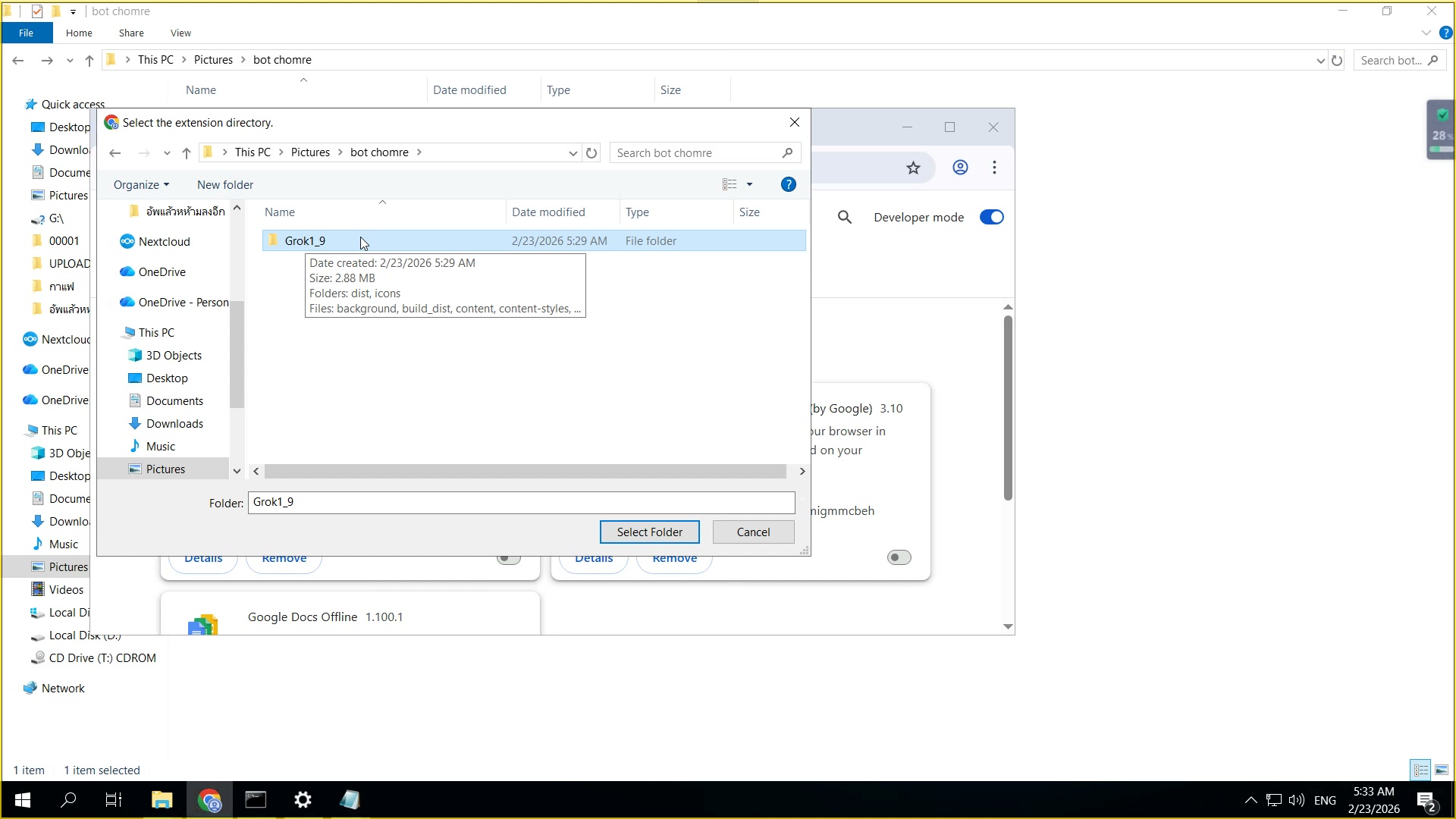 📸 ใช้ Developer mode เมื่อไหร่
💡 When Dev
- ใช้ Developer mode เมื่อต้อง Load unpacked หรือดู Extension ID
- เวลา 2:48 ของวิดีโอ
- 💡 When Dev — ใช้ Developer mode เมื่อไหร่
- ดูรายละเอียดเพิ่มเติมในวิดีโอ
30) ข้อควรระวัง Developer mode
📍 00:02:54
"เปิด Developer mode Chrome อาจแจ้งเตือน ปิดได้เมื่อไม่ใช้"
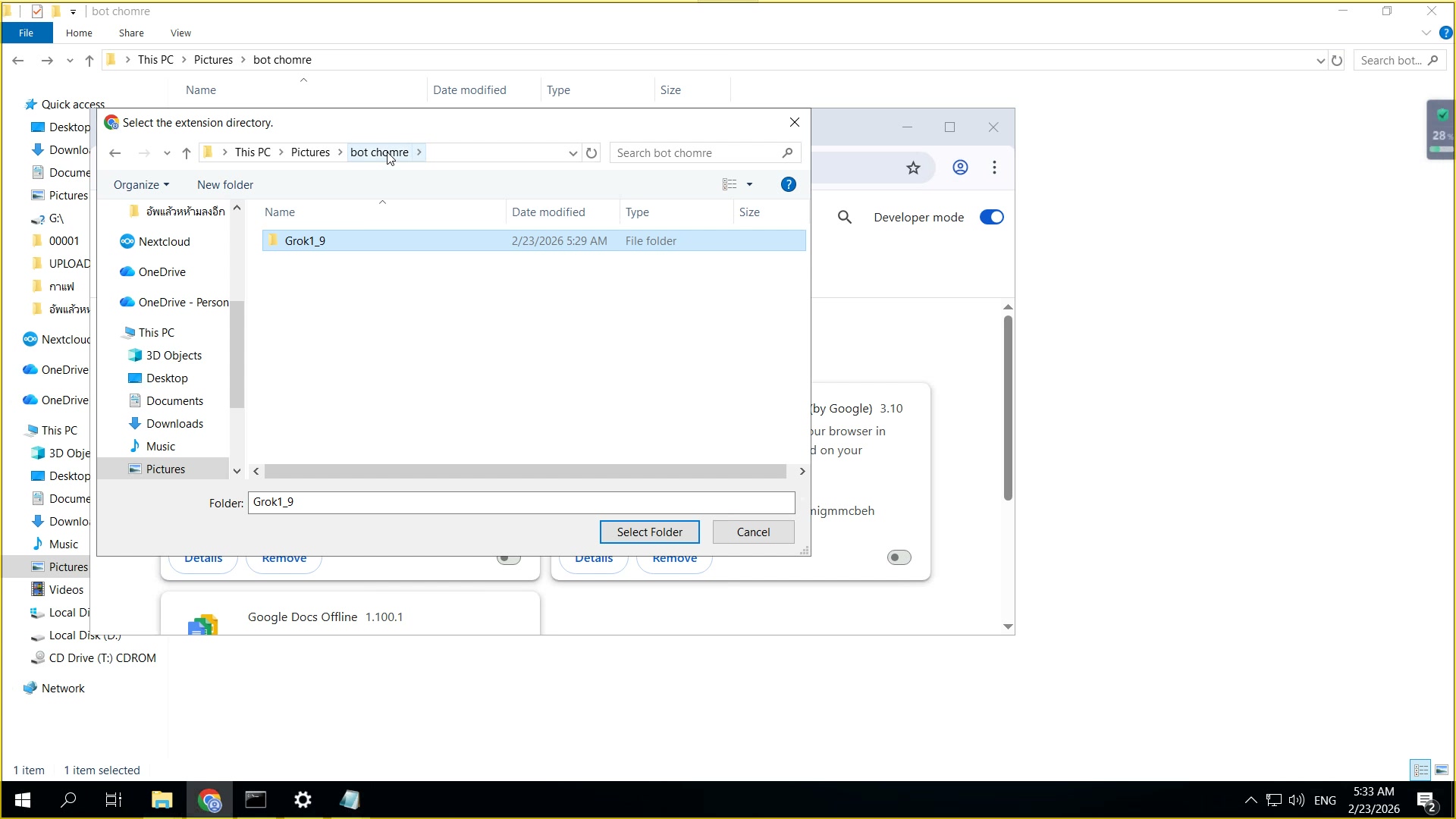 📸 ข้อควรระวัง Developer mode
⚠️ Dev Warning
- เปิด Developer mode Chrome อาจแจ้งเตือน ปิดได้เมื่อไม่ใช้
- เวลา 2:54 ของวิดีโอ
- ⚠️ Dev Warning — ข้อควรระวัง Developer mode
- ดูรายละเอียดเพิ่มเติมในวิดีโอ
31) Adobe Acrobat — PDF edit, convert, sign
📍 00:03:00
"Adobe Acrobat: PDF edit, convert, sign tools สำหรับจัดการ PDF"
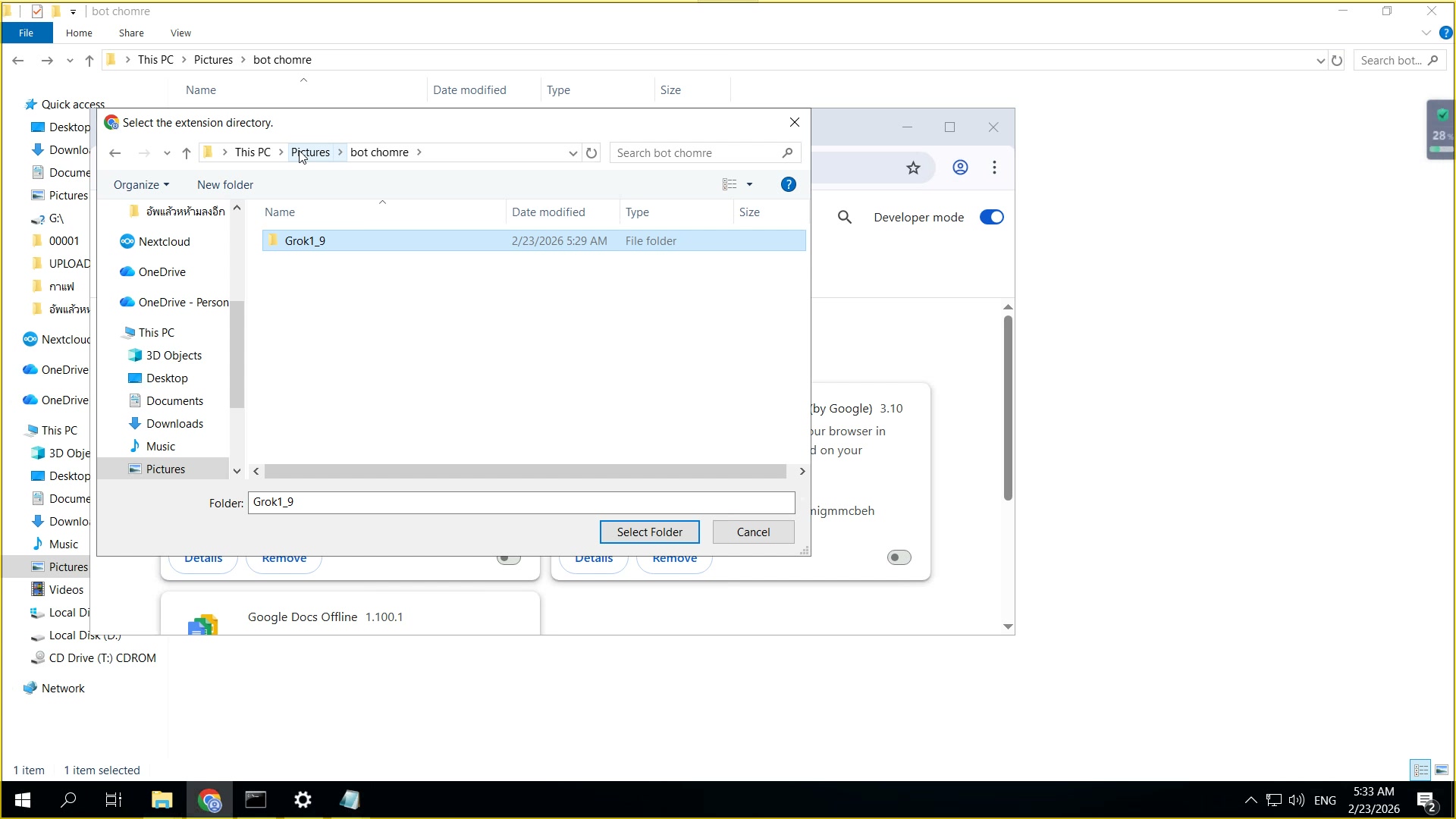 📸 Adobe Acrobat — PDF edit, convert, sign
📄 Adobe Acrobat
- Adobe Acrobat: PDF edit, convert, sign tools สำหรับจัดการ PDF
- เวลา 3:00 ของวิดีโอ
- 📄 Adobe Acrobat — Adobe Acrobat — PDF edit, convert, sign
- ดูรายละเอียดเพิ่มเติมในวิดีโอ
32) สถานะ: ปิดอยู่ — toggle off
📍 00:03:06
"Adobe Acrobat สถานะ: ปิดอยู่ toggle off ไม่ได้ใช้งาน"
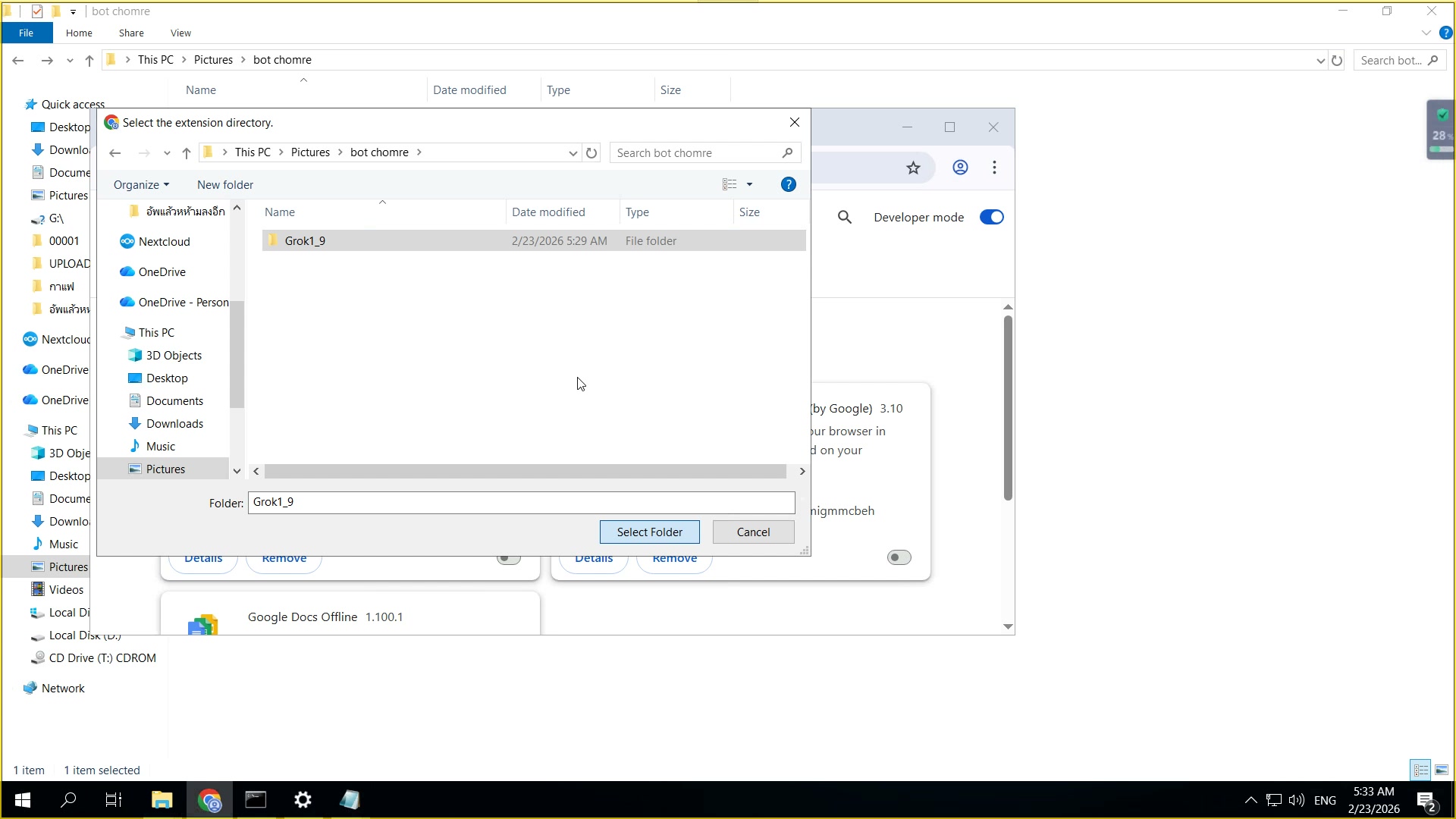 📸 สถานะ: ปิดอยู่ — toggle off
⭕ Acrobat Off
- Adobe Acrobat สถานะ: ปิดอยู่ toggle off ไม่ได้ใช้งาน
- เวลา 3:06 ของวิดีโอ
- ⭕ Acrobat Off — สถานะ: ปิดอยู่ — toggle off
- ดูรายละเอียดเพิ่มเติมในวิดีโอ
33) เปิดใช้งาน — เลื่อน toggle on
📍 00:03:12
"เลื่อน toggle เปิดใช้งาน Adobe Acrobat แสดงไอคอนใน toolbar"
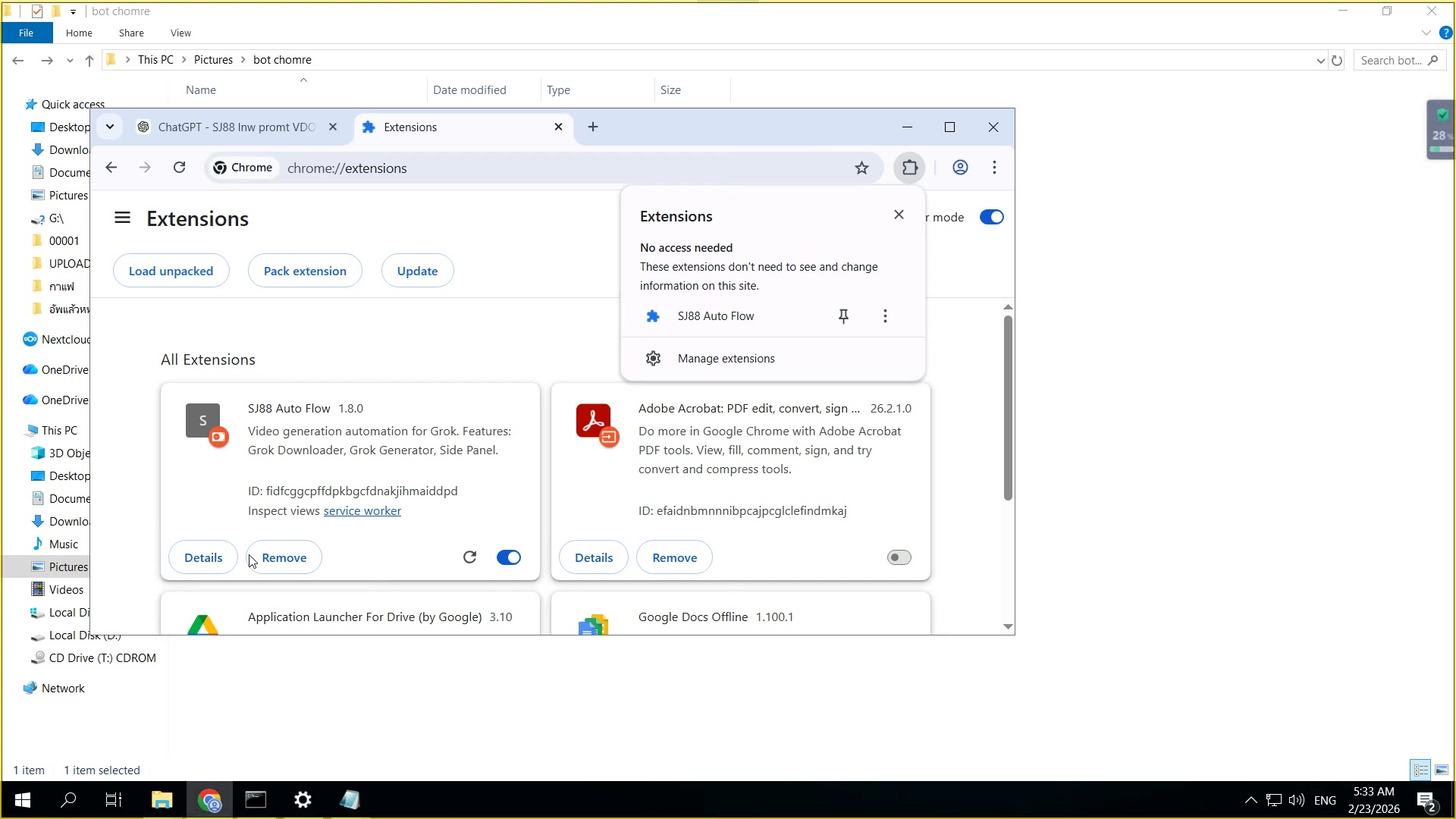 📸 เปิดใช้งาน — เลื่อน toggle on
✅ Acrobat On
- เลื่อน toggle เปิดใช้งาน Adobe Acrobat แสดงไอคอนใน toolbar
- เวลา 3:12 ของวิดีโอ
- ✅ Acrobat On — เปิดใช้งาน — เลื่อน toggle on
- ดูรายละเอียดเพิ่มเติมในวิดีโอ
34) ฟีเจอร์: Edit PDF, Convert, Sign
📍 00:03:18
"ฟีเจอร์: Edit PDF, Convert to PDF, Sign documents ครบ"
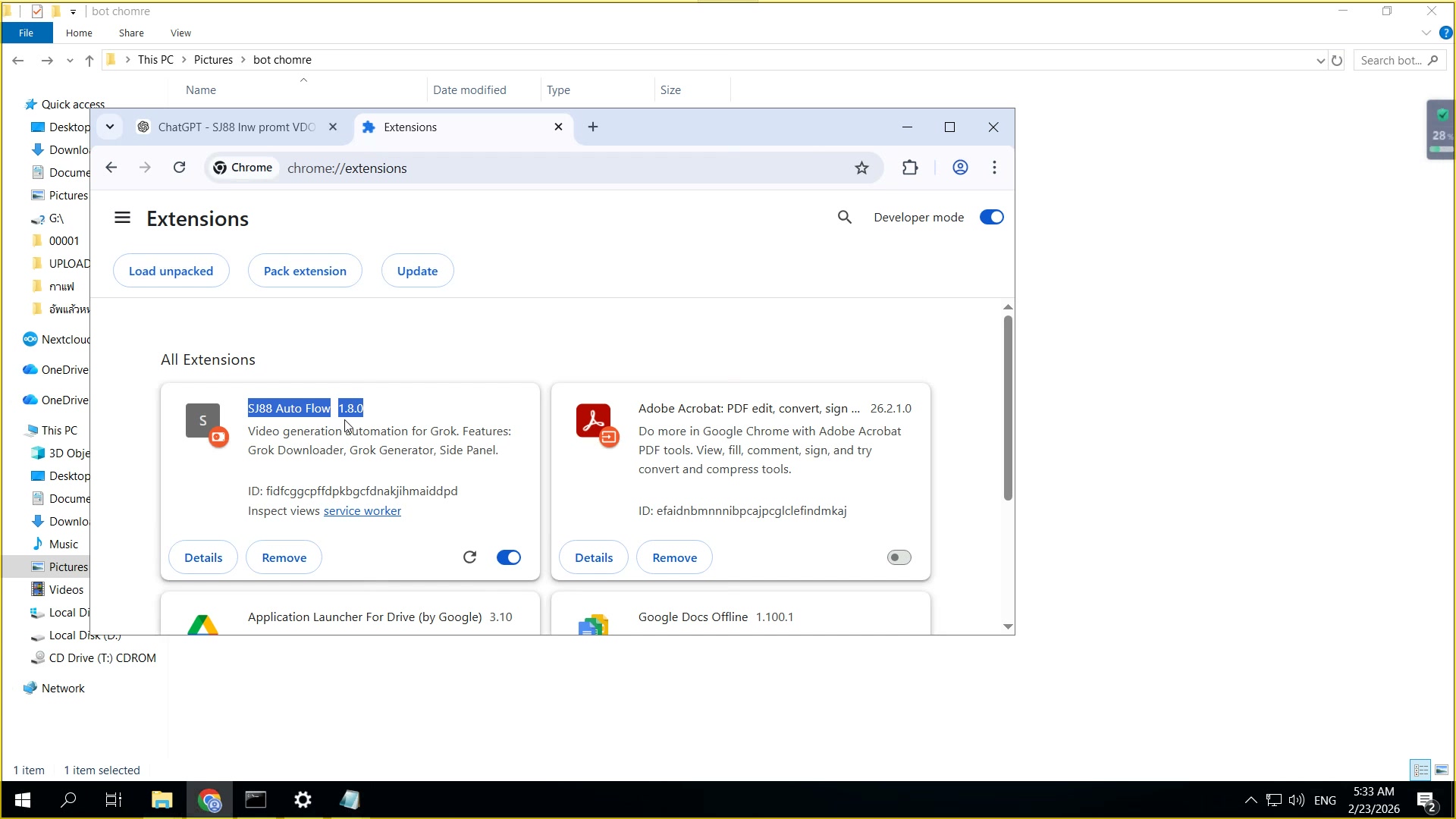 📸 ฟีเจอร์: Edit PDF, Convert, Sign
✏️ Acrobat Features
- ฟีเจอร์: Edit PDF, Convert to PDF, Sign documents ครบ
- เวลา 3:18 ของวิดีโอ
- ✏️ Acrobat Features — ฟีเจอร์: Edit PDF, Convert, Sign
- ดูรายละเอียดเพิ่มเติมในวิดีโอ
35) ปุ่ม Details — ดูรายละเอียด
📍 00:03:24
"กดปุ่ม Details ดูรายละเอียด Extension: version, permissions, size"
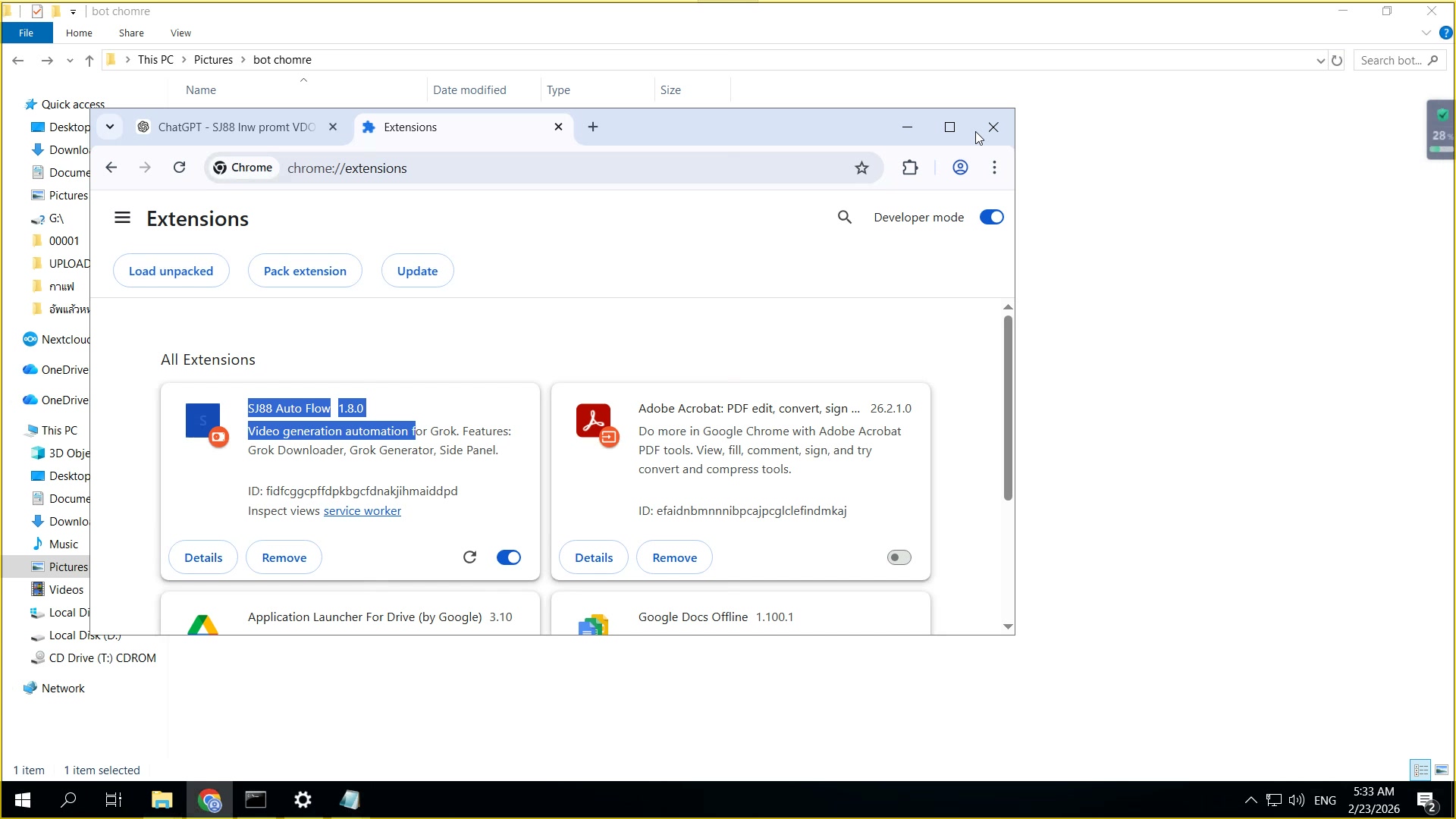 📸 ปุ่ม Details — ดูรายละเอียด
📋 Details
- กดปุ่ม Details ดูรายละเอียด Extension: version, permissions, size
- เวลา 3:24 ของวิดีโอ
- 📋 Details — ปุ่ม Details — ดูรายละเอียด
- ดูรายละเอียดเพิ่มเติมในวิดีโอ
36) ปุ่ม Remove — ลบ Extension
📍 00:03:30
"ปุ่ม Remove ลบ Extension ออกจาก Chrome ถาวร"
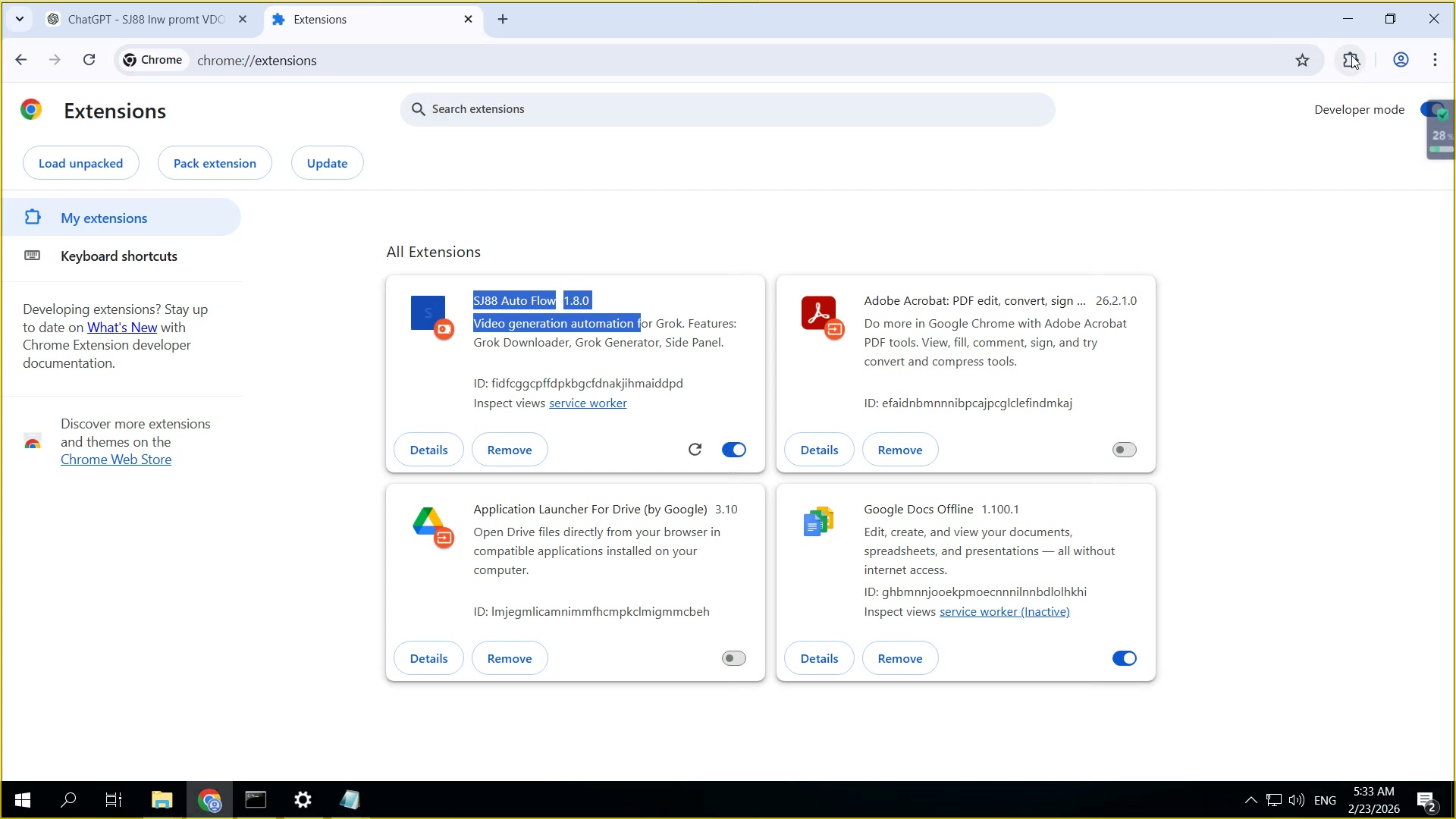 📸 ปุ่ม Remove — ลบ Extension
🗑️ Remove
- ปุ่ม Remove ลบ Extension ออกจาก Chrome ถาวร
- เวลา 3:30 ของวิดีโอ
- 🗑️ Remove — ปุ่ม Remove — ลบ Extension
- ดูรายละเอียดเพิ่มเติมในวิดีโอ
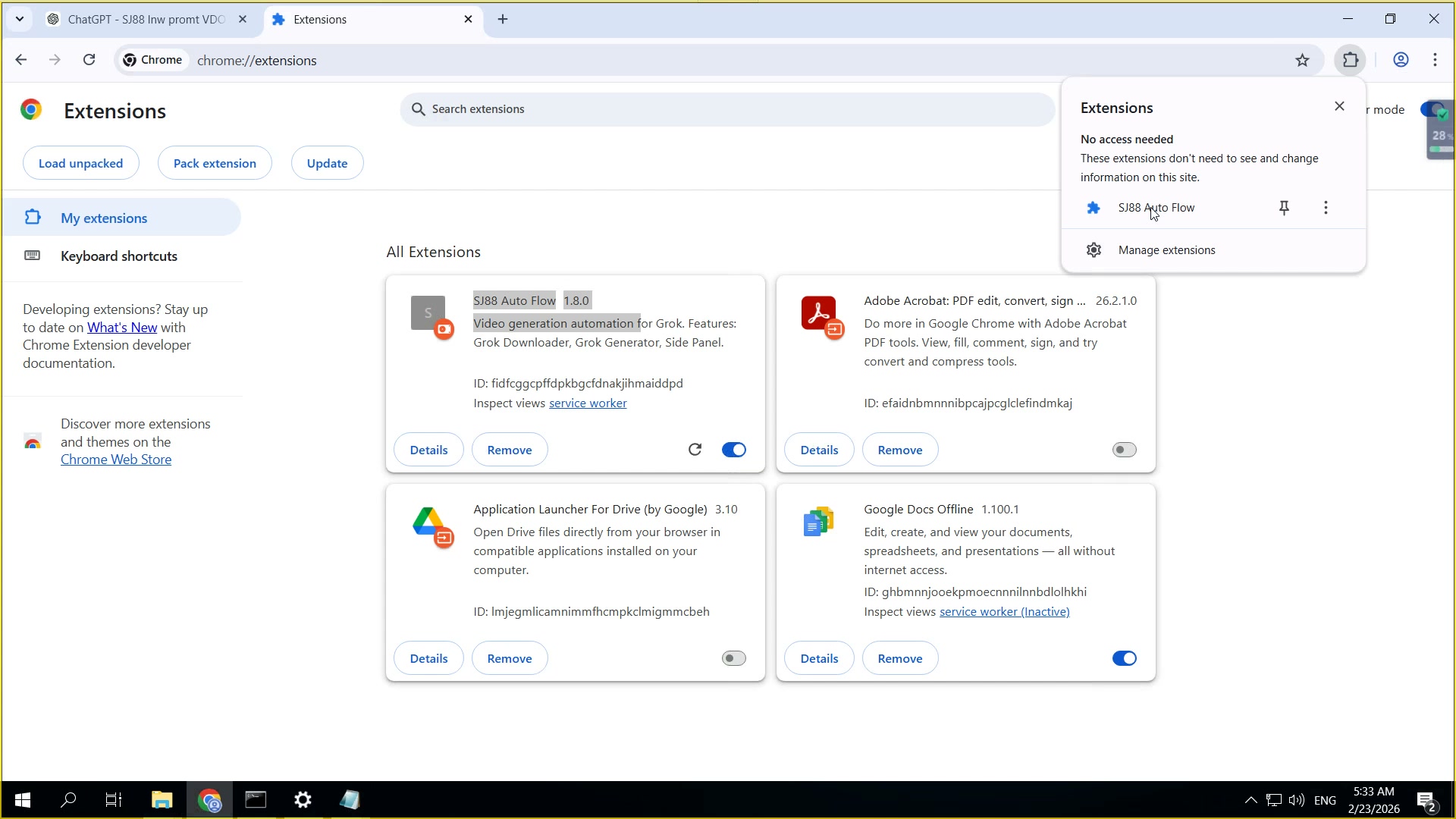
37) Site access — กำหนดสิทธิ์เว็บ
📍 00:03:36
"Site access: On all sites / On specific sites / On click เลือกได้"
 📸 Site access — กำหนดสิทธิ์เว็บ
🔐 Site Access
- Site access: On all sites / On specific sites / On click เลือกได้
- เวลา 3:36 ของวิดีโอ
- 🔐 Site Access — Site access — กำหนดสิทธิ์เว็บ
- ดูรายละเอียดเพิ่มเติมในวิดีโอ
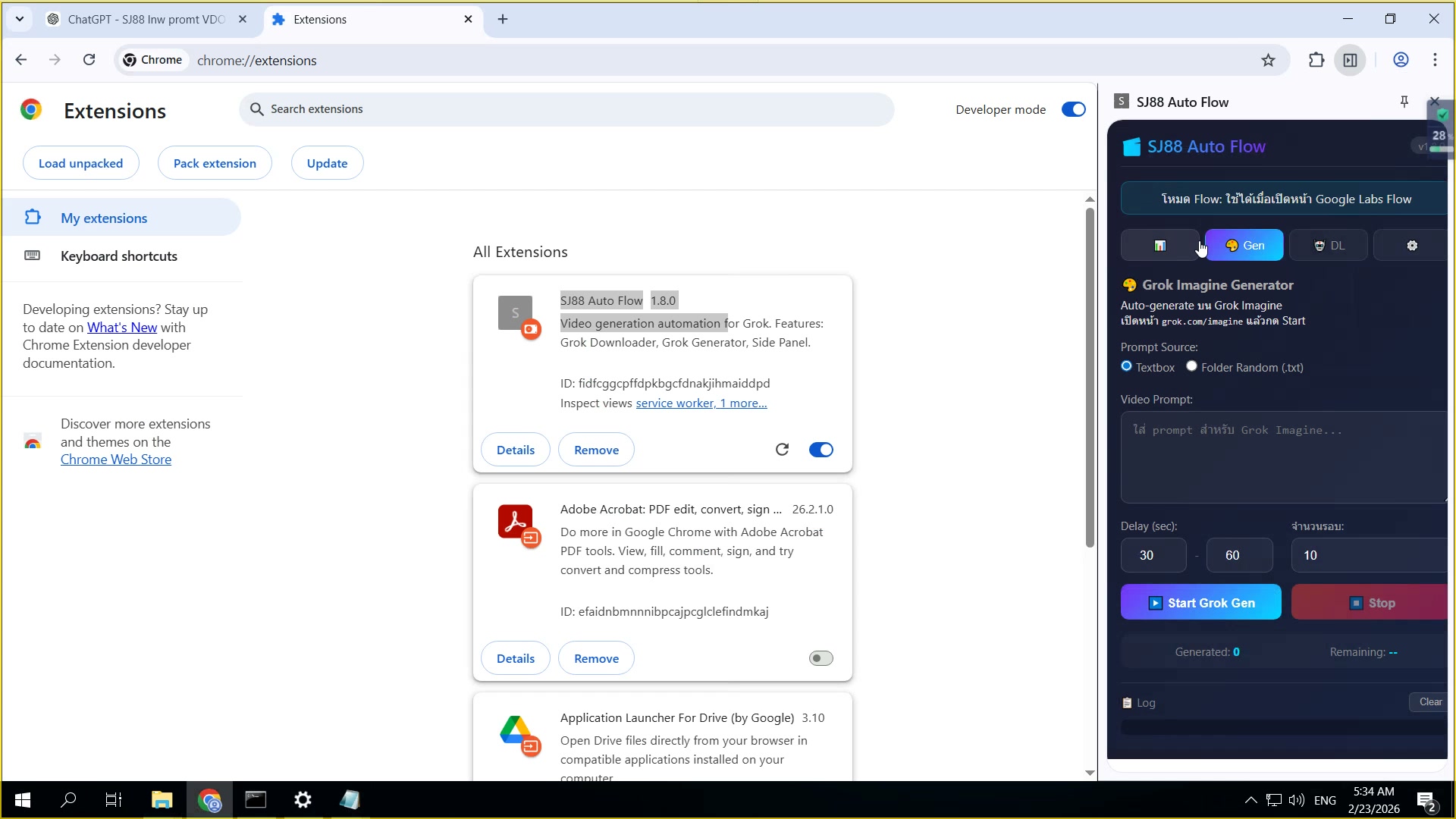
38) Allow in Incognito — ใช้ในโหมดส่วนตัว
📍 00:03:42
"Allow in Incognito เปิดให้ใช้ Extension ในโหมด Incognito ได้"
 📸 Allow in Incognito — ใช้ในโหมดส่วนตัว
🕶️ Incognito
- Allow in Incognito เปิดให้ใช้ Extension ในโหมด Incognito ได้
- เวลา 3:42 ของวิดีโอ
- 🕶️ Incognito — Allow in Incognito — ใช้ในโหมดส่วนตัว
- ดูรายละเอียดเพิ่มเติมในวิดีโอ
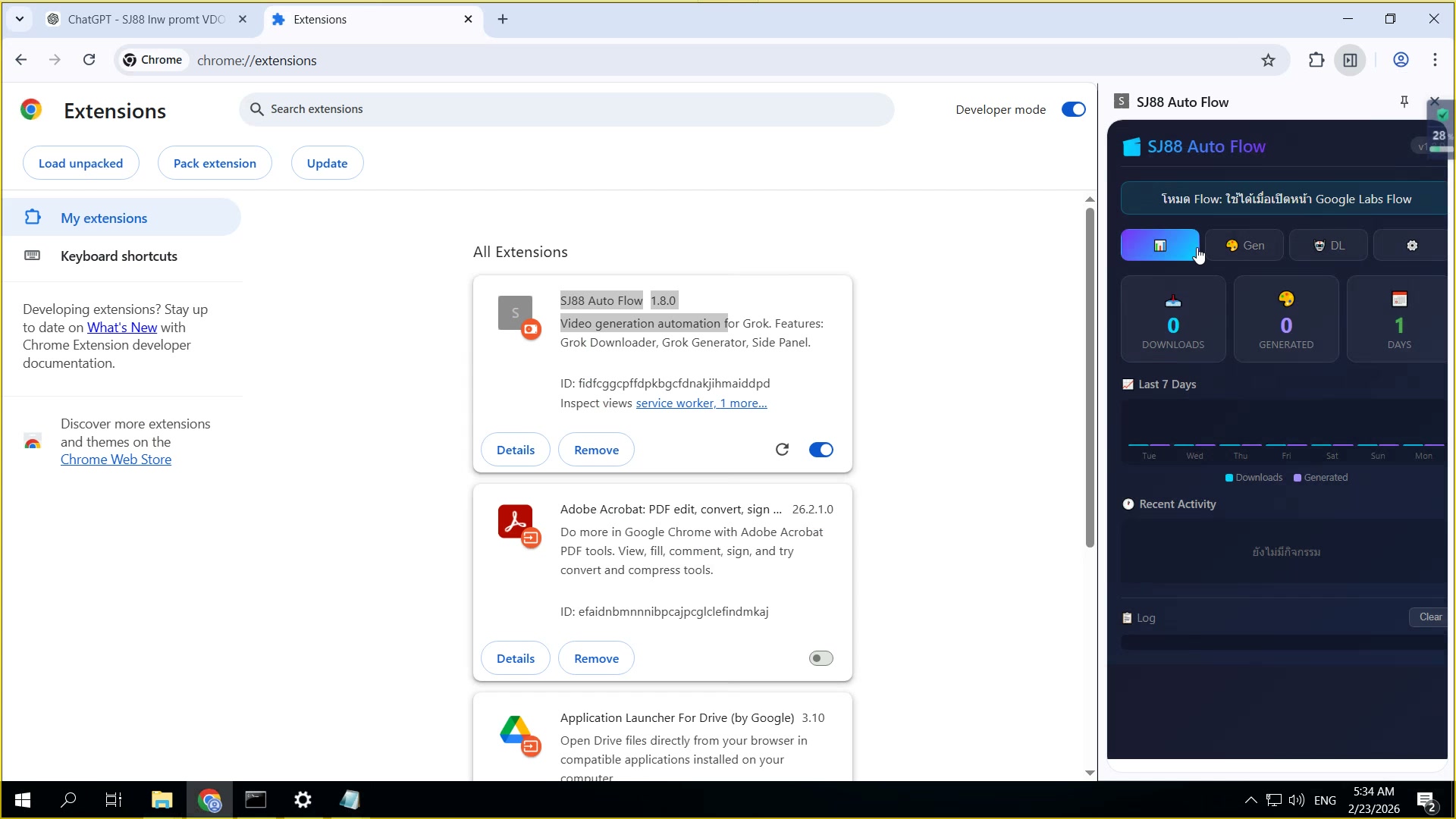
39) Collect errors — เก็บข้อผิดพลาด
📍 00:03:48
"Collect errors เปิดเก็บ error log สำหรับ debug Extension"
 📸 Collect errors — เก็บข้อผิดพลาด
🐛 Errors
- Collect errors เปิดเก็บ error log สำหรับ debug Extension
- เวลา 3:48 ของวิดีโอ
- 🐛 Errors — Collect errors — เก็บข้อผิดพลาด
- ดูรายละเอียดเพิ่มเติมในวิดีโอ
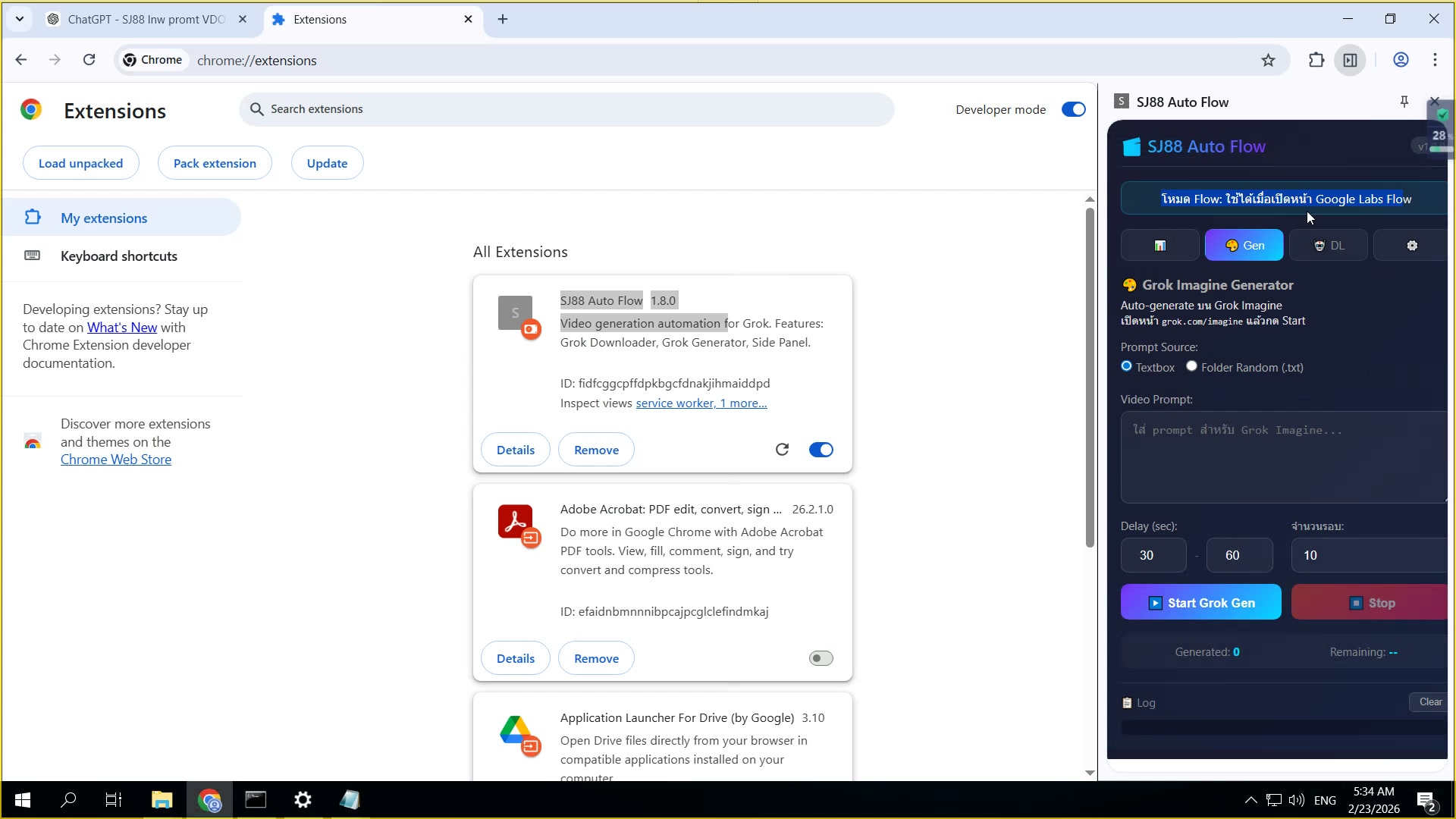
40) กลับไปหน้า All Extensions
📍 00:03:54
"กดลูกศรกลับ กลับไปหน้า All Extensions ดู Extension อื่น"
 📸 กลับไปหน้า All Extensions
⬅️ Back
- กดลูกศรกลับ กลับไปหน้า All Extensions ดู Extension อื่น
- เวลา 3:54 ของวิดีโอ
- ⬅️ Back — กลับไปหน้า All Extensions
- ดูรายละเอียดเพิ่มเติมในวิดีโอ
41) Application Launcher For Drive
📍 00:04:00
"Application Launcher For Drive: เปิด Drive files จาก browser"
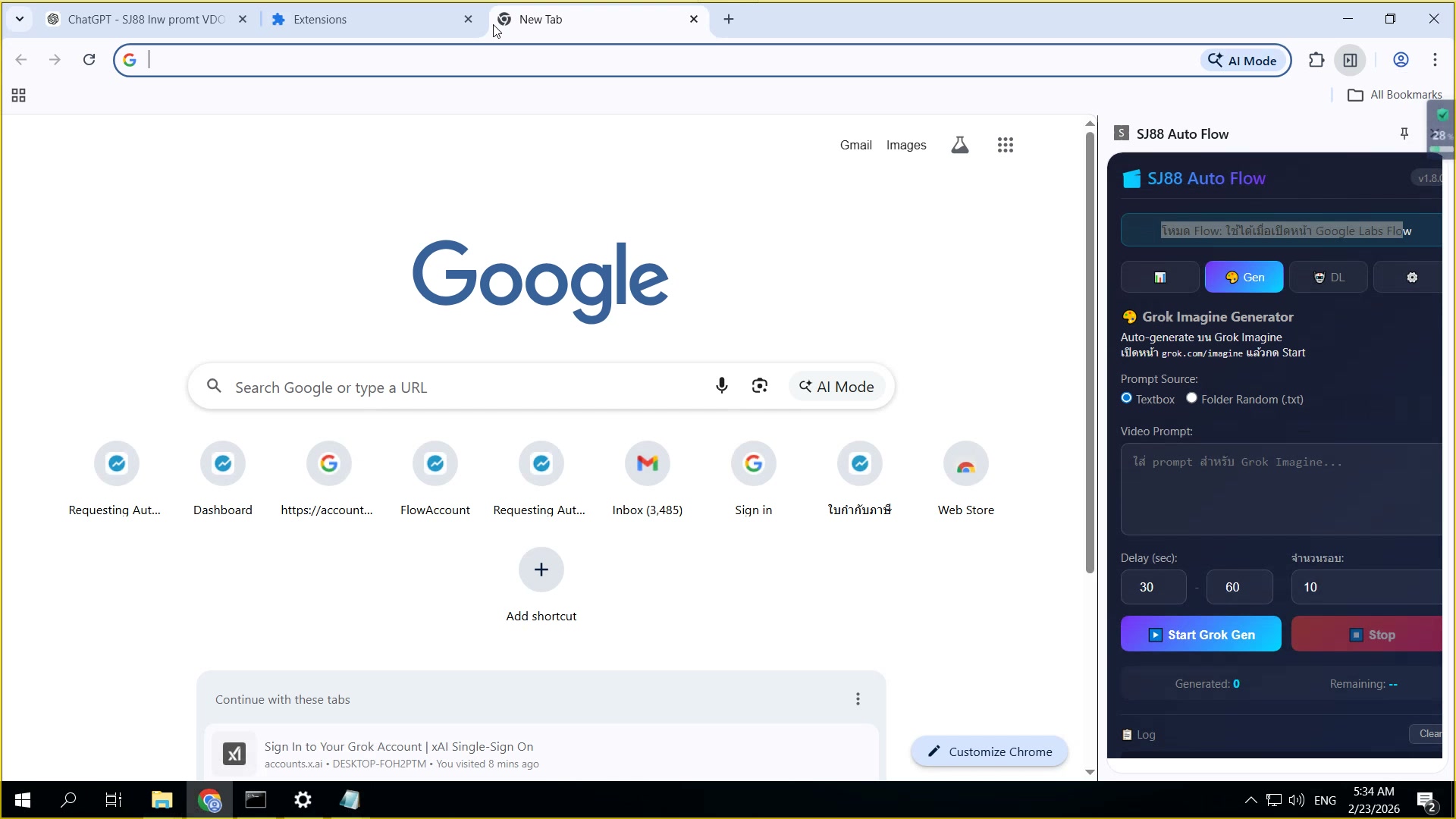 📸 Application Launcher For Drive
📁 App Launcher
- Application Launcher For Drive: เปิด Drive files จาก browser
- เวลา 4:00 ของวิดีโอ
- 📁 App Launcher — Application Launcher For Drive
- ดูรายละเอียดเพิ่มเติมในวิดีโอ
42) สถานะ: ปิดอยู่ — ใช้เมื่อต้องการ
📍 00:04:06
"Application Launcher สถานะ: ปิดอยู่ เปิดเมื่อต้องเปิดไฟล์ Drive"
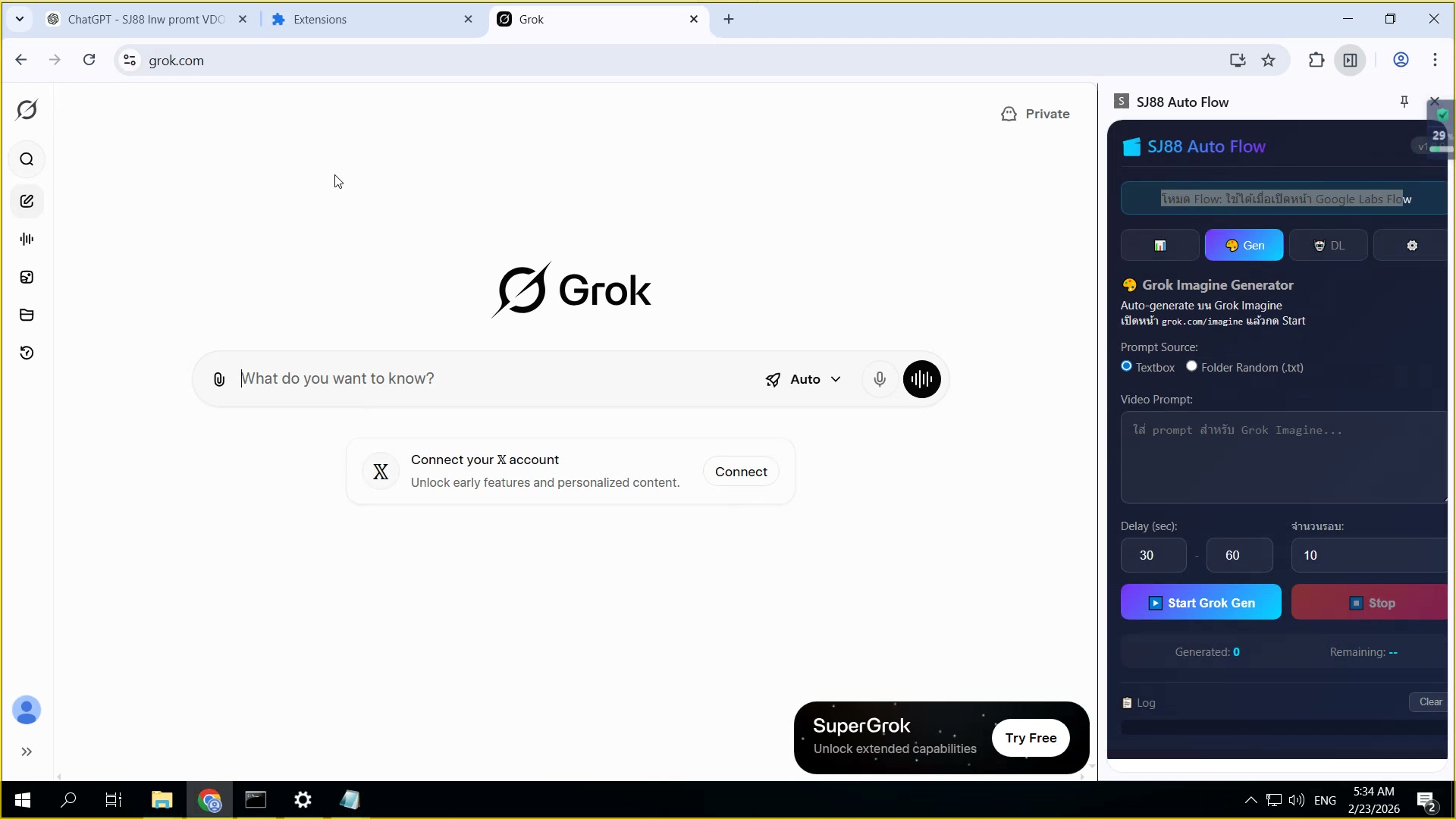 📸 สถานะ: ปิดอยู่ — ใช้เมื่อต้องการ
⭕ Launcher Off
- Application Launcher สถานะ: ปิดอยู่ เปิดเมื่อต้องเปิดไฟล์ Drive
- เวลา 4:06 ของวิดีโอ
- ⭕ Launcher Off — สถานะ: ปิดอยู่ — ใช้เมื่อต้องการ
- ดูรายละเอียดเพิ่มเติมในวิดีโอ
43) เปิดใช้งาน — เปิดไฟล์ Drive ใน browser
📍 00:04:12
"เปิด Application Launcher เปิดไฟล์ Google Drive ใน browser ได้"
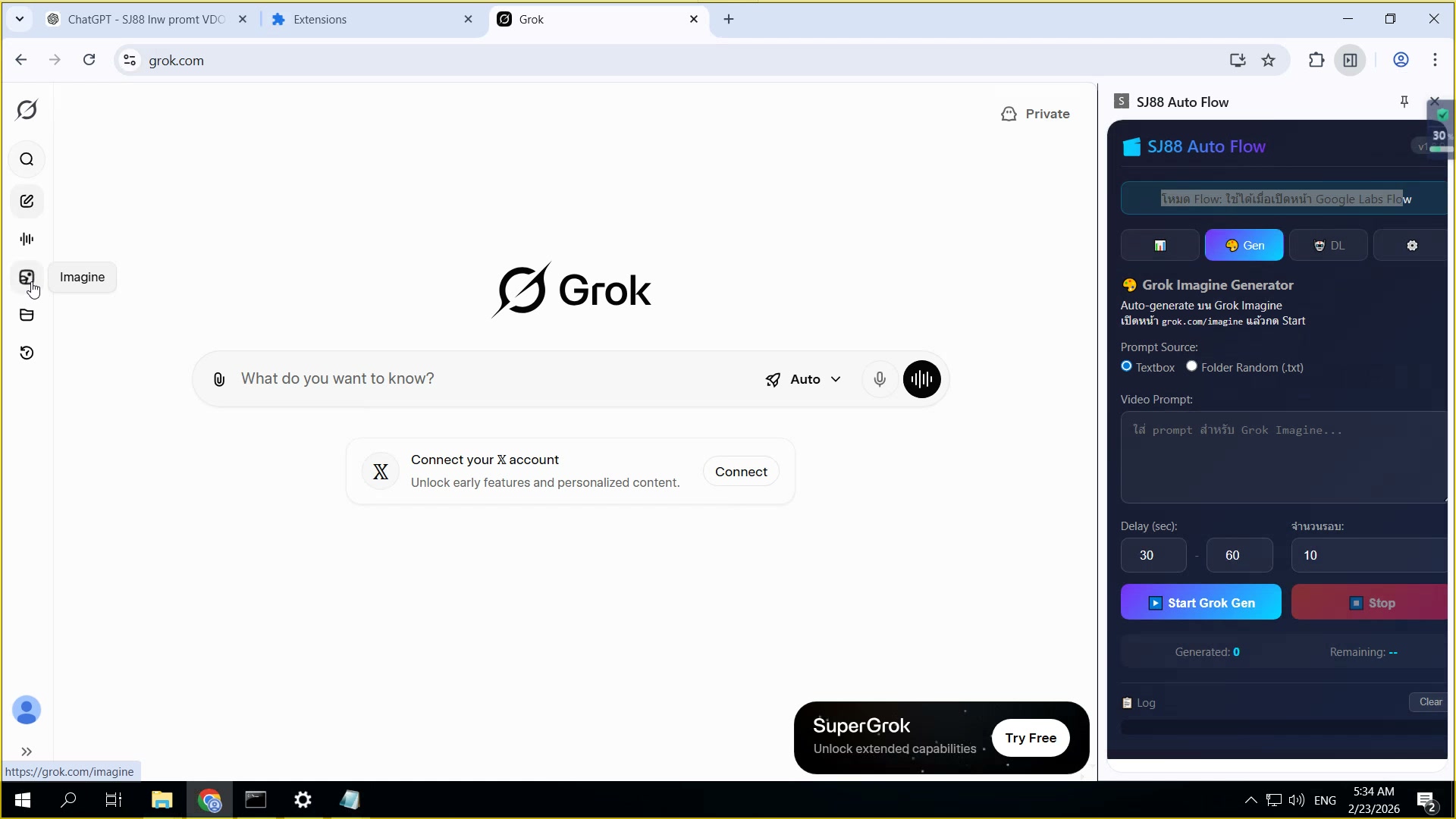 📸 เปิดใช้งาน — เปิดไฟล์ Drive ใน browser
✅ Launcher On
- เปิด Application Launcher เปิดไฟล์ Google Drive ใน browser ได้
- เวลา 4:12 ของวิดีโอ
- ✅ Launcher On — เปิดใช้งาน — เปิดไฟล์ Drive ใน browser
- ดูรายละเอียดเพิ่มเติมในวิดีโอ
44) Google Docs Offline — ทำงาน offline
📍 00:04:18
"Google Docs Offline: สร้าง/ดู documents แม้ไม่มี internet"
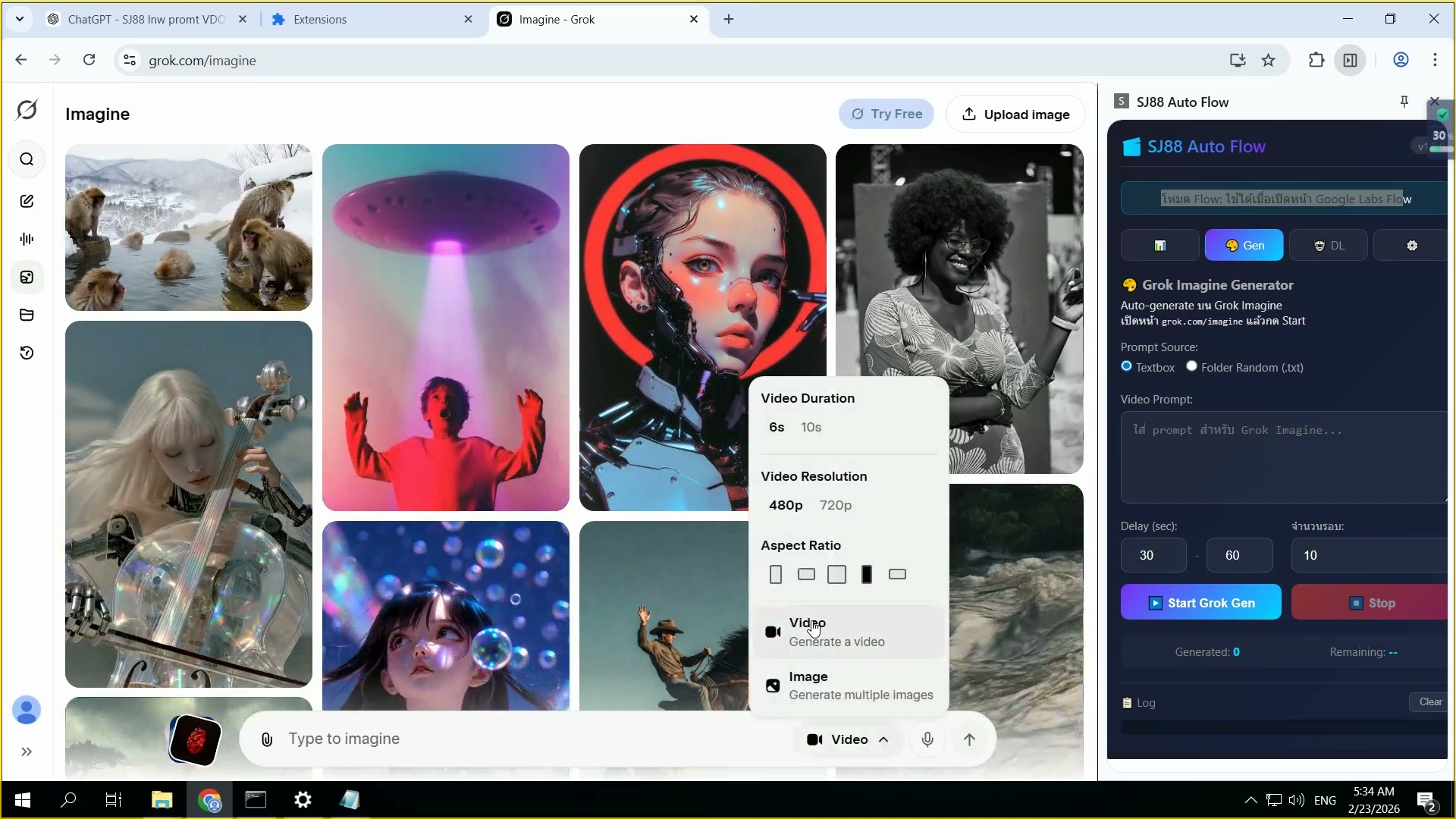 📸 Google Docs Offline — ทำงาน offline
📝 Docs Offline
- Google Docs Offline: สร้าง/ดู documents แม้ไม่มี internet
- เวลา 4:18 ของวิดีโอ
- 📝 Docs Offline — Google Docs Offline — ทำงาน offline
- ดูรายละเอียดเพิ่มเติมในวิดีโอ
45) สถานะ: เปิดใช้งาน ✅
📍 00:04:24
"Google Docs Offline สถานะ: เปิดใช้งาน ✅ พร้อมใช้ offline"
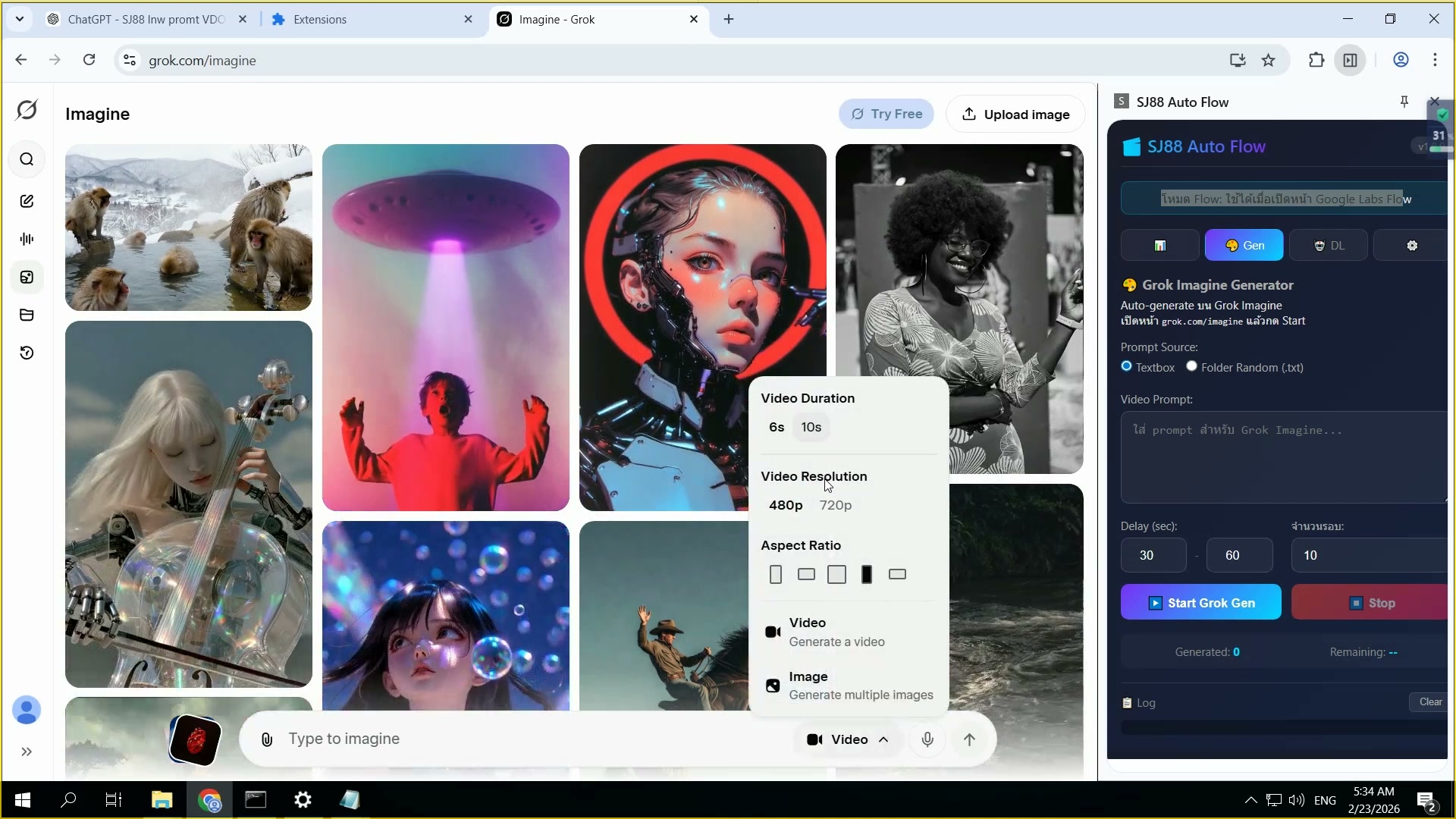 📸 สถานะ: เปิดใช้งาน ✅
✅ Docs On
- Google Docs Offline สถานะ: เปิดใช้งาน ✅ พร้อมใช้ offline
- เวลา 4:24 ของวิดีโอ
- ✅ Docs On — สถานะ: เปิดใช้งาน ✅
- ดูรายละเอียดเพิ่มเติมในวิดีโอ
46) ฟีเจอร์: สร้าง แก้ไข ดู offline
📍 00:04:30
"ฟีเจอร์: สร้าง Docs/Sheets/Slides แก้ไข ดูได้แม้ไม่มี internet"
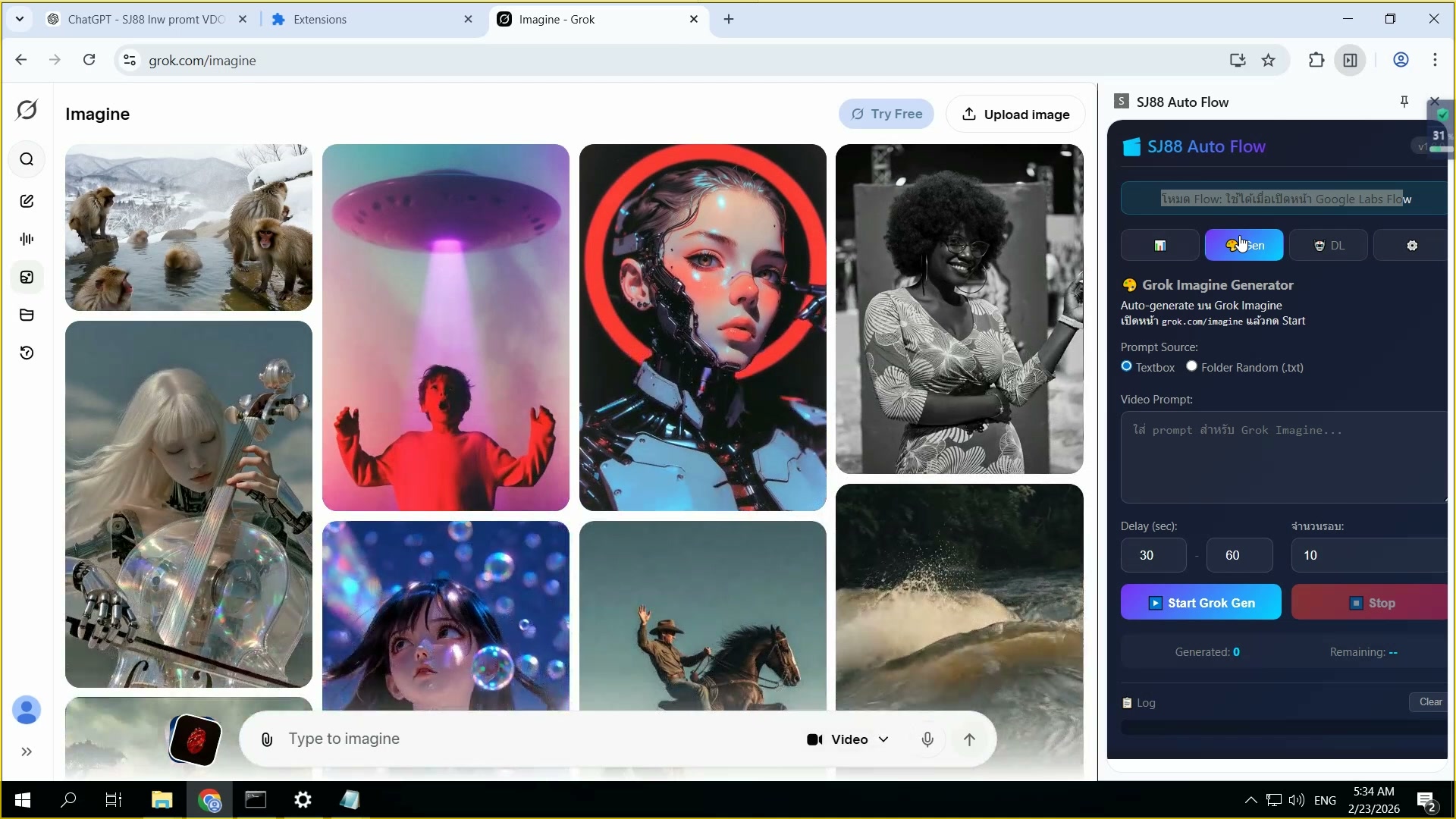 📸 ฟีเจอร์: สร้าง แก้ไข ดู offline
📋 Offline Features
- ฟีเจอร์: สร้าง Docs/Sheets/Slides แก้ไข ดูได้แม้ไม่มี internet
- เวลา 4:30 ของวิดีโอ
- 📋 Offline Features — ฟีเจอร์: สร้าง แก้ไข ดู offline
- ดูรายละเอียดเพิ่มเติมในวิดีโอ
47) Sync เมื่อ online — อัพเดทอัตโนมัติ
📍 00:04:36
"เมื่อกลับมา online ไฟล์จะ sync อัพเดทอัตโนมัติ"
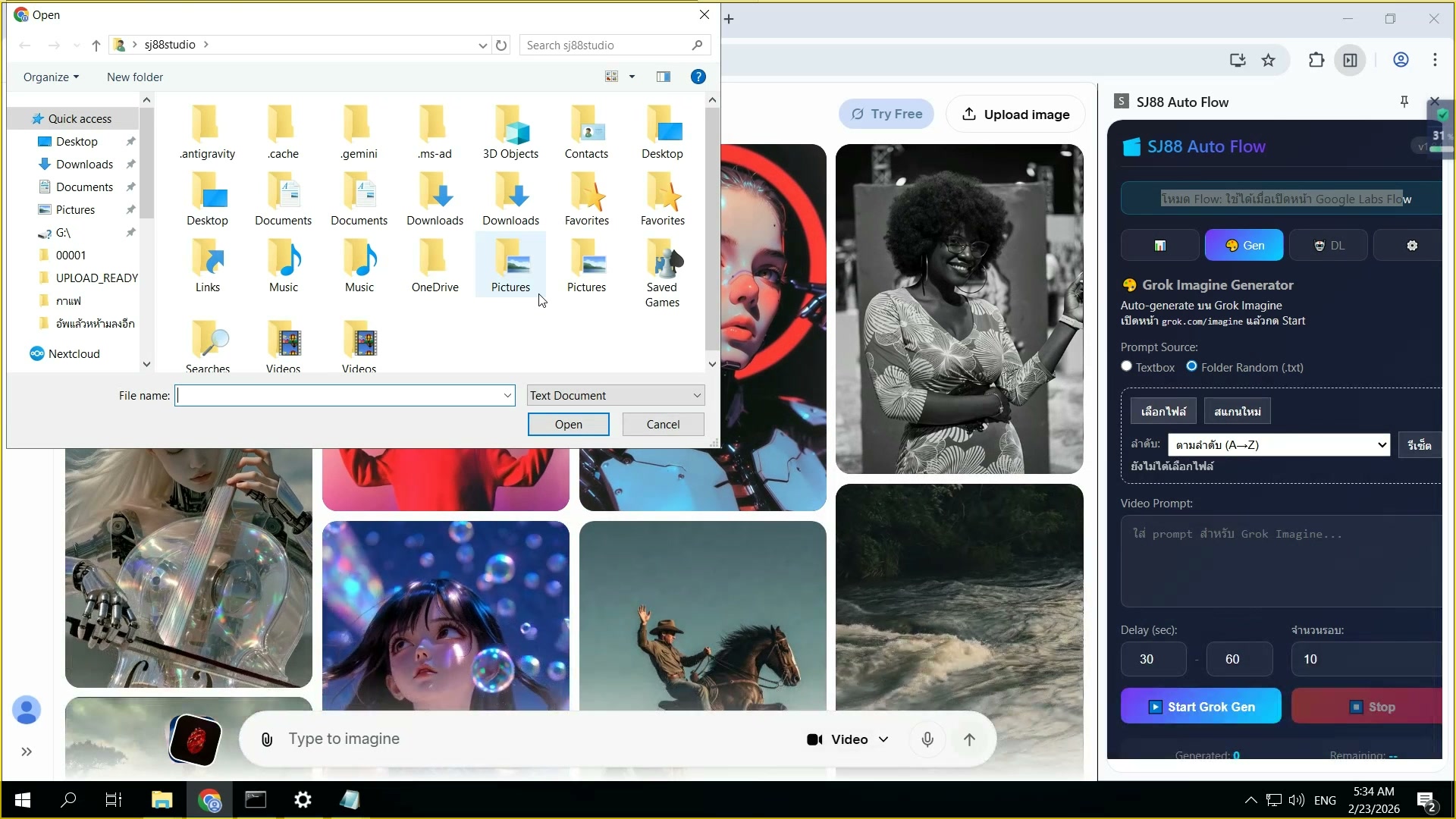 📸 Sync เมื่อ online — อัพเดทอัตโนมัติ
🔄 Sync
- เมื่อกลับมา online ไฟล์จะ sync อัพเดทอัตโนมัติ
- เวลา 4:36 ของวิดีโอ
- 🔄 Sync — Sync เมื่อ online — อัพเดทอัตโนมัติ
- ดูรายละเอียดเพิ่มเติมในวิดีโอ
48) จัดการ Offline access — Settings
📍 00:04:42
"จัดการ Offline access ที่ Google Drive Settings → Offline"
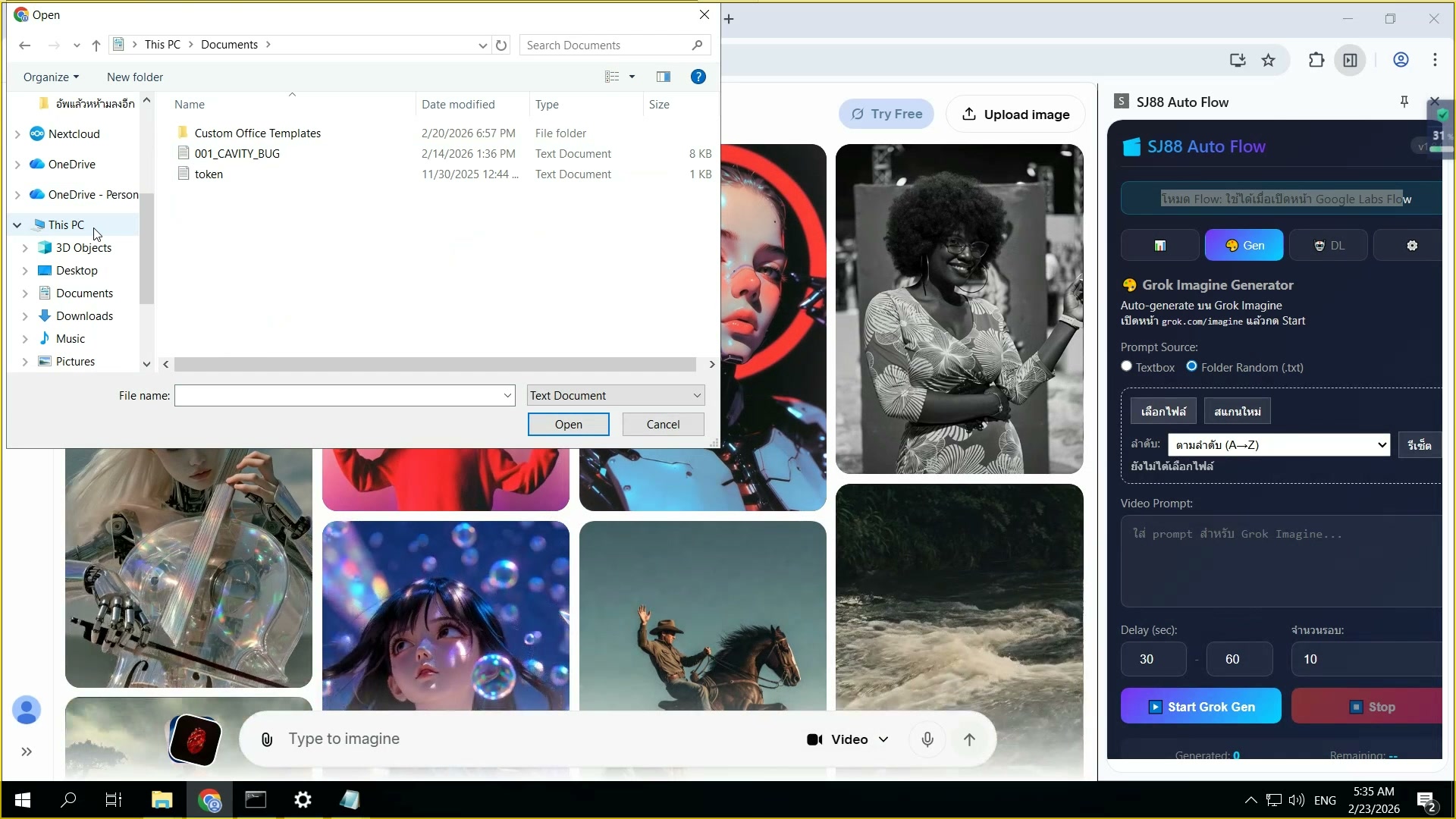 📸 จัดการ Offline access — Settings
⚙️ Offline Settings
- จัดการ Offline access ที่ Google Drive Settings → Offline
- เวลา 4:42 ของวิดีโอ
- ⚙️ Offline Settings — จัดการ Offline access — Settings
- ดูรายละเอียดเพิ่มเติมในวิดีโอ
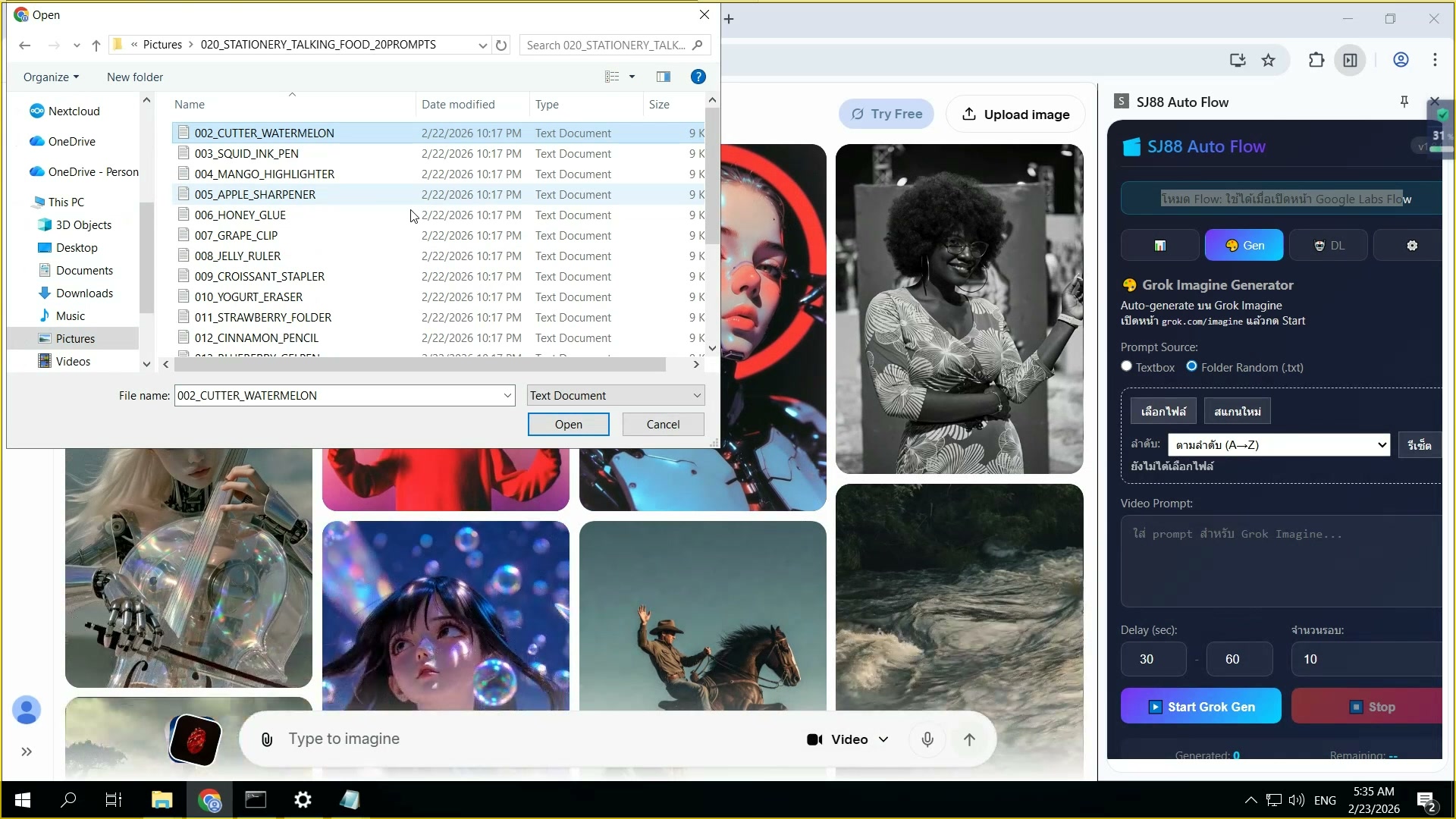
49) เปรียบเทียบ Adobe vs Google Docs
📍 00:04:48
"Adobe: PDF / Google Docs: documents ใช้งานคนละประเภท"
 📸 เปรียบเทียบ Adobe vs Google Docs
⚖️ Compare
- Adobe: PDF / Google Docs: documents ใช้งานคนละประเภท
- เวลา 4:48 ของวิดีโอ
- ⚖️ Compare — เปรียบเทียบ Adobe vs Google Docs
- ดูรายละเอียดเพิ่มเติมในวิดีโอ
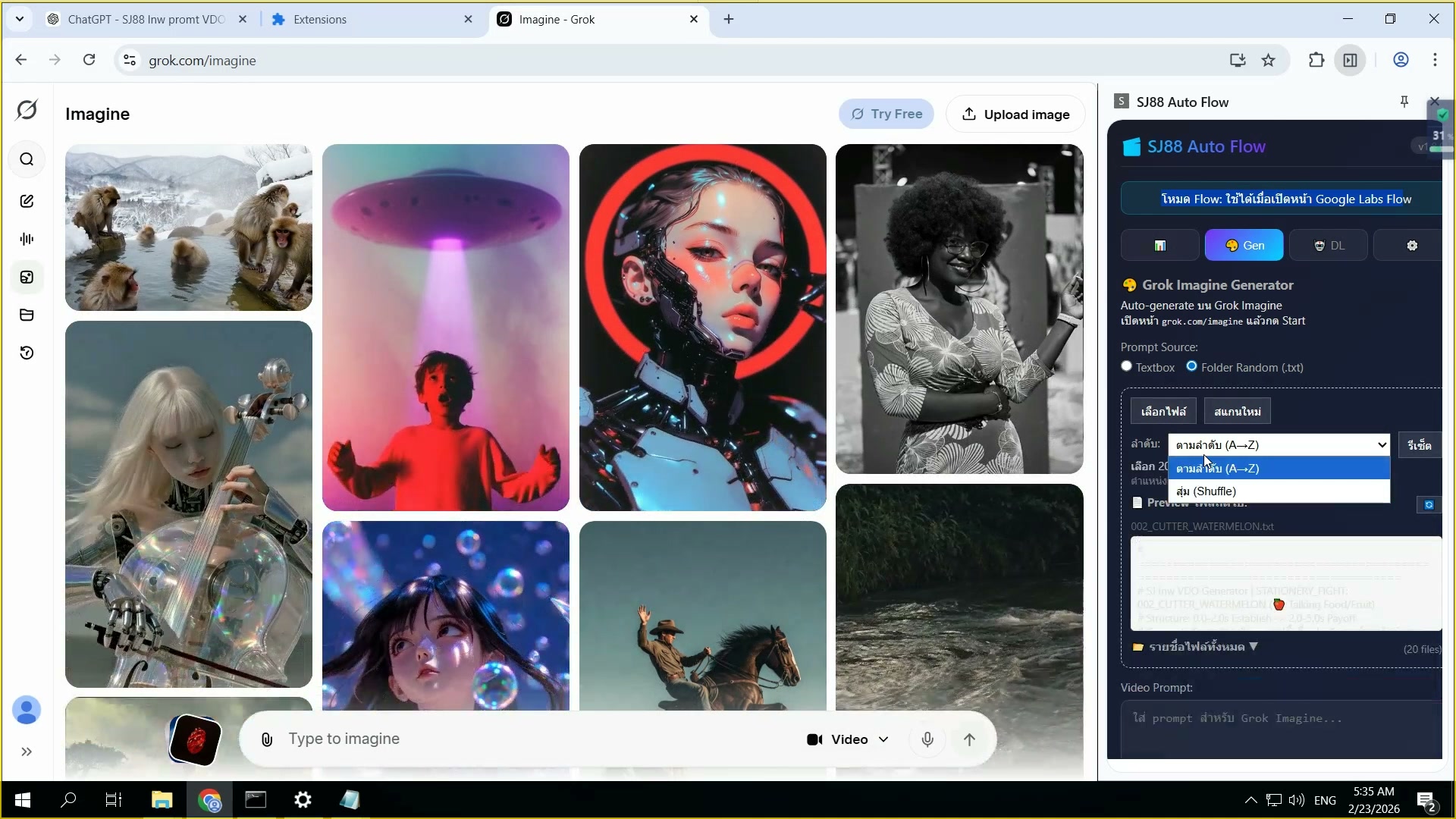
50) แนะนำ Extension พื้นฐานที่ควรมี
📍 00:04:54
"แนะนำ: Google Docs Offline + App Launcher ควรเปิดไว้เสมอ"
 📸 แนะนำ Extension พื้นฐานที่ควรมี
💡 Recommended
- แนะนำ: Google Docs Offline + App Launcher ควรเปิดไว้เสมอ
- เวลา 4:54 ของวิดีโอ
- 💡 Recommended — แนะนำ Extension พื้นฐานที่ควรมี
- ดูรายละเอียดเพิ่มเติมในวิดีโอ
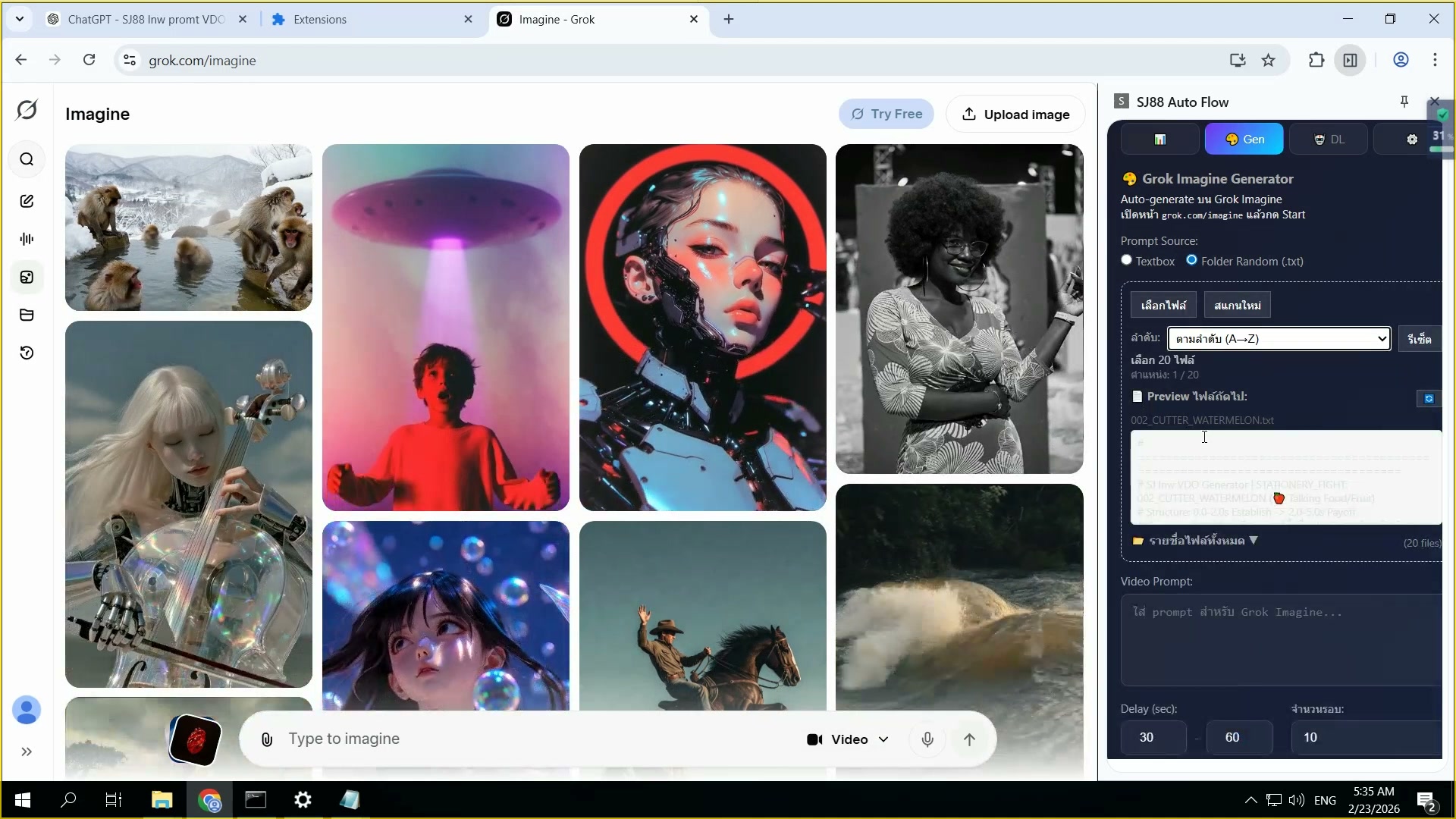
51) เปิด Chrome Web Store — ค้นหา Extension
📍 00:05:00
"เปิด Chrome Web Store จาก Shortcut หรือพิมพ์ URL"
 📸 เปิด Chrome Web Store — ค้นหา Extension
🛒 Web Store
- เปิด Chrome Web Store จาก Shortcut หรือพิมพ์ URL
- เวลา 5:00 ของวิดีโอ
- 🛒 Web Store — เปิด Chrome Web Store — ค้นหา Extension
- ดูรายละเอียดเพิ่มเติมในวิดีโอ
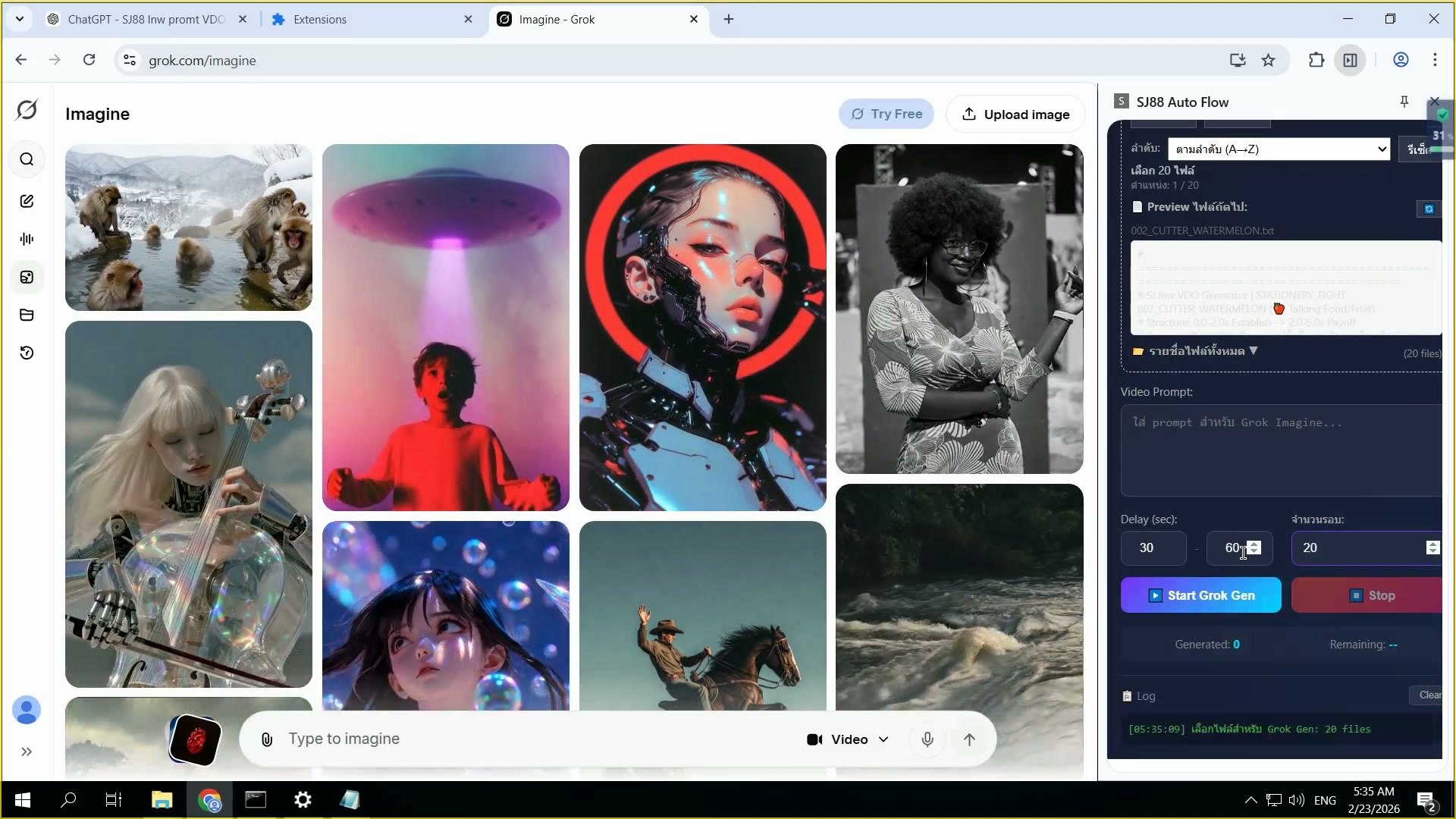
52) หน้าแรก Web Store — แนะนำ Extension
📍 00:05:06
"หน้าแรก Web Store แสดง Extension แนะนำ ยอดนิยม ใหม่ล่าสุด"
 📸 หน้าแรก Web Store — แนะนำ Extension
🏠 Store Home
- หน้าแรก Web Store แสดง Extension แนะนำ ยอดนิยม ใหม่ล่าสุด
- เวลา 5:06 ของวิดีโอ
- 🏠 Store Home — หน้าแรก Web Store — แนะนำ Extension
- ดูรายละเอียดเพิ่มเติมในวิดีโอ
53) หมวดหมู่ — Productivity, Developer Tools
📍 00:05:12
"หมวดหมู่: Productivity, Developer Tools, Shopping, Social"
 📸 หมวดหมู่ — Productivity, Developer Tools
📂 Categories
- หมวดหมู่: Productivity, Developer Tools, Shopping, Social
- เวลา 5:12 ของวิดีโอ
- 📂 Categories — หมวดหมู่ — Productivity, Developer Tools
- ดูรายละเอียดเพิ่มเติมในวิดีโอ
54) ค้นหา Extension — พิมพ์ชื่อ
📍 00:05:18
"พิมพ์ชื่อ Extension ที่ต้องการค้นหาในช่อง Search"
 📸 ค้นหา Extension — พิมพ์ชื่อ
🔎 Search Store
- พิมพ์ชื่อ Extension ที่ต้องการค้นหาในช่อง Search
- เวลา 5:18 ของวิดีโอ
- 🔎 Search Store — ค้นหา Extension — พิมพ์ชื่อ
- ดูรายละเอียดเพิ่มเติมในวิดีโอ
55) ค้นหา 'Flow Auto' — Extension สำหรับ Flow
📍 00:05:24
"พิมพ์ 'Flow Auto' ค้นหา Extension สำหรับ Google Flow"
 📸 ค้นหา 'Flow Auto' — Extension สำหรับ Flow
🔍 Search Flow
- พิมพ์ 'Flow Auto' ค้นหา Extension สำหรับ Google Flow
- เวลา 5:24 ของวิดีโอ
- 🔍 Search Flow — ค้นหา 'Flow Auto' — Extension สำหรับ Flo
- ดูรายละเอียดเพิ่มเติมในวิดีโอ
56) ผลลัพธ์การค้นหา — เจอ Extension
📍 00:05:30
"ผลลัพธ์แสดง Extension ที่ตรงกับคำค้น พร้อมคะแนน ดาวน์โหลด"
 📸 ผลลัพธ์การค้นหา — เจอ Extension
📋 Search Result
- ผลลัพธ์แสดง Extension ที่ตรงกับคำค้น พร้อมคะแนน ดาวน์โหลด
- เวลา 5:30 ของวิดีโอ
- 📋 Search Result — ผลลัพธ์การค้นหา — เจอ Extension
- ดูรายละเอียดเพิ่มเติมในวิดีโอ
57) คลิกเข้าไปดูรายละเอียด Extension
📍 00:05:36
"คลิกชื่อ Extension เข้าไปดูรายละเอียด screenshots reviews"
 📸 คลิกเข้าไปดูรายละเอียด Extension
📖 View Detail
- คลิกชื่อ Extension เข้าไปดูรายละเอียด screenshots reviews
- เวลา 5:36 ของวิดีโอ
- 📖 View Detail — คลิกเข้าไปดูรายละเอียด Extension
- ดูรายละเอียดเพิ่มเติมในวิดีโอ
58) Overview — คำอธิบาย Extension
📍 00:05:42
"Overview แสดงคำอธิบาย Extension ฟีเจอร์ วิธีใช้งาน"
 📸 Overview — คำอธิบาย Extension
📝 Overview
- Overview แสดงคำอธิบาย Extension ฟีเจอร์ วิธีใช้งาน
- เวลา 5:42 ของวิดีโอ
- 📝 Overview — Overview — คำอธิบาย Extension
- ดูรายละเอียดเพิ่มเติมในวิดีโอ
59) Reviews — คะแนนรีวิว
📍 00:05:48
"Reviews แสดงคะแนนรีวิวจากผู้ใช้อื่น ดาว 1-5 + ความเห็น"
 📸 Reviews — คะแนนรีวิว
⭐ Reviews
- Reviews แสดงคะแนนรีวิวจากผู้ใช้อื่น ดาว 1-5 + ความเห็น
- เวลา 5:48 ของวิดีโอ
- ⭐ Reviews — Reviews — คะแนนรีวิว
- ดูรายละเอียดเพิ่มเติมในวิดีโอ
60) Related — Extension ที่เกี่ยวข้อง
📍 00:05:54
"Related Extensions แสดง Extension ที่เกี่ยวข้องหรือคล้ายกัน"
 📸 Related — Extension ที่เกี่ยวข้อง
🔗 Related
- Related Extensions แสดง Extension ที่เกี่ยวข้องหรือคล้ายกัน
- เวลา 5:54 ของวิดีโอ
- 🔗 Related — Related — Extension ที่เกี่ยวข้อง
- ดูรายละเอียดเพิ่มเติมในวิดีโอ
61) กดปุ่ม 'Add to Chrome'
📍 00:06:00
"กดปุ่ม 'Add to Chrome' สีฟ้า เริ่มติดตั้ง Extension"
 📸 กดปุ่ม 'Add to Chrome'
➕ Add to Chrome
- กดปุ่ม 'Add to Chrome' สีฟ้า เริ่มติดตั้ง Extension
- เวลา 6:00 ของวิดีโอ
- ➕ Add to Chrome — กดปุ่ม 'Add to Chrome'
- ดูรายละเอียดเพิ่มเติมในวิดีโอ
62) Popup ยืนยัน — Add extension?
📍 00:06:06
"Popup ถาม: Add extension? แสดง permissions ที่ Extension ต้องการ"
 📸 Popup ยืนยัน — Add extension?
❓ Confirm Add
- Popup ถาม: Add extension? แสดง permissions ที่ Extension ต้องการ
- เวลา 6:06 ของวิดีโอ
- ❓ Confirm Add — Popup ยืนยัน — Add extension?
- ดูรายละเอียดเพิ่มเติมในวิดีโอ
63) อ่าน Permissions — สิทธิ์ที่ต้องให้
📍 00:06:12
"อ่าน Permissions: Read browsing history, access data, tabs etc."
 📸 อ่าน Permissions — สิทธิ์ที่ต้องให้
🔐 Permissions
- อ่าน Permissions: Read browsing history, access data, tabs etc.
- เวลา 6:12 ของวิดีโอ
- 🔐 Permissions — อ่าน Permissions — สิทธิ์ที่ต้องให้
- ดูรายละเอียดเพิ่มเติมในวิดีโอ
64) กด 'Add extension' — ยืนยันติดตั้ง
📍 00:06:18
"กด 'Add extension' ยืนยันติดตั้ง Extension ลง Chrome"
 📸 กด 'Add extension' — ยืนยันติดตั้ง
✅ Confirm
- กด 'Add extension' ยืนยันติดตั้ง Extension ลง Chrome
- เวลา 6:18 ของวิดีโอ
- ✅ Confirm — กด 'Add extension' — ยืนยันติดตั้ง
- ดูรายละเอียดเพิ่มเติมในวิดีโอ
65) กำลังติดตั้ง — Downloading
📍 00:06:24
"กำลังดาวน์โหลดและติดตั้ง Extension แสดง progress"
 📸 กำลังติดตั้ง — Downloading
⏳ Installing
- กำลังดาวน์โหลดและติดตั้ง Extension แสดง progress
- เวลา 6:24 ของวิดีโอ
- ⏳ Installing — กำลังติดตั้ง — Downloading
- ดูรายละเอียดเพิ่มเติมในวิดีโอ
66) ติดตั้งเสร็จ — แสดง notification
📍 00:06:30
"ติดตั้งเสร็จ แสดง notification มุมขวาบน พร้อมไอคอน Extension"
 📸 ติดตั้งเสร็จ — แสดง notification
🔔 Installed
- ติดตั้งเสร็จ แสดง notification มุมขวาบน พร้อมไอคอน Extension
- เวลา 6:30 ของวิดีโอ
- 🔔 Installed — ติดตั้งเสร็จ — แสดง notification
- ดูรายละเอียดเพิ่มเติมในวิดีโอ
67) ไอคอน Extension — แสดงใน toolbar
📍 00:06:36
"ไอคอน Extension แสดงใน toolbar มุมขวาบน พร้อมใช้งาน"
 📸 ไอคอน Extension — แสดงใน toolbar
🧩 Icon Toolbar
- ไอคอน Extension แสดงใน toolbar มุมขวาบน พร้อมใช้งาน
- เวลา 6:36 ของวิดีโอ
- 🧩 Icon Toolbar — ไอคอน Extension — แสดงใน toolbar
- ดูรายละเอียดเพิ่มเติมในวิดีโอ
68) Pin Extension — ปักหมุดใน toolbar
📍 00:06:42
"คลิกจิ๊กซอว์ → Pin ปักหมุด Extension ให้แสดงใน toolbar เสมอ"
 📸 Pin Extension — ปักหมุดใน toolbar
📌 Pin
- คลิกจิ๊กซอว์ → Pin ปักหมุด Extension ให้แสดงใน toolbar เสมอ
- เวลา 6:42 ของวิดีโอ
- 📌 Pin — Pin Extension — ปักหมุดใน toolbar
- ดูรายละเอียดเพิ่มเติมในวิดีโอ
69) Unpin — ซ่อน Extension จาก toolbar
📍 00:06:48
"Unpin ซ่อนไอคอน Extension จาก toolbar เหลือแค่ในจิ๊กซอว์"
 📸 Unpin — ซ่อน Extension จาก toolbar
📍 Unpin
- Unpin ซ่อนไอคอน Extension จาก toolbar เหลือแค่ในจิ๊กซอว์
- เวลา 6:48 ของวิดีโอ
- 📍 Unpin — Unpin — ซ่อน Extension จาก toolbar
- ดูรายละเอียดเพิ่มเติมในวิดีโอ
70) ทดสอบ Extension — ใช้งานจริง
📍 00:06:54
"ทดสอบ Extension ที่ติดตั้งใหม่ คลิกไอคอน เปิดใช้งาน"
 📸 ทดสอบ Extension — ใช้งานจริง
🧪 Test
- ทดสอบ Extension ที่ติดตั้งใหม่ คลิกไอคอน เปิดใช้งาน
- เวลา 6:54 ของวิดีโอ
- 🧪 Test — ทดสอบ Extension — ใช้งานจริง
- ดูรายละเอียดเพิ่มเติมในวิดีโอ
71) จัดการ Extension — Manage Extensions
📍 00:07:00
"คลิกจิ๊กซอว์ → Manage Extensions เข้าหน้าจัดการ"
 📸 จัดการ Extension — Manage Extensions
⚙️ Manage
- คลิกจิ๊กซอว์ → Manage Extensions เข้าหน้าจัดการ
- เวลา 7:00 ของวิดีโอ
- ⚙️ Manage — จัดการ Extension — Manage Extensions
- ดูรายละเอียดเพิ่มเติมในวิดีโอ
72) เปิด/ปิด Extension — toggle switch
📍 00:07:06
"เปิด/ปิด Extension ด้วย toggle switch ไม่ต้องลบ"
 📸 เปิด/ปิด Extension — toggle switch
🔘 Toggle
- เปิด/ปิด Extension ด้วย toggle switch ไม่ต้องลบ
- เวลา 7:06 ของวิดีโอ
- 🔘 Toggle — เปิด/ปิด Extension — toggle switch
- ดูรายละเอียดเพิ่มเติมในวิดีโอ
73) ปิด Extension ชั่วคราว — ไม่ลบ
📍 00:07:12
"ปิด Extension ชั่วคราว เปิดกลับมาได้ ไม่สูญเสียข้อมูล"
 📸 ปิด Extension ชั่วคราว — ไม่ลบ
⏸️ Disable
- ปิด Extension ชั่วคราว เปิดกลับมาได้ ไม่สูญเสียข้อมูล
- เวลา 7:12 ของวิดีโอ
- ⏸️ Disable — ปิด Extension ชั่วคราว — ไม่ลบ
- ดูรายละเอียดเพิ่มเติมในวิดีโอ
74) ลบ Extension — Remove
📍 00:07:18
"กด Remove ลบ Extension ออก ยืนยันแล้วหายถาวร"
 📸 ลบ Extension — Remove
🗑️ Remove Ext
- กด Remove ลบ Extension ออก ยืนยันแล้วหายถาวร
- เวลา 7:18 ของวิดีโอ
- 🗑️ Remove Ext — ลบ Extension — Remove
- ดูรายละเอียดเพิ่มเติมในวิดีโอ
75) อัพเดท Extension — กด Update
📍 00:07:24
"กด Update มุมซ้ายบน อัพเดท Extension ทั้งหมดเป็นล่าสุด"
 📸 อัพเดท Extension — กด Update
🔄 Update Ext
- กด Update มุมซ้ายบน อัพเดท Extension ทั้งหมดเป็นล่าสุด
- เวลา 7:24 ของวิดีโอ
- 🔄 Update Ext — อัพเดท Extension — กด Update
- ดูรายละเอียดเพิ่มเติมในวิดีโอ
76) ตรวจสอบ Version — ดูเวอร์ชัน
📍 00:07:30
"ตรวจสอบ Version ของ Extension เปิด Developer mode ดู"
 📸 ตรวจสอบ Version — ดูเวอร์ชัน
📌 Check Version
- ตรวจสอบ Version ของ Extension เปิด Developer mode ดู
- เวลา 7:30 ของวิดีโอ
- 📌 Check Version — ตรวจสอบ Version — ดูเวอร์ชัน
- ดูรายละเอียดเพิ่มเติมในวิดีโอ
77) Size — ขนาด Extension
📍 00:07:36
"ดูขนาด Extension ใน Details แต่ละตัวใช้พื้นที่เท่าไหร่"
 📸 Size — ขนาด Extension
💾 Size
- ดูขนาด Extension ใน Details แต่ละตัวใช้พื้นที่เท่าไหร่
- เวลา 7:36 ของวิดีโอ
- 💾 Size — Size — ขนาด Extension
- ดูรายละเอียดเพิ่มเติมในวิดีโอ
78) Permissions — ดูสิทธิ์ที่ให้
📍 00:07:42
"ดู Permissions ที่ Extension แต่ละตัวมี ตรวจสอบความปลอดภัย"
 📸 Permissions — ดูสิทธิ์ที่ให้
🔐 View Perms
- ดู Permissions ที่ Extension แต่ละตัวมี ตรวจสอบความปลอดภัย
- เวลา 7:42 ของวิดีโอ
- 🔐 View Perms — Permissions — ดูสิทธิ์ที่ให้
- ดูรายละเอียดเพิ่มเติมในวิดีโอ
79) Site access — ปรับสิทธิ์เว็บ
📍 00:07:48
"ปรับ Site access: All sites / Specific sites / On click ตามต้องการ"
 📸 Site access — ปรับสิทธิ์เว็บ
🌐 Site Access
- ปรับ Site access: All sites / Specific sites / On click ตามต้องการ
- เวลา 7:48 ของวิดีโอ
- 🌐 Site Access — Site access — ปรับสิทธิ์เว็บ
- ดูรายละเอียดเพิ่มเติมในวิดีโอ
80) แนะนำ: ตรวจสอบ Extension เป็นประจำ
📍 00:07:54
"แนะนำ: ตรวจสอบ Extension เป็นประจำ ลบที่ไม่ใช้ ลดภาระ Chrome"
 📸 แนะนำ: ตรวจสอบ Extension เป็นประจำ
💡 Check Regular
- แนะนำ: ตรวจสอบ Extension เป็นประจำ ลบที่ไม่ใช้ ลดภาระ Chrome
- เวลา 7:54 ของวิดีโอ
- 💡 Check Regular — แนะนำ: ตรวจสอบ Extension เป็นประจำ
- ดูรายละเอียดเพิ่มเติมในวิดีโอ
81) Load unpacked — ติดตั้ง Extension เอง
📍 00:08:00
"เปิด Developer mode → Load unpacked ติดตั้ง Extension จากโฟลเดอร์"
 📸 Load unpacked — ติดตั้ง Extension เอง
📂 Load Unpacked
- เปิด Developer mode → Load unpacked ติดตั้ง Extension จากโฟลเดอร์
- เวลา 8:00 ของวิดีโอ
- 📂 Load Unpacked — Load unpacked — ติดตั้ง Extension เอง
- ดูรายละเอียดเพิ่มเติมในวิดีโอ
82) เปิด Developer mode — toggle on
📍 00:08:06
"เปิด Developer mode toggle on ก่อน Load unpacked"
 📸 เปิด Developer mode — toggle on
🔧 Dev On
- เปิด Developer mode toggle on ก่อน Load unpacked
- เวลา 8:06 ของวิดีโอ
- 🔧 Dev On — เปิด Developer mode — toggle on
- ดูรายละเอียดเพิ่มเติมในวิดีโอ
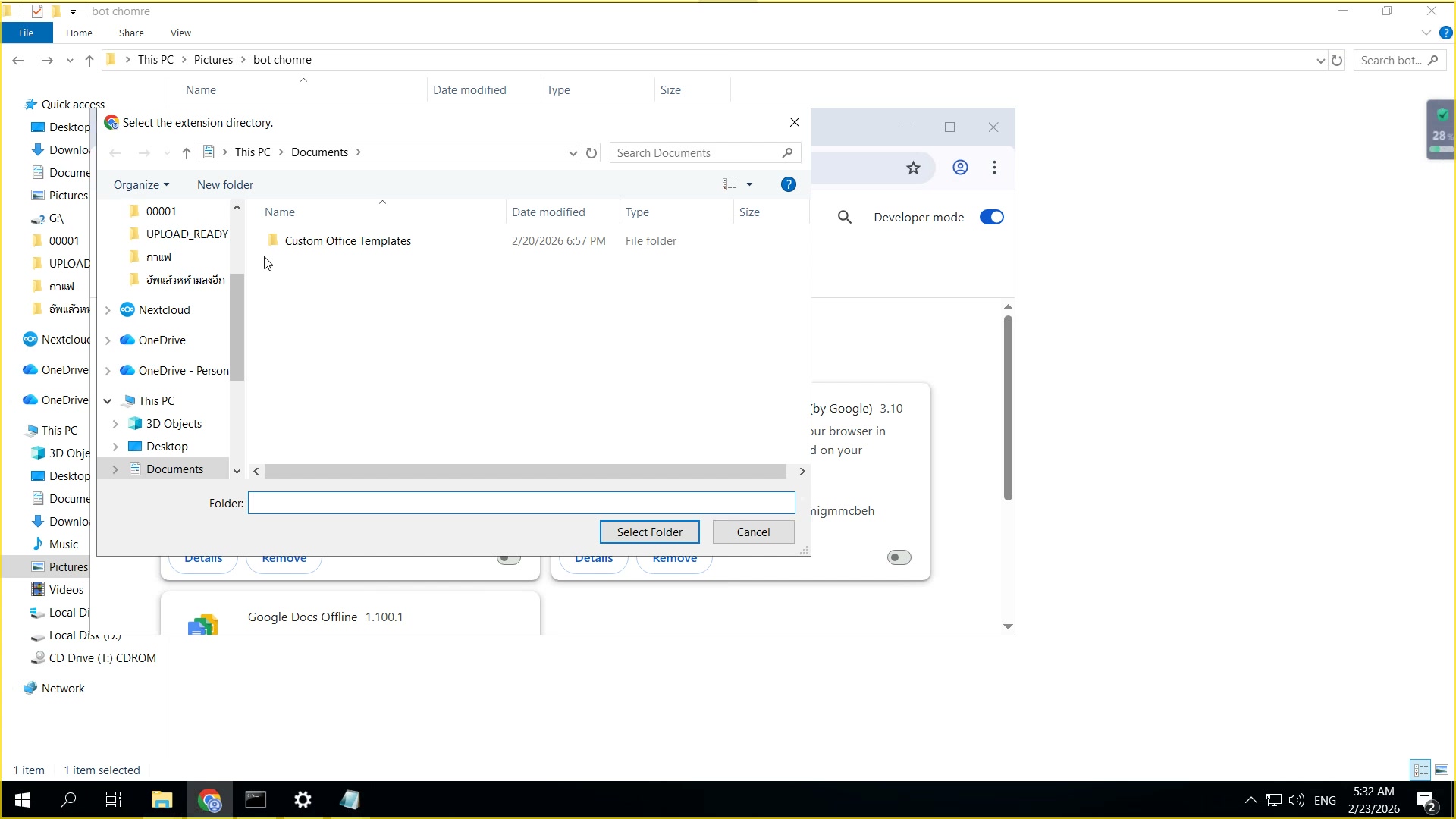
83) กด Load unpacked — เลือกโฟลเดอร์
📍 00:08:12
"กด Load unpacked เลือกโฟลเดอร์ที่มี manifest.json"
 📸 กด Load unpacked — เลือกโฟลเดอร์
📁 Select Folder
- กด Load unpacked เลือกโฟลเดอร์ที่มี manifest.json
- เวลา 8:12 ของวิดีโอ
- 📁 Select Folder — กด Load unpacked — เลือกโฟลเดอร์
- ดูรายละเอียดเพิ่มเติมในวิดีโอ
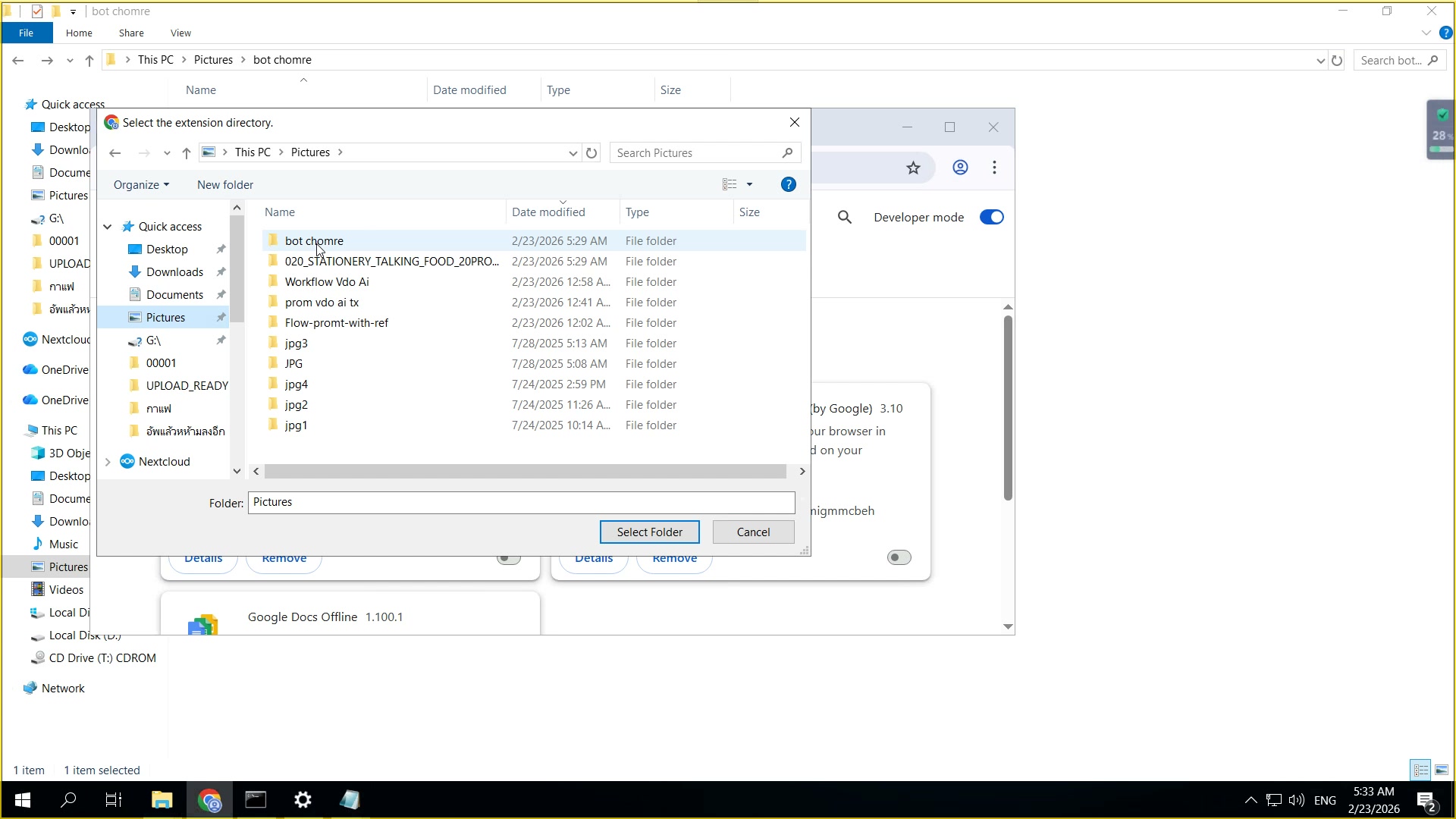
84) เลือกโฟลเดอร์ Extension — Flow Auto
📍 00:08:18
"เลือกโฟลเดอร์ Flow Auto Extension ที่มี manifest.json"
 📸 เลือกโฟลเดอร์ Extension — Flow Auto
📂 Flow Auto Dir
- เลือกโฟลเดอร์ Flow Auto Extension ที่มี manifest.json
- เวลา 8:18 ของวิดีโอ
- 📂 Flow Auto Dir — เลือกโฟลเดอร์ Extension — Flow Auto
- ดูรายละเอียดเพิ่มเติมในวิดีโอ
85) Extension โหลดสำเร็จ — แสดงในรายการ
📍 00:08:24
"Extension โหลดสำเร็จ แสดงในรายการพร้อม ID และ Version"
 📸 Extension โหลดสำเร็จ — แสดงในรายการ
✅ Loaded
- Extension โหลดสำเร็จ แสดงในรายการพร้อม ID และ Version
- เวลา 8:24 ของวิดีโอ
- ✅ Loaded — Extension โหลดสำเร็จ — แสดงในรายการ
- ดูรายละเอียดเพิ่มเติมในวิดีโอ
86) ไอคอน Extension ใน toolbar
📍 00:08:30
"ไอคอน Extension ใหม่แสดงใน toolbar พร้อมใช้งาน"
 📸 ไอคอน Extension ใน toolbar
🧩 New Icon
- ไอคอน Extension ใหม่แสดงใน toolbar พร้อมใช้งาน
- เวลา 8:30 ของวิดีโอ
- 🧩 New Icon — ไอคอน Extension ใน toolbar
- ดูรายละเอียดเพิ่มเติมในวิดีโอ
87) Flow Auto — Ready, Gen: 0
📍 00:08:36
"Flow Auto extension: Ready, Gen: 0 | Wait: -- พร้อมใช้งาน"
 📸 Flow Auto — Ready, Gen: 0
🟢 Flow Ready
- Flow Auto extension: Ready, Gen: 0 | Wait: -- พร้อมใช้งาน
- เวลา 8:36 ของวิดีโอ
- 🟢 Flow Ready — Flow Auto — Ready, Gen: 0
- ดูรายละเอียดเพิ่มเติมในวิดีโอ
88) อัพเดท unpacked Extension
📍 00:08:42
"แก้ไข code แล้วกด Update (🔄) อัพเดท Extension ทันที"
 📸 อัพเดท unpacked Extension
🔄 Update Unpacked
- แก้ไข code แล้วกด Update (🔄) อัพเดท Extension ทันที
- เวลา 8:42 ของวิดีโอ
- 🔄 Update Unpacked — อัพเดท unpacked Extension
- ดูรายละเอียดเพิ่มเติมในวิดีโอ
89) Errors — ดู error log
📍 00:08:48
"กด Errors ดู error log ของ Extension สำหรับ debug"
 📸 Errors — ดู error log
🐛 View Errors
- กด Errors ดู error log ของ Extension สำหรับ debug
- เวลา 8:48 ของวิดีโอ
- 🐛 View Errors — Errors — ดู error log
- ดูรายละเอียดเพิ่มเติมในวิดีโอ
90) ลบ unpacked Extension
📍 00:08:54
"กด Remove ลบ unpacked Extension ออกจาก Chrome"
 📸 ลบ unpacked Extension
🗑️ Remove Unpacked
- กด Remove ลบ unpacked Extension ออกจาก Chrome
- เวลา 8:54 ของวิดีโอ
- 🗑️ Remove Unpacked — ลบ unpacked Extension
- ดูรายละเอียดเพิ่มเติมในวิดีโอ
91) Extension สำคัญ — Flow Auto
📍 00:09:00
"Flow Auto Extension สำหรับ Google Flow สร้างวิดีโอ AI อัตโนมัติ"
 📸 Extension สำคัญ — Flow Auto
🌊 Flow Auto
- Flow Auto Extension สำหรับ Google Flow สร้างวิดีโอ AI อัตโนมัติ
- เวลา 9:00 ของวิดีโอ
- 🌊 Flow Auto — Extension สำคัญ — Flow Auto
- ดูรายละเอียดเพิ่มเติมในวิดีโอ
92) Flow Auto — ฟีเจอร์ Auto Generate
📍 00:09:06
"Flow Auto: Auto Generate, Queue Management, Batch Processing"
 📸 Flow Auto — ฟีเจอร์ Auto Generate
🤖 Auto Gen
- Flow Auto: Auto Generate, Queue Management, Batch Processing
- เวลา 9:06 ของวิดีโอ
- 🤖 Auto Gen — Flow Auto — ฟีเจอร์ Auto Generate
- ดูรายละเอียดเพิ่มเติมในวิดีโอ
93) Extension สำคัญ — SJ88 Auto Download
📍 00:09:12
"SJ88 Auto Download Extension ดาวน์โหลดไฟล์ VEO อัตโนมัติ"
 📸 Extension สำคัญ — SJ88 Auto Download
💾 SJ88 Download
- SJ88 Auto Download Extension ดาวน์โหลดไฟล์ VEO อัตโนมัติ
- เวลา 9:12 ของวิดีโอ
- 💾 SJ88 Download — Extension สำคัญ — SJ88 Auto Download
- ดูรายละเอียดเพิ่มเติมในวิดีโอ
94) SJ88 Auto Download — ฟีเจอร์
📍 00:09:18
"SJ88 Auto Download: ดาวน์โหลด VEO output อัตโนมัติเมื่อ generate เสร็จ"
 📸 SJ88 Auto Download — ฟีเจอร์
📥 Download Features
- SJ88 Auto Download: ดาวน์โหลด VEO output อัตโนมัติเมื่อ generate เสร็จ
- เวลา 9:18 ของวิดีโอ
- 📥 Download Features — SJ88 Auto Download — ฟีเจอร์
- ดูรายละเอียดเพิ่มเติมในวิดีโอ
95) Extension สำคัญ — Tampermonkey
📍 00:09:24
"Tampermonkey Extension สำหรับรัน UserScript บนเว็บ"
 📸 Extension สำคัญ — Tampermonkey
🐒 Tampermonkey
- Tampermonkey Extension สำหรับรัน UserScript บนเว็บ
- เวลา 9:24 ของวิดีโอ
- 🐒 Tampermonkey — Extension สำคัญ — Tampermonkey
- ดูรายละเอียดเพิ่มเติมในวิดีโอ
96) Tampermonkey — ใช้ script AI อัตโนมัติ
📍 00:09:30
"ใช้ Tampermonkey รัน UserScript สำหรับ AI automation"
 📸 Tampermonkey — ใช้ script AI อัตโนมัติ
📜 UserScript
- ใช้ Tampermonkey รัน UserScript สำหรับ AI automation
- เวลา 9:30 ของวิดีโอ
- 📜 UserScript — Tampermonkey — ใช้ script AI อัตโนมัติ
- ดูรายละเอียดเพิ่มเติมในวิดีโอ
97) Extension แนะนำ — uBlock Origin
📍 00:09:36
"uBlock Origin Extension บล็อกโฆษณา เพิ่มความเร็ว browsing"
 📸 Extension แนะนำ — uBlock Origin
🛡️ uBlock
- uBlock Origin Extension บล็อกโฆษณา เพิ่มความเร็ว browsing
- เวลา 9:36 ของวิดีโอ
- 🛡️ uBlock — Extension แนะนำ — uBlock Origin
- ดูรายละเอียดเพิ่มเติมในวิดีโอ
98) Extension แนะนำ — Screen Recorder
📍 00:09:42
"Screen Recorder Extension บันทึกหน้าจอ สำหรับสร้างวิดีโอสอน"
 📸 Extension แนะนำ — Screen Recorder
🎥 Recorder
- Screen Recorder Extension บันทึกหน้าจอ สำหรับสร้างวิดีโอสอน
- เวลา 9:42 ของวิดีโอ
- 🎥 Recorder — Extension แนะนำ — Screen Recorder
- ดูรายละเอียดเพิ่มเติมในวิดีโอ
99) จัดกลุ่ม Extension — AI / Productivity / Utility
📍 00:09:48
"จัดกลุ่ม Extension: AI Tools / Productivity / Utility ดูง่าย"
 📸 จัดกลุ่ม Extension — AI / Productivity / Utility
📂 Groups
- จัดกลุ่ม Extension: AI Tools / Productivity / Utility ดูง่าย
- เวลา 9:48 ของวิดีโอ
- 📂 Groups — จัดกลุ่ม Extension — AI / Productivity /
- ดูรายละเอียดเพิ่มเติมในวิดีโอ
100) สรุป — Extension ที่ต้องมีสำหรับ AI
📍 00:09:54
"สรุป Extension ต้องมี: Flow Auto + SJ88 Download + Tampermonkey"
 📸 สรุป — Extension ที่ต้องมีสำหรับ AI
📋 Summary
- สรุป Extension ต้องมี: Flow Auto + SJ88 Download + Tampermonkey
- เวลา 9:54 ของวิดีโอ
- 📋 Summary — สรุป — Extension ที่ต้องมีสำหรับ AI
- ดูรายละเอียดเพิ่มเติมในวิดีโอ
📝 หมายเหตุ: เนื้อหาสรุปจากวิดีโอคอร์สติ๊กต๊อกออนไลน์— คลิก timestamp เพื่อกระโดดไปดูคลิปต้นฉบับบน YouTube